
Hola, soy Juan Carlos y este es mi primer post por aquí, decidí registrarme porque aprecio mucho la ayuda de todos y ahora quería colaborar yo con algo, por más sencillo y tal vez inútil que les pueda parecer a algunos.
Bueno, les explicaré cómo en mi caso con las distribuciones Ubuntu 10.04 y Ubuntu 12.04 hice funcionar mi webcam en Facebook, con unas sencillas configuraciones.
Inicialmente la pagina se veía así:
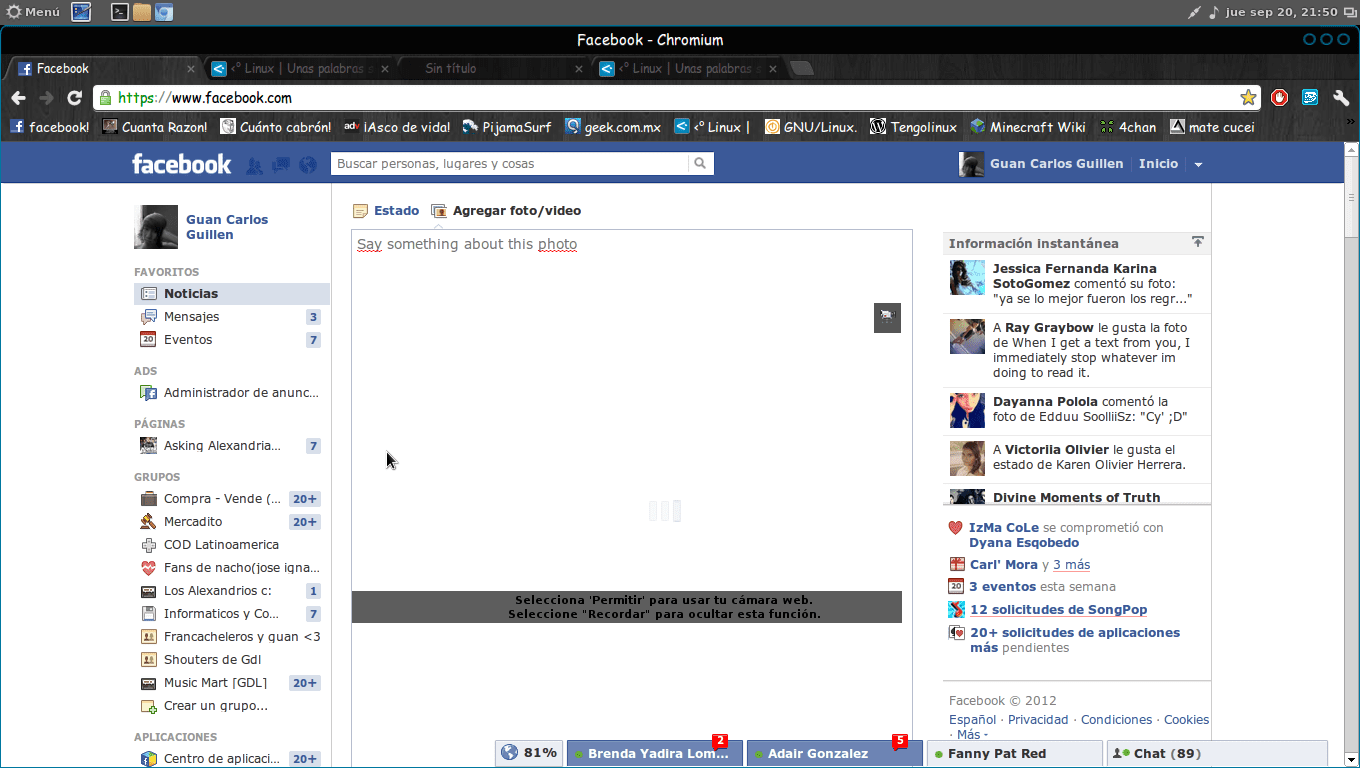
Un cuadro en blanco y se quedaba cargando y nunca pasaba nada. Como recordé que en una computadora con Windows aparece esa pantalla y después te dice que aceptes los permisos de Flash, busqué como aceptarlos directamente y llego a esta página:
http://www.macromedia.com/support/documentation/es/flashplayer/help/settings_manager06.html
En esa página sale una ventana parecida a esta:
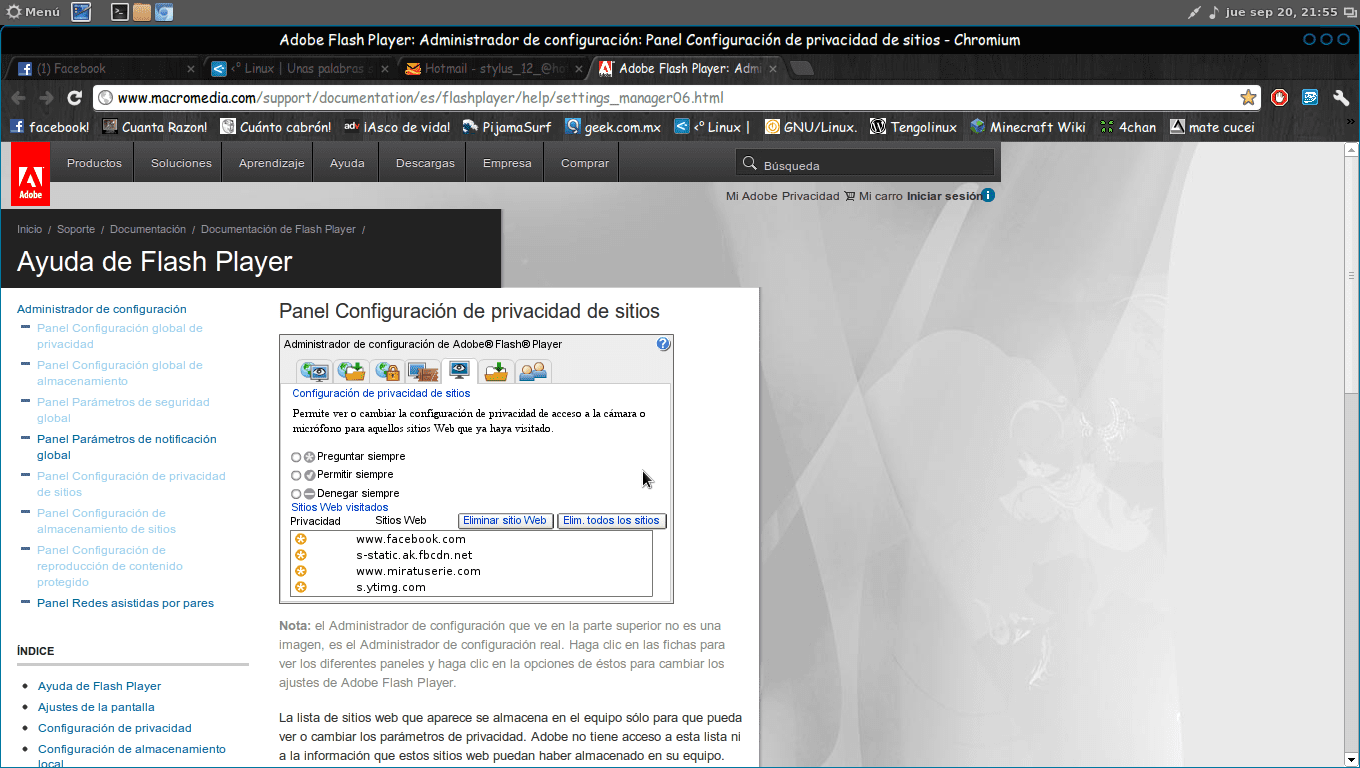
Las páginas que salen al lado de los iconos amarillos en el cuadro son las que hemos visitado y podrían tener acceso a el micrófono y cámara, en este caso habilitaré Facebook, seleccionándola con un click y presionando en la opción de arriba que dice «Permitir siempre»:
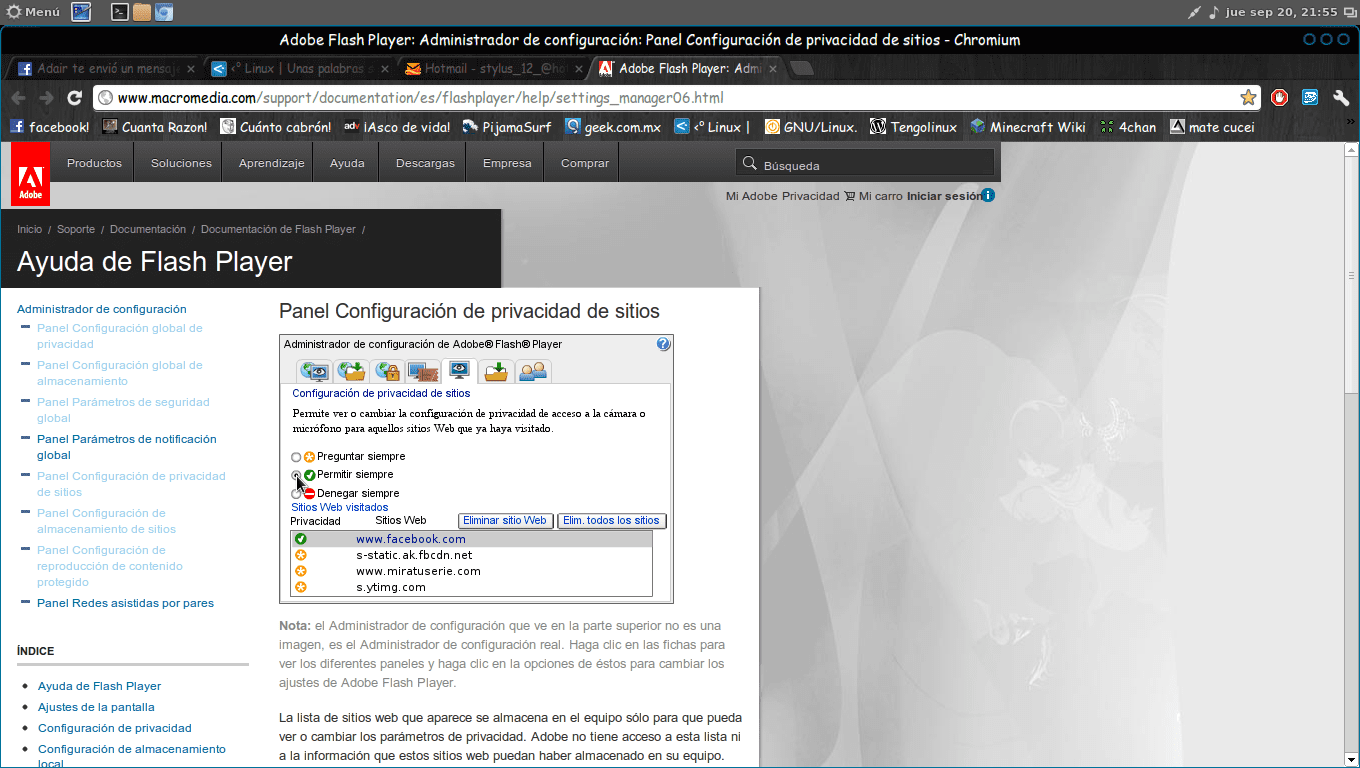
Queda algo así. Ahora nos dirigimos a la página que en este caso es Facebook y listo:
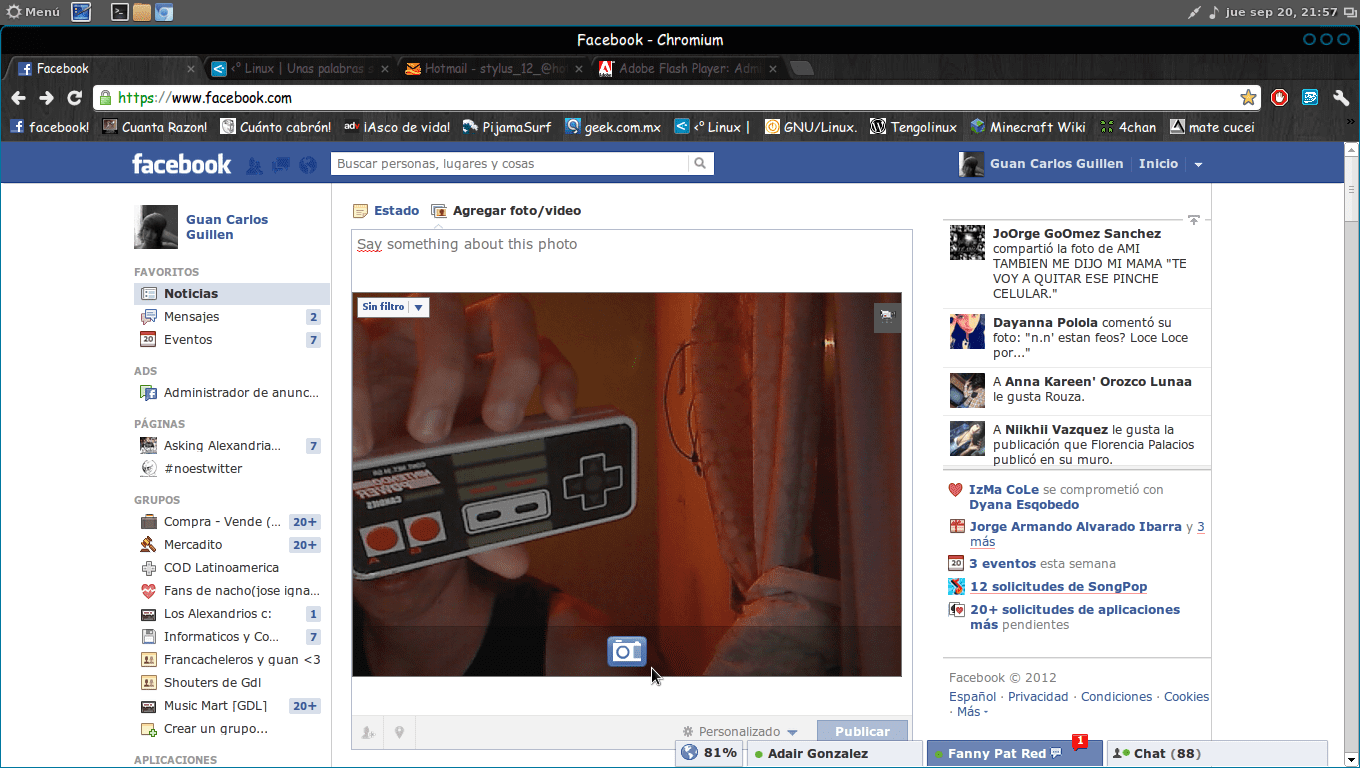
Cámara activa. 🙂
Un detalle muy importante cuando activan estos permisos: la cámara deja de funcionar en Skype (si es que les funcionaba), para que vuelva a funcionar solamente desactiven los permisos y listo, funciona de nuevo.
Espero que les sirva y si no pues ya saben el tip. 🙂
Muy bueno! Gracias por el tip
Excelente aporte!!! funciona a la perfeccion. Salutes!!!
Gracias por el aporte Juan Carlos!
2 cosas:
1. A los usuarios de KDE (desconozco si en Gnome o ese engendro Llamado Unity es aplicable también), cuando instalamos el flashplayer, nos aparece lo siguiente en systemsettings:
Que si abrimos, en una de sus pestañas, veremos lo siguiente:
En donde podremos asignar dichos permisos que mencionas tú.
2.
Cuando te refieres a que deja de funcionar en Skype. Por casualidad, ¿no abrirías Skype mientras seguía abierto el navegador con Caralibro cargado?
No funcionan las imágenes en los comentarios 🙁
En la primera dirigía a: http://farm9.staticflickr.com/8311/8009182260_ef08d2cc4d_m.jpg
En la segunda a: http://farm9.staticflickr.com/8314/8009197898_a40509ed42_b.jpg
tienes razon, no puedes tener las 2 cosas activas al mismo tiempo, no se me habia ocurrido probarlo, no puedo tener la camara en facebook y el video en skype, pero si una a la ves, muchas gracias por hacerlo notar
En realidad es algo normal. La WebCam es un sólo dispositivo y no puedes usarlo al mismo tiempo para 2 cosas, ya que cuando lo usas «se bloquea» para la aplicación que lo estés usando.
De nada, lo comenté porque me sonaba a que fuera eso. Estaría bien que editaras el artículo para hacer notar ésto, ya que no es necesario modificar los permisos 🙂
le pongo en editar post y me da fatal error =/
Ahí no puedo ayudarte, no soy admin del sitio 😛
Envíame a mi email los cambios que quieres que tenga el post, para hacerlo. Es que como tal no todos tienen permisos para editar posts que ya son públicos 🙂
Mi email: kzkggaara[ARROBA]desdelinux[PUNTO]net
Excelente artículo Juan Carlos. Gracias por aportar tus experiencias en DesdeLinux, esperamos tenerte más por acá 😀
no hay de que :p, es mi pequeña forma de agradecer a la comunidad linux por responder mis dudas hahaha
brother,, muy genial,, pero de primera como instalo la videollamada para que me salga?, como lo lograste?, gracias
Gracias Juan!, ahuera posso gravar !!!
Muy bueno el aporte está genial!.
Excelente post 😀
Gracias por la información!
A todo esto, para las videollamadas en facebook, antes de activar los permisos que comentas, que plugin/extensión de skype hay que utilizar poder iniciar las videollamadas?
yo no he podido activar las videollamadas en facebbok =/, si alguien sabe como y me lo hace saber le estaria muy agradecido de comunicarmelo
hola como es tu facebook
esas video llamadas creo que solo funcionan en windows y en mac, de este ultimo no estoy seguro, pero si quieres hacer video llamadas con alguien usa skype directamente
Interesante pero en como no uso facebook ni la cámara en otra cosa que no sea skype, pidgin o kopete, pero gracias por la info de repente y se la comunico a alguien que tenga feisbuk XD.
A mi no me aparese la pagina de facebook si muchas otras por que sera !
tienes que entrar a facebook e intentar hacer uso de la camara, ya despues entras a la pagina de flash y supongo que ya te aparecera, si no creo que la puedes agregar desde la pagina de flash pero no lo intente asi que desconozco como
pues sigue sin aparecer muchas gracias igual
Gracias por el aporte, pero a mi no me aparece en el panel de configuracion de flash facebook para poder darle los permisos ni tampoco en face aparece el icono de la camara,y en el programa chesse web cam si esta ok
Hola buenas con todos, una gran duda que tengo es como hicieron funcionar el plugin de facebook video call, seria muy interesante y muy útil si hubiese un post sobre eso relacionado con este… Ojala alguien tome interés…
Yo igual tengo la misma duda, por que no me aparece el icono de videollamada en el chat de face :/
Hola a todos, ahora estoy usando kubuntu 12.10, en el panel de administracion de flash no me aparece la direccion de facebook para darle los permisos y por tanto tampoco me sale el icono de videollamada, estuve buscando en el soporte y dicen que en estos momento videollamada no esta soportada para linux, existira otra forma de resolver este problema general de todos los linuxeros???
no me aparece la cámara de videollamada en el chat de facebook desde Chrome OS… ¿Que podrá ser?
No me aparece la pagina del facebook en el link, que puede ser?
tampoco me sale la direccion de facebook ni la xamara en el chat ojala encontraran alguna solucion para este problema 🙁
que pasa si no me aparece la página de facebook?
Eso me pasa a mi
ps yo tengo el mismo problema q muchos, ando en xubuntu 12.10, y ps nah, no me aparece la camarita para hacer una videollamada. Intente instalar el complemento de windows, pero nada, no ocurrio nada… alguien puede echarme una mano?
me he enterado que el servicio de video llamadas del chat de facebook, solo se encuentra disponible para las plataformas mac y win.
todo mal 🙁
Cuando entro en adobe flash player no me sale facebook en paginas visitadas y yo lo visito todos los dias asi que no puedo configurar eso de la camara y esas cosas para facebook 🙁
Alguien puede decirme porque y que puedo hacer..necesito ayuda urgente..
hola gracias por tu ayuda pero pues hay algo que me gustaria saber, y es como hacer videollamadas en facebook desde fedora bueno desde un linux, porque no me da esa opcion… sera de gran ayuda cualquier aporte gracias n.n
muchas gracias
no me aparece acebook en mcromedia
hola no puedo instalar para hacer videollamadas en face alguien puede decirme xfa??tiene windows xp creo
no me sale la barra que dice facebook nada mas me sale skype y webcamtoy
Graciassssssss! Me sirvió :3 Estaba buscando miles de cosas hasta que llegué aquí & me sirvió!!! *w*
Gracias de verdad. Saludos
gracias guan me a servido de mucho
porque la cam pone problema cuando la utiliso en otros correos no me deja ver con el otro del chat , o salgo yo sola o sale la otra persona sola
Mostro! Gracias a ti puedo finalmente ver mi clases de Open English desde ubuntu.
est es super per super viej igual q escribi est mierda de puta jajaj n sirve ni para mi cul aprendan
muchas gracias 🙂
mi face
no me aparce facebook, en la lista de sitios web
Bueno
¡Gracias!
ubuntu 10.04 lts
Sos un capo maestro! Gracias por la ayuda!
hace uno de facebook porfa :3
Se puede hacer webcam de una table samsung galaxi tab2 ?y como?
Esta super rejistrate
Haz hecho muy Bien, Gracias me ha funcionado muy bien, una vez mas Gracias por tu gran aporte !!!!!
hola yo tengo mi lanix wizz 9.01 y no puedo chatear por la webcam
ho si me puedes ayudar a actualisar mi compu yo no se nada de linux
gracias salu2
no es posible al menos ahora, desde que facebook impelenta una aplicación, que se llama algo así como «videocalling». Pero con algunas configuraciones del navegador, se puede usar la webcam, casi en todos lados, menos en facebook, a excepción de algunas apps dentro de facebook que si. Tambien eventualmente se debe manipular la configuración de adobe flash player desde la página, para dar permisos.
Si la webcam en linux trae problemas, en parte es por el sosrte pésima que tiene flash para linux, las políticas excluyentes de algunas empresas de sofware y en algunos casos también de hardware, que no liberan los drivers.
Ami yo entro a la pagina es y no me aparecen los programas esos que te dice facebook ni nadaa y ami no me fuinciona nadaa
quiero q ande la camara
como hago para que me aparesca la opcion facebook
xq no me funciona el videollamada ya q soy sorda xf inslala ya q yo con videollmada podemos hablar con señas con mis amigos sordos
Gracias!! Me Re Sirvio , Genio!!
no me anda la camarita en videollamadas
me solucionaste el asunto gracias eres grande
Buenas me haz salvado, me funcion al 100% muchas gracias por compartir la informacion. hasta luego.
como ago para mi caMARA NO TENGO VIDEO LLAMADA
como hago que flash coga facebook, para activar los permisos de camara y microfono, por favor ayudeme