
لم أكن أعتقد مطلقًا أنني سأقول هذا ، لكني أحب بشكل لا يصدق أفضل محرر موجود في المحطة جنو / لينكس: VIM.
نقلا ويكيبيديا:
همة (من الإنجليزية رأيت IMproved) هو نسخة محسنة من محرر النص vi، موجود في جميع الأنظمة UNIX.
مؤلفه ، برام مولنيار، قدم الإصدار الأول في 1991، التاريخ الذي خضع منه للعديد من التحسينات. السمة الرئيسية لكل من Vim و Vi هي أن لديهم أوضاعًا مختلفة للتبديل لأداء عمليات معينة ، مما يميزهم عن معظم المحررين الأكثر شيوعًا ، الذين لديهم وضع واحد فقط يتم فيه إدخال الأوامر باستخدام مجموعات المفاتيح أو واجهات رسومية.
أنا أحد أولئك الذين اعتقدوا أن هذا كان محررًا لـ "الأخطبوطات" أو الأشخاص الذين لديهم أكثر من 10 أصابع ، لأن الحقيقة البسيطة المتمثلة في وجود الكثير من اختصارات لوحة المفاتيح جعلتني أفكر VIM لقد كان "وحش" محرري وحدة التحكم. الحقيقة هي أنني منذ الأمس أتعلم كيفية استخدامه (حتى مع الأشياء الأساسية جدًا) لكنني اعتدت على ذلك ، والأسوأ (أو الأفضل من ذلك كله) هو أنني أحبه كثيرًا.
لقد كنت دائما مرتاحا مع كيف نانو، ولكن من الصحيح أن هذا المحرر أساسي للغاية. عندما تكون لدينا بيئة رسومية ، يمكن استخدام المؤشر للنسخ / اللصق ، ولكن عندما نكون في TTY ، تتغير الأشياء. هذه هي الميزة الأولى التي أجدها في VIM. الميزات الأخرى التي أحبها هي:
- اختيار النص في الأعمدة.
- تسليط الضوء على تركيب.
- تسليط الضوء على الأقواس والأقواس والأقواس (لذلك فهي مثالية للبرمجة).
- قوي للغاية ، حتى عندما يتم مقاطعة الملف الذي نقوم بتحريره ، فإنه يسمح لنا باستعادته لاحقًا.
- هنا يمكنك رؤية المزيد ...
محرر النصوص الوحيد في وحدة التحكم (من الذين أعرفهم) التي "تقترب" VIM es MCEdit ، محرر نصوص MC. لكن لاحظ الاقتباسات في الجملة أعلاه. يحتوي VIM حتى على محرر GTK. لكن فكرة هذا المنشور ليست لبيعك أو تشجيعهم على استخدامه VIM، إنها ببساطة طريقة لإخبارك أنه أسهل في الاستخدام مما يبدو عليه بالفعل.
البرنامج التعليمي الأساسي حول استخدام VIM
كنت أفكر في ترك سلسلة من اختصارات لوحة المفاتيح لك ، لكنني أعتقد أنه سيكون أكثر عملية إذا أوضحت لك كيف يعمل عن طريق مثال. أول شيء سنفعله هو التثبيت VIM إذا لم نقم بذلك بالفعل ، أو إذا لم يحدث افتراضيًا في التوزيع المفضل لدينا. بمجرد التثبيت ، نفتح Terminal ونضع:
$ vim prueba.txt
سنرى شيئًا كهذا:
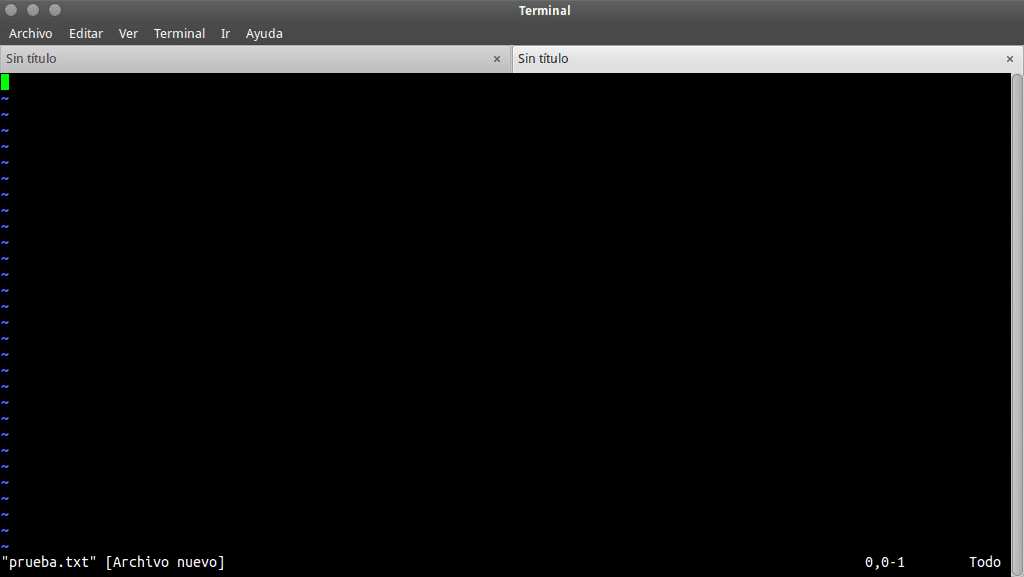
الآن نضغط على المفتاح I أو المفتاح إدراج للتبديل من وضع الأوامر إلى وضع التحرير والبدء في الكتابة. نكتب أي شيء أطول من سطرين ، إن أمكن. أنا على سبيل المثال أضع:
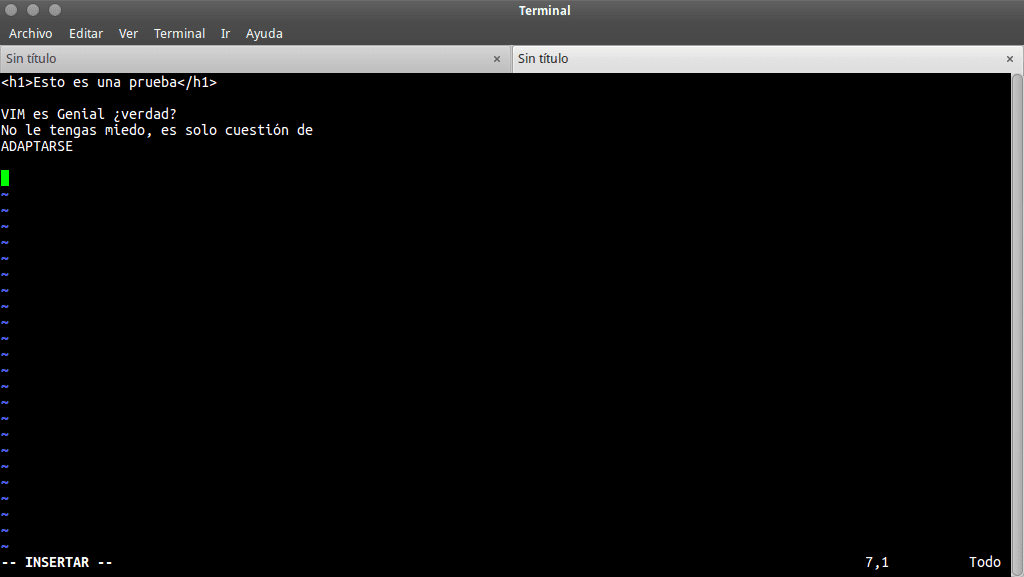
الآن ، نضغط على المفتاح ESC للخروج من وضع التحرير ، ننتقل إلى بداية المستند باستخدام أسهم لوحة المفاتيح ونضغط على المفتاح V. ستلاحظ أن أدناه يقول الآن VISUAL. باستخدام السهم لأسفل ، نقوم بتمييز كل النص الذي نكتبه. عندما نحدد كل شيء ، نضغط على المفتاح Y. بمجرد الانتهاء من ذلك ، سترى أنه أدناه يشير إلى عدد الأسطر المنسوخة.
الآن ننتقل إلى الأسفل قليلاً ونضغط على المفتاح P. في كل مرة نضغط عليها ، سيتم لصق نفس النص. إذا بدلا من المفتاح Y نضغط على المفتاح X، سيتم قطع النص الذي اخترناه. يمكننا لصقها مرة أخرى بالمفتاح P.
الآن سنقوم بحفظ مستند الاختبار. نضغط ESC إذا كنا في وضع التحرير والكتابة :w، أي نقطتين وأ W. ما يفعله هذا هو كتابة أو حفظ ما نقوم به. إذا كتبنا لاحقًا :q سنخرج من المحرر. إذا كان ما نريده هو الحفظ والإغلاق ، نكتب ؟؟؟؟.
الآن خدعة أخيرة. افترض أن الوحدة الطرفية مغلقة عن طريق الخطأ وفقدنا المستند. ما يتعين علينا القيام به هو إعادة كتابة:
$ vim prueba.txt
وسوف نحصل على شيء مثل هذا:

إذا نظرت إلى النهاية فلدينا سلسلة من الخيارات. في هذه الحالة نضغط على المفتاح R لاسترداد المستند السابق ، سيطلب منا الضغط ENTER وفويلا ، يمكننا الاستمرار من حيث توقفنا. الآن ، إذا ضربنا المفتاح بالصدفة E (تحرير على أي حال) يمكننا أيضًا استرداد المستند عن طريق الكتابة : استعادة، وسوف نحصل على شيء مثل هذا:
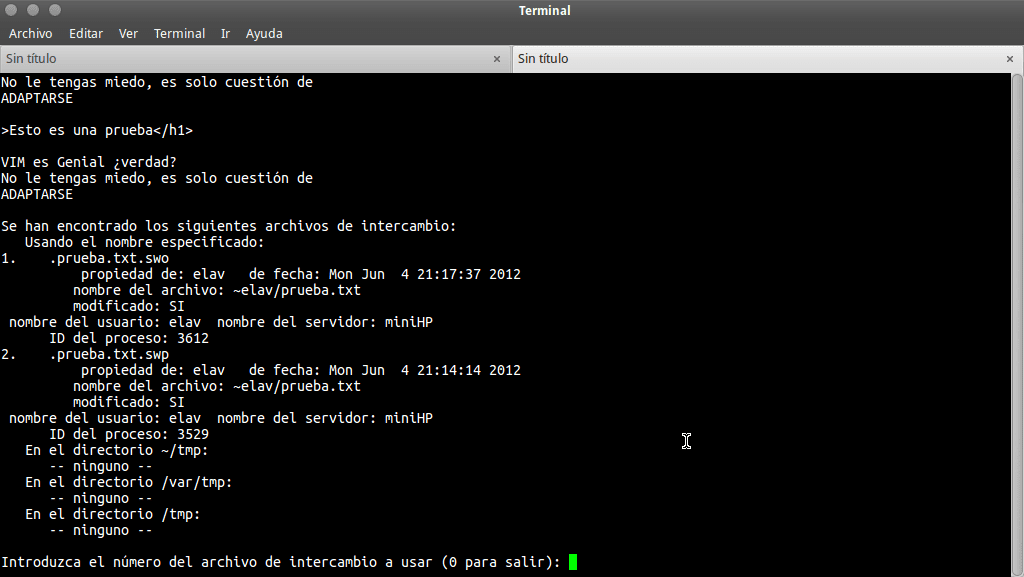
في هذه الحالة ، يكون خياري هو كتابة الرقم 1 وفويلا ، يتم استعادة عملنا مرة أخرى.
إذا كنت تريد استخدام VIM أسهل ، ثم يمكنك التثبيت جفيموهو نفس استخدام مكتبات Gtk لاستخدام القوائم والخيارات الأخرى التي تسهل عمل المستخدم.
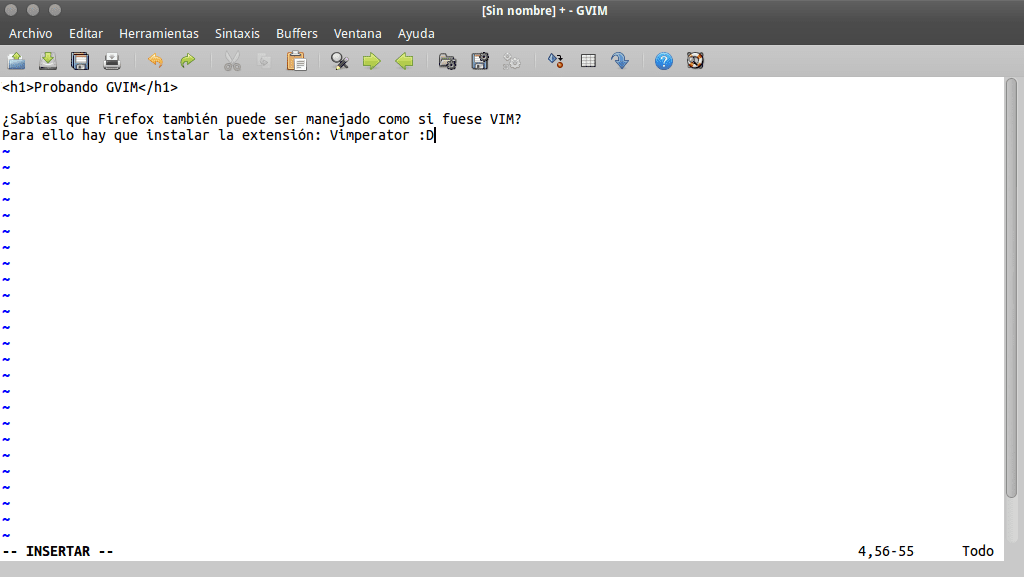
حتى أن هناك امتدادًا لـ برنامج فايرفوكس دعوة Vimperator ، يتيح لنا التعامل مع المتصفح كما لو كان VIM سيكون 😀
وإلى هذا الحد كوميديا، أي اقتراح أو معلومات مرحب بها حتى نتمكن جميعًا من معرفة المزيد من الأشياء المفيدة عنها VIM.
سأستخدم Gvim ، على الرغم من أنني لم أر تمييز بناء الجملة وكان من الجيد أن تضع صورًا لبعض النصوص في HTML لترى كيف كل هذا. سأعمل مع Vim ثم أقوم بواحد من تلك التحليلات العميقة مثلما فعلت مع Gedit ... أعطني أسبوعًا ولديها.
إذا كنت تريد أن ترى كيف يعمل تمييز بناء الجملة ، فأنا أترك لك بعض الأمثلة.
ompldr.org/vZTRlYg
ompldr.org/vZDd3cw
وفي الرابط أدناه الكثير من المخططات لجعلها أكثر إمتاعًا بصريًا. إكس بي
تحية.
البرنامج التعليمي vim جيد جدًا ، ونأمل أن يتم إجراؤه لاحقًا ، أو أكثر تقدمًا أو بعض الحيل الأخرى ، والتي يمكن إجراؤها باستخدام هذه الأداة ؛) ،
في الوقت الحالي للوصول إلى عالم vim هذا الآن
في الوقت الحالي ، أنا عالق مع emacs ، الذي جعلني مؤخرًا محاصرًا أكثر فأكثر ، من ناحية أخرى ، يجعل من الصعب جدًا بالنسبة لي التنقل بين النص.
ملاحظة: مبروك! هم في المرتبة الأولى في الترتيب.
+1
نحن الرجال نستخدم إيماكس ، كما تعلم!
عندما بدأت في قراءة "لم أعتقد مطلقًا أنني سأقول هذا ، لكني أحب بشكل لا يصدق أفضل محرر للمحطة على جنو / لينكس ..." فكرت: رائع ، لقد اكتشف Emacs!
بدلاً من ذلك ، اتضح أن الرجل يخرج مع المثليين - الأشياء التي يجدها المرء على الشبكة!
أوه هذا مفتول العضلات. أعتقد أنك بعد ذلك تستخدم LFS، لأن استخدام توزيعة مع كل شيء ممضوغ أفترض أنه أيضًا فاج ، أليس كذلك؟
يبدو رجل emacs أسهل بكثير من vim ولكن للأذواق الملونة.
vimtutor هو برنامج تعليمي تفاعلي جيد جدًا ، وهو مصمم ليتم إكماله في 25-30 دقيقة. ينصح به بشده!
apt-get install vimtutorvimtutorهذا بالتأكيد يناسبني ، لا بد لي من العمل على ذلك
نعم ، Vimtutor رائع حقًا ...
العب هذه اللعبة وعندها لن تتوقف عن استخدام vim وستتعلم كيفية استخدامها بحماقة ، حقًا ، ستتمرن كثيرًا مع هذه اللعبة على أهم الأشياء الأساسية حول vim مثل معرفة كيفية التحرك بسرعة كبيرة.
http://vim-adventures.com/
أنا لست مطورًا ، لذا ما أحتاج إلى القيام به: تعديل .conf أو وضع يدي في pkbuild من وقت لآخر ، مع NANO هذا يكفي بالنسبة لي ولدي الكثير. مرة واحدة للاختبار ، فتحت ملفًا في VIM ولم أكن أعرف حتى كيفية الخروج من هناك.
أساسية جدًا لأولئك الذين بدأوا بـ vim ، حتى أنني اعتقدت أنه وحش ولكن مثل كل شيء ، إنها مجرد مسألة عادة. إكس بي
أترك الكثير من المخططات لأولئك الذين يريدون المحاولة.
http://code.google.com/p/vimcolorschemetest/
تحية.
elav ، أترك لك vimrc الخاص بي حتى تتمكن من استخدام بعض التكوين الذي يناسبك 😉
http://paste.desdelinux.net/4465
شكرا 😀
أنت تحب أن تسبب اللهب ، أليس كذلك؟ ربما هذا هو أقدم شعلة 😛
ملاحظة: السادس روكس!
تعليمي ممتاز! شكرا جزيلا 😀
مثير جدا للاهتمام: 3
الشيء الأساسي هو دائما جيد.
من الجيد أن تعرف القليل عن كل شيء ، إذا احتجت إليه يومًا ما ، فإن الرجل الحكيم سيقدر دائمًا تضحية إخوانه من الرجال.
برنامج تعليمي ممتاز ولكني جديد على هذا ولا أعرف كيفية إضافة محرر brigthscript إلى gvim https://github.com/chooh/brightscript.vim.git هل يمكنك مساعدتي