
نتيجة الاختبار Linux Deepin 15.4 تحديث لقد كان أكثر من مرضٍ ، توزيعة ذات مظهر مرئي جيد جدًا ، مع أداء مقبول تمامًا ومجموعة متنوعة ناجحة من التطبيقات المثبتة افتراضيًا. الآن ، على الرغم من أن التوزيعة جاهزة للاستخدام من قبل أي مستخدم ، يمكننا إجراء بعض التحسينات بعد تثبيت Deepin 15.4 سنراه بعد ذلك.
ما الجديد في Deepin 15.4؟
أنا شخصيا أعتبر لينكس ديبين واحدة من أفضل التوزيعات الصينية التي رأيتها منذ فترة طويلة ، حيث تتمتع بأفضل مظهر مرئي اليوم أنها تعرف كيفية الاختلاط بالأداء الجيد والبرامج المحدثة. وبالمثل ، يأتي التوزيع مزودًا بمركز تحكم متقدم يتيح لنا تحديد معاييرنا وتكوين توزيعة حسب تفضيلاتنا.
لقد اعتنى فريق التطوير العميق بكل التفاصيل في هذه التوزيعة الجديدة ، من واجهة التثبيت الخاصة بها التي تحتوي على اكتشاف ذكي ومسح رمز الاستجابة السريعة ورسائل حول التوزيعة. وبالمثل ، فقد أضافوا Linux kernel 4.9.8 إلى هذا التوزيع من أجل الحصول على دعم موسع للأجهزة.
يعد سطح المكتب deepin 15.4 رائعًا ، مع رموز الوصول السريع وشريط الأدوات القابل للتكيف وقائمة التخصيص المتقدمة ، من بين ميزات أخرى. 
أوصيك بمشاهدة بعض المراجعات العميقة التالية حيث يتم تفصيل خصائصها وجمال هذا التوزيع.
يجب مراعاة بعض الاعتبارات قبل بدء الدليل
- Deepin 15.4 إنها توزيعة مبنية على دبيان مع سطح مكتب مخصص ، لذا فإن معظم التطبيقات والأدلة والإرشادات المصممة والمطورة لهذا التوزيع تعمل بشكل عميق.
- اعتمادًا على أجهزتك ، قد لا تعمل بعض الوظائف العميقة بشكل صحيح ، في هذه الحالة يرجى الإبلاغ عنها.
- التوصيات التي نشير إليها أدناه يجب أن تنفذ على مسؤوليتك الخاصة ، فهي نتيجة لتجربتنا وقراءة مختلف الخبراء في هذا المجال.
خطوات التنفيذ بعد تثبيت Deepin 15.4
قم بتحديث مستودعات deepin إلى الأكثر قبولًا لموقعك الجغرافي.
هذه خطوة أعتبرها ضرورية بعد التثبيت العميق لأن المستودعات التي يتم تنشيطها افتراضيًا بطيئة للغاية بالنسبة لمعظم البلدان التي تقع خارج القارة الآسيوية ، يمكنك محاولة التغيير إلى أحد المستودعات التي تظهر في القائمة التي يقدم لنا deepin في خيارات التحديث (أوصي بالخيار من البرازيل) ، لكن elav أيضًا شاركت قبل يوم واحد قائمة من mirros البديلة التي يمكنك استخدامها والتي أشاركها أدناه
لإضافة هذه المستودعات يجب علينا تحرير قائمة المصادر للقيام بذلك ، قم بتنفيذ الأمر التالي: sudo nano /etc/apt/sources.list
أمريكا: الولايات المتحدة ، المكسيك ، جمهورية الدومينيكان ، بورتوريكو ، إلخ.
deb ftp://mirror.jmu.edu/pub/deepin/ مساهمة رئيسية غير مستقرة غير حرة .nexcess.net / deepin / unstable main مساهمة غير مجانية
إسبانيا وأوروبا:
deb ftp://deepin.ipacct.com/deepin/ مساهمة رئيسية غير مستقرّة غير خالية .at / deepin / unstable main مساهمة غير مجانية
الدنمارك:
deb ftp://mirror.dotsrc.org/deepin/ unstable main contrib non-free
أمريكا الجنوبية:
deb ftp://sft.if.usp.br/deepin/ unstable main contrib non-free
روسيا:
deb ftp://mirror.yandex.ru/mirrors/deepin/packages/ unstable main contrib non-free
برجاريا:
deb ftp://deepin.ipacct.com/deepin/ unstable main contrib non-free
المملكة المتحدة:
deb ftp://mirror.bytemark.co.uk/linuxdeepin/deepin/ مساهمة رئيسية غير مستقرة non-free deb ftp://ftp.mirrorservice.org/sites/packages.linuxdeepin.com/deepin/ مساهمة رئيسية غير مستقرة غير مجانية
ألمانيا:
deb ftp://ftp.gwdg.de/pub/linux/linuxdeepin/ مساهمة رئيسية غير مستقرة غير حرة .de / deepin / unstable main مساهمة غير مجانية
السويد:
deb ftp://ftp.portlane.com/pub/os/linux/deepin/ unstable main contrib non-free
جنوب أفريقيا:
deb ftp://ftp.saix.net/pub/linux/distributions/linux-deepin/deepin/ unstable main contrib non-free
الفلبين:
deb ftp://mirrors.dotsrc.org/deepin/ unstable main contrib non-free
اليابان:
deb ftp://ftp.kddilabs.jp/Linux/packages/deepin/deepin/ unstable main contrib non-free
تحديث النظام والمستودعات:
دعنا ننفذ الأمر التالي من طرفنا:
sudo apt-get update && apt-get upgrade
يمكنك أيضًا القيام بذلك من واجهة التكوين ، في خيار تحديث النظام. يمكنك الاستفادة والموافقة على البحث عن التحديثات التلقائية.
تثبيت برامج تشغيل خاصة:
غالبًا ما نحتاج إلى برامج التشغيل الخاصة حتى يعمل جهاز الكمبيوتر الخاص بنا بشكل أفضل ، وفي هذه الحالة يمكننا تثبيته على النحو التالي ، لذلك نقوم ببساطة بفتح تطبيق مدير برنامج التشغيل الذي تم تثبيته بشكل افتراضي ، وإدخال كلمة المرور الخاصة بنا وتحديد برامج التشغيل المتاحة لجهاز الكمبيوتر الخاص بنا.
قم بتثبيت Synaptic
على الرغم من أن سوق Deepin سهل الاستخدام للغاية ويحتوي على عدد كبير من التطبيقات ، إلا أنني أعتبر أن synaptic هو مستودع تطبيقات أكثر اكتمالاً ، لذلك أوصي بتثبيته ، لذلك يكفي أن نقوم بتنزيل إصدار 32 بت o 64 بت يتوافق مع البنية الخاصة بك وقم بالتثبيت باستخدام gdebi أو أي مدير حزم آخر.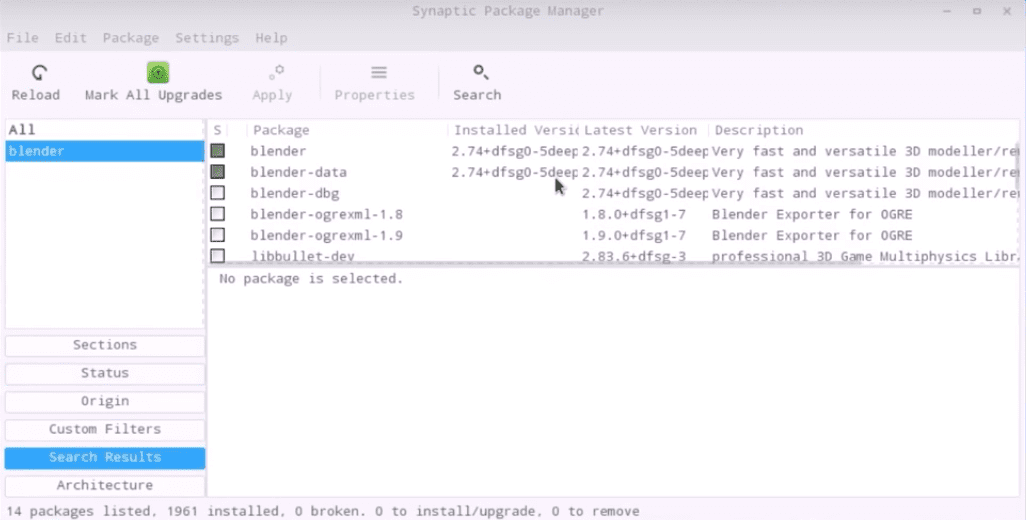
تغيير اللغة إلى wps
حزمة المكتب التي يجلبها deepin بشكل افتراضي هي wps ، يجب علينا تغيير اللغة إلى الإسبانية بحيث تقبل جميع أحرف لغتنا ويعمل المصحح بشكل صحيح.
للقيام بذلك ، فقط افتح wps وانتقل إلى اللوحة اليسرى العلوية حيث سيكون لديك خيار يقول تغيير اللغة (تبديل اللغة) ، سنبحث عن اللغة (أو اللهجة) التي نريدها ونقبلها ، وسيتم تنزيل الحزمة المقابلة وستتغير اللغة.
تثبيت خطوط Windows:
يمكننا تثبيت خطوط windows باستخدام الأمر التالي
sudo apt-get install ttf-mscorefonts-installer ttf-bitstream-vera ttf-dejavu ttf-liberation ttf-freeefont
احصل على أقصى استفادة من متجر deepin
الشيء الذي له عميقة هو متجر ممتاز ، جميل ، منظم ، سريع ، مع عدد كبير من التطبيقات وبتثبيت بسيط ، توصيتي الشخصية هي أن نحقق أقصى استفادة من هذا المتجر ، ونبحث عن التطبيقات التي لا نعرفها أو نختبرها أو نثبتها أكثر التطبيقات استخدامًا.
مع هذه التغييرات الصغيرة ، سيكون لدينا المزيد من التناغم ، أنه إذا بدأنا في تعديل بعض الأشياء الأخرى ، فسيظهر بالتأكيد شيء أكثر إنتاجية.
ممتاز جيد جدا !!
مرحبا تحياتي. لدي مشكلة لم أتمكن من حلها في Deepin 15.4 ، وهو الفيديو الممزق ، ولدي رسومات إنتل متكاملة ، وآمل أن يتمكن أحدهم من مساعدتي ، شكرًا لك.
لدي نفس المشكلة التي لم أتمكن من حلها
سيكون البرنامج التعليمي الجيد جدًا مفيدًا للقادمين الجدد إلى التوزيعة ، لكن يجب أن أوضح شيئًا لك وهو أن Synaptic مدرج في متجر deepin ، يمكنك البحث عنه وتثبيته من هناك. هناك أيضًا العديد من التطبيقات التي لا يتم العثور عليها إلا بواسطة المشابك.
لا يجب أن يكون تحديث المستودعات صعبًا كما هو الحال مع Terminal ، فإليك الحل الأسهل
https://www.youtube.com/watch?v=03qmRefAGRI&t=33s
أخيرًا أترك مقطع فيديو يشرح بأفضل طريقة ، ماذا أفعل بعد تثبيت deepin؟
https://www.youtube.com/watch?v=1aNbkgqr3lw&t=3s
والمراجعة الرسمية لـ deepin 15.4
https://www.youtube.com/watch?v=UoGV-xjbMNc&t=723s
شكرًا لتعاونك مع هذا التوزيع الصيني ، لقد جئت من OpenSUSE 42.2 (KDE and Cinnamon) مما خذلني لأنه يصبح بطيئًا جدًا وليس صعبًا. في الوقت الحالي ، يعمل برنامج Deepin المثبت فقط بشكل جيد ولكن لمنعه من الخروج عند استخدام "sudo apt-get update && apt-get Upgrade":
E: تعذر فتح ملف القفل "/ var / lib / dpkg / lock" - مفتوح (13: تم رفض الإذن)
E: لا يمكن قفل دليل المشرف (/ var / lib / dpkg /) ، هل أنت مستخدم متميز؟
لقد استخدمت: "sudo su" ضع كلمة المرور الخاصة بي واكتب: "apt-get update && apt-get Upgrade" وعلى الفور يبدأ التحديث ، بالطبع ذهبت أولاً إلى مركز التحكم (الزاوية اليمنى السفلية) ومن هناك في "تحديث / تحديث الإعدادات »لقد غيرت المرآة إلى الأسرع في منطقتي.
وبعد وضع مصادر الملكية ، عليك وضع sudo fc-cache
أنا لست خبيراً ، أنا فقط أشعر بالفضول بشأن جنو / لينكس وقد أحببت كيدي دائمًا ، لقد تعلمت كل شيء من المقالات والبرامج التعليمية مثل مقالاتك.
تحتاج إلى تحديد sudo في المرتين و apt-get ليس ضروريًا مع apt أيضًا. "Sudo apt update && sudo apt Upgrade"
مرحبًا ، برنامج تعليمي جيد جدًا ، لدي مشكلة ، أقوم بتثبيت عميق ولكنه لا يسمح لي بحفظ أو حذف أقراص أو أقسام ntfs ، فهو يضع قفلًا على كل منها ولا أعرف كيفية حل هذه المشكلة ، أنتظر إجابة ومن الآن فصاعدًا ، شكرًا لك . في صحتك
مساء الخير ، حاول إزالة خيار البدء السريع في خيارات طاقة Windows ، وأعد التشغيل في deepin و voila
مرحبًا كيف حالك ، لديّ كمبيوتر دفتري CX مزود بذاكرة وصول عشوائي i7 بسعة 16 جيجابايت وبطاقة رسومات إنتل عالية الدقة بالإضافة إلى بطاقة أخرى من nvidia 940mx. أحب Deepin 15.4 لكن لا يمكنني حل مشكلة التحديث عبر واجهة المستخدم الرسومية. في كل مرة يطلب فيها إعادة التشغيل للتحديث ، أفعل ذلك ولكنه يعطي لحظة عند 0٪ ويعطي خطأ ، على الرغم من إعادة المحاولة يستمر بنفس الشيء. قمت بتحديث عبر المحطة. تظهر الرسالة في النهاية: 0 محدث ، 0 سيتم تثبيت جديد ، 0 للإزالة و 52 غير محدث. يبدو أن هذا الخطأ نفسه لا يسمح لي بتنزيل التطبيقات الأخرى وتثبيتها من المتجر ، نظرًا لأنها تقدم أيضًا خطأ. المستودعات من بلدي وتعمل بسرعة الاتصال العادية 20 ميغا بايت. كيف يمكنني حل هذه المشكلة؟ لقد كنت أبحث وأبحث عن معلومات حول هذا الموضوع ، لكنني جديد على نظام Linux وكل شيء يكلف ضعف ذلك السعر. بادئ ذي بدء ، شكرًا جزيلاً لك على مساهماتك والوقت الذي أمضيته. في صحتك!
اتبع الخطوات لتغيير مستودعات بكين الرسمية لمستودعات أقرب إلى بلدك
بصرف النظر عن القيام بما يقوله داروين توريس ، من الملائم تثبيت apt-fast (يتطلب تثبيت aria2). إذا وجدت أنه من الصعب جدًا تثبيت كل ذلك من الجهاز ، يمكنك تنزيل .deb الخاص بـ prozilla و apt-proz (على الرغم من أنه أبطأ قليلاً). يتيح لك هذا البرنامج تسريع عدد الاتصالات ، مما يجعل التنزيلات أسرع.
.
ملاحظة: إذا قررت تثبيت apt-fast ، فيجب عليك استخدام الدليل لتثبيته على Debian ، وليس على Ubuntu.
مدونتك جيدة ولكن آمل أن تخبرني بمدى عمق تحديث مستودعات التطبيق لأن sudo add-apt-repository ppa: لا تعمل أو لا يتم تحديثها.
في التكوين ، في قسم التحديث ، تظهر قائمة بالمرايا يمكنك من خلالها اختيار واحدة قريبة من بلدك
Deepin غير متوافق مع ppa لأنه يعتمد على Debian وليس Ubuntu. ولكن يمكنك تثبيت هذه الحزم مع "Aptik" ، يمكنك العثور عليها في متجر Deepin ، في الوصف الذي يشير إلى أنه يسمح لك بتثبيت حزم البرامج مثل ppa.
Deepin غير متوافق مع ppa لأنه يعتمد على Debian وليس Ubuntu. ولكن يمكنك تثبيت هذه الحزم مع "Aptik" ، يمكنك العثور عليها في متجر Deepin ، في الوصف الذي يشير إلى أنه يسمح لك بتثبيت حزم البرامج مثل ppa.
حسنًا ، لقد حاولت ولم تسحب 🙁
مرحبا ، تعليمي ممتاز. استعلام في deepin 15.4 ليس لدي أمر DEB مثبتًا. كيف أقوم بتثبيته ؟؟؟
من أجل إدارة ملفات .DEB ، يجب عليك تثبيت gdebi
آسف لدي مشكلة ، أقوم بتثبيت عميق 15.4 ، أقوم بتحديث كل شيء ، ولكن عند إيقاف تشغيله وتشغيله ، تمت إزالة قفص الاتهام والقاذفة ولم أتمكن من إصلاحه ، أحتاج إلى المساعدة