

القرص الحي KahelOS حاليًا في وضع الرسم مما يجعل التثبيت أكثر سهولة للمبتدئين.
الأصدقاء فريدي في المنتدى كتب هذا البرنامج التعليمي حول التثبيت
البرنامج التعليمي هو التثبيت من ذاكرة فلاش أو مفتاح USB.
- استخدم Unetbootin لإنشاء USB قابل للتمهيد.
-
قم بتمهيد الكمبيوتر أو الكمبيوتر المحمول من USB.
في حالة تشغيل النظام من USB ، نختار الخيار الأول وننتظره للدخول إلى سطح مكتب KahelOS. -
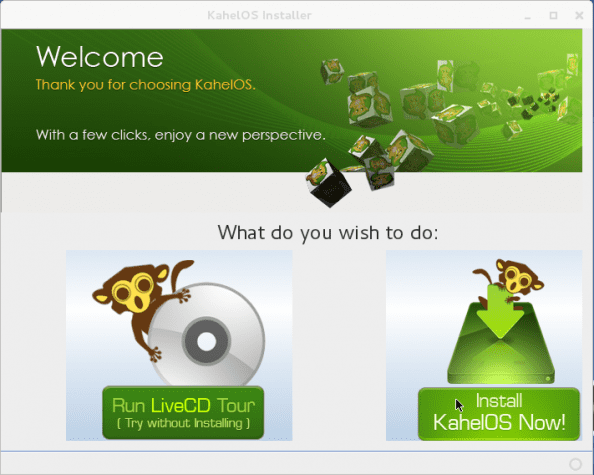
بعد الدخول إلى سطح المكتب ، في الشاشة الأولى ، انقر فوق «تثبيت KahelOS الآن».

-
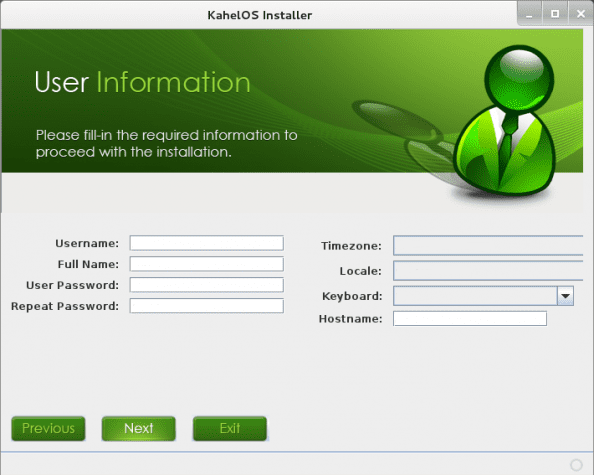
في الشاشة التالية ، أدخل جميع بياناتنا.
عندما ننتهي من إدخال بياناتنا ، ندخل كلمة المرور ROOT.
-
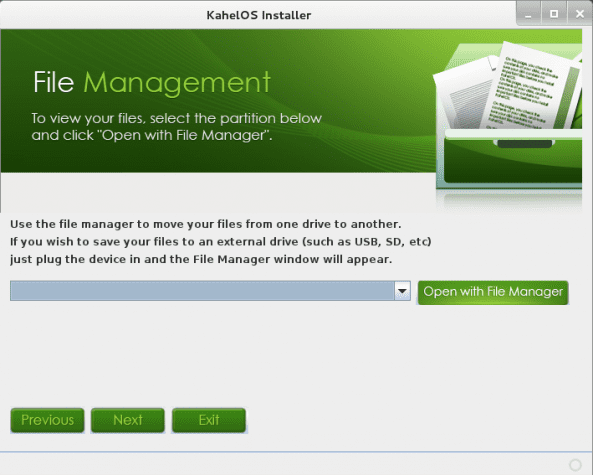
على هذه الشاشة ببساطة انقر فوق التالي. (هذه الخطوة هي نسخ البيانات الموجودة على القرص الصلب إلى قرص خارجي)

- في هذه الخطوة نختار القرص الصلب المراد استخدامه. (ملاحظة. تذكر أن KahelOs مثبت على القرص الصلب بأكمله.) ثم انقر فوق التالي.
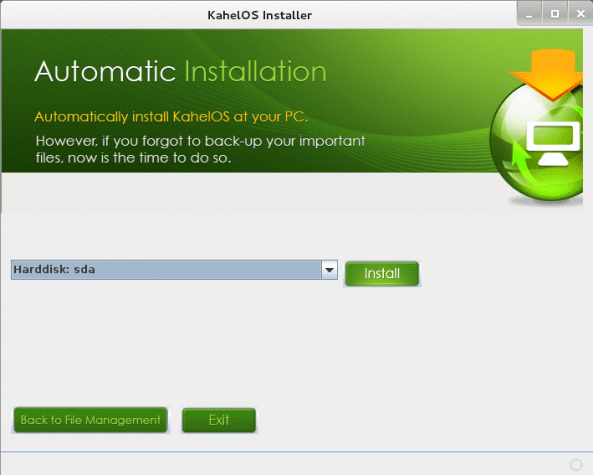
انقر فوق الزر "تثبيت" ثم قم بالتأكيد بالنقر فوق "نعم"
ثم ننتظر انتهاء التثبيت.
بعد الانتظار القصير ، انقر فوق إعادة التشغيل.
عند إعادة التشغيل ، يكون لدينا KahelOS جاهزًا لبدء العمل.
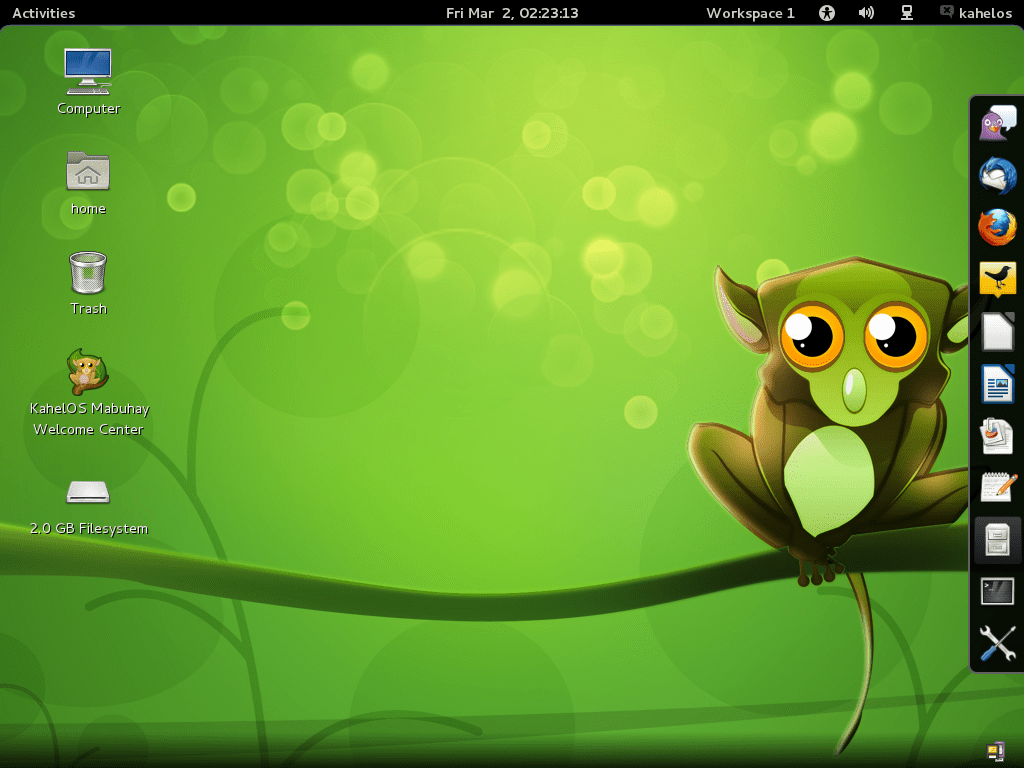
في الشاشة السابقة يمكننا رؤية نظام التشغيل بلوحة على الجانب الأيمن تزودنا بالاختصارات.
قائمة صغيرة من التطبيقات:
مشغل فلاش ، جبن ، كروميوم ، دروب بوكس ، عيد الغطاس ، Filezilla ، Hottot ، LibreCad ، Scribus ، مشغل وسائط Vlc والعديد من البرامج الأخرى.
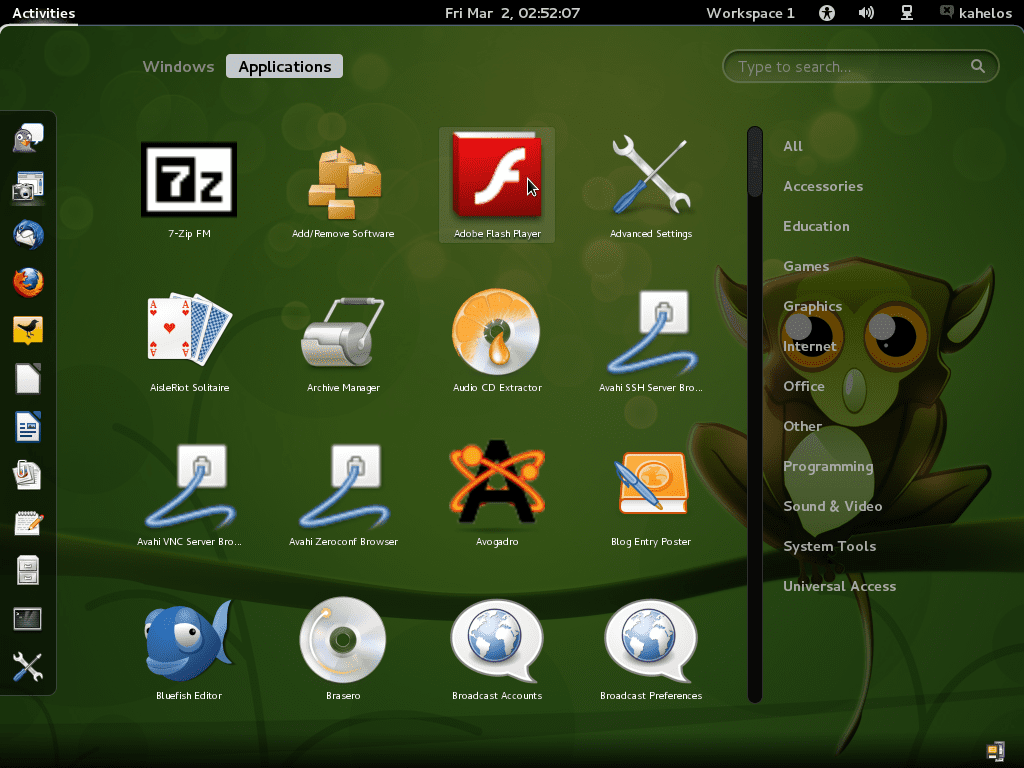
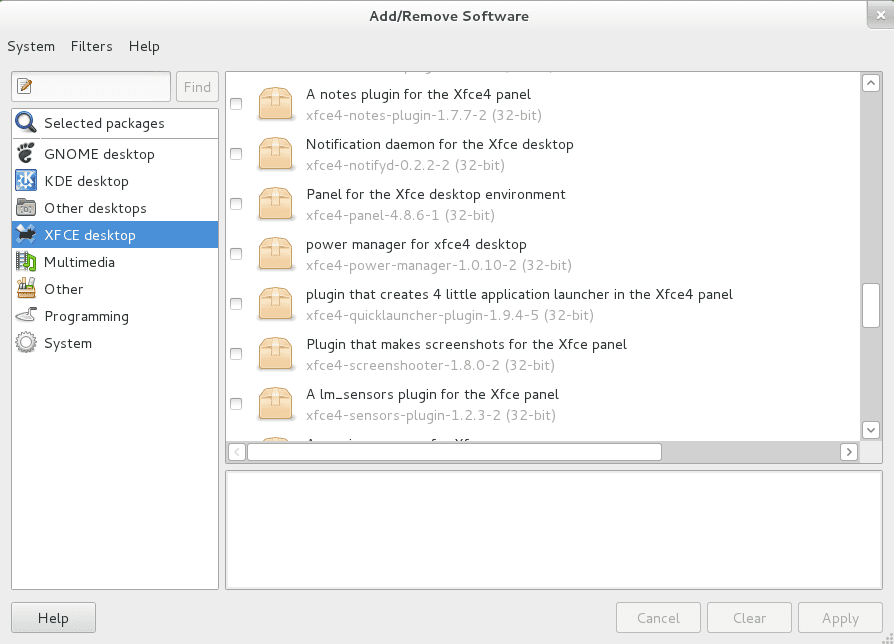
- يسهِّل تطبيق البرنامج "إضافة وإزالة" تثبيت التطبيقات.

ملاحظات واقتراحات.
-
الشيء الرئيسي الذي يجب ملاحظته هو أنه لا يمكن تثبيت KahelOS في أقسام ، لذا كن حذرًا جدًا إذا كانت هناك أنظمة أخرى على القرص الصلب.
-
مع تشغيل النظام ، قمت ببعض الاختبارات الصغيرة والملفات المضغوطة ، على سبيل المثال ، RAR لا يفتحه ، لذلك نذهب إلى إضافة / إزالة البرامج ، ونبحث عن 7zip ، ونحدده ونثبته ، وتم حل المشكلة.
-
في اللوحة اليسرى في الجزء السفلي تظهر «الإعدادات المتقدمة» لتعديل إعدادات المكونات الإضافية والسمات وغيرها من إعدادات Gnome Shell.
-
لا توجد مشكلة في إعادة إنتاج الملفات مثل mp3 أو wma أو flv أو avi أو webm باستخدام vlc.
-
لتغيير اللغة ، انتقل إلى التطبيقات وفي تغيير اللغة إلى اللغة الإسبانية.
يومًا ما سأعمل على مثبت رسومي للقوس XD
لتحميل KISS ، أليس كذلك؟ هههه
ربما نعم وربما لا
أليست شقرا وأرشبانج من بين الخيارات الأخرى؟
على نحو فعال
فاتتك الخطوة 6 ، أو أخطأت في الترقيم. بسيط جدا لتثبيت +1.
الترقيم الثابت في المنتدى.
الآن أنا مررها
أنيقة… تركيب KahelOS.
التوزيعة مثيرة للاهتمام ، فهي تقضي على أصعب جزء من Arch ، التثبيت ، بضربة واحدة ، لكنني أشعر أنها تفقد رونقها بهذه الطريقة ، ولكن على أي حال ، كمكافئ لـ Gnome لـ Chakra أو Archbang ، يبدو جيدًا جدًا.
حسنًا ، ما يحدث لي مع kahelos هو أنه عند انتهاء التثبيت وبدء تشغيل الكمبيوتر ، يخبرني أنه لا يمكنه العثور على أي قرص قابل للتمهيد. اي فكرة لماذا؟
تحقق من ترتيب التمهيد في BIOS
لا يوجد سوى القرص الصلب للكمبيوتر المحمول وهو جيد في السير. لذلك لا فكرة عما يمكن أن يكون.
أسهل بكثير في التثبيت ، حيث سيتوقف ، أنا مستخدم جديد ويبدو التثبيت العادي بالنسبة لي بمثابة رحلة طويلة ، أكثر من أي شيء آخر لأن الاتصال بالإنترنت هو wifi.
لا أرى سوى نقطتين ضده ، مع الأخذ في الاعتبار أنني لم أقم بتثبيته.
إنه لا يحترم الأقسام ، فهو مثبت على القرص الصلب بأكمله والثاني هو أن wifi لا يكتشفني أيضًا.
يأتي أيضًا مع جنوم 3 افتراضيًا ، (شخصيًا أنا أفضل gnome2) ، أعتقد أنه سيكون من السهل إصلاحه.
أكثر ما أوقفني هو الأقسام.
لدي 500 جيجا بايت HD ، 4 أقسام ، 3 لنظام التشغيل وواحد لبيانات 300 جيجا بايت ، وهذا هو سبب الأقسام.
أعتقد أنني سأضطر إلى الانتظار للحصول على إصدار لاحق.
على أي حال عمل جيد جدا.
تحياتي للجميع.
في ISO الجديد لنظام Kahel OS ، يتيح لك المثبت بالفعل اختيار الأقسام وتحريرها ، ولا أعرف ما إذا كان الرابط قد تم تحديثه بالفعل في منطقة التنزيل ، ولكن تم نشره في مدونته:
[url] http://sourceforge.net/projects/kahelos/files/KahelOS-LiveDVDdesktop-020212-i686.iso/download [/ url]
[url] http://labs.cre8tivetech.com/2012/02/kahelos-020212-desktop-edition-released/ [/ url]