
أوبونتو 14.10 يونيكورن اليوتوبي رأى الضوء قبل يومين. كما نفعل مع كل إصدار من هذه التوزيعة الشعبية ، إليك بعض منها الأشياء التي يجب عليك القيام بها بعد صنع أ تركيب من البداية.
1. قم بتشغيل مدير التحديث
من المحتمل أنه بعد إطلاق Utopic Unicorn ، ظهرت تحديثات جديدة للحزم المختلفة التي تأتي بها صورة ISO التي وزعتها Canonical.
لهذا السبب ، يوصى دائمًا بعد الانتهاء من التثبيت بتشغيل ملف مدير التحديث. يمكنك القيام بذلك من خلال البحث عنه في داش أو بتنفيذ ما يلي من محطة طرفية:
sudo تحديث مناسب sudo ترقية
2. تثبيت اللغة الإسبانية
كتبت في الداش دعم اللغة ومن هناك ستتمكن من إضافة اللغة التي تفضلها.
قاموس باللغة الاسبانية ل LibreOffice / OpenOffice
في حالة عدم وجود المدقق الإملائي باللغة الإسبانية ، فمن الممكن إضافته يدويًا على النحو التالي:
1. اذهب إلى مركز تمديد LibreOffice
2. بحث عن قواميس اسبانية
3. قم بتنزيل القاموس الذي تفضله (عام أو خاص ببلدك)
بهذا سيكون لدينا ملف OXT. إذا لم يكن كذلك ، يجب عليك تغيير امتداد الملف الذي تم تنزيله.
4. افتح LibreOffice / OpenOffice ، حدد أدوات> ملحقات وانقر إضافة، نذهب إلى الدليل حيث يوجد الملف الذي تم تنزيله ونقوم بتثبيته.

للاطلاع على دليل كامل يشرح كيفية تثبيت المدقق الإملائي والقواعد الإسباني في LibreOffice / OpenOffice ، أقترح قراءة هذا القديم نوبة. لقد أعددنا أيضًا ملف توجيه لتثبيت المدقق الإملائي الإسباني في Firefox / Chromium.
3. تثبيت برامج الترميز ، والفلاش ، والخطوط الإضافية ، وبرامج التشغيل ، إلخ.
نظرًا لوجود مشكلات قانونية ، لا يمكن لـ Ubuntu تضمين سلسلة من الحزم افتراضيًا ، من ناحية أخرى ، ضرورية جدًا لأي مستخدم: برامج الترميز لتشغيل ملفات MP3 أو WMV أو أقراص DVD المشفرة ، ومصادر إضافية (تستخدم على نطاق واسع في Windows) ، وفلاش ، وبرامج التشغيل أصحاب (للاستفادة بشكل أفضل من الوظائف ثلاثية الأبعاد أو شبكة Wi-Fi) ، إلخ.
لحسن الحظ ، يتيح لك برنامج تثبيت Ubuntu تثبيت كل هذا من البداية. عليك فقط تمكين هذا الخيار في إحدى شاشات المثبت.
في حالة عدم قيامك بذلك بالفعل ، يمكنك تثبيتها على النحو التالي:
سائق بطاقة الفيديو
يجب أن يكتشف Ubuntu تلقائيًا وينبهك إلى توفر برامج تشغيل ثلاثية الأبعاد. في هذه الحالة ، سترى رمزًا لبطاقة الفيديو في اللوحة العلوية. انقر فوق هذا الرمز واتبع التعليمات. من الممكن أيضًا تثبيت برامج التشغيل الخاصة من ملف داش> برامج تشغيل إضافية.
برامج الترميز والتنسيقات الخاصة
إذا كنت أحد أولئك الذين لا يستطيعون العيش دون الاستماع إلى تنسيقات MP3 و M4A وغيرها من التنسيقات الاحتكارية ، وكذلك لا يمكنك البقاء على قيد الحياة في هذا العالم القاسي دون أن تكون قادرًا على تشغيل مقاطع الفيديو الخاصة بك في تنسيقات MP4 و WMV وغيرها من التنسيقات الخاصة ، فهناك حل بسيط للغاية. عليك فقط النقر فوق الزر أدناه:
أو اكتب في محطة:
sudo apt install ubuntu-restricted-extras
لعرض بعض مقاطع الفيديو وعرض محتوى فلاش على الويب في متصفح الويب الخاص بك ، تحتاج إلى تثبيت ملف فلاش البرنامج المساعد. من الممكن تثبيته مباشرة من Software Center وإدخال كلمة "flash" أو من الجهاز الطرفي باستخدام الأمر التالي:
sudo apt-get install flashplugin-installer. مثبت البرنامج
لإضافة دعم ل أقراص DVD المشفرة (جميع "النسخ الأصلية") ، فتحت Terminal وكتبت ما يلي:
sudo apt install libdvdread4 sudo /usr/share/doc/libdvdread4/install-css.sh
4. تثبيت مستودعات إضافية
GetDeb & Playdeb
تم إنشاء Playdeb ، مستودع الألعاب لـ Ubuntu ، بواسطة نفس الأشخاص الذين قدموا لنا getdeb.net ، والغرض من المشروع هو تزويد مستخدمي Ubuntu بمستودع غير رسمي بأحدث الإصدارات من الألعاب.
5. قم بتثبيت أدوات المساعدة لتكوين Ubuntu
قرص أوبونتو
الأداة الأكثر شيوعًا لتهيئة Ubuntu هي Ubuntu Tweak (على الرغم من أنه من الجدير توضيح أنه في الأيام الأخيرة يبدو أن تطويره سينتهي ، على الأقل من جانب منشئه). يتيح لك هذا العجب "ضبط" نظام التشغيل Ubuntu الخاص بك وتركه كما تريد.
لتثبيت Ubuntu Tweak ، فتحت Terminal وكتبت:
sudo add-apt-repository ppa: tualatrix / ppa sudo apt update sudo apt install ubuntu-tweak
عدم ضبط
UnSettings هي أداة جديدة لتخصيص Ubuntu. هناك برامج أخرى مثل MyUnity و Gnome Tweak Tool و Ubuntu-Tweak تقوم بنفس المهمة ، ولكن هذا البرنامج يتضمن بعض الميزات الفريدة.
sudo add-apt-repository ppa: diesch / test sudo apt update sudo apt install unsettings
6. تثبيت تطبيقات الضغط
من أجل ضغط وفك ضغط بعض التنسيقات المجانية والمملوكة ، تحتاج إلى تثبيت الحزم التالية:
sudo apt install rar unace p7zip-full p7zip-rar sharutils mpack lha arj
7. تثبيت مديري الحزمة والتهيئة الأخرى
متشابك - هي أداة رسومية لإدارة الحزم على أساس GTK + و APT. يتيح لك Synaptic تثبيت حزم البرامج أو تحديثها أو إلغاء تثبيتها بطريقة متعددة الاستخدامات.
لم يتم تثبيته بالفعل افتراضيًا (كما يقولون بالمساحة على القرص المضغوط)
التثبيت: Search Software Center: synaptic. خلاف ذلك ، يمكنك إدخال الأمر التالي في المحطة ...
sudo apt install synaptic
أهلية - أمر لتثبيت التطبيقات من المحطة
إنه ليس ضروريًا حيث يمكننا دائمًا استخدام الأمر "apt" ، لكن هنا أتركه لمن يريده:
التثبيت: ابحث في Software Center: aptitude. خلاف ذلك ، يمكنك إدخال الأمر التالي في المحطة ...
سودو ملائمة تثبيت الكفاءة
جي ديبي - تركيب حزم .deb
هذا ليس ضروريًا ، لأنه عند تثبيت .deb بنقر مزدوج ، يفتح مركز البرامج ولكن قد يكون ذلك موضع اهتمام بعض الأشخاص الذين يشعرون بالحنين إلى الماضي.
التثبيت: بحث في مركز البرمجيات: gdebi. خلاف ذلك ، يمكنك إدخال الأمر التالي في المحطة ...
sudo apt install gdebi
محرر Dconf - يمكن أن يكون مفيدًا عند تكوين جنوم.
التثبيت: مركز برامج البحث: محرر dconf. خلاف ذلك ، يمكنك إدخال الأمر التالي في المحطة ...
sudo apt تثبيت dconf-tools
لتشغيله ، فتحت داش وكتبت "محرر dconf".
8. ابحث عن المزيد من التطبيقات في Ubuntu Software Center
إذا لم تتمكن من العثور على تطبيق للقيام بما تريد أو إذا كانت التطبيقات التي تأتي افتراضيًا في Ubuntu لا تعجبك ، يمكنك الانتقال إلى Ubuntu Software Center.
من هناك ستتمكن من تثبيت تطبيقات ممتازة ببضع نقرات فقط. بعض الاختيارات الشائعة هي:
- OpenShot، محرر الفيديو
- ابي وردمحرر نصوص بسيط وخفيف الوزن
- ثندربيرد، البريد الإلكتروني
- الكروم، متصفح الويب (نسخة مجانية من Google Chrome)
- لغة مبسطة، دردشة
- غمر، السيول
- VLC، فيديو
- XBMC، المركز الاعلامي
- فايلزيلا، FTP
- GIMP، محرر الصور (نوع Photoshop)
9. تغيير الواجهة
إلى واجهة جنوم التقليدية
إذا لم تكن من محبي Unity وتريد استخدام واجهة جنوم التقليدية ، يرجى القيام بما يلي:
- تسجيل خروج
- انقر فوق اسم المستخدم الخاص بك
- ابحث عن قائمة الجلسة في أسفل الشاشة
- قم بتغييره من Ubuntu إلى GNOME Flashback
- انقر فوق تسجيل الدخول.
في حالة عدم توفر هذا الخيار ، حاول تشغيل الأمر التالي أولاً:
sudo apt تثبيت gnome-session-flashback
جنوم شل

إذا كنت تريد تجربة GNOME Shell بدلاً من Unity.
التثبيت: أدخل الأمر التالي في المحطة:
Sudo apt-get install gnome-Shell ubuntu-gnome-desktop
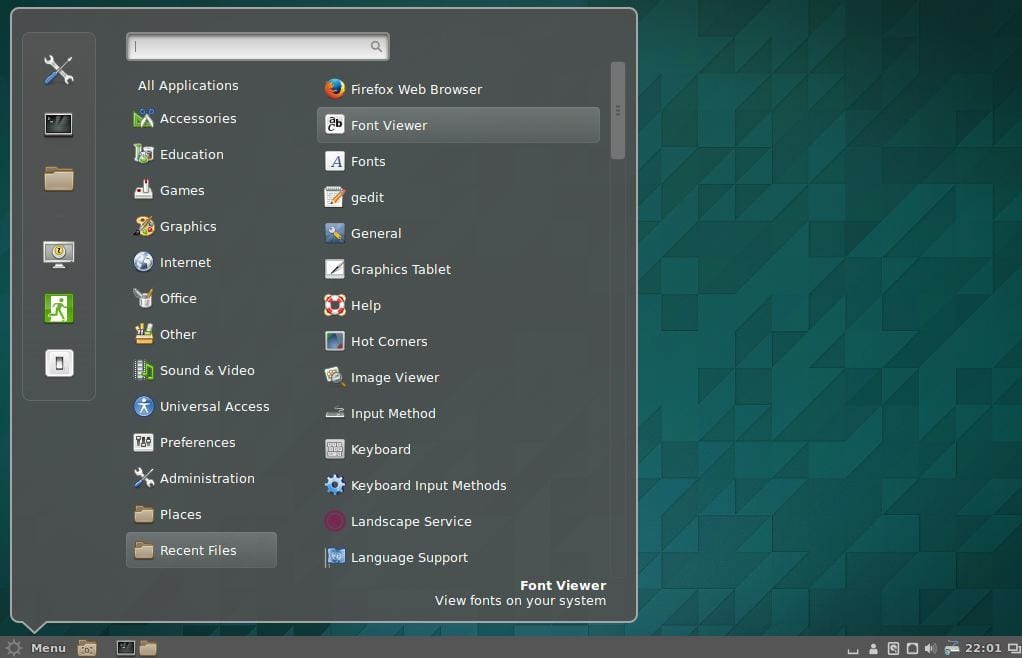
Cinammon عبارة عن شوكة من Gnome 3 تم استخدامها وتطويرها بواسطة مطوري Linux Mint والتي تتيح لك الحصول على شريط مهام أقل مع قائمة Start (ابدأ) الكلاسيكية.
sudo apt-get install القرفة

MATE هو تفرع من Gnome 2 ظهر كبديل لمستخدمي GNOME بعد التغيير الجذري الذي خضعت له بيئة سطح المكتب هذه عند استخدام Shell المثير للجدل. بشكل أساسي ، MATE هو جنوم 2 ، لكنهم غيروا أسماء بعض الحزم الخاصة بهم.
sudo apt-get install mate-desktop-environment
10. تثبيت المؤشرات والقوائم السريعة
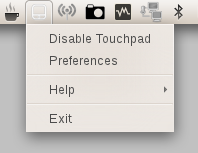
المؤشرات - يمكنك تثبيت العديد من المؤشرات ، والتي ستظهر على اللوحة العلوية لسطح المكتب. يمكن أن تعرض هذه المؤشرات معلومات حول العديد من الأشياء (الطقس ، أجهزة استشعار الأجهزة ، ssh ، شاشات النظام ، صندوق الإسقاط ، الصندوق الافتراضي ، إلخ).
تتوفر قائمة كاملة بالمؤشرات ، إلى جانب وصف موجز لتركيبها ، على اسأل أوبونتو.
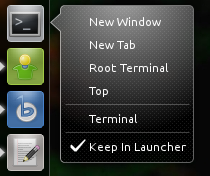
القوائم السريعة - تسمح لك القوائم السريعة بالوصول إلى الوظائف المشتركة للتطبيقات. إنهم يمرون عبر الشريط الذي يظهر على اليسار على سطح المكتب.
يأتي Ubuntu بالفعل مع العديد من البرامج المثبتة بشكل افتراضي. ومع ذلك ، من الممكن استخدام بعض القوائم السريعة المخصصة. تتوفر قائمة كاملة مع وصف موجز لتثبيته على الموقع اسأل أوبونتو.
11. قم بتثبيت Compiz & plugins Configuration Manager
Compiz هو الشخص الذي يصنع تلك القرطاسية الرائعة التي تتركنا جميعًا عاجزين عن الكلام. للأسف ، لا يأتي Ubuntu مع أي واجهة رسومية لتكوين Compiz. أيضًا ، لا يأتي مع تثبيت جميع المكونات الإضافية.
لتثبيتها ، فتحت محطة وكتبت:
Sudo apt install compizconfig-settings-manager compiz-plugins-extra
12. إزالة القائمة العالمية
لإزالة ما يسمى بـ "القائمة العامة" ، والتي تجعل قائمة التطبيقات تظهر في اللوحة العلوية لسطح المكتب ، قمت ببساطة بفتح Terminal وكتابة ما يلي:
sudo apt إزالة appmenu-gtk3 appmenu-gtk appmenu-qt
تسجيل الخروج وتسجيل الدخول مرة أخرى.
للتراجع عن التغييرات ، افتح Terminal وأدخل:
sudo apt تثبيت appmenu-gtk3 appmenu-gtk appmenu-qt
قوائم النوافذ في شريط العنوان
من قبل ، ظهرت قوائم التطبيقات التي لم يتم تكبيرها أيضًا في القائمة العامة. ومع ذلك ، من الممكن الآن أن تظهر القوائم الموجودة في هذه النوافذ في شريط العنوان الخاص بها. للقيام بذلك ، عليك فقط فتح داش ، واكتب "المظهر" ، وانتقل إلى علامة التبويب "السلوك" وحدد الخيار "إظهار قوائم النوافذ في شريط العنوان".
13. إزالة عمليات البحث "التجارية" من داش
لتعطيل عمليات البحث عبر الإنترنت ، فتحت لوحة القيادة إعدادات النظام> الخصوصية والأمان> بحث. بمجرد الوصول إلى هناك ، قم بإلغاء تحديد الخيار "تضمين النتائج عبر الإنترنت".
لتعطيل عمليات البحث "التجارية" التي تظهر في Dash فقط ، يمكنك الانتقال إلى التطبيقات> تصفية النتائج> النوع> الامتدادات. انقر فوق البرنامج المساعد وحدد إلغاء التنشيط.
لتعطيل جميع عمليات البحث "التجارية" (Amazon ، و Ebay ، و Music Store ، و Popular Tracks Online ، و Skimlinks ، و Ubuntu One Music Search & Ubuntu Shop) بضربة واحدة ، يمكنك فتح محطة طرفية وتنفيذ الأمر التالي:
wget -q -O - https://fixubuntu.com/fixubuntu.sh | سحق
14. دمج الويب مع سطح المكتب الخاص بك
أضف حسابات وسائل التواصل الاجتماعي الخاصة بك
للبدء ، دخلت إلى لوحة القيادة إعدادات النظام> الحسابات عبر الإنترنت. بمجرد الوصول إلى هناك ، انقر فوق الزر "إضافة حساب".
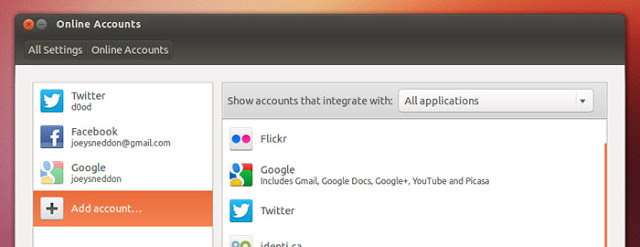
تشمل الخدمات المدعومة Aol و Windows Live و Twitter و Google و Yahoo! و Facebook (و Facebook Chat) و Flickr وغيرها الكثير.
التطبيقات التي تستخدم هذه البيانات هي Empathy و Gwibber و Shotwell.
تطبيقات الويب
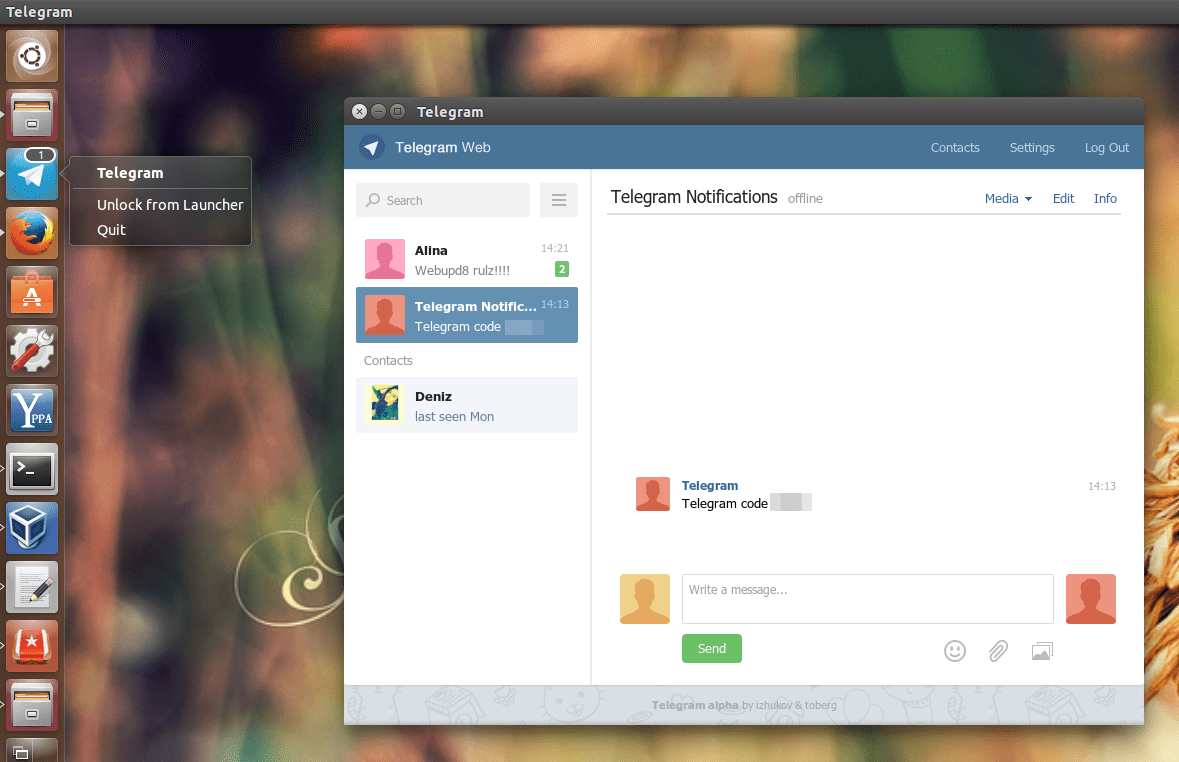
تسمح تطبيقات Ubuntu WebApps لمواقع الويب مثل Gmail و Grooveshark و Last.fm و Facebook و Google Docs وغيرها الكثير ، بالتكامل بسلاسة مع سطح المكتب Unity: يمكنك البحث في الموقع من خلال HUD ، وستتلقى إشعارات سطح المكتب ، وستتم إضافة قوائم سريعة وسوف يتكامل أيضًا مع قائمة الرسائل والإشعارات.
للبدء ، ما عليك سوى زيارة أحد المواقع المدعومة (توجد قائمة كاملة هنا) وانقر على النافذة المنبثقة "تثبيت" ، والتي ستظهر كما هو موضح في الصورة أعلاه.
15. دليل سطح مكتب أوبونتو
لا شيء أفضل من إلقاء نظرة على الوثائق الرسمية (باللغة الإسبانية) لأوبونتو. إنها مساعدة ممتازة للقادمين الجدد ، بالإضافة إلى كونها شاملة للغاية ، فقد تمت كتابتها مع وضع المستخدمين الجدد في الاعتبار ، لذا فهي مفيدة جدًا وسهلة القراءة.
ستتمكن من العثور على معلومات حول ما هو جديد في Ubuntu ومعلومات حول كيفية استخدام المشغل لبدء التطبيقات (والتي قد تكون مربكة لأولئك الذين لم يستخدموا Unity مطلقًا) ، وكيفية البحث عن التطبيقات والملفات والموسيقى وغير ذلك الكثير باستخدام Dash ، وكيفية الإدارة التطبيقات والإعدادات مع شريط القائمة ، وكيفية إغلاق الجلسة ، وإيقاف تشغيل المستخدمين أو تغييرهم وما إلى ذلك.
أحبه لأنه يمكن تلخيصه على أنه "الآن قم بتثبيت Linux Mint." يأتي مع كل ما يجب القيام به على Ubuntu المثبت حديثًا.
+1
-1
وحدة أقل ... 🙂 هههه ...
"ماذا تفعل بعد تثبيت Ubuntu 14.10 Utopic Unicorn"
باسو 1:
- إلغاء تثبيت Ubuntu 14.10 Utopic Unicorn… 😛
هاهاها .. ترول !!
تشي ، هذا مليء بالمتصيدون ... هاها!
نا ، لكن هذا القزم خاص ، لدي مودة لهذا الشخص ولهذا السبب تركته يقول كل ما يقوله .. أيضًا ، إنه معجب بآبل ، لذا .......
Apple Fanboy ويستخدم نظام Win 8.1: /
JAJAJAJAJJAJAJA ملحوظ
قلق مليء بالبرامج الاحتكارية أكثر من الآلة الإلكترونية التي أتصل بها!
+1
بالإضافة إلى 1
امسحها تمامًا وقم بتثبيت Mageia oo
صباح الخير.
(النقد البناء ON)
لقد كنت أتابع موقع الويب الخاص بك لفترة من الوقت وأحب حقًا ما تنشره ، ولكن إذا كنت ستقدم دروسًا تعليمية حول إصدار كل نظام ، فيجب عليك أيضًا أن تفعل ذلك مع الآخرين ولا تفقد مؤخرتك لكل إصدار من Ubuntu ، قم بإزالتها كل 6 أشهر ، مفرط وفقًا لوجهة نظري (أوضحت ، لدي ElementaryOS Freya و OpenSUSE 13.1).
(إيقاف النقد البناء)
كما قال @ 3ndriago:
الخطوة 1: - إلغاء تثبيت Ubuntu 14.10 Utopic Unicorn… 😛
الخطوة 2: قم بتثبيت 14.04 والذي يعد مع 12.04 أحد أكثر البرامج استقرارًا التي حققوها ولم تعد الوحدة ثقيلة جدًا: S
مرحبًا Bla6!
أنا أفهم وإلى حد ما أشارككم رأيك. ومع ذلك ، يمكنني أن أؤكد لك أن العديد من الأشخاص مهتمون بهذا النوع من الدليل لكل إصدار من Ubuntu. على الرغم من وجود اختلافات طفيفة بين كل إصدار ، إلا أن التغييرات في بعض الأحيان ليست بسيطة كما يتصور المرء.
على أي حال ... لا يفكر الجميع مثل واحد وعليك احترام هؤلاء الأشخاص ... ومساعدتهم. أيضًا ، اعتقد أن الكثير من الأشخاص بدأوا للتو باستخدام هذا الإصدار من Ubuntu (للأفضل أو للأسوأ).
على أي حال ، شكرا على نقدك البناء.
عناق ، بابلو.
هذا صحيح ، في حالتي ، أستخدم win 8.1 ، لكني أحب قضاء الوقت في تثبيت واستخدام Linux ، في هذه الحالة كل إصدار يخرج من Ubuntu ، أعلم أن الكثيرين لا يحبونه ، لكنه على الأقل يكون أكثر ودية عند التثبيت ، لقد قمت أيضًا بتثبيت openSUSE واتضح أنه لا يقوم تلقائيًا بتنشيط محول شبكة USB اللاسلكية ، وهو ما لا يحدث لي مع ubuntu ، لا أحب إضاعة وقتي في محاولة الاتصال بالإنترنت إذا كان هذا الإصدار من Linux (وأنا أعلم أنه سيكون هناك إصدارات أخرى أيضًا ) دعني أستخدمه.
أشكرك على الدليل ، فقد ساعدني كثيرًا ، في تثبيت الأشياء التي سأستخدمها وغيرها التي قد تراها فقط ولا تستخدمها بعد الآن ، ولكن الحالة هي HELP وأعتقد أنك تنجز المهمة.
أنا أفهم إجابة Bla6. ولكن إذا لم تكن هناك أدلة لجميع التحديثات ، فسيواجه المستخدمون الجدد وقتًا عصيبًا. لقد تعلقت بنظام Linux مع Ubuntu 10.xx (لا أتذكر حتى). إذا لم تكن هناك أدلة ، فربما تظل معتمدة على Windows ؛ اليوم أعمل مع كليهما ومتى يمكنني الاختيار مع Ubuntu.
شكرا لعملكم.
تذكر @ Bla6 أن هذه مدونة مجتمعية ، لذا إذا كنت تريد أن تتحدث هذه المدونة عن توزيعات أخرى ، فيمكنك إنشاء حساب ونشر المقالة.
فيما يتعلق بالمقال ؛ من تابع الصفحة القديمة usemoslinux.blogspot.com سيعرف أنه مع كل إصدار جديد من Ubuntu ، يصدرusemoslinux (Pablo) إصدارًا جديدًا من هذه المقالة عبارة عن نسخة بسيطة ولصق لمقال الإصدار السابق مع بعض التعديلات الطفيفة لتكييفها مع الإصدار الجديد بصراحة لن أسمي ذلك فقدان مؤخرتك.
فيما يتعلق بأهمية المقال ، أخبرك فقط أنه في ذلك الوقت ، قبل بضع سنوات ، كان هذا المقال مهمًا بالنسبة لي وأنا أعلم أنه كان للكثيرين وسيظل للعديد من الوافدين الجدد على Ubuntu.
تحية.
أنت تتحدث عن المؤشرات ، حتى أنني لم أعد أتذكرها بعد الآن. هل تعرف كيف يمكنك تكوين المؤشرات التي لديك في الشريط أعني ، قم بإلغاء تنشيط بعضها وتفعيلها مرة أخرى ، أشياء من هذا القبيل.
ممتاز 😉
شكراً جبرائيل!
بناءً على قراري الخاص ، قررت على الأقل في الوقت الحالي عدم الالتزام بـ 14.04 وعدم تثبيت 14.10 لأنه وفقًا لجميع البيانات ، فإن الاختلافات ضئيلة. أنا واحد من أولئك الذين في النهاية لا يستطيعون الصمود ، لكني أعتقد ذلك هذه المرة. على أي حال ، هذا التمهيد هو إخبارك أنه على الرغم من كل شيء أعتقد أنه المقال الأكثر اكتمالا وفائدة من: ما يجب القيام به بعد تثبيت Ubuntu… .. تهانينا وقبل كل شيء شكرا جزيلا لك.
يبدو لي أم أنها مفقودة ؟؟؟؟
apt-get ……
شكراً للدليل ، صحيح أنه في المرات الأولى التي ذهبت فيها إلى عالم لينوكس ، كانت هذه الأدلة مفيدة لي ، منطقياً مع مرور الوقت ، لا يرى المرء معنى ، ولكن بالتأكيد بالنسبة للكثيرين الآخرين.
تحياتي
بدءًا من Ubuntu 14.04 ، يمتلك مدير الحزم المناسب ("أداة الحزمة المتقدمة") خيارات جديدة. لم تعد بحاجة إلى كتابة "apt-get" ويمكنك فقط استخدام "apt" (ستظل apt تعمل).
في صحتك! بول.
هاهاها ، تتعلم دائما شيئا جديدا! تحياتي وشكر
من الجيد معرفة ذلك. أعتقد أنهم أضافوا اسمًا مستعارًا في ملف bashrc
لا أعتبر أن ubuntu توزيعة gnu / linux ، فهي تبدو أشبه بالنوافذ أكثر من الترقية إلى إصدار أعلى ، كل شيء يذهب إلى الهراء.
رجل سهل الإصلاح ، يتم التحديث كل عامين وهذا كل شيء. البقاء في 2 وهو دعم طويل المدى وتحديث في أبريل 14.04 إلى 2016. هذا لا يعني أنك ستنفد التحديثات لمدة عامين حيث ستكون هناك دائمًا تحديثات أمنية و kernel وبعض البرامج مثل Firefox التي يرغب المستخدمون في تحديثها
تحياتي
لا شيء إذن ، سيتعين علينا إلقاء نظرة على Virtualbox لمعرفة ما يحدث
أريد تثبيته على جهاز mac: D ، هل هناك برنامج تعليمي؟
هناك بروتوكول عمل شائع جدًا مؤخرًا.
1. انظر ما مشتق Ubuntu
2. قم بإلغاء تثبيت / إعادة تشغيل قرص DVD للتمهيد
3. قم بتثبيت Linux Mint.
عمل رائع.
مرحبًا ، قم بتثبيت هذا الإصدار عن طريق التمهيد من USB ، فهناك أوقات يصعب فيها البدء ولكن أخيرًا تمكنت من إجراء تثبيت كامل ، في لحظة إعادة بدء تشغيل اليرقة ، حددت ubuntu وتبقى الشاشة السوداء دون القيام بأي شيء. ما يمكن أن يكون؟ لقد كنت على هذا النحو ليوم واحد.
مع توزيعة أخرى ، أحصل على خطأ ACPI أو شيء من هذا القبيل.
مساعدة!!!
مرحبا براين!
لبضعة أيام قدمنا خدمة سؤال وجواب جديدة تسمى أَسال DesdeLinux. نقترح عليك نقل هذا النوع من الاستشارة إلى هناك حتى يتمكن المجتمع بأكمله من مساعدتك في حل مشكلتك.
عناق ، بابلو.
حاول وضع كلمة "خروج" بالنسبة لي ، بعد أن يبدأ Ubuntu بدون مشاكل.
على الرغم من أنه قد يكون خطأ آخر.
و Trisquel 7 خارج! وداعا أوبونتو!
لقد كنت أستخدم Ubuntu 14.04 لمدة عام ولم أضطر إلى تهيئة جهاز الكمبيوتر الخاص بي في أي وقت ، ولم تكن هناك أخطاء في النظام أو تباطأ جهاز الكمبيوتر الخاص بي كما هو الحال عندما استخدمت Windows 8 ، للتحديث إلى Ubuntu 14.10 ، ستكون هذه هي المرة الأولى التي أقوم فيها بتهيئة الكمبيوتر الشخصي هذا العام ، أم يمكن تحديثه من مدير التحديث؟
الجواب على سؤالك هنا: http://ask.desdelinux.net/603/como-actualizar-ubuntu-14-04-a-ubuntu-14-10
ننصحك باستخدام هذه الخدمة (اسأل DesdeLinux) لإجراء هذا النوع من الاستعلامات. 🙂
آمل أن تكون هذه المعلومات مفيدة.
في صحتك! بول.
هل هذا الاختلاف في الواقع ضئيل إن لم يكن صفرًا. أنا "شرير" من تحديثات أوبونتو هذه المرة لم أفعل ذلك وعلى كمبيوتر محمول آخر قمت بتثبيت 14.10 مباشرة وكأنني لم أقم بتثبيت أي شيء جديد. أفترض أن التحديث سيذهب إلى الداخل والأشياء ولكني لم ألاحظ شيئًا تقريبًا على الإطلاق. على أي حال ، سألتزم بـ 14.04. تحيه.
أرى أن قسم الرسوم لم يتم تطويره بالكامل (من حيث برامج التشغيل) ، لذا فإليك مساهمتي الصغيرة لأولئك الذين لديهم بطاقات nVidia / Intel المختلطة.
Ahem… هناك تطبيق nVidia يسمى Optimus للنوافذ تتمثل وظيفته في التبديل بين رسومات nVidia و intel يدويًا و / أو تلقائيًا وفقًا لمتطلبات المهام. ما يسمح للكمبيوتر المحمول بأداء بطارية مضاعف تقريبًا ، عندما لا يكون مطلوبًا في الموارد.
يوجد في Linux تطبيقان لهذه التقنية. يُطلق على أحدهما اسم bumblebee ، والذي يسمح لك عن طريق استدعاء الأمر optirun بتجهيز تطبيق بقوة رسومات nVidia ، بينما يستمر في الخلفية في استخدام رسومات intel. الآخر يسمى Prime ، والذي يسمح لك بالاختيار من خلال إعدادات nvidia بين ملفي تعريف يمكنك تشغيلهما لجلسة خادم X ، ملف تعريف واحد هو nVidia فقط ، والآخر Intel فقط. يجب ملاحظة هذه الطريقة الأخيرة التي تسمى Prime (* نتطلع إلى مكالمة ميجاترون ثالثة *) أنها حصرية لـ Ubuntu ومفيدة جدًا لأولئك منا الذين يقومون بجميع أنواع الحيل لجعل البطارية تدوم لفترة أطول ، على الرغم من أن الكفاءة لن تكون جيدة مثل على النوافذ.
إذا كان هذا يلفت انتباه أي طرف مهتم يرغب في تثبيت "Prime" ، فإن الخطوات التي يجب اتباعها هي (Ubuntu 14.04 و 14.10).
1) sudo apt-get purge bumblebee * nvidia- *
2) أعد التشغيل
3) lspci -vnn | grep -i VGA -A 12 // احصل على نموذج الرسم البياني الخاص بك وابحث عن برنامج التشغيل الخاص بك في> http://www.nvidia.com/Download/index.aspx
4) sudo add-apt-repository ppa: xorg-edgers / ppa -y && sudo apt-get update // إضافة المستودعات
5) تثبيت برنامج التشغيل من "برامج تشغيل مقيدة" أو "برامج تشغيل إضافية"
6) sudo apt-get install nvidia-prime
7) إعادة التشغيل
8) افتح إعدادات nvidia ، في قسم الملفات الشخصية ، حدد الرسم البياني الذي تختاره.
ملاحظة. إذا كنت ترغب في استخدام Bumblebee ، فإنني أوصيك بتجربة توزيعة manjaro ، فهي تحتوي على أداة يمكنك من خلالها بسهولة تثبيت برامج التشغيل الخاصة ، باستثناء تلك الحصرية مثل هذه من Ubuntu.
شكرا جزيلا للمساعدة للاميين في البرامج و سهلة
فعلت كل الخطوات شكرا جزيلا لك!
ببساطة جيدة.
شكرا جزيلا.
جيد جدا أوبونتو
شكرًا على البرنامج التعليمي عند إجراء الترقية التي صادفتها؟ تحذير: تخطي الشهادة المكررة UbuntuOne-Go_Daddy_Class_2_CA.pem
هل علي القلق
شكرا
Tooooooodo هذا غير ضروري على الإطلاق إذا قمنا بتثبيت windows.
أنا الآن في Ubuntu 14.10 أحاول العثور على كيفية تغيير Firefox إلى Spanish لأنه من نفس Firefox في التفضيلات لا يأخذني. ثم لا بد لي من العثور على كيفية تبديل لوحة المفاتيح إلى اللاتينية الإسبانية. لذلك لا يمكنني كتابة ennes أو اللهجات و Alt + 64 لا يعمل على وضع علامة at.
سأستمر في الاختبار ... ولكن الحقيقة هي أنه سيكون من الصعب جدًا تحديد نظام Linux إذا كانت هذه الأشياء الأولية لا تأتي مع نظام التشغيل وتستغرق الكثير من الوقت.
اضطررت إلى نسخ عنوان البريد الإلكتروني من صفحة ويب ... هل تعتقد؟
مرحبًا دانتي!
أعتقد أنه سيكون من الأفضل أن تطرح هذا السؤال في خدمة الأسئلة والأجوبة لدينا المسماة أَسال DesdeLinux حتى يتمكن المجتمع بأكمله من مساعدتك في حل مشكلتك.
على أي حال ، كمساعدة ، أوصيك بالاطلاع على الروابط التالية:
كيفية تغيير لغة Ubuntu (بما في ذلك Firefox): https://www.youtube.com/watch?v=PJyB-oY3CqE
كيفية تغيير المدقق الإملائي في Firefox: https://blog.desdelinux.net/firefoxchrome-como-habilitar-el-corrector-ortografico-en-espanol/
كيفية تثبيت القاموس الاسباني في LibreOffice: https://blog.desdelinux.net/firefoxchrome-como-habilitar-el-corrector-ortografico-en-espanol/
كيفية تغيير لوحة المفاتيح في أوبونتو: http://ask.desdelinux.net/1102/elegir-distribucion-teclado-espanol-latinoamericano-ubuntu?show=1102#q1102
كيفية إدخال رمز ASCII في أوبونتو: http://ask.desdelinux.net/1042/como-ingresar-codigo-ascii-en-ubuntu-otras-distribuciones?show=1042#q1042
عناق ، بابلو.
مرحبا الناس! هل هناك طريقة لوضع مشغل الوحدة أسفل الشاشة في Ubuntu 14.10؟ شكرا لكم مقدما واغفر جهلي.
لست على دراية كبيرة بالموضوع ولكن شكري على ما قمت به واطلب منك فقط المزيد من المعلومات حول الموضوع بطريقة بسيطة وموضوعية ، تهانينا