
في العديد من المناسبات ، زاد مستخدمو GNU / Linux "شهدت"نحاول مشاركة تجربتنا مع الوافدين الجدد (أو مع بعض الأشخاص الفضوليين) من منظور خاطئ نوعًا ما ، ماذا أعني بهذا؟ حسنًا ، يحب الكثير منا استخدام الجهاز الطرفي أو وحدة التحكم أو tty أو أيًا كان ما يفضلون تسميته ، لأنه أداة مفيدة للغاية وسريعة ومتعددة الاستخدامات ، لكننا لا نتوقف عن التفكير في أننا ، عن غير قصد ، نخيفهم أو ننشئ صورة خاطئة أو الاعتقاد بأن كل شيء في جنو / لينكس معقد للغاية. من الأمثلة الكلاسيكية:
"لماذا يجب أن أتعلم استخدام الجهاز لأتمكن من تثبيت "سوليتير" على جهاز الكمبيوتر الخاص بي؟ في أنظمة التشغيل الأخرى ، يكفي النقر نقرًا مزدوجًا فوق ملف X وإعطائه بعد ذلك ، بعد ذلك ... يمكنني فعل كل شيء بيانياً. إذا كان كل شيء في "Linux" على هذا النحو ، فمن الأفضل أن أبقى مكاني".
هذه الأنواع من التعليقات هي خبزنا اليومي في مختلف المدونات المتعلقة بالبطريق. لا أعتزم التوقف عن الجدال بين من هو على حق ومن ليس على حق أو على خطأ ومن ليس على حق. الغرض من هذا المنشور تحديدًا هو إظهار أنه: في GNU / Linux يمكنك أيضًا القيام بهذا النوع من الأشياء الأساسية بيانياً دون استخدام المحطة. سيكون الأمر متروكًا للمستخدم لتحديد الخيار الذي يجب اتخاذه والخيار الأسهل أو العملي لموقف معين.
لدينا في Fedora مديرا حزم يستخدمان واجهة رسومية ، وهما: تطبيق gpk لـ Gnome و XFCE و LXDE و التطبيق لكيدي. لماذا يوجد نسختان؟ لسبب بسيط هو أن Gnome و XFCE و LXDE يستخدمون المكتبة GTK + وتستخدم كيدي المكتبة QT (إذا أراد أي شخص معرفة المزيد عنها: GTK +, QT). تشغيل كلا مديري الحزم متشابه للغاية على الرغم من أن مظهرهما قد يكون مختلفًا ، لأغراض عملية ، في هذا كيفية سنرى كيف نفعل ذلك مع تطبيق gpk. مستخدمو Apper (KDE) ، تنطبق المفاهيم الموضحة هنا على مدير التطبيق الخاص بك ؛).
إدارة الحزم من خلال تطبيق gpk (Gnome و XFCE و LXDE)
نظرًا لأن تطبيق gpk هو مدير الحزم الافتراضي لبيئات سطح المكتب الثلاثة هذه (بدون احتساب مديري النوافذ ¬.¬) ، أجد أنه من المستحيل وضع لقطات شاشة للطرق المتعددة لكيفية الوصول إليها من Gnome ، XFCE و LXDE من بين أمور أخرى :( ، لكي نكون أكثر عملية ، سنستخدم مشغل التطبيق ؛).
حسنًا ، للوصول إلى مدير التطبيقات لدينا ، نضغط: ALT + F2 ونكتب:
gpk-application
لاحقًا نضغط على Enter وستظهر صورة مثل ما يلي:
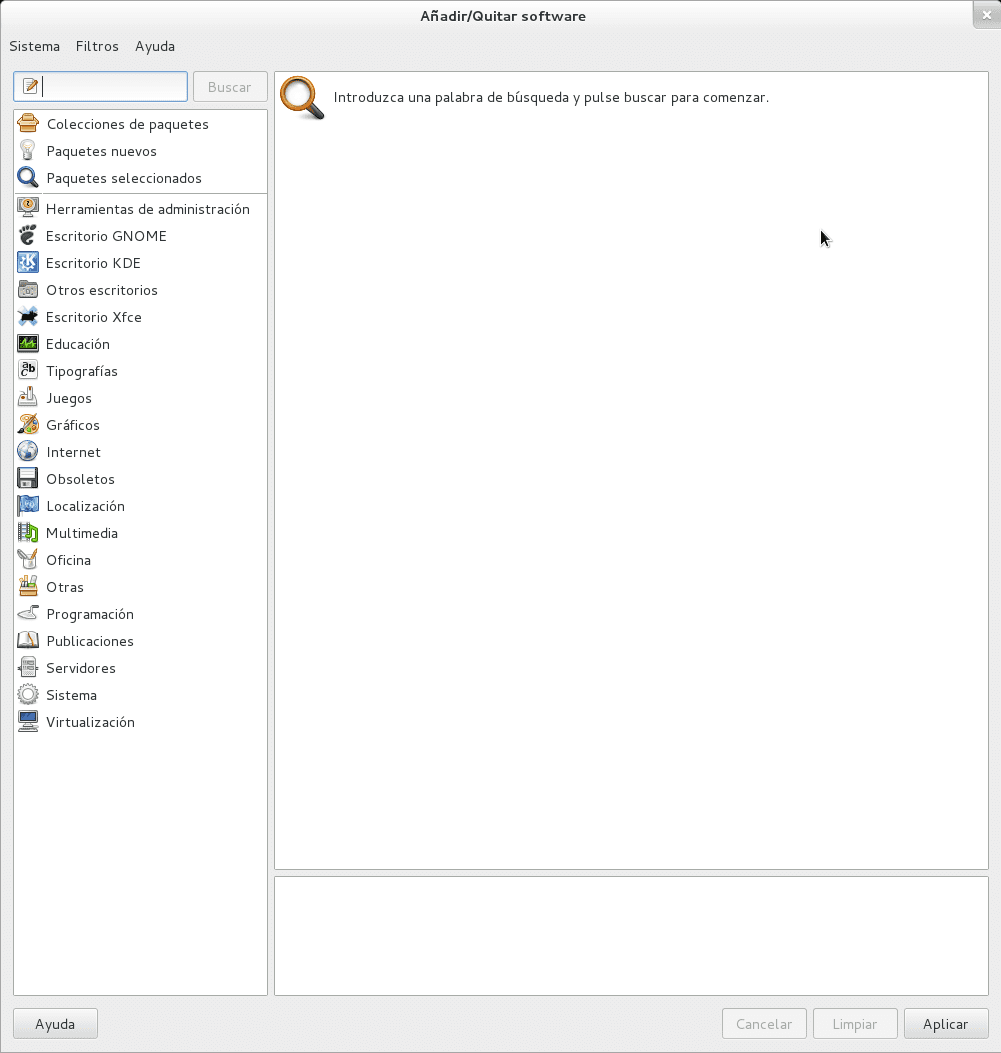
دعونا نرى كيف يتكون مدير التطبيقات لدينا:

في هذا الجزء من النافذة ، يمكننا البحث عن حزمنا أو تطبيقاتنا ، ما عليك سوى كتابة وصف أو اسم لها.

في هذا الجزء من نافذتنا ، ستظهر قائمة بالحزم المطابقة للاسم أو الوصف الذي تم إدخاله في مربع نص البحث.
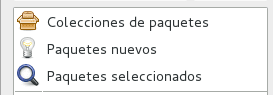
يعد هذا الجزء من نافذتنا من أكثر الأجزاء إثارة للاهتمام حيث يمكننا من خلاله تصفية حزمنا بثلاث طرق مختلفة ، دعنا نرى خياراتك بمزيد من التفاصيل.
مجموعات العبوات
سنجد هنا مجموعة من الحزم المرتبطة ببعضها البعض اعتمادًا على الفئة التي تنتمي إليها ، على سبيل المثال: الكتب والأدلة ، مجموعة التصميم ، إلخ. وتجدر الإشارة إلى أنه إذا قمنا بتثبيت مجموعة ، فسيتم تثبيت جميع الحزم الموجودة في تلك المجموعة.
حزم جديدة
يتيح لنا هذا الخيار الاطلاع على أحدث الحزم التي تمت إضافتها إلى مستودعات البرامج.
حزم مختارة
يوضح لنا هذا الخيار جميع الحزم التي اخترناها قبل عملية التثبيت أو إلغاء التثبيت ، وقد يكون هذا مفيدًا جدًا للتحقق قبل تطبيق التغييرات على نظامنا.
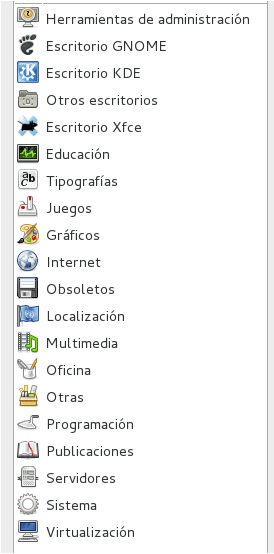
في هذا الجزء من النافذة ، سنجد جميع الحزم المصنفة حسب الفئات ، لذلك إذا قررنا البحث عن متصفح ويب ، على سبيل المثال ، كل ما يتعين علينا فعله هو الوصول إلى فئة الإنترنت لتظهر لنا جميع الحزم ذات الصلة والمتاحة لتلك الفئة.

في هذا الجزء الأخير من النافذة ، سنرى وصفًا موجزًا للحزمة التي اخترناها ، ويظهر لنا بيانات مثل: ما الغرض منه ، وما هي المجموعة التي تنتمي إليها ، ونوع الترخيص (إما GPL ، أو BSD ، أو خاص ، إلخ) ، وحجم نفس المستودع الذي ينتمي إليه. نرى كيف تعمل كل هذه الأدوات مع مثال ؛).
لنبحث عن حزمة Firefox:

آمل أنه مع التفاصيل أعلاه ، يمكنك فك جميع المعلومات المعروضة على الشاشة: P. كما سترى حزمة Firefox تظهر معلمة ، ماذا يعني هذا؟ حسنًا ، عندما يتم وضع علامة على الحزمة ، فهذا يعني أنها مثبتة بالفعل.
تثبيت وإلغاء تثبيت الحزم أو التطبيقات
لكي نتمكن من تثبيت أو إلغاء تثبيت الحزم أو التطبيقات على نظامنا ، فإن أول شيء يتعين علينا القيام به هو: البحث عن الحزمة ، إما عن طريق البحث عن طريق وصف الاسم أو حسب الفئات ، بمجرد ظهور القائمة في مدير الحزم لدينا سنفعل ما يلي:
تثبيت التطبيقات
نختار ونضع علامة على التطبيق المراد تثبيته
يمكنك أن تلاحظ في الصورة أن رمز + يظهر باللون الأزرق ، وهذا المؤشر يشير إلى أنه تمت جدولة الحزمة المعنية للتثبيت ، لماذا تمت جدولتها؟ حسنًا ، هذا لأنه يمكننا تحديد حزم متعددة في عمليات بحث وتثبيت متعددة ، ببساطة ، يمكننا تثبيت أكثر من تطبيق واحد في وقت واحد ؛).
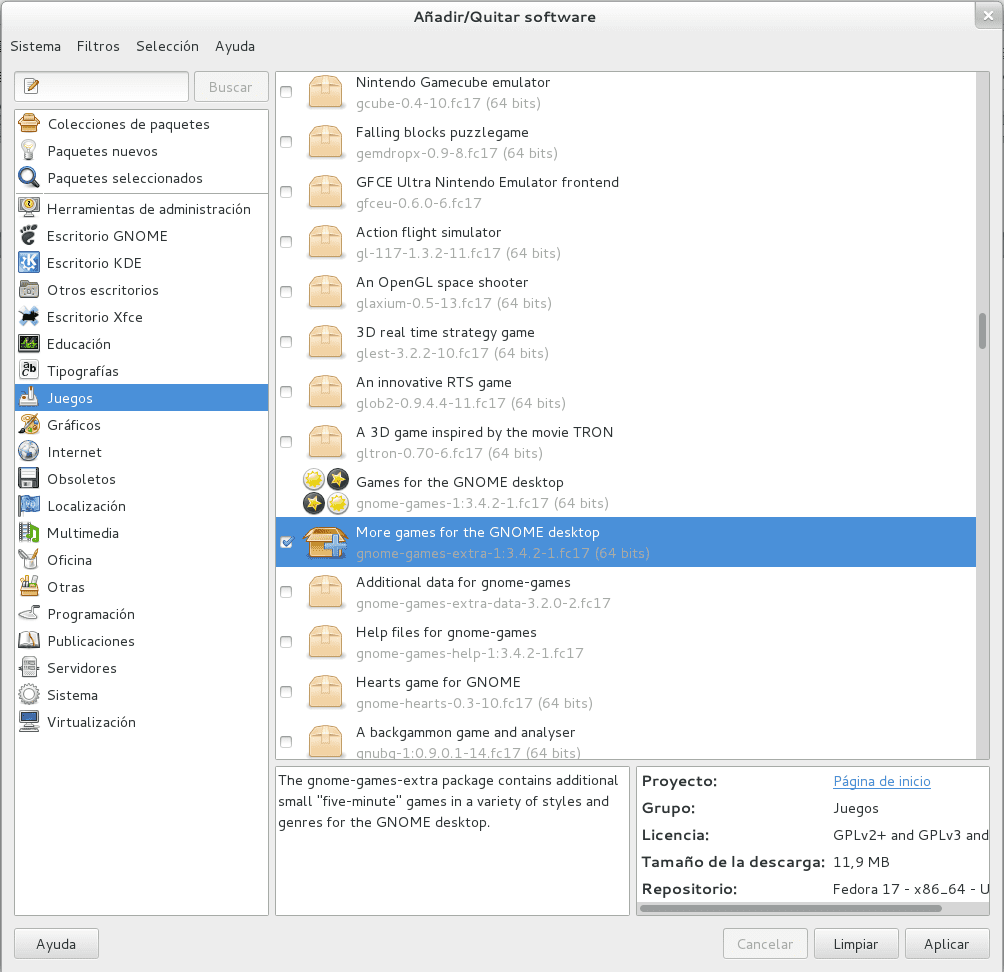
بمجرد الانتهاء من تحديد التطبيقات التي نريد تثبيتها ، اضغط على الزر تطبق.
إذا كانت الحزمة (الحزم) أو التطبيق (التطبيقات) التي سنقوم بتثبيتها تحتاج إلى تبعيات إضافية ، فسنرى صورة مثل الصورة التالية حيث تُعلمنا بهذا:

ندفع استمر لمتابعة التثبيت ، في الخطوة التالية ، سيُطلب منا إدخال كلمة المرور الخاصة بنا ، بمجرد الانتهاء من ذلك ، سيتم تنفيذ عملية التثبيت

تطبيقات Desinstalar
حدد التطبيق وقم بإلغاء تحديده.
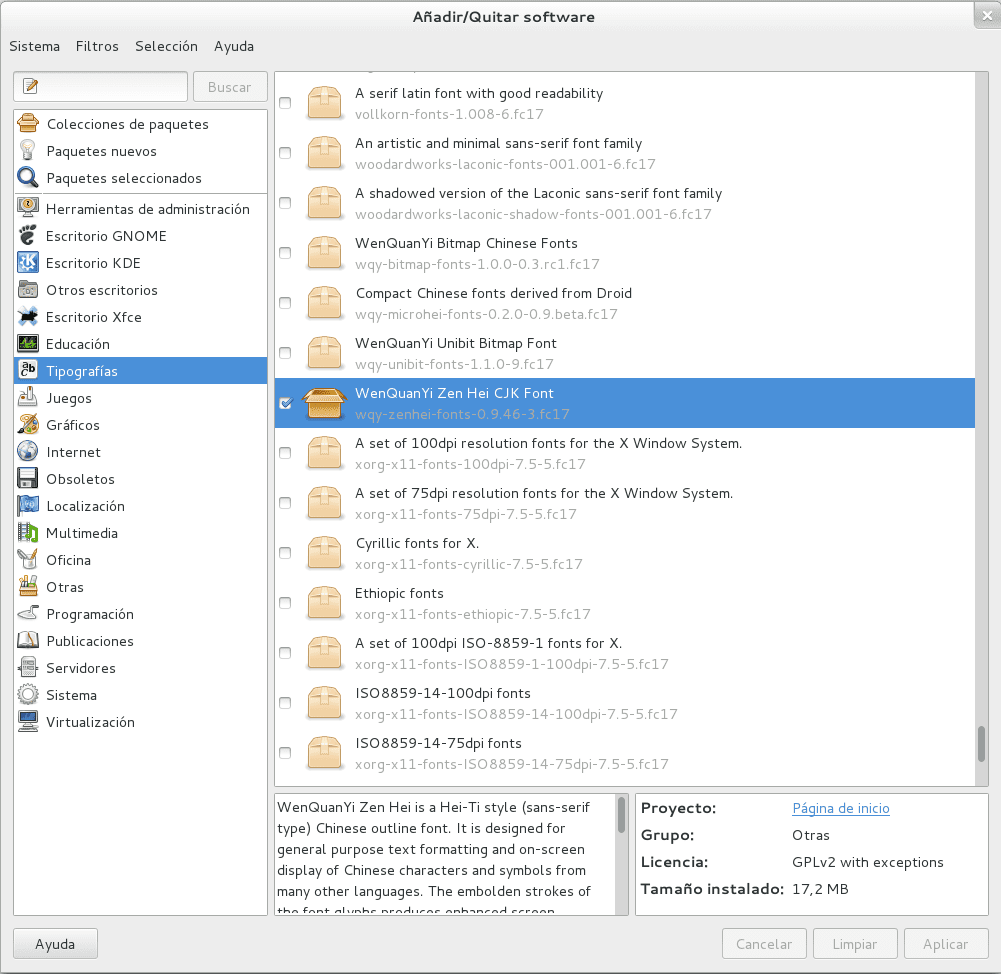
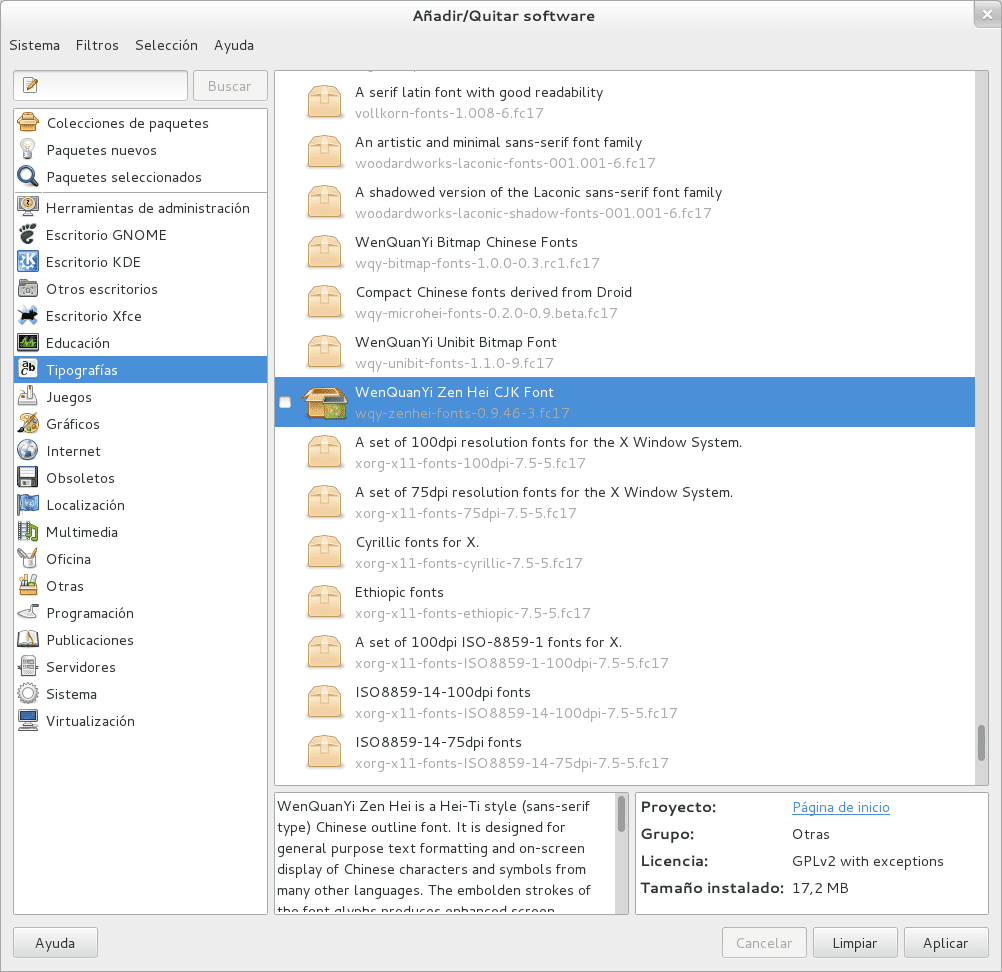
كما قد تلاحظ ، يظهر رمز في شكل سلة مهملات يشير بدقة إلى أنه تمت جدولة هذه الحزمة للإزالة. للمتابعة ، نضغط تطبق وستبدأ عملية إلغاء التثبيت.
كملاحظة ، قد يتساءل البعض منكم ، ما الغرض من الزر؟ نظيف من مدير النوافذ؟ تتمثل وظيفة هذا الزر في استبعاد أي تغيير مجدول في مدير التطبيقات لدينا ، أي للتراجع عن جميع التغييرات التي وضعناها في علامة أو أشرنا إليها قبل تطبيقها ، فسيكون ذلك بمثابة إغلاق ملف دون حفظ التغييرات ؛).
بسيط بما فيه الكفاية ، أليس كذلك؟ 😀
نادرًا ما أستخدم التطبيق لتثبيت الرسومات ، فهو يبدو بطيئًا جدًا وغير بديهي ، وأحيانًا لا تعرف ما تفعله ، ولا يوجد تقدم أو أي شيء.
أنا أفضل من خلال وحدة التحكم لاستخدام yum
نحن بالفعل 2 ، كي لا نقول أن العديد من XD. yum لا يمكن التغلب عليه ، ولكن من وقت لآخر عليك التفكير في الأحدث ؛).
تحيات اخي :).
نعم! في الواقع ، لم يكن تعليقي أنني محترف باستخدام وحدة التحكم ، ولكن يجب عليهم تحسين واجهة المستخدم الرسومية 🙂
أي فكرة لماذا عند تثبيت Virtual Box يعطيني خطأ أنه لا يمكنه العثور على Linux kernel ، أو من هذا التطبيق الذي أوضحت أنه يمكنني تثبيته دون الحاجة إلى الخروج من صفحة oracle؟ هل أحتاج إلى VM ولهذا السبب كان عليّ العودة إلى ubuntu: p
تم إصلاح الخطأ الذي تصفه كما يلي:
su -ثم:
/etc/init.d/vboxdrv setupجاهز ؛).
حسنًا اليوم أحاول ذلك شكرًا على المعلومات
في Sabayon كان لدي نفس المشكلة ، هل سيخدمني هذا الحل أيضًا في هذا التوزيع أم أنه مخصص لفيدورا فقط؟
سيكون الأمر نفسه بالنسبة لسابايون ؛).
ما أزعجني في فيدورا 16 هو أنه بعد تثبيت 'glchess' ، قمت بتكوينه للعب ضد الكمبيوتر وفي وقت اللعب لم يتم تحريك أي قطعة ¬ ¬ آمل أن يكون قد تم حلها في فيدورا 17.
في صحتك(:
Yumex كان مفقودًا ، الحقيقة هي أنه يسير على ما يرام.
انضممت إلى yumex ، أستخدمه لفترة طويلة وهو يناسبني جيدًا ، على الرغم من أنني يجب أن أعترف أنه عندما يضغط الحذاء كثيرًا ، ينتهي بي الأمر على وحدة التحكم مع yum
لا أعرف ماذا يحدث ، لكني أعطيها "تطبيق" ، تظهر "انتظار في قائمة الانتظار" - "تنزيل المعلومات من المستودع" - "حل التبعيات" ، يبدأ شريط التقدم ثم يتم إزالته ولا يتم تثبيت أي شيء. هل يعرف أي شخص ماذا يحدث؟ أنا أتبع الخطوات الواردة في هذه الصفحة: http://www.howtoforge.com/the-perfect-desktop-fedora-17-p3
ما الحزمة بالضبط التي تحاول تثبيتها؟ أعتقد أنه يجب أن يكون ذلك بسبب وجود خطأ في المستودع ، تحقق مما إذا كنت قد اتبعت الإجراء جيدًا ؛).
في الواقع ، أحاول تثبيتها جميعًا في نفس الوقت ، هاها ، لا أعرف ما إذا كان ذلك بسبب ما يقولون أعلاه ، وهو بطيء جدًا ، ويجب أن أحاول تثبيتها واحدة تلو الأخرى ، أو في مجموعات أصغر
في الواقع ، هناك حزم مثل banshee و azureus لا تسمح لي بتثبيتها ، وقد جربتها ، ولن تسمح لي هذه الحزم ، ولا تقول أي شيء ، إنها لا تقوم بتثبيتها
مرحبًا ... ألا تنشر شيئًا عن فيدورا بعد الآن؟
Perseus هو الشخص الذي يستخدم Fedora ، ولأشهر قليلة واجه بعض المشاكل التي تمنعه من القدوم إلى هنا للنشر.
أنا أستخدم Fedora 19 باللغة الإسبانية.
لقد قمت بتثبيت pgAdmin3 باستخدام "yum install pgadmin3" ، لكنني وجدت الواجهة بلغة لا أعرفها هنا.
أنا أستخدم Fedora 19 باللغة الإسبانية.
لقد قمت بتثبيت pgAdmin3 باستخدام "yum install pgadmin3" ، لكن الواجهة كانت بلغة لا أعرف كيف تبدو (نصفها ألماني ونصف فرنسي ونصف برتغالي ...) لذا أردت إلغاء تثبيت البرنامج باستخدام تطبيق qpk. بعد بدء تطبيق pgk… ، يطلب مني إدخال الاسم. لقد كتبت "pgadimin3". غرق الكمبيوتر في النوم إلى الأبد ولم يقدم لي أي نتائج.
لقد قمت بتنزيل وتحميل ملف pgk…. حاولت "postgresql" الذي قمت بتثبيته أيضًا ، ونام الكمبيوتر أيضًا دون إعطائي أي إجابة.
لا أعرف ماذا يحدث لحزمة تطبيق pgk.
تعليمي جيد جدا 😉