
|
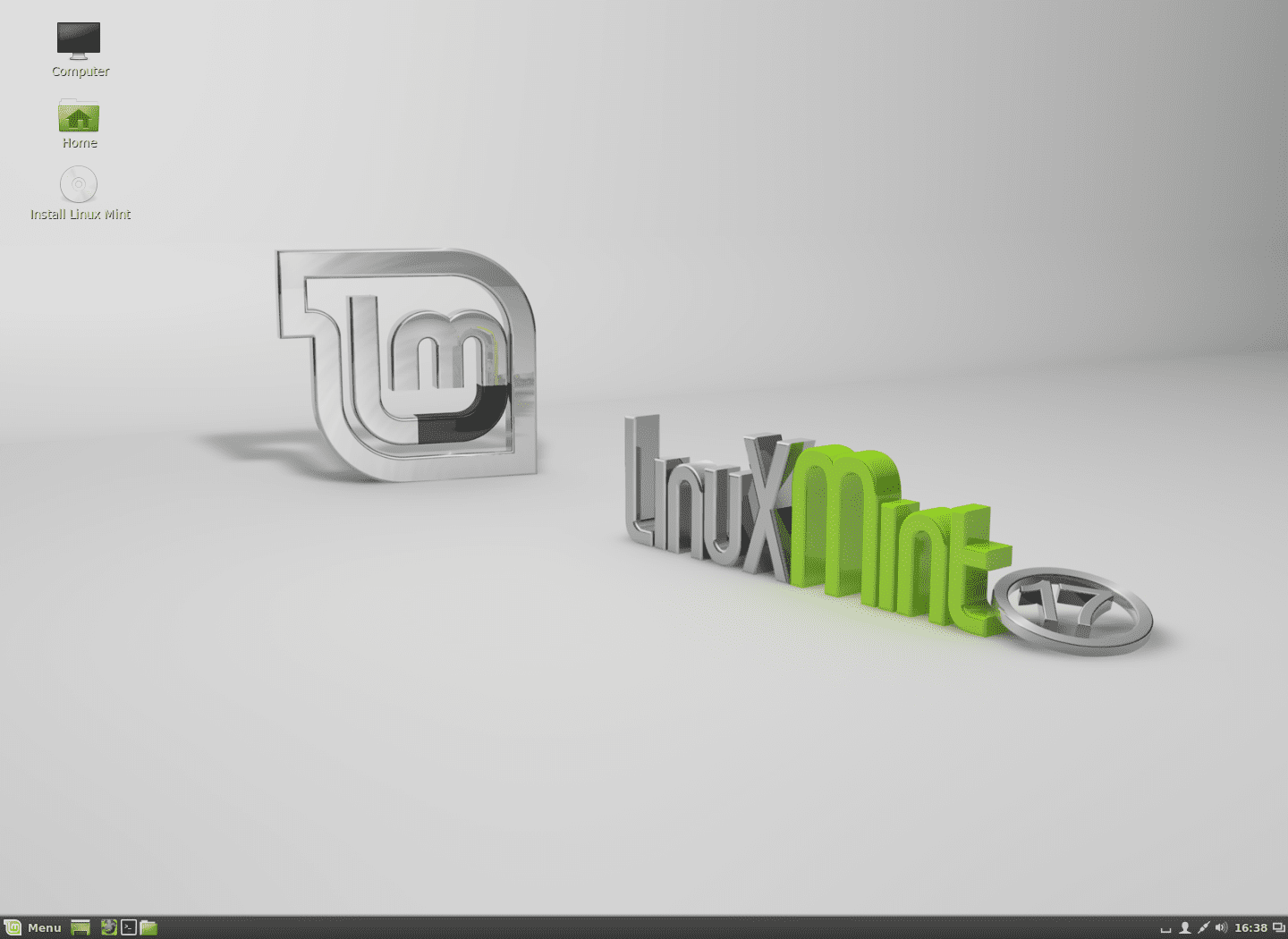
Linux Mint 17 наскоро беше пуснат с голям успех. Това е най-новата версия с дългосрочна поддръжка (LTS), която носи различни подобрения и нови функции, за да направи нашия десктоп по-приятен, което обяснява защо все повече и повече потребители на тази дистрибуция знаят как да се отърват от Ubuntu и да поемат по различен път . обновяване от нашето ръководство след инсталация за да помогне на потребителите, нови за Linux. |
Някои съображения, които трябва да имате предвид, преди да започнете ръководството:
- За разлика от Ubuntu, Mint се предлага по подразбиране с повечето мултимедийни аудио и видео кодеци, така че актуализирането им не е приоритет.
- Друг важен компонент, който е инсталиран по подразбиране, е Synaptic, добре познатият мениджър на пакети.
- Ако имате версията, базирана на Ubuntu, много програми и пакети са силно съвместими между двете дистрибуции.
След като изяснихме тези точки, ние продължаваме да изброяваме някои неща, които могат да улеснят живота след инсталирането на новата версия на Linux Mint.
1. Стартирайте Update Manager
Възможно е да са излезли нови актуализации, откакто сте изтеглили изображението, така че можете да проверите дали има налични актуализации от мениджъра на актуализации (Меню> Администриране> Диспечер на актуализации) или със следната команда:
sudo apt-get update && sudo apt-get upgrade
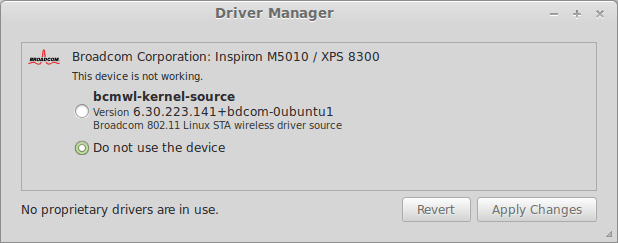
2. Инсталирайте собствените драйвери (видеокарта, безжична връзка и т.н.)
В менюто Предпочитания> Допълнителни драйвери можем да актуализираме и променим (ако желаем) собствения драйвер на графичната карта или друго устройство, което причинява проблеми.
3. Инсталирайте езиковия пакет
Въпреки че по подразбиране Linux Mint инсталира испанския езиков пакет (или който и да е друг, който сме посочили по време на инсталацията), той не го прави напълно. За да обърнем тази ситуация, можем да отидем в Меню> Предпочитания> Езикова поддръжка или също като напишем следната команда в терминал:
sudo apt-get инсталирайте language-pack-gnome-en language-pack-en language-pack-kde-en libreoffice-l10n-en thunderbird-locale-en thunderbird-locale-en-en thunderbird-locale-en-ar
4. Персонализирайте външния вид
Има много начини да го направите и всички те са безплатни! В http://gnome-look.org/ разполагаме с голяма база данни от тапети, теми, инструменти и други елементи, които ще ни помогнат да „търсим“ работния си плот. Можем да използваме и 3 добре познати инструмента:
1. Docky, лента за бърз достъп и приложения за нашия работен плот. Официален уебсайт: http://wiki.go-docky.com/index.php?title=Welcome_to_the_Docky_wiki. Инсталация: в терминал пишем: sudo apt-get install docky
2. A.W.N., друга навигационна лента, почти конкурент на доки! Официален уебсайт: https://launchpad.net/awn Инсталация: от мениджъра на програмата.
3. Conky, системен монитор, който показва информация за различни компоненти, като RAM, използване на процесора, системно време и т.н. Голямото предимство е, че има много "кожи" на това приложение. Официален уебсайт: http://conky.sourceforge.net/ Инсталация: sudo apt-get install conky
5. Инсталирайте ограничителни шрифтове
Ако е необходимо да ги инсталирате, трябва да напишем следните команди в терминал:
sudo apt-get install ttf-mscorefonts-installer
Приемаме лицензионните условия, като управляваме с TAB и ENTER.
6. Инсталирайте програми за възпроизвеждане
В допълнение към голямата библиотека от игри, които хранилищата имат, имаме и ние http://www.playdeb.net/welcome/, друга страница, специализирана в събирането на игри за Linux системи в .deb пакети. Ако и ние искаме да се наслаждаваме на нашите игри за Windows, а не да се отчайваме, тъй като имаме някои алтернативи:
1. Вино (http://www.winehq.org/) ни предоставя слоя за съвместимост, за да стартираме не само игри, но и всички видове компилиран софтуер за Windows системи
2. PlayOnLinux (http://www.playonlinux.com/en/) друг ресурс, който ни предоставя библиотека, способна да инсталира и използва софтуер, предназначен за Windows
3. Lutris (http://lutris.net/) платформа за игри, разработена за GNU / Linux, страхотен ресурс, въпреки че е в етап на разработка.
4. Winetricks (http://wiki.winehq.org/winetricks) работи като скрипт, който помага за изтегляне на библиотеки, необходими за стартиране на игри на Linux, като .NET Frameworks, DirectX и др.
За всички тези програми можем да се консултираме на съответните им официални страници, мениджъра на Linux Mint Programs или терминала. По същия начин силно препоръчваме да прочетете това мини-учител което обяснява как да инсталирате и конфигурирате всеки от тях.
Steam за Linux (http://store.steampowered.com/search/?os=linux)
От известно време платформата за игри Steam може да се използва само по себе си. Това означава, че има все по-голям брой игри, налични в Steam, които са собствено разработени за работа на Linux.
За да инсталирате Steam, просто изтеглете .deb файла от Парна страница.
Тогава те ще използват следната команда:
sudo dpkg -i steam_latest.deb
Възможно е някои грешки в зависимостта. Ако е така, просто въведете следната команда, за да ги поправите:
sudo apt-get инсталирате -f
След това, когато отворите Steam, той ще се актуализира. тук Ще намерите пълен списък на Linux игри, налични в Steam.

7. Инсталирайте аудио плъгини и еквалайзер
Някои от тях, като Gstreamer или Timiness, ще ни помогнат да разширим нашия каталог с поддържани формати; и двете се намират в мениджъра на програми или могат да бъдат инсталирани с помощта на командата sudo apt-get install. Също така се препоръчва да инсталирате импулсен аудио-еквалайзер, способен да осигури усъвършенствана конфигурация на Pulse Audio и подобряване на качеството на звука. За да го инсталираме ще използваме 3 команди:
sudo add-apt-repository ppa: nilarimogard / webupd8 sudo apt-get update sudo apt-get install pulseaudio-equalizer
8. Инсталирайте Dropbox
В епохата на "облака" вероятно имате акаунт в Dropbox. Можете да инсталирате Dropbox от Program Manager. Като алтернатива можете да го инсталирате, като използвате следната команда: sudo apt-get инсталирайте dropbox.
9. Инсталирайте други програми
Останалото е да получите софтуера, който искате за всяка нужда. Има много начини да го направите:
1. В Програмен мениджър, който влизаме от Меню> Администрация, имаме много щедро количество програми за всяка функция, която ни се случва. Мениджърът е подреден по категории, което улеснява търсенето на това, което искаме. След като програмата, от която се нуждаем, е локализирана, става въпрос само за натискане на бутона за инсталиране и въвеждане на администраторска парола; Можем дори да създадем инсталационна опашка, която същият мениджър ще изпълнява последователно.
2. С Мениджър на пакети ако знаем точно какви пакети искаме да инсталираме. Не се препоръчва да инсталирате програми от нулата, ако не знаем всички пакети, които ще ни трябват.
3. Чрез a терминал (Меню> Аксесоари) и въвеждане обикновено sudo apt-get install + име на програма. Понякога ще трябва да добавим хранилището с командите sudo apt-get ppa: + име на хранилището; за търсене на програма с конзолата можем да напишем apt search.
4. На страницата http://www.getdeb.net/welcome/ (Сестра на Playdeb) имаме и добър каталог от софтуер, компилиран в .deb пакети
5. От официална страница на проекта ако имате други стъпки за инсталиране.
Някои софтуерни препоръки:
- Mozilla Firefox, Google Chrome, Opera: Интернет браузъри
- Mozilla Thunderbird: мениджър на имейл и календар
- Libre Office, Open Office, K-Office: офис апартаменти
- Mcomix: комикс четец
- Okular: четец на множество файлове (включително pdf)
- Inkscape: редактор на векторни графики
- Блендер: 3D Modeler
- Gimp: създаване и редактиране на изображения
- VLC, Mplayer: плейъри за звук и видео
- Rythmbox, Audacious, Songbird, Amarok - Аудио плейъри
- Boxee: мултимедиен център
- Калибър: управление на електронни книги
- Picasa - Управление на изображения
- Audacity, LMMS: платформи за аудио редактиране
- Pidgin, Emesené, Empathy: клиенти за чат с много протоколи
- Google Earth: Добре познатият виртуален глобус на Google
- Предаване, Vuze: P2P клиенти
- Bluefish: HTML редактор
- Geany, Eclipse, Emacs, Gambas: среди за разработка на различни езици
- Gwibber, Tweetdeck: клиенти за социални мрежи
- K3B, Brasero: дискови рекордери
- Furious ISO Mount: за монтиране на ISO изображения в нашата система
- Unetbootin: позволява ви да "монтирате" операционни системи на висящо устройство
- ManDVD, Devede: Авторство и създаване на DVD
- Bleachbit: премахнете ненужните файлове от системата
- VirtualBox, Wine, Dosemu, Vmware, Bochs, PearPC, ARPS, Win4Linux: емулация на операционни системи и софтуер
- Игрите са хиляди и за всеки вкус !!
За да видите по-обширен списък, можете да посетите Раздел програми на този блог.
10. Прочетете официалната документация
La Официално ръководство за потребителя Linux Mint не само е преведен на испански, но е силно препоръчителна справка за инсталирането и ежедневното използване на системата.
Разгледайте новата ни система
Вече имаме пълна операционна система, готова за ежедневната ни употреба. Както винаги, препоръчително е да изследвате мениджърите, опциите, конфигурациите и другите инструменти на системата, за да се запознаете с всички добродетели на нашата система.
Накратко, отпуснете се и се насладете на предимствата на безплатния софтуер. Научете веднага какво е усещането да нямаш вируси, сини екрани и всякакви ограничения.
Здравейте, прочетох в някои публикации, че мента 17 идва с mate 18, следователно автоматичното регулиране на прозорци (което прави, когато ги преместват, те автоматично променят размера и позицията си, защото опитах това с други дистрибуции и настолни компютри, напр .: manjaro с lxde, Това изобщо не ми харесва, някой знае ли как да го деактивирам? Ще опитам мента 17 mate точно сега на лаптоп и ако ми спестите време да разбера страхотно, ако не, ще ви кажа как Направих го 🙂
Виждам и ръководство подобно на това в моя блог, след като инсталирам linux mint 17, само че ми липсват някои подробности, които идват тук ... поздрави
«Направих» 🙂
Добро ръководство за начинаещи, благодаря Пабло.
Коригирам грешка:
«Възможно е някои грешки в зависимост. Ако е така, просто въведете следната команда, за да ги игнорирате:
sudo apt-get install -f »
По-скоро грешките на зависимостта не се пренебрегват с тази команда, те се поправят
прегръдка!
Ти си прав! Поправено. Благодаря ти!
здравей отново, можете да добавите и някои опции за музикални плейъри, освен тези, които се предлагат по подразбиране,
Като клементин:
sudo apt-get install clementineсъщо и amarok:
sudo apt-get install amarokЕ, това е вкусът на всеки, но те са много добри играчи ... поздрави
Здравейте, заявка, как мога да деактивирам визуализацията на музика? Нека да обясня: Всеки път, когато задържа курсора на мишката върху mp3 файл, той се възпроизвежда.
Досаждам ми и досега не съм намерил начин да го деактивирам, иначе доста се наслаждавам на Linux Mint. Ако някой може да помогне, ще го оценя.
Поздрави.
Здравей, как си.
Предполагам, че имате работния плот на Gnome, не съм го използвал отдавна, но може би това ще ви помогне: http://www.ubuntu-es.org/node/12916#.U5ECo67gIbI
За този тип въпроси .. .. отидете във форума .. където можем да ви помогнем по-лесно .. .. поздрави ..
Здравейте всички. Използвам Mint от години, опитах други дистрибуции и в крайна сметка винаги се връщам към Linux Mint.
Имам въпрос и бих искал да знам дали някой от вас може да ми помогне. Темата е следната; Пакетите от ниво 5 се появяват в червено за дни в мениджъра на актуализации, те се отнасят до ядрото. linux-header 3.13.0-24 / linux-image-extra3.13.0.24 generic…. и т.н. най-така. Въпросът ми е, ако трябва да ги актуализирам или да ги оставя за ниво 5.
Благодаря ви много всички. Обичам този блог.
Comix отдавна е прекратен (2009), бих препоръчал вилицата MComix: http://sourceforge.net/p/mcomix/wiki/Home/ , също в хранилищата на Mint: http://community.linuxmint.com/software/view/mcomix .
ДОБРЕ. Благодаря за данните! Актуализирано! 🙂
"EQUALIZER" Използвам Audacious, той вече идва с еквалайзера си и работи много добре, не е нужно да инсталирам pulseaudio-equalizer 🙂
Това, което продължава да поражда подозрения на работния плот на MATE, е високото му ниво на потребление на процесора. Например с htop от конзолата винаги ми показва почти 2-те ядра, консумиращи между 70% и повече от 90% от процесора. Странно е. все още най-красивият и опростен работен плот, разбира се, по мой вкус и много много пъргав.
Кога ще поправите това меню, за да бъде по-бързо? Знам, че не е да дърпате косата, но те са подробности
Използвайте белина ... или нещо подобно ... и ще видите как някои неща работят по-бързо. отворете менюто за секунда, след почистване.
Току-що инсталирах Mint OS X, който се основава на Mint 17 Cinnamon и е много пълен, ще видя какво ми липсва и ще следвам формуляра, посочен в урока.
Благодаря ти много, че го сподели.
Благодаря ви, бяхте много полезен за мен, опознавам тази система, която познавах само от слухове и е наистина удобна.
Едно допълнително нещо, бихте ли знаели как да активирате клавиша Lock-num от самото начало?
Благодаря за вашата работа и време. поздрав
Здравейте: Току-що мигрирах от Ubuntu 12.04 към Mint 17, Mate. Работата е там, че не мога да намеря как да променя формата на часа, от 24 на „am-pm“. Бихте ли ме просветлили?
Може би в този линк е отговорът.
http://www.taringa.net/posts/linux/16054174/Cambiar-el-reloj-al-formato-de-12-horas-en-Mint-13.html
Прегръдка! Павел.
мммм исках да знам дали ще ми даде на този компютър
AMD Radeon hd 7520g дискретен клас
6gb ram ddr3
3090mb графична карта
Исках да знам дали мога да инсталирам пакетите за ubuntu deb и връзката към версията на ubuntu
и исках да знам дали има драйвер за видеокартата ми
Хаха! Имаш много, шампион ... имаш много.
С тази машина LM лети!
Прегръдка! Павел.
Отлично! момчетата linuxmint вършат нещата много добре, ръководството е както трябва: просто, останалото се прави от софтуерния мениджър, инсталирах LM17 Mate преди около 2 седмици, преди да използвам kubuntu, но не можах да свикна то изобщо. Mate е без съмнение най-добрият работен плот, който е, перфектен е в зависимост от оборудването. Монетен двор винаги беше моят предпочитан дистрибутор и първите ми 24 монитора, които купих за мента. Много добре!
Има ли други дистрибуции, които се доставят с включените кодеци?
Здравейте, за трети път опитвам с линукс, този път пробвах ментата 17 и беше първият, който ми се стори приятелски, следвах ръководството и всичко беше наред, някаква разлика с прозорците, но добре, какво най-много ме изненада, че след като бях тествал седем и 10 в продължение на почти 8 дни, нямаше как да стартирам три монитора заедно с една видеокарта, тъй като картата има три изхода, hdmi / dvi / vga, освен не имам проблеми само с него. видео, ако не и с hdmi аудио, накратко, най-изненадващото беше, че инсталирах ментата и отидох само до екраните, активирах третия екран, направих същото със звука и всичко отива, има много малко уроци, които говорят по тези въпроси, истината е, че съм много доволен от този linux и да бъда още един, да бъда първият път и да не знам нищо, разбрах всичко, много добър пост и съжалявам, ако Бях много обширен, поздрави
Здравейте всички!!
Току-що инсталирах linux mint, казвайки, че за първи път се потапям в света на linux.
Изминаха два дни и все още не успях да инсталирам драйверите за моя wi-fi карта ralink usb.
Някакви идеи?? но моля, имайте предвид, че ми липсват знанията, които съществуват в тези части.
Когато отворя мениджъра на драйвери и след въвеждане на паролата си, няма нищо повече, сив екран, който мога да минимизирам или затворя, но нищо друго.
Бих се радвал много на вашата помощ, тъй като след тази одисея преосмислям дали е била добра идея да вляза в този свят.
Поздрав!!
Здравейте, имам проблеми с linux mint 15 olivia, когато стартирам мениджъра на актуализации, той ми дава грешка, която е следната:
Благодаря ви много предварително (както ще видите, аз съм доста начинаещ ха)
Очевидно това, което се случва е, че когато се опитва да актуализира, той не може да намери адреса, така че не може да актуализира пакетите, които са в този IP. Опитайте друг ден или се свържете с друг адрес за тези пакети. Наздраве
Искам да изпробвам мента и канела, но имам съмнения коя версия (32/64) имам лаптоп Samsung R480 с I3 - 3gb RAM, искам да го използвам за програмиране. Дано ми дадете някои насоки, поздрави.
Здравейте, много добра и подробна информация за онези от нас, които стартират в Linux среда и се опитват да напуснат платформата на Windows.
Оценява се.
ЗДРАВЕТЕ ПРИЯТЕЛ И ВИ МНОГО ИНТЕРЕСУВАТЕ С ТАЗИ ОПЕРАЦИОННА СИСТЕМА.
Благодаря за урока. Опитвам се да направя това, което обяснявате тук с Linux Mint 17 Qiana, но той непрекъснато ме пита за парола, например за актуализация, но не знам паролата, опитах с паролата на потребителя, но не е, кой е единственият, който съм сложил При конфигуриране, имате ли администраторска парола по подразбиране? Ако да, как се променя?
съжалявам, това беше моята грешка. Грешно написах паролата, тя е тази, която зададох при конфигуриране с потребителското име.
Не можах да свържа локалния принтер canon i320, как да го направя?
Здравейте!
Идеалното място да зададете този тип въпроси и да накарате цялата общност да ви помогне е тук: http://ask.desdelinux.net
Прегръдка, Пабло.
Здравей, Пабло!
Относно: Firefox остана на английски ...
Случвало ми се е и по други поводи (последният само с Mint 17 Qiana KDE). Ако не ми се изплъзне, не разбира как да го направя в „Какво да правя след това ...“. Реших го, като инсталирах приставката .xpi от официалната страница. В моя случай
ftp://ftp.mozilla.org/pub/mozilla.org/firefox/releases/33.0/linux-x86_64/xpi/ar-AR.xpi
Как се прави това го обяснява ясно и подробно в:
http://forums.linuxmint.com/viewtopic.php?f=68&t=101622
Отлично както винаги.
За разбирането. Рубен
Не мога да инсталирам AWN на linux mint 17 quiana ????????????????
Потребител съм на мента на Linux от няколко години ... но със 17 изпитвам проблеми с хрома, които не съм имал при предишните версии и също го забелязвам малко бавно ... Мисля, че същото се случи на някого иначе ..
Не мога да намеря видео драйверите на Sis 3 Mirage на Windows, които имам, но сега, след като инсталирам linux mint, не ги намирам и не знам откъде мога да ги взема ...
Ако някой ги има или знае друг начин за инсталиране на драйверите, защото само видеото не го инсталирам. Wifi, аудиото са идеални за мен ...
Как да работя с принтер EPSON XP-201, свързан към преносим компютър с операционна система LINUX MINT 17 QIANA?
Как да стартирам принтер Epson XP-201, свързан към моя преносим компютър с операционна система LINUX MINT 17 QIDA?
Здравей, Пърси!
Препоръчваме ви да зададете този въпрос в нашата услуга за въпроси и отговори, наречена попитам DesdeLinux за да може цялата общност да ви помогне с вашия проблем.
Прегръдка, Пабло.
Здравейте, казвам се Вирджиния и съм нов в мента на Linux. Исках да направя запитване за аудио файловете, които съм изтеглил от страницата на kickass чрез потоп, имам проблем, не мога да ги слушам на мобилния си телефон, защото аудио форматът не е съвместим, опитах се да го променя чрез преименуване например, беше в. mp3 и успях да .mpeg, но не постигна добри резултати. Ако можете да ме посъветвате, би било от голяма помощ!
Вирджиния:
На първо място ще видим дали ще се изясним. Започвате да говорите за Linux Mint и след това преминавате към Cellular. Имате ли проблем в Mint или в Cellular? Между другото, mpeg не е аудио формат, а видео + аудио. Аудио форматите са .mp3, .ogg, .aac и др.
Препоръчвам ви да отидете на нашия форум или да попитате, за да решите въпроса си. Наздраве
Здравейте, купих компютър, който носи linux mint quiana и когато искам да вляза в папка като мениджър на драйвери, той ме пита за парола не знам каква е паролата мисля, че вече я носи от Fafrica не знам ако някой може да ми помогне с това, благодаря.
Здравей не! Трябва да зададете този въпрос в нашата услуга Ask DesdeLinux: питам.desdelinux.net.
Здравейте, инсталирах Linux Mate 13 и от известно време искам да го актуализирам до 17 и НЕ МОГА, извинете за невежеството си, какво да правя и как? Благодаря предварително, ако можете да ми помогнете. Луис - Олющените.-
Бих искал да знам дали с linux mint Qiana можете да програмирате pic и какви програми трябва да използвам за тази цел.
благодаря
Здравей Хавиер!
Мисля, че би било по-добре да повдигнете този въпрос в нашата услуга за въпроси и отговори попитам DesdeLinux за да може цялата общност да ви помогне с вашия проблем.
Прегръдка, Пабло.
Здравейте, определено добър пост за начинаещи. Аз съм нов в света на Linux, преди седмица инсталирах версия 17.1 (Rebbeca), която споделям с Win7 на компютъра си и все повече обичам да изследвам моята версия на Mint, вече я персонализирах отчасти, но бих искал, ако има е някакъв начин за персонализиране на менюто, промяна на цвета, прозрачността и т.н. Работната среда, която използвам, е Xfce, което намирам за чудесно.
Поздрави.
здравей как си, нямаш много да инсталираш Linux Mint Xfce "Rebecca", инсталирах Wine и инсталирах игра точно там (Borderlands) всичко изглеждаше добре до момента на изпълнението, той ми каза, че "Pixel shader 3.0 "липсваше, бихте ли ме насочили дали ще има решение, в windows, ако играта се изправи добре.
Благодарим ви, че споделихте малко от това, което знаете за тази операционна система, особено за тези от нас, които изследват тази тема. Добре! 🙂
Здравейте, аз съм нов в света на Linux, инсталирах linux mint 17 канела, но когато го стартирах, ми казва нещо подобно, че процесорът работи повече от необходимото, може би поради грешка в видео драйвера, имам vx900 Chrome 9 hd , бихте ли ми помогнали, като посочите откъде мога да изтегля драйвер, за да се наслаждавам на дистрибуцията си благодаря много ...
Използвам мента от няколко часа и засега върви чудесно, много ми харесва.
Чудесно, благодаря 😀
Здравейте.
Инсталирах Linux Mint на компютър с дънна платка MSI 760GM (Ati 3000 video onboard), двоен режим с windows.
Кандидатствал съм до актуализации от ниво 2.
От Update Manager (графика): Препоръчително ли е да актуализирате до ниво 3 за актуализации и да поддържате активност старите пакети да бъдат заменени с нови, които пристигат?
Ако работата се извършва от терминала:
Командите: sudo apt-get update && sudo apt-get upgrade ще актуализират всички налични актуализации до ниво 5?
Как може да се дозира това от терминала, така че да актуализира само актуализациите на определено ниво, например до ниво 3 или 2?
Здравей Току-що инсталирах Linux mint 17.1 и не мога да се свържа с WiFi, очевидно драйверите липсват. Възможно ли е ръководство за инсталирането им? Благодаря ви много предварително.
здравей, панас, имам нужда от помощ за инсталиране на mintosx linux mint и звукът не ме разпознава не искам да преформатирам клиента си не иска windows 7 иска само lint mint много му хареса как мога да инсталирам патентован драйвер
?