

সত্যি বলতে, আমার দৃষ্টিকোণ থেকে, এনভিডিয়া তার প্রতিযোগীদের তুলনায় লিনাক্স সিস্টেমে নিজেদের কম্পোনেন্টগুলোর জন্য ভালো সাপোর্ট দিয়ে থাকে । এর কারণ হলো , Xorg-এর সর্বশেষ সংস্করণগুলোকে সাপোর্ট করার জন্য এখনও অনেক পুরোনো কার্ড আপডেট করা হচ্ছে।
এবং এটি আমি ব্যক্তিগতভাবে যাচাই করেছি, যেহেতু আমি এটিআই এবং এনভিডিয়া একজন ব্যবহারকারী, তবে ভাল এটি ইস্যুটির মূল বিষয় নয়।
আমার কাছে যা স্পষ্ট তা হলো, অনেক সময় নতুন ব্যবহারকারীরা ভয়ে এনভিডিয়ার প্রোপাইটারি ড্রাইভার ইনস্টল করার সাহস করেন না , এমনকি অভিজ্ঞরাও না, কারণ তারা নিয়মিত একটি খুব সাধারণ সমস্যার সম্মুখীন হন: সেই কুখ্যাত কালো স্ক্রিন।
উবুন্টু ব্যবহারকারীদের জন্য সৌভাগ্যবশত , থার্ড-পার্টি পিপিএ রয়েছে যা এনভিডিয়া গ্রাফিক্স ড্রাইভার সরবরাহ করে এবং ইনস্টলেশনের জন্য সেগুলোকে আপডেট রাখে।
পিপিএ বর্তমানে পরীক্ষার পর্যায়ে রয়েছে, তবে আপনি এখনও এখান থেকে কর্মরত এনভিডিয়া ড্রাইভার পেতে পারেন।
এনভিডিয়া ড্রাইভার ইনস্টলেশন।
আপনার গ্রাফিক্স কার্ডের জন্য উপলব্ধ এনভিডিয়া ড্রাইভারের সর্বশেষ সংস্করণ কোনটি, তা আপনার সর্বদা জেনে রাখা উচিত।
আপনি যদি এগুলি সম্পর্কে নিশ্চিত না হন তবে আপনি এনভিডিয়া পৃষ্ঠাটি দেখতে পারেন যেখানে তারা তাদের মডেলটি সন্ধান করবে এবং লিনাক্সকে সিস্টেম হিসাবে বেছে নেবে, তার পরে এটি বাইনারিটির ডাউনলোড পৃষ্ঠায় নিয়ে যাবে এবং তারা সেখানে দেখতে সক্ষম হবে আপনার গ্রাফিক্সের জন্য সর্বাধিক বর্তমান ড্রাইভারের সংস্করণ।
এই তথ্য জানা গেলে, পূর্ববর্তী কোনো ইনস্টলেশন থাকলে তা মুছে ফেলা আবশ্যক । এটি করার জন্য, কেবল নিম্নলিখিত কমান্ডটি চালান:
sudo apt-get purge nvidia *
এটি করার পর, এখন আমাদের সিস্টেমে রিপোজিটরিটি যুক্ত করতে হবে । এর জন্য, আমাদের একটি টার্মিনাল খুলে নিম্নলিখিত কমান্ডটি চালাতে হবে:
sudo add-apt-repository ppa:graphics-drivers
আমরা আমাদের সংগ্রহস্থলের তালিকাটি এর সাথে আপডেট করি:
sudo apt-get update
এখন আপনি যদি নিজের কার্ডের জন্য ড্রাইভারের সংস্করণটি জানেন তবে কেবল নীচের কমান্ডটি দিয়ে এটি নির্দেশ করুন, এটি নিছক একটি উদাহরণ:
sudo apt-get install nvidia-370
অন্যথায়, আমাদের অ্যাপ্লিকেশন মেনুতে গিয়ে “ সফটওয়্যার ও আপডেট” এবং অতিরিক্ত ড্রাইভারগুলো খুঁজতে হবে।
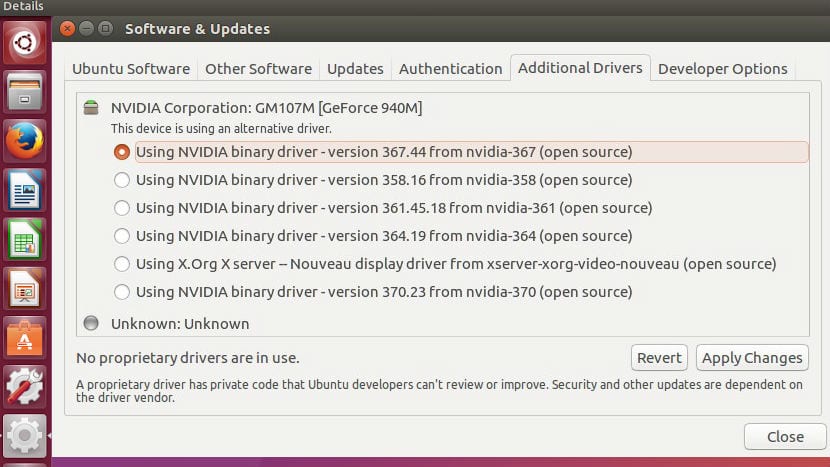
এখানে এটি আমাদের উপলভ্য ড্রাইভারগুলির একটি তালিকা প্রদর্শন করবে, যেখানে প্রস্তাবিতটি সর্বদা সর্বাধিক বর্তমান থাকে, যদিও আমরা আমাদের পছন্দসই একটি চয়ন করতে পারি।
এখন, এখানে এমন একটি অংশ রয়েছে যা সবাই এড়িয়ে যায় এবং এটিই ব্ল্যাক স্ক্রিনের প্রধান কারণ: ইনস্টলেশন সম্পূর্ণ হওয়ার পর, একটি টার্মিনাল খুলুন এবং এটি চালান :
lsmod | grep nvidia
যদি কোনও আউটপুট না থাকে, তবে আপনার ইনস্টলেশন সম্ভবত ব্যর্থ হয়েছে। এটিও সম্ভব যে ড্রাইভারটি ড্রাইভার ড্রাইভার ডাটাবেসে পাওয়া যায় না।
আপনার সিস্টেমটি ওপেন সোর্স নুভা ড্রাইভারের উপর চলছে কিনা তা পরীক্ষা করতে আপনি নিম্নলিখিত কমান্ডটি চালাতে পারেন।
যদি আউটপুটটি নুভেউর জন্য নেতিবাচক হয় তবে আপনার ইনস্টলেশনটি ভাল।
lsmod | grep nouveau
ইনস্টলেশন সম্পন্ন হওয়ায়, ফ্রি ড্রাইভারগুলোকে একটি ব্ল্যাকলিস্টে যুক্ত করা প্রয়োজন, যাতে সেগুলো নতুন ইনস্টল করা ড্রাইভারগুলোর সাথে সাংঘর্ষিক না হয়।
এই ব্ল্যাকলিস্টটি তৈরি করতে, আমরা নিম্নলিখিত কমান্ডটি চালাবো :
nano /etc/modprobe.d/blacklist-nouveau.conf
এবং এতে আমরা নিম্নলিখিত বিষয়গুলো যোগ করতে যাচ্ছি ।
blacklist nouveau

blacklist lbm-nouveau

options nouveau modeset=0

alias nouveau off

alias lbm-nouveau off
শেষে আমাদের অবশ্যই পরিবর্তনগুলি সংরক্ষণ করতে হবে।
এবং আমরা কম্পিউটারটি পুনরায় চালু করতে প্রস্তুত।
অপর কারণ হ'ল গৌণ সংস্করণ আপডেটগুলির স্বয়ংক্রিয় ইনস্টলেশন, এটি সাধারণত ঘটে যখন আমরা অ্যাপটি আপগ্রেড চালাই run
এটি এড়াতে, এইটি আপনার বেস সংস্করণটি বিবেচনা করে কেবল নিম্নলিখিত কমান্ডটি প্রবেশ করুন।
sudo apt-mark hold nvidia-370
কীভাবে এনভিডিয়া ড্রাইভার আনইনস্টল করবেন?
আমাদের কেবল নিম্নলিখিত কমান্ডটি কার্যকর করতে হবে:
sudo apt-get purge nvidia *
এবং উপরে বর্ণিত কালো তালিকা থেকে নুভা ড্রাইভারগুলি সরান এবং কার্যকর করুন:
sudo apt-get install nouveau-firmware
sudo dpkg- reconfigure xserver-xorg
পরিবর্তনগুলি কার্যকর হওয়ার জন্য আমরা পুনরায় চালু করি এবং এটির সাথে আমরা আবার ফ্রি ড্রাইভারগুলিতে ফিরে আসি।