

কঙ্কি: এমএক্স-গথাম-রেভ 1, এমএক্স-লিনাক্স 8 এ প্রসেস প্যানেল এবং সিপিইউ প্যানেল (17 কোর)
Conky হলো এমন একটি অ্যাপ্লিকেশন যা আপনাকে নির্দিষ্ট কিছু ডেস্কটপ উইজেট পরিচালনা করতে দেয়, অর্থাৎ, এটি অপারেটিং সিস্টেমে ডেস্কটপের বিভিন্ন প্যারামিটার মনিটর ও প্রদর্শন করে। এটি বিনামূল্যে, হালকা এবং লিনাক্স ও বিএসডি উভয় সিস্টেমের জন্যই উপলব্ধ। এই উইজেটগুলো সাধারণত কাজের পরিবেশ সম্পর্কিত তথ্য ও পরিসংখ্যান প্রদর্শন করতে ব্যবহৃত হয়, যেমন সিপিইউ ব্যবহার, ডিস্ক ব্যবহার, র্যাম ব্যবহার, নেটওয়ার্কের গতি এবং আরও অনেক কিছু ।
সমস্ত তথ্য ডেস্কটপ ওয়ালপেপারের উপরের অংশে একটি মার্জিত এবং ব্যবহারিক উপায়ে প্রদর্শিত হবে it লাইভ ওয়ালপেপার একটি অনুভূতি। সহজেই পরিচালনা করার অনুমতি দেয় lতিনি কঙ্কি কনফিগারেশন ফাইলগুলির মাধ্যমে প্রদর্শিত তথ্যের উপস্থিতি, যা একটি সহজ পাঠ্য বিন্যাস এবং প্রোগ্রামিং ভাষায় আসে।
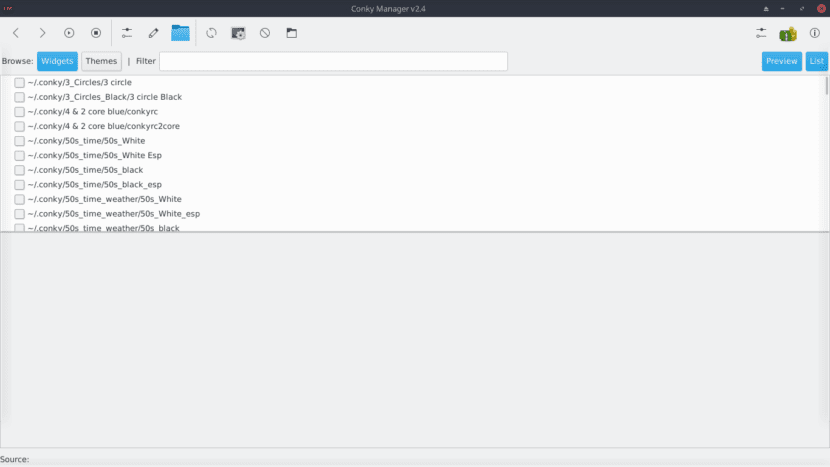
কনকি ম্যানেজার
কনকি (কনফিগারেশন ফাইল) পরিচালনা করা হয় কনকি ম্যানেজার ব্যবহার করে, যা কনকি কনফিগারেশন ফাইল পরিচালনার জন্য একটি গ্রাফিক্যাল ফ্রন্ট-এন্ড। এটি অপারেটিং সিস্টেমে ইনস্টল করা কনকিগুলোর থিম শুরু, বন্ধ, ব্রাউজ এবং সম্পাদনা করার বিকল্প প্রদান করে।
এর ডেভেলপার টনি জর্জের সৌজন্যে কনকি ম্যানেজার বর্তমানে লঞ্চপ্যাডে পাওয়া যাচ্ছে , যেখানে উবুন্টু ও এর ডেরিভেটিভ (মিন্ট) বা সামঞ্জস্যপূর্ণ সিস্টেম (ডেবিয়ান)-এর জন্য প্যাকেজ রয়েছে। এর সাহায্যে, আপনি ব্যবহারকারী লগইন করার সময় কনকি উইজেট চালু করার জন্য কনফিগার করতে, ডেস্কটপে সেগুলোর অবস্থান পরিবর্তন করতে এবং ইনস্টল করা কনকি উইজেটগুলোর স্বচ্ছতা ও উইন্ডোর আকার সামঞ্জস্য করতে পারবেন।
২০১৩ সালে আমাদের ব্লগের এই পোস্টে যখন কনকি ম্যানেজার নিয়ে শেষবার আলোচনা করা হয়েছিল , তখন এর সংস্করণ ছিল ১.২। সেই থেকে এটিতে অনেক পরিবর্তন এসেছে। এর মতো অ্যাপ্লিকেশন খুব কমই পাওয়া যায়, এবং এদের মধ্যে সবচেয়ে পরিচিত ও কার্যকরী হলো সাইসবোর্ড (Cysboard )।
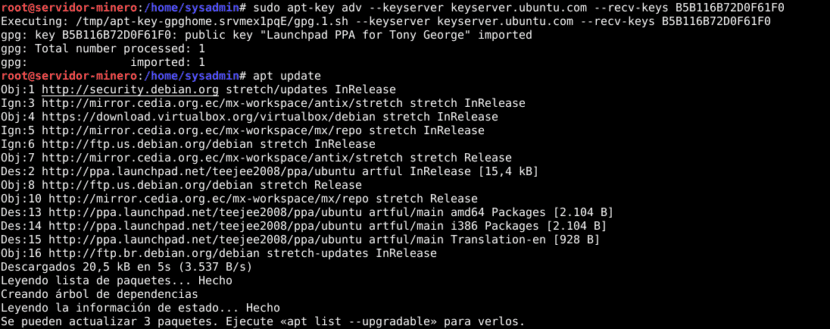
কঙ্কি ম্যানেজার ইনস্টলেশন
নিম্নলিখিত পদ্ধতি অনুসরণ করে উবুন্টু-ভিত্তিক অপারেটিং সিস্টেম থেকে কনকি ম্যানেজার সহজে এবং স্বয়ংক্রিয়ভাবে ইনস্টল করা যায় :
sudo apt-add-repository -y ppa:teejee2008/ppa
sudo apt-get update
sudo apt-get install conky-manager
অথবা উপযুক্ত রিপোজিটরিগুলো থেকে নিম্নলিখিত লাইনগুলো আপনার 'sources.list' ফাইলে ম্যানুয়ালি যোগ করে:
http://ppa.launchpad.net/teejee2008/ppa/ubuntu artful mainএবং তারপরে সংগ্রহস্থল কীগুলি ইনস্টল করুন, প্যাকেজ তালিকা আপডেট করুন এবং কমান্ড কমান্ড সহ প্রোগ্রামটি ইনস্টল করুন:
sudo apt-key adv --keyserver keyserver.ubuntu.com --recv-keys B5B116B72D0F61F0
sudo apt-get update && sudo apt-get install conky-manager
কঙ্কি ম্যানেজার ব্যবহার করা
যেমনটি আমরা আগেই উল্লেখ করেছি, Conky দিয়ে পরিচালিত উইজেটগুলো সাধারণত তাদের কনফিগারেশন ফাইল এডিট করে কনফিগার করা হয়, কিন্তু Conky Manager এই প্রক্রিয়াটিকে সহজ করে তোলে। এই অ্যাপ্লিকেশনটিতে একটি স্বজ্ঞাত ইন্টারফেস রয়েছে, যেখানে আপনি উইজেট সক্রিয় ও নিষ্ক্রিয় করতে, গ্রাফিকভাবে বা তাদের কনফিগারেশন ফাইল অ্যাক্সেস করে সেটিংস পরিবর্তন করতে, থিম ইম্পোর্ট করতে, উইজেটের প্রিভিউ দেখতে এবং আরও অনেক কিছু করতে পারেন।

এই অ্যাপ্লিকেশনটির শীর্ষে একটি গ্রাফিক্যাল মেনু বার রয়েছে যা আপনাকে নিম্নলিখিত কাজগুলো সম্পাদন করার সুযোগ দেয়:
- পরের উইজেটে যান
- পূর্ববর্তী উইজেটে যান
- নির্বাচিত উইজেট চালু করুন
- নির্বাচিত উইজেটটি বন্ধ করুন
- গ্রাফিকাল মেনুর মাধ্যমে নির্বাচিত উইজেটটি কনফিগার করুন
- কনফিগারেশন ফাইলের মাধ্যমে নির্বাচিত উইজেট কনফিগার করুন
- নির্বাচিত উইজেটটি যার সাথে থিম ফোল্ডারটি খুলুন
- নীচে প্রদর্শিত উইজেটগুলির তালিকা আপডেট করুন
- নির্বাচিত উইজেটের প্রাকদর্শন তৈরি করুন
- সমস্ত সক্রিয় উইজেটগুলি বন্ধ করুন
- কঙ্কি পরিচালকের মধ্যে একটি কঙ্কি থিম আমদানি করুন
মেনু বারের শেষে রয়েছে বিকল্পগুলি:
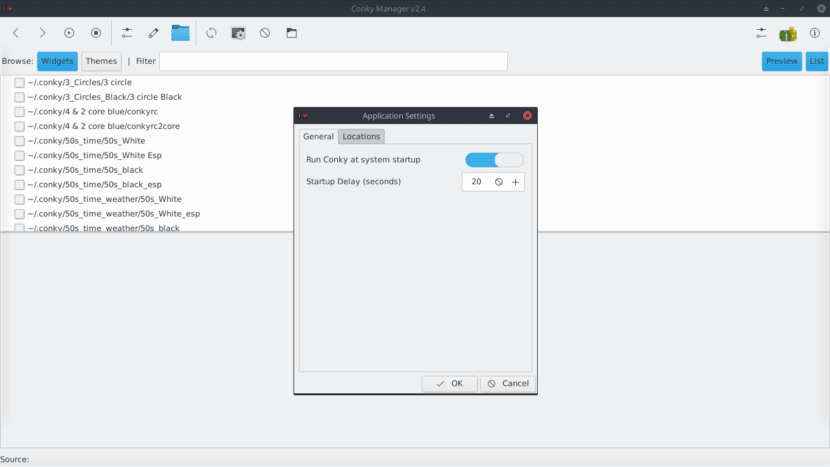
- অ্যাপ্লিকেশন সেটিংস মেনু: আপনি যখন কনফিগার করতে পারবেন যে সিস্টেম ব্যবহারকারী সেশন শুরু হওয়ার সাথে সাথে উইজেটগুলি সক্রিয় করা আছে, ডেস্কটপে সেগুলি শুরু করতে একটি বিলম্ব (বিলম্ব) প্রোগ্রাম করুন এবং সমস্ত ফাইল সেভ করে এবং পঠনযোগ্য ডিফল্ট ডিরেক্টরি (ফোল্ডার) পরিবর্তন, যুক্ত এবং মুছুন। ইনস্টল উইজেট এবং থিম।
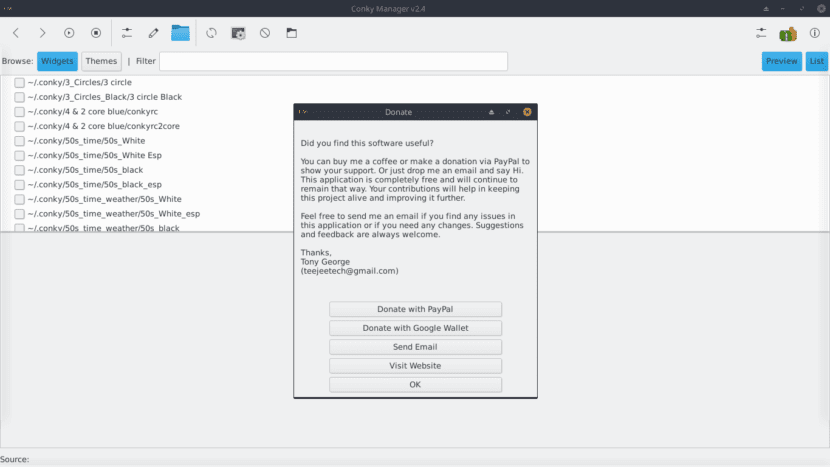
- অনুদান মেনু: যেখানে আপনি পেপাল বা গুগল ওয়ালেটের মাধ্যমে অবদান দিতে পারেন। প্রকল্প বিকাশকারীকে ইমেল প্রেরণ এবং প্রকল্পের অফিসিয়াল ওয়েবসাইট পরিদর্শন করা ছাড়াও।
মেনু বারের নীচে বিকল্পগুলির জন্য:
- ব্রাউজার (ব্রাউজার): এটি আপনাকে উইজেটগুলির নীচের তালিকাটি দেখতে দেয়, স্বতন্ত্রভাবে অর্ডার করা হয় বা ইনস্টলড থিমগুলি দ্বারা গোষ্ঠীভুক্ত।
- ফিল্টার অনুসন্ধান করুন: এটি অক্ষরের স্ট্রিংয়ের সাথে মিলিয়ে উইজেট বা থিমটি ইনস্টল করতে দেয়।
- পূর্বরূপ / তালিকা বোতাম: এটি আপনাকে নীচে ইনস্টল করা উইজেট এবং থিমগুলি যেভাবে কনফিগার করতে সহায়তা করে।
উন্নত উইজেটস সেটিংস
যেমনটি আমরা আগে উল্লেখ করেছি, Conky উইজেটগুলি ২ ভাবে পরিচালনা করা যায়:
- গ্রাফিক মেনু মাধ্যমে
- কনফিগারেশন ফাইলের মাধ্যমে

গ্রাফিক্যাল মেনুটি আপনাকে প্রতিটি উইজেটের নিম্নলিখিত দিকগুলো পরিচালনা করার সুযোগ দেয়:
- Ubication: আপনি এটি নির্ধারণ করতে পারেন যেখানে এটি ডেস্কটপে অবস্থিত হবে, অর্থাৎ এটি যদি উপরের, মধ্যম বা নীচের অংশে এবং কেন্দ্রিক বা বাম বা ডান উপায়ে প্রদর্শিত হবে। এটি আপনাকে ম্যানুয়ালি অবস্থানটি সামঞ্জস্য করতে দেয়।
- আকার: যেখানে আপনি উইজেটের আকার (প্রস্থ এবং উচ্চতা) পরিবর্তন করতে পারবেন।
- স্বচ্ছতা: যেখানে আপনি প্রতিটি উইজেটের স্বচ্ছতা, পটভূমি এবং অস্বচ্ছতার স্তরটি কনফিগার করতে পারেন।
- সময়: যেখানে প্রতিটি উইজেটগুলি প্রদর্শিত হবে যদি আপনি সেই সময়ের ফর্ম্যাটটি পরিবর্তন করতে পারেন।
- নেট: যেখানে প্রতিটি উইজেটটি ল্যান এবং ডাব্লুএইএন ইন্টারফেসকে নির্দেশিত হয় এটি প্রদর্শিত হয় তা এটি নিরীক্ষণ করবে।

কনফিগারেশন ফাইলের মাধ্যমে সম্পাদনা করতে হলে, আপনাকে অবশ্যই কনকি প্রোগ্রামিং ভাষা বুঝতে ও তাতে দক্ষতা অর্জন করতে হবে। এই বিষয়ে আপনাকে সাহায্য করার জন্য, আপনি নিম্নলিখিত লিঙ্কগুলো ব্যবহার করতে পারেন, যেখানে এটি ব্যাখ্যা করা হয়েছে:
আমার কাস্টম কনকি উইজেট
এই আর্টিকেলের প্রধান ছবিতে যেমন দেখানো হয়েছে, আমি MX-Linux 17.1-এর সাথে আসা এবং MinerOS GNU/Linux-এও পাওয়া "MX-Gotham_rev1_default" উইজেটটি কাস্টমাইজ করেছি। আমি কোডটি শেয়ার করছি যাতে আপনি এটি অধ্যয়ন করতে, নিজের মতো করে সাজিয়ে নিতে এবং আপনার নিজের Conky উইজেটগুলিতে অন্তর্ভুক্ত করতে পারেন।
use_xft yes
xftfont 123:size=8
xftalpha 0.1
update_interval 1
total_run_times 0

own_window yes
own_window_type normal
own_window_transparent yes
own_window_hints undecorated,below,sticky,skip_taskbar,skip_pager
own_window_colour 000000
own_window_argb_visual yes
own_window_argb_value 0

double_buffer yes
#minimum_size 250 5
#maximum_width 500
draw_shades no
draw_outline no
draw_borders no
draw_graph_borders no
default_color white
default_shade_color red
default_outline_color green
alignment top_middle
gap_x 0
gap_y 50
no_buffers yes
uppercase no
cpu_avg_samples 2
net_avg_samples 1
override_utf8_locale yes
use_spacer yes

minimum_size 0 0
TEXT
${voffset 10}${color EAEAEA}${font GE Inspira:pixelsize=20}*MX-Linux 17.1 - AMD64${font}${voffset -20}
${voffset 10}${color EAEAEA}${font GE Inspira:pixelsize=120}${time %I:%M}${font}${voffset -84}${offset 10}${color FFA300}${font GE Inspira:pixelsize=42}${time %d} ${voffset -15}${color EAEAEA}${font GE Inspira:pixelsize=22}${time %B} ${time %Y}${font}${voffset 24}${font GE Inspira:pixelsize=58}${offset -148}${time %A}${font}

${voffset 1}${offset 12}${font Ubuntu:pixelsize=12}${color FFA300}HD ${offset 9}$color${fs_free /} / ${fs_size /}${offset 12}${color FFA300}RAM ${offset 9}$color$mem / $memmax${offset 12}${color FFA300}CPU ${offset 9}$color${cpu cpu0}% ${offset 12}${color FFA300}UPTIME ${offset 9}$color$uptime
${voffset 1}${offset 12}${font Ubuntu:pixelsize=12}${color FFA300}USER ${offset 9}$color${user_names} ${offset 12}${color FFA300}KERNEL ${offset 9}$color$kernel ${offset 12}${color FFA300}PC ${offset 9}$color$nodename ${offset 12}${color FFA300}BATTERY ${offset 9}$color${battery_percent BAT0}%
${voffset 1}${offset 12}${font Ubuntu:pixelsize=12}${color FFA300}R. MONITOR ${offset 9}$color${execi 60 xdpyinfo | sed -n -r "s/^\s*dimensions:.*\s([0-9]+x[0-9]+).*/\1/p"} ${offset 12}${color FFA300}CARD VIDEO ${offset 9}$color${exec lspci -v | grep "VGA" | cut -d " " -f05} ${offset 12}${color FFA300}CACHE VIDEO ${offset 9}$color${exec lspci -v -s `lspci | awk '/VGA/{print $1}'` | sed -n '/Memory.*, prefetchable/s/.*\[size=\([^]]\+\)M\]/\1/p'} ${offset 12}${color FFA300}DRIVER ${offset 9}$color${exec lspci -nnk | grep -i vga -A3 | grep 'in use' | cut -d " " -f05} ${offset 12}${color FFA300}A-3D ${offset 9}$color${exec glxinfo | grep "direct rendering: Yes" | awk '{print $3}'}
${voffset 1}${offset 12}${font Ubuntu:pixelsize=12}${color FFA300}TYPE CPU ${offset 9}$color${exec grep "model name" /proc/cpuinfo | sed q | cut -d ":" -f 2 | awk '{print $0}'} ${offset 15}${color FFA300}CORE CPU ${offset 9}$color${exec grep "processor" /proc/cpuinfo | sort -r | sed q | awk '{print $3}'}+1 ${offset 15}${color FFA300}CACHE CPU ${offset 9}$color${exec grep "cache size" /proc/cpuinfo | sed q | cut -d ":" -f 2 | awk '{print $0}'}
${alignc 0}${font Ubuntu:pixelsize=12}${color FFA300}LAN $color${addr eth0} ${color FFA300}UP LAN $color${upspeed eth0} ${color FFA300}DOWN LAN $color${downspeed eth0} ${color FFA300}SENT LAN $color${totalup eth0} ${color FFA300}DOWN LAN $color${totaldown eth0}
${alignc 0}${font Ubuntu:pixelsize=12}${color FFA300}WLAN $color${addr wlan0} ${color FFA300}UP WLAN $color${upspeed eth0} ${color FFA300}DOWN WLAN $color${downspeed eth0} ${color FFA300}SENT WLAN $color${totalup eth0} ${color FFA300}DOWN WLAN $color${totaldown eth0}
${voffset 10}${color EAEAEA}${font GE Inspira:pixelsize=20}PROYECTO TIC TAC: http://www.proyectotictac.wordpress.com${font}${voffset 75}
আমি আশা করি এই নিবন্ধটি আপনার নিজের ইনস্টল করা এবং কাস্টমাইজ করা কনকিগুলো পরিচালনা করতে সহায়ক হবে। এবং আমি আপনাদের জন্য এই বিশদ ভিডিওটি রেখে যাচ্ছি যাতে আপনারা একই বিষয়ে আরও জানতে পারেন।
সূচক