

|
Ubuntu 13.04 Raring Ringtail vidio svjetlost prije nekoliko sedmica. Kao i kod svakog izdanja ovog popularnog distroa, evo nekoliko stvari koje biste trebali učiniti nakon izrade a instalacija od početka. |
1. Pokrenite Update Manager
Vjerovatno su se nakon objavljivanja Ubuntu 13.04 pojavila nova ažuriranja različitih paketa koji dolaze sa ISO slikom koju distribuira Canonical.
Iz tog razloga, nakon završetka instalacije uvijek se preporučuje pokretanje Update Manager. To možete učiniti tako što ćete ga potražiti u crtici ili izvršiti sljedeće iz terminala:
sudo apt-get ažuriranje sudo apt-get nadogradnja
2. Instalirajte španski jezik
U crtici sam napisao Jezik a odatle ćete moći dodati jezik koji želite.
3. Instalirajte kodeke, Flash, dodatne fontove, upravljačke programe itd.
Zbog pravnih problema, Ubuntu po defaultu ne može uključiti niz paketa koji su, s druge strane, itekako potrebni bilo kojem korisniku: kodeci za reprodukciju MP3, WMV ili šifriranih DVD-a, dodatni fontovi (široko korišteni u sustavu Windows), Flash, upravljački programi vlasnici (da bi bolje iskoristili 3D funkcije ili Wi-Fi) itd.
Srećom, instalacioni program Ubuntu vam omogućava da sve ovo instalirate od nule. Morate omogućiti tu opciju na jednom od instalacijskih ekrana.
Ako to već niste učinili, možete ih instalirati na sljedeći način:
Vozač video kartice
Ubuntu bi trebao automatski otkriti i upozoriti vas na dostupnost 3D upravljačkih programa. U tom slučaju vidjet ćete ikonu za video karticu na gornjoj ploči. Kliknite tu ikonu i slijedite upute.
Ako Ubuntu ne otkrije vašu karticu, uvijek možete instalirati svoj 3D upravljački program (nvidia ili ati) tražeći Alat za konfiguraciju hardvera.
PPA sa upravljačkim programima za ATI kartice
Ja više volim pakete koji dolaze u službenim spremištima, ali ako želite koristiti najnovije ATI upravljačke programe:
sudo add-apt-repozitorij ppa: xorg-edgers / ppa sudo apt-get update sudo apt-get install fglrx-installer
Problemi sa starim ATI karticama
Neke ATI grafičke kartice neće raditi s Ubuntuom ako ne koristite ATI-jeve "naslijeđene" upravljačke programe i ne vratite na stariju verziju X servera. Ako je potrebno, brzo ćete saznati zašto se Ubuntu neće pravilno pokrenuti. Da biste to popravili, pokrenite sljedeće naredbe:
sudo add-apt-repozitorij ppa: makson96 / fglrx sudo apt-get update sudo apt-get upgrade sudo apt-get install fglrx-legacy
PPA s upravljačkim programima za nVidia kartice
Iako to ne preporučujem, uz upotrebu Alata za konfiguraciju hardvera za instaliranje upravljačkih programa za vašu grafičku karticu, moguće je instalirati i beta verziju ovih upravljačkih programa putem PPA stvorenog u tu svrhu:
sudo apt-add-repository ppa: ubuntu-x-swat / x-updates sudo apt-get update sudo apt-get install nvidia-trenutne nvidia-postavke
Vlasnički kodeci i formati
Ako ste jedan od onih koji ne mogu živjeti bez slušanja MP3, M4A i drugih zaštićenih formata, kao i da ne biste mogli preživjeti u ovom okrutnom svijetu a da ne možete reproducirati svoje video zapise u MP4, WMV i drugim vlasničkim formatima, postoji vrlo jednostavno rješenje. Jednostavno morate kliknuti na dugme ispod:
ili napišite u terminal:
sudo apt-get instalirati ubuntu-ograničene-dodatke
Da bih dodao podršku za šifrirane DVD-ove (svi "originali"), otvorio sam terminal i otkucao sljedeće:
sudo apt-get instalacija libdvdread4 sudo /usr/share/doc/libdvdread4/install-css.sh
4. Instalirajte dodatna spremišta
GetDeb & Playdeb
GetDeb (ranije Ubuntu Click and Run) je web stranica na kojoj se proizvode i stavljaju na raspolaganje krajnjem korisniku Deb paketi i novije verzije paketa koji ne dolaze u uobičajenim Ubuntu spremištima.
Playdeb, spremište igara za Ubuntu, kreirali su isti ljudi koji su nam dali getdeb.net, svrha projekta je pružiti korisnicima Ubuntua neslužbeno spremište s najnovijim verzijama igara.
5. Instalirajte alate za pomoć za konfiguriranje Ubuntu-a
Ubuntu podešavanje
Najpopularniji alat za konfiguriranje Ubuntua je Ubuntu Tweak (iako vrijedi pojasniti da se posljednjih dana čini da će njegov razvoj završiti, barem od strane njegovog tvorca). Ovo čudo vam omogućava da "podesite" svoj Ubuntu i ostavite ga kako želite.
Da bih instalirao Ubuntu Tweak, otvorio sam terminal i otkucao:
sudo add-apt-repozitorij ppa: tualatrix / ppa sudo apt-get update sudo apt-get install ubuntu-tweak
Poništavanje podešavanja
UnSettings je novi alat za prilagođavanje Ubuntu-a. Postoje i drugi programi poput MyUnity, Gnome Tweak Tool i Ubuntu-Tweak koji rade isti posao, ali ovaj uključuje neke jedinstvene značajke.
sudo add-apt-repository ppa: diesch / testiranje sudo apt-get update sudo apt-get instalacija poništavanje
6. Instalirajte aplikacije za kompresiju
Da bi se komprimirali i dekomprimirali neki popularni besplatni i vlasnički formati, trebaju se instalirati sljedeći paketi:
sudo apt-get instalacija rar unace p7zip-full p7zip-rar sharutils mpack lha arj
7. Instalirajte druge upravitelje paketa i konfiguracije
Synaptic - je grafički alat za upravljanje paketima zasnovan na GTK + i APT. Synaptic vam omogućava da na svestrani način instalirate, ažurirate ili deinstalirate programske pakete.
Nije već instaliran prema zadanim postavkama (kako kažu na razmaku na CD-u)
Instalacija: Search Software Center: sinaptički. U suprotnom, u terminal možete unijeti sljedeću naredbu ...
sudo apt-get install synaptic
sklonost - Naredba za instaliranje aplikacija s terminala
Nije potrebno jer uvijek možemo koristiti naredbu "apt-get", ali ovdje je ostavljam onima koji to žele:
Instalacija: Pretražite u Software Center: aptitude. U suprotnom, u terminal možete unijeti sljedeću naredbu ...
sudo apt-get instalaciju
gdebi - Instalacija .deb paketa
Nije potrebno, jer instalacija .deb dvostrukim klikom otvara Softverski centar. Za nostalgičare:
Instalacija: potražite Softverski centar: gdebi. U suprotnom, u terminal možete unijeti sljedeću naredbu ...
sudo apt-get install gdebi
Dconf editor - To može biti korisno prilikom konfiguriranja Gnomea.
Instalacija: Search Software Center: dconf editor. U suprotnom, u terminal možete unijeti sljedeću naredbu ...
sudo apt-get install dconf-tools
Da bih ga pokrenuo, otvorio sam crticu i otkucao "dconf editor".
8. Pronađite više aplikacija u Ubuntu Software Center
U slučaju da ne možete pronaći aplikaciju koja bi radila ono što želite ili ako vam se aplikacije koje standardno dolaze u Ubuntuu ne sviđaju, možete pribjeći Ubuntu softverskom centru.
Odatle ćete moći instalirati izvrsne aplikacije sa samo nekoliko klikova. Neki od popularnih izbora su:
- OpenShot, video editor
- AbiWordJednostavan, lagan uređivač teksta
- velika ptica nalik orlu, email
- hrom, web pretraživač (besplatna verzija Google Chromea)
- Pidgin, chat
- Potop, bujice
- VLC, video
- XBMC, medijski centar
- FileZilla,FTP
- GIMP, uređivač slika (tip Photoshop)
9. Promijenite sučelje
Tradicionalnom GNOME sučelju
Ako niste ljubitelj Unityja i želite koristiti tradicionalno GNOME sučelje, učinite sljedeće:
- Odjaviti se
- Kliknite svoje korisničko ime
- Potražite meni sesije na dnu ekrana
- Promijenite ga iz Ubuntu u Ubuntu Classic
- Kliknite Login.
U slučaju da iz nekog neobičnog razloga ova opcija nije dostupna, pokušajte prvo pokrenuti sljedeću naredbu:
sudo apt-get install gnome-session-backup
Školjka GNOME 3 / GNOME
Ako želite isprobati Gnome 3.6 sa GNOME Shell, umjesto s Unity.
Instalacija: pretražite u Software Center: gnome shell. U suprotnom, u terminal možete unijeti sljedeću naredbu ...
sudo apt-get instalirati gnome-ljusku
Možete ga instalirati i sa GNOME Shell PPA, koji će sigurno sadržavati i ažurirane verzije:
sudo add-apt-repozitorij ppa: ricotz / testiranje sudo add-apt-repozitorij ppa: gnome3-team / gnome3 sudo apt-get update sudo apt-get install gnome-shell gnome-tweak-tool
Ako ste odlučili instalirati Gnome Shell, možda ćete biti zainteresirani i za instaliranje proširenja Gnome Shell. Da biste ih instalirali u GNOME Shell 3.6, pokrenite:
sudo apt-get install gir1.2-gtop-2.0 wget -O gs-extensions-3.6.deb http://dl.dropbox.com/u/53319850/NoobsLab.com/apps/gs-extensions-3.6.deb sudo dpkg -i gs-extensions-3.6.deb sudo rm gs-extensions-3.6.deb
cimet
Cinammon je vilica Gnome 3 koju koriste i razvijaju tvorci Linux Mint-a koja vam omogućava da imate nižu traku zadataka s klasičnim izbornikom Start.
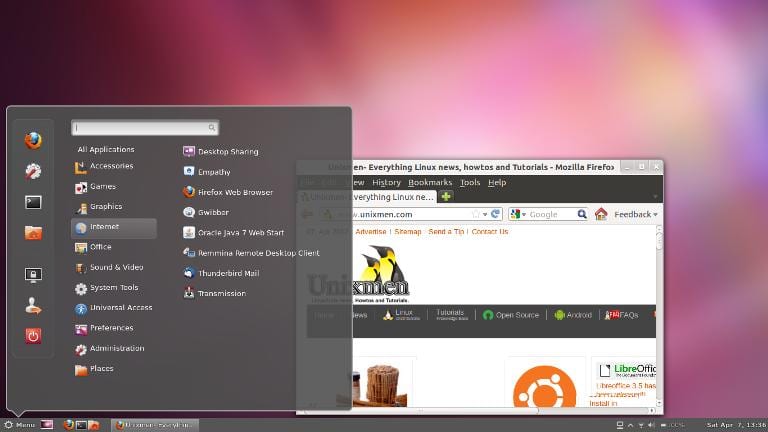
sudo add-apt-repozitorij ppa: gwendal-lebihan-dev / cinnamon-stable sudo apt-get update sudo apt-get install cinnamon
MATE
MATE je Fork of Gnome 2 koji se pojavio kao alternativa za GNOME korisnike nakon drastične promjene koju je ovo okruženje radne površine pretrpjelo kada je koristilo svoju kontroverznu ljusku. U osnovi je MATE GNOME 2, ali promijenili su imena nekih svojih paketa.
sudo add-apt-repozitorij "deb http://packages.mate-desktop.org/repo/ubuntu $ (lsb_release -sc) glavni" sudo add-apt-repozitorij "deb http://repo.mate-desktop.org / ubuntu $ (lsb_release -sc) glavni "sudo apt-get update sudo apt-get install mate-archive-keyring sudo apt-get install mate-core mate-desktop-okruženje
10. Instalirajte indikatore i brze popise
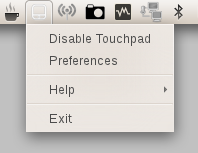
Pokazatelji - Možete instalirati mnogo pokazatelja koji će se pojaviti na gornjoj ploči radne površine. Ovi indikatori mogu prikazivati informacije o mnogim stvarima (vremenske prilike, hardverski senzori, ssh, sistemski monitori, dropbox, virtualbox itd.).
Kompletna lista pokazatelja, zajedno sa kratkim opisom njihove ugradnje, dostupna je na Pitajte Ubuntu.
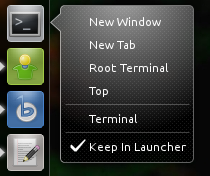
Brze liste - Brzi popisi omogućavaju vam pristup uobičajenim funkcionalnostima aplikacija. Prolaze kroz traku koja se pojavljuje s lijeve strane na vašoj radnoj površini.
Ubuntu već ima nekoliko podrazumevano instaliranih. Međutim, moguće je koristiti neke prilagođene brze liste. Cjelovit popis, zajedno sa kratkim opisom njegove instalacije, dostupan je na Pitajte Ubuntu.
11. Instalirajte Compiz Settings Manager i neke dodatne dodatke
Compiz je taj koji pravi one nevjerovatne dopisnice koje nas sve ostavljaju bez teksta. Nažalost, Ubuntu ne dolazi s grafičkim sučeljem za konfiguriranje Compiza. Takođe, ne dolazi sa svim instaliranim dodacima.
Da bih ih instalirao, otvorio sam terminal i otkucao:
sudo apt-get install compizconfig-settings-manager compiz-fusion-plugins-extra
12. Uklonite globalni meni
Da bih uklonio takozvani "globalni meni", zbog čega se meni aplikacija pojavljuje na gornjoj ploči radne površine, jednostavno sam otvorio terminal i otkucao sljedeće:
sudo apt-get ukloni appmenu-gtk3 appmenu-gtk appmenu-qt
Odjavite se i ponovo prijavite.
Da biste vratili promjene, otvorite terminal i unesite:
sudo apt-get install appmenu-gtk3 appmenu-gtk appmenu-qt
13. Uklonite Amazon rezultate iz Dash-a
Možete ga onemogućiti na ploči Sistemske postavke> Privatnost. Jednom tamo poništite odabir opcije "Uključi mrežne rezultate."
Još jedna malo radikalnija opcija je deinstalacija odgovarajućeg paketa:
sudo apt-get ukloni jedinstvo-kupovina sočiva
14. Integrirajte web na radnu površinu
Dodajte svoje račune na društvenim mrežama
Za početak idite na ploču Postavke sistema> Računi na mreži. Kad stignete tamo, kliknite gumb "Dodaj račun".
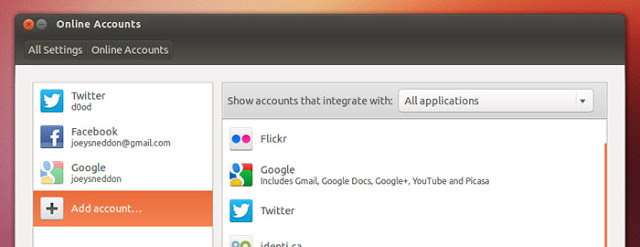
Podržane usluge uključuju Aol, Windows Live, Twitter, Google, Yahoo !, Facebook (i Facebook Chat), Flickr i mnoge druge.
Aplikacije koje koriste ove podatke su Empathy, Gwibber i Shotwell.
web aplikacije
Ubuntu WebApps je nova funkcija koja omogućava web lokacijama poput Gmail-a, Grooveshark-a, Last.fm-a, Facebook-a, Google-ovih dokumenata i mnogih drugih da se neprimjetno integriraju s radnom površinom Unity: moći ćete pretraživati web lokaciju putem HUD-a, dobivat ćete obavijesti o radnoj površini, dodati će se brzi popisi koji će se čak integrirati u meni za poruke i obavijesti.

Za početak jednostavno posjetite jednu od podržanih web lokacija (imamo potpunu listu ovdje) i kliknite na skočni prozor "install" koji će se pojaviti, kao što je prikazano na gornjoj slici.
15. Ubuntu Vodič za radnu površinu
Ništa bolje nego pogledati službenu dokumentaciju (na španskom) za Ubuntu. Izvrsna je pomoć za novopridošlice, a osim što je vrlo sveobuhvatan, napisan je s obzirom na najnovije korisnike, pa je vrlo koristan i lak za čitanje.
Moći ćete pronaći informacije o novostima u Ubuntuu i informacije o tome kako koristiti pokretač za pokretanje aplikacija (što može biti zbunjujuće za one koji nikada nisu koristili Unity), kako pretraživati aplikacije, datoteke, muziku i još mnogo toga pomoću Dash-a, kako upravljati aplikacije i postavke s trake izbornika, kako zatvoriti sesiju, isključiti ili promijeniti korisnike i vrlo dugo itd.
Dobri ljudi, istina je da je ova nova verzija izvrsna ili barem jako odgovara mojoj mašini, ali imam problema s mrežnim računima jer ne dodaje račune na Facebooku, tko bi mi mogao malo pomoći bio bi veliko hvala
Kakav sjajan post, jedan od najboljih koje sam vidio, nastavite tako, brate i hvala na sve pomoći.
Puno vam hvala na informacijama 😀
Saludos
Mogu li koristiti Facebook video pozive u ovoj Ubuntu verziji?
Odlična publikacija
Hvala.
Ne slušajte Elava, jer nekoliko medija tvrdi da je 13.04 sretno postao lakši od 12.04 i 12.10. Da biste ubrzali ubuntu idite na ovu adresu: http://www.ubuntuleon.com/2013/01/acelera-unity-tu-cacharro-la-altura-de.html
Evo vodiča za ubrzavanje Ubuntu-a, iako je ova nova verzija (13.04) poprilično poboljšana u tom pogledu. http://www.ubuntuleon.com/2013/01/acelera-unity-tu-cacharro-la-altura-de.html
Možete li koristiti Dolphin bez utjecaja na Shell?; ako je tako, mijenjam postavke Gruba.
Ova najnovija verzija je vrlo dobra, a ono što bih želio znati kako je ubrzati.
Materijal je jako dobar, kao i uvijek puno, ali molim vas da pregledate neke naredbe jer ne rade dobro, u ostatku izvrsno.
Probaću kasnije
Moje pitanje je, to se uvijek mora učiniti, kažem ako ažuriram, je li i zgodno?
Mislio sam da je Facebook video poziv Skype? ...
Da, ali još nije podržan na Linuxu, samo na Winu, a mislim da bi i na Macu.
Ne, ali za to imate poznate google hangoute ili skype. Bolje opcije po mom ukusu.
Dobro. Vrlo dobar post, iako mi se čini da je naredba za instalaciju dodataka compiz pogrešna.
Umjesto…
sudo apt-get install compizconfig-settings-manager compiz-fusion-plugins-extra
treba biti…
sudo apt-get install compizconfig-settings-manager compiz-plugins compiz-plugins-extra
Koristio sam skriptu za instaliranje raznih stvari i nije bilo načina za aktiviranje kocke ili drugih dodataka. Mislio sam da su u ovoj verziji Ubuntu-a onemogućeni, do jučer sam shvatio da sam u skriptu stavio compiz-fusion-plugins-extra umjesto compiz-plugins-extra (to jest, nema "fuzije").
Odlicno !!! Vidite da ima zainteresovanih ... Hvala prijatelju na tom detalju ...
kubuntu sa kde je teži, uklonite jedinicu i upotrijebite lakši pokretač, poput cairo-docka koji vam omogućava da uđete u sesiju s tim pokretačem i očistite jedinstvo, ili u vašem slučaju koristite avant, to se još uvijek može učiniti u ovoj verziji, iako nije u službenim repo poslovima.
hahaha odnosno kde je teži, jer je očito da kubuntu donosi kde, kao i xubuntu xfce itd. isprika, ali kad sam vidio da sam je već poslao i nisam mogao urediti poruku.
Haha!
Vrlo dobar vodič Pablo!
Urra Prvi sam dobro komentirao, samo želim reći da je to dobar post i stavio sam ga na svoj blog, nadam se da će i dalje rasti ... http://notiubuntu.blogspot.com/2013/05/que-hacer-despues-de-instalar-ubuntu.html
buahhhh, izvrsni brate, bilo je par stvari koje nisam znao. Hvala puno
Čestitam na postu. Vrlo kompletan
Iskreno mislim da ne možete .. Ubuntu je sve sporiji i teži. Isprobajte Kubuntu 😉
Ja, koji sam u tome skoro pa početnik, praktički sam sve radio koristeći vodič 12.10!
Kasnio sam nekoliko dana 🙁
Samo jedna korekcija, naredbe za instalaciju compiz-a i upravitelja, morate promijeniti dio na kojem se nalazi: "compiz-fusion-plugins-extra" u "compiz-plugins-extra", inače je sve u redu.
Instalirao sam ovo:
sudo apt-get instalacija rar unace p7zip-full p7zip-rar sharutils mpack lha arj
:
Čitanje liste paketa ... Gotovo
Stvaranje stabla zavisnosti
Čitanje informacija o statusu ... Gotovo
Lha paket nije dostupan, ali postoje neke druge reference paketa
do. To može značiti da paket nedostaje, zastario ili samo
dostupno iz nekog drugog izvora
to znači da ne dozvoljava instalaciju
Samo moraš ukloniti: lha
Saludos
"U crtici sam napisao jezik i odatle ćete moći dodati jezik koji želite."
crtica na kojoj pronalazim da bih promijenio španski? hvala
Vrlo dobar vodič, nadam se da kasnije možete objaviti jedan za kubuntu ili xubuntu 13.04, pozdrav.
Zdravo.
Imam Ubuntu verziju 10, pokušao sam da je ažuriram od administratora, ali kaže da ova verzija više nije podržana i ne dozvoljava mi nikakvo ažuriranje. Kako ažurirati taj Ubuntu na verziju 12 ili ovu 13 sa samog Ubuntua?
hvala
Vrlo koristan vodič, hvala!
Odlicno! Radujem se ažuriranju, savršenom uputstvu i zaista korisnom.
Pozdrav, svidio mi se članak, vrlo je koristan, na osnovu ovog članka napisao sam skriptu koja sve ovo pomalo automatizira. Ovdje ih ostavljam https://github.com/idcmardelplata/ubuntu13.04-postinst
Sretno hakiranje 🙂
Znatiželjna skripta ... Ali molim vas napišite s 'v' 😉
jako dobar tvoj scenarij .. sretno prijatelju nastavi doprinositi 🙂
Ako je vaša verzija LTS, možete preći na drugi LTS, 12.04. Ako to ne morate raditi ručno, preporučio bih čistu instalaciju ... 😐
Čuo sam komentare svih boja i ukusa, u vezi s ovom verzijom i 12.04 Ubuntu-a, i barem do sada na mom laptopu to dobro funkcionira. Instalirajte verziju 13.04 i slijedeći ove savjete, optimiziran sam i tamo, pregledavajući mrežu, pronašao sam još nekoliko savjeta za njegovu veću optimizaciju ,, i zasad je izvrsno .. i reći ću vam da moj laptop ima prosječne resurse ( za ono što se sada komercijalno rukuje).
Do sada imam nekoliko žalbi na ovu verziju ... ..
pozdrav i hvala na savjetu ...
Bok, kako ste? Dobar dan, ja sam novajlija u Ubuntuu, pa, imam pitanje, instalirajte sve, pa, nije sve do ati upravljačkih programa, ali kad se ponovo pokrenem, traka jedinstva se ne pojavljuje, ni gornja ni lijeva, samo dno ekrana ono što sam učinio da otvorim ili da uđem u istraženi bio je da uđem bez gnoma bez efekata i želio bih znati zašto je traka jedinstva nestala
i instalirao Ubuntu 13.04 i dao mi je grešku u skoro 30% instalacija, kaže da je Ubuntu pretrpio internu grešku i sistem umire, dobro se instalira i nakon nekoliko dana upotrebe sistem umire, istina je vrlo loša iskustvo, od 10 kom 3 mi zadaju problem 2 od svakog računala su spori, a budući da je jedinstvo vrlo zbunjujuće za korisnike koji dolaze iz prozora, istina je da ubuntu mora puno sazrijeti u marketinškom smislu, a istina je što je kao da imate formulu kojom upravlja grupa životinja, ako nastave ovako jednog dana, prozori će naučiti ispravljati svoje greške i linux će se oprostiti.
Pozdrav, dobar članak, Ubuntu nastavlja rasti svaki dan ... Dozvolio sam vam i što trebate učiniti nakon instalacije Ubuntu 13.10
http://lifeunix.com/?q=que-hacer-despu%C3%A9s-de-instalar-ubuntu-1310
Srpanj:
Isti komentar ostavili ste u drugom članku. Molimo vas da ne pišete istu stvar ili se to može smatrati neželjenom poštom.
Saludos
Hvala na svemu ovome, ja sam početnik, a dobro je i što je na španskom jeziku moguće dodati ove funkcije kako bi počeo koristiti OS kakav bi trebao biti. salu2
Za razliku! Zagrljaj! Paul.
usisa, instalira i visi
Trebao bi zadržati više poštovanja ...
Sve Linux distribucije veliko su dostignuće računarske zajednice koja je naporno radila na tome, imajte na umu da su i OS i podrška besplatni, a ne plaćena usluga poput Windows-a ...
Moj Ubuntu 13.04 izašao je iz deset na vrlo ograničenom netbooku, što govori puno, a većinu problema u tim OS-ima čini naše neznanje, odnosno korisnik ...
Doprinos nastavnika se izuzetno cijeni….
Puno ste mi pomogli, jako volim računare, ali čitav život koristim Windows, a sada kad želim to pustiti teško je, ali uz ovakvu pomoć stvarno puno olakšava ...
Nastavi! Živjeli!
Vrlo dobre informacije !!!! Hvala puno
S poštovanjem zbog cjelovitog posta i na vrhuncu onoga što bi se očekivalo pročitati na ovom blogu.
Nadam se samo da ću ga za Ubuntu 13.10 ponovo napisati, čak i ako se radi o potpuno istim informacijama, uvijek je korisno imati ih na raspolaganju.
Istina je da ne znam zašto neki toliko cvile i žale se, istina je da, otkad koristim Ubuntu i govorim od verzije 6 nadalje, nikada nisam imao problema, jedan ili drugi koji su uobičajeni, nakon instalacija, Danas sam sa 13.04 I činilo se boljim od 12.04, koji se za mene već činio vrlo brz, a nisam imao problema sa sporošću ili vješanjem, mislim da oni koji ovdje tvrde, ali jesu oni koji stvari brzo instaliraju, nadajući se da će sve ići lako i lijepi, ili su to samo tipični Windows funboysi, koji ne mogu skinuti sa suknje Bill Gate-a, doći diskreditirati Besplatni sistem 😉 Pozdrav ubunteros
Za tipa koji je imao problema s instaliranjem ubuntu-a.
Gledajte, najsigurnije je da imate mašinu s drugačijim procesorom od Intel-a ili (rade samo neki AMD-ovi).
Pozdrav, vaš blog je jako dobar. Kažem vam da imam problem s ažuriranjem s ubuntu-a 12 na 13, ne mogu slušati internet radio i bilo koji paket koji želim instalirati kaže mi: E: Paket libfreehep-graphicsio-emf-java treba ponovo instalirati, ali datoteku za ovu.
Čekam vaš odgovor ili pomoć neke dobrotvorne duše.
Pozdrav.
Spremišta Mediubuntu više ne rade, trebali biste ih zamijeniti ovim http://www.ubuntu-guia.com/2013/09/medibuntu-desaparece.html Hvala vam na vodičima, oni su vam uvijek od velike pomoći.
U redu. Hvala ti! Već ažuriramo informacije o postu. 🙂
Izvrsno, imao sam problem što se zaslon smrzavao, a tipkovnica je bila aktivna samo mišem. Slijedio sam vaše preporuke korak po korak i nije se ponovo zamrznuo. Nisam mogao otvoriti više od 2 aplikacije, trenutno imam 4 otvorene). Hvala ti
Vrlo dobar posao, hvala prijatelju
Imam problema sa svojim dnevnicima konzole. Ispada da ako se želim vratiti unatrag da bih ponovo koristio korištene naredbe, ne mogu ih raditi. Sprema samo naredbe trenutne sesije, barem kod zajedničkog korisnika. Ako to mogu od korijenskog korisnika. Ista stvar mi se događa kada koristim naredbu history, pokazuje mi podatke te sesije. To mi se nije dogodilo sa Ubuntu 12.10 i starijim verzijama. Mozes li mi pomoci? Hvala ti.
Roxana
sve dobro, 10 bodova ... Sve mi se svidjelo ... Ubuntu je najbolji ...
dobro ... ..
Radim testove kako bih promijenio radnu platformu kako bih vidio kako ona funkcionira, jer pomažem kao podrška za prozore da razjasnim neke sumnje da ljudi koji me savjetuju radim s radiom, televizorom i računarom, popravljajući ih, a klijent uvijek pita nešto o računaru i Prije nego što odgovorim, želio bih da me savjetuje kako Ubuntu radi i koje aplikacije ima i ako možete nastaviti raditi iste poslove s ovom platformom, svaka vrsta prijedloga je uvijek dobrodošla, hvala unaprijed
hi fidel!
moja preporuka: kopirajte ubuntu na pendrive, konfigurirajte bios da se pokreće odatle i moći ćete da testirate Ubuntu "uživo" sa pendrive-a (to jest, bez brisanja bilo čega sa vašeg tvrdog diska). Na taj ćete način moći testirati da li sve funkcionira kako treba i čak ćete moći pokretati programe s kojima dolazi Ubuntu i instalirati nove.
Za više informacija preporučujem vam da pročitate: https://blog.desdelinux.net/distribuciones/
zagrljaj! Paul.
Moram znati kako instalirati wifi diskove jer moj ubuntu ne želi otkriti bežične mreže
Pozdrav, hvala na vrlo korisnom postu da biste mogli postepeno u potpunosti preći na linux ubuntu
Ali ja imam problem i ne mogu naći rješenje, to je da se DVD izbornicima ne može upravljati pomoću mplayer playera. Volio bih znati što mogu učiniti da to riješim.
Hvala unaprijed.
Pozdrav, hvala vam vrlo korisno za polako potpuno prelazak na ubuntu linux
Ali imam problem sa zadanim DVD uređajem. (mplayer)
Ne mogu se nositi s DVD izbornicima, volio bih znati što mogu učiniti s tim
hvala ……….