
Korisnik tavo lijevo danas vodič na našem forumu, tutorijal koji ovdje objavljujem jer to zaslužuje 😀
-------------------------------
Kao što je i obećao dug, obećao sam jučer na IRC-u KZKG ^ Gaara napravite ovaj vodič o tome kako stvoriti našu animiranu korisničku traku u širit.
Izvinjavam se na snimkama zaslona na engleskom, jer ih koristim na tom jeziku, jer mi je to praktično kada je riječ o praćenju vodiča
Prvo što ćemo učiniti je otvoriti Gimp i odabrati boju u prvom planu sa slijedećom vrijednošću:
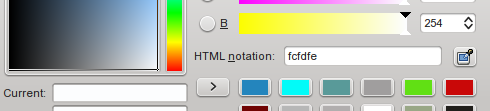
Kao što se vidi na snimku zaslona, vrijednost mora biti fcfdfe Na ovaj način pozadina će biti u skladu s estetikom foruma.
Zatim idemo na karticu Datoteka> Novo i u prozoru koji se pojavi biramo ove dimenzije:

Vodoravna vrijednost treba biti 450 i 60 za vertikalnu (u svakom slučaju možete prema vašim željama). Takođe u Napredne opcije oni moraju odabrati boju prvog plana kao pozadinu.
Sljedeći korak je upotreba alata za tekst za pisanje sadržaja koji će imati korisnička traka, u mom slučaju koristim frazu: <° DesdeLinux Korisnik .kada su tekst napisali na istom onom sloju koji daju desni klik> alfa za odabir. Sa odabranim tekstom uzimamo alat za miješanje (gradijent), u mom slučaju koristim plavi sjaj, ali mogu koristiti šta god im je draže. Odabir ispunjavaju gradijentom, ostavljajući ga ovako:
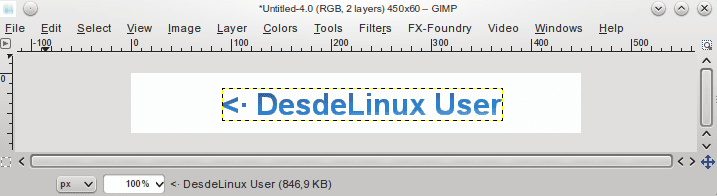
Dalje ćemo duplicirati sloj teksta 14 puta da bismo postigli 15 identičnih slojeva:
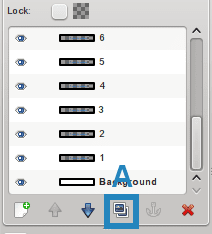
Marker A označava gdje treba kliknuti za dupliciranje odabranog sloja
Od sada ćemo raditi s tim slojevima, dodajući filtere i prozirne folije
* Prvi korak je raditi od sloja 1 do 4, uključujući Filteri> Zamućivanje> Gaussian Blur a vrijednosti koje se koriste su sljedeće za svaki sloj:
U postavkama filtra sloja 1:
Horizontalno: 12 piksela
Okomito: 12 px
U postavkama filtra sloja 2:
Horizontalno: 9 piksela
Okomito: 9 px
U postavkama filtra sloja 3:
Horizontalno: 6 piksela
Okomito: 6 px
Za postavke filtra sloja 4:
Horizontalno: 3 piksela
Okomito: 3 px
* Kao drugi korak radit ćemo od sloja 11 do 15 (uključujući), odnosno sa posljednjih pet slojeva. Prije svega moramo ovih zadnjih 5 slojeva poravnati s dimenzijama slike, ovo je važno za postizanje željeni efekt, ovaj način rada: tab Slojevi> Poravnaj s veličinom slike. Zatim slojeve preimenujemo brojevima jedan po jedan dvostrukim klikom na sloj, oni mu mijenjaju ime u brojevi.
Filter koji ćemo koristiti u slojevima je Filter> Zamućivanje> Zamućenje pokreta i primijenit ćemo ga na sljedeći način za svaki sloj i duplikat koji ćemo stvoriti za svaki od njih:
Duplicirani sloj 11.
Postavke filtra, za duplikat odnosno originalni sloj:
copia
Dužina: 10
Ugao: 0Originalni sloj
Dužina: 10
Ugao: 180
Sloj 11 i kopija se kombiniraju (kliknite desnu tipku miša na kopiju sloja 11 i odaberite kombiniranje prema dolje)
Duplicirani sloj 12.
Postavke filtra:
Originalni sloj
Dužina: 20
Ugao: 0
Duplikat
Dužina: 20
Kut gledanja: 180
Sloj 12 i kopija se kombiniraju.
Duplicirani sloj 13.
Postavke filtra:
Originalni sloj
Dužina: 30
Ugao: 0
Duplikat
Dužina: 30
Kut gledanja: 180
Sloj 13 i kopija se kombiniraju.
Duplicirani sloj 14
Postavke filtra:Originalni sloj
Dužina: 40
Ugao: 0
Duplikat
Dužina: 40
Kut gledanja: 180
Sloj 14 i kopija se kombiniraju.
Duplicirani sloj 15
Postavke filtra:Originalni sloj
Dužina: 50
Ugao: 0
Duplikat
Dužina: 50
Kut gledanja: 180
Sloj 15 kopije je stopljen.
Ono što ćemo sada učiniti je modificirati neprozirnost slojeva pomoću ovih postavki:
1 do 60%
2 do 70%
3 do 80%
4 do 90%
11 do 90%
12 do 80%
13 do 70%
14 do 60%
15 do 50%
Odabrat ćemo naš pozadinski sloj da ga dupliciramo četiri puta, ostavljajući pet identičnih slojeva. Zadnju duplikatnu pozadinu podižemo iznad našeg sloja 1 (strelicom usmjerenom prema gore u navigatoru sloja pored markera A).
Ponovno dupliciramo i podižemo ga na vrh sloja 2 i tako dalje, ostavljajući pozadine prošarane između slojeva teksta ovako:
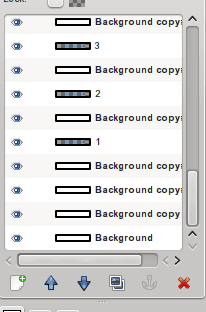
Ajmo sad datoteka> spremi kao i imenujte datoteku s nastavkom .gif na kraju na primjer:userbar.gif .
U prozoru koji se pojavi važno je označiti opciju:
Spremi kao animaciju
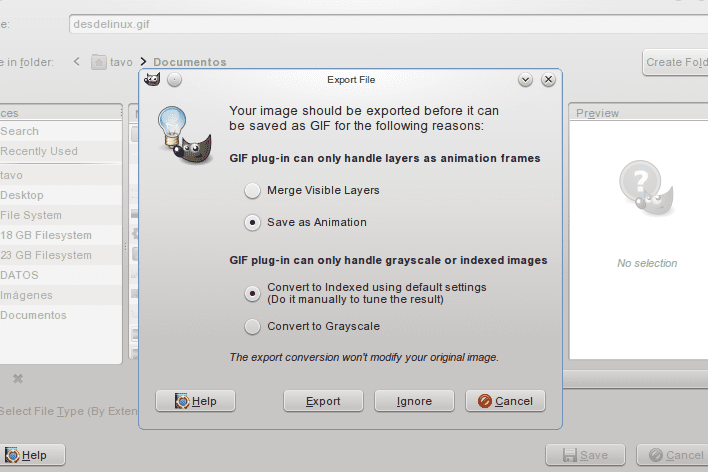
Zatim pritisnemo izvoz, a zatim prihvaćamo.
Idemo do naše datoteke i ona bi trebala izgledati ovako:

Nadam se da će vam biti korisna i da se dobro razumije, bilo koje pitanje ne ustručavajte se konzultirati, ostavljam još jedan primjer rezultata koji se mogu postići:

Ako primijetite da sam u drugom natpisu uredio vrijeme zadržavanja u okvirima .... Dodaću ga kasnije, nije toliko složeno.
Pozdrav!
-------------------------------
Veliko hvala tavo Za ovaj izvrsni tutorial rezultat je super cool haha ... i, znajte da će vam biti čast ako želite ovdje staviti Gimp tutorijale, članke ili sve ono što smatrate zanimljivim 😀
Poljak !!!!
Moram to učiniti u vezi sa Gimpom !!!
Da vidimo hoću li ove sedmice 😉
Šta znači "stub" i u kojim zemljama ga koristite?
Oh, i kako to izgovaraju?
pole = soyez le premier = prvi koji je komentirao
Pole dolazi iz pole pozicije.
https://es.wikipedia.org/wiki/Pole_position
Zanimljivo OO ovdje učite nove stvari 🙂
zanimljivo! Nisam znao te podatke
A izgovor? »Pole», «poul», «pol»?
Puno vam hvala @ KZKG ^ Gaara što ste ga objavili, čast mi je što sam imao priliku širiti vijest o Gimpu, sjajnom alatu koji se često nepravedno podcjenjuje.
Pokušat ću doprinijeti neobičnom vodiču vikendom, to je najmanje što mogu učiniti u znak zahvalnosti za ovaj sjajan program. Dolazim iz Photoshopa i u početku se bilo teško prilagoditi promjeni, ali vrijedilo je truda.
Također radim neke stvari u Blenderu, ali još uvijek sam malo zelen .... Nedostatak prakse hehe
Ponavljam svoje čestitke za vaš rad na ovoj stranici.
Hvala Tavo, odličan vodič. Iako ne znam ništa o grafičkom dizajnu, GIMP je vrlo praktičan alat koji mi je pomogao u mnogim situacijama. Zahvaljujući njoj naučio sam da stvaram jednostavne, ali vrlo lijepe logotipe; ima mnogo predložaka i efekata za logotipe. Želio bih saznati više o ovom alatu. Nadam se da možete nastaviti dijeliti više znanja na ovom blogu. Pozdrav.
Hvala vam što ste komentirali Carlosa ... .u praksi se upoznajete s programom. Mislim da je poanta protiv Gimpa u tome što nema toliko širenja o programu i nekoliko vodiča. Imate mogućnost dodati mnogo dodataka koji automatiziraju zadatke , što je i u Photoshopu moguće, ali proširenja koja zaista vrijede su skupa
.
Ups, nisam ni znao da postoje proširenja za Photoshop, niti sam zamišljao da takva proširenja mogu biti skupa. Nadam se da ćemo moći uživati u još jednom vašem vodiču, hvala vam puno.
vau, odmah ću to uraditi OO pozdrav
Cijenjeno je, dobro je za mene da vježbam s gimp-om.
Hvala na vodiču tavo malo se uči kako se stvari rade GIMP
Saludos
Sjajno 😀 Kad imam vremena, isprobam ga.
Super kad me zanima grafički dizajn, probam ga XD
Dobro je, ali postoji ali:
Korisničke trake (barem velika većina) su 350 × 19, pa ovo premašuje veličinu. Budite oprezni, nisam protiv dimenzija korisničke trake u ovom vodiču, samo sam htio pojasniti ovo (da radim i korisničke trake).
Vrijedno je pojasniti, istina je da je korisnička traka uglavnom manja. Animacija se može izvesti s bilo kojom veličinom predloška, što ne utječe na konačni rezultat. Veličina bi više odgovarala za natpis ili potpis
Animirani potpisi za forume, kakva dobra sjećanja ...
Dobar priručnik, sviđa mi se postignuti efekt. Reći ću Renu da me napravi jednim od Trisquela xD
Pa, možda i učinim to sam da ne izgubim ništa pokušavajući 😉
Pozdrav.
Ovaj sjajni +1