
Jedno od najčešćih pitanja među korisnicima koji počinju u GNU / Linux, je kako instalirati ili deinstalirati programe i kakve pakete je moguće instalirati. Pokazat ćemo vam jedan od najlakših načina za izvršavanje ovog zadatka pomoću Synaptic, a takođe ćemo vam ukratko reći šta je to i kako ga možemo koristiti.
Uobičajeno u Windows, za instalaciju programa datoteku s nastavkom .exe i mi jednostavno moramo koristiti Dalje »Dalje s jednim ili drugim serijskim brojem i za obrnuti postupak (deinstaliranje) idemo na Kontrolna tabla »Dodavanje / uklanjanje programa.
U slučaju GNU / Linux, postoje i ono što bismo mogli nazvati našim .exe ali naravno, oni imaju drugo ime i strukturu. Obično većina paketa u GNU / Linux Oni su smješteni u spremištima i za njihovo upravljanje koriste se razni alati. Možda najpopularniji ili najpoznatiji su .deb i .rpm i obojicom može upravljati Synaptic, koji je u početku bio sučelje za APT.

Rad sa Synaptic vrlo je jednostavno. Sučelje nije komplicirano i rijetko koji novi korisnik mora koristiti ili modificirati sve svoje opcije. Generalno, kako to dolazi po defaultu, mogu se obavljati najčešći zadaci.
Synaptic je bio poput njega Dodavanje / uklanjanje programa de Windows. Za njegov rad moramo imati konfiguriranu (u slučaju Debian i njegovi derivati) staze do spremišta u kojima se nalaze paketi za instalaciju, u datoteci /etc/apt/sources.list. Iz te datoteke, Synaptic dobiva put potreban za pristup paketima.
Poznavanje sučelja.
Dobro je dodati da sučelje Synaptic en linuxmint, razlikuje se od Debian. Iz nekog razloga u linuxmintdugme nije uključeno Provjerite sva ažuriranja. No, vratimo se na sučelje.
Na vrhu imamo Traka izbornika od kojih ćemo neke opcije vidjeti kasnije. Malo niže, sljedeća dugmad:
- Dopuna: Ažurirajte listu paketa.
- Prijavite se: Kada označimo paket za instalaciju ili deinstalaciju, koristimo ovo dugme za primjenu promjene.
- Svojstva: Prikazuje karakteristike paketa, njegov opis i zavisnosti.
- Traži: Prikazuje dijalog s nekoliko opcija za traženje paketa prema određenim parametrima.
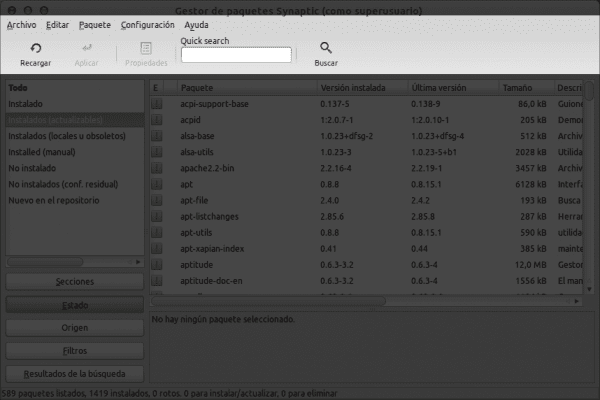
Ispod imamo sučelje podijeljeno u dva stupca. S lijeve strane nalaze se opcije prema odjeljku koji odaberemo. Pozovite odjeljak s gumbima: Odjeljci, status, podrijetlo, filtri i rezultati pretraživanja.
- Odjeljci: Prikazuje pakete organizirane po kategorijama. Ako želimo potražiti paket vezan za Gnome Desktop Environment, na primjer, jednostavno moramo otići na odjeljak patuljak.
- stanje: U ovom ćemo odjeljku pronaći koji su to nadogradivi, zastarjeli, instalirani ili preostali paketi.
- Porijeklo: Prikazuje podrijetlo (spremišta) paketa. Drugim riječima, odakle dolaze.
- Filteri: U ovom odjeljku možete primijeniti određene filtere za dobivanje različitih vrsta informacija. Važno je znati da se slomljeni paketi pojavljuju ovdje.
- Rezultati pretrage: Rezultate pretraživanja upravo prikazuje ono što njegovo ime pokazuje Synaptic.
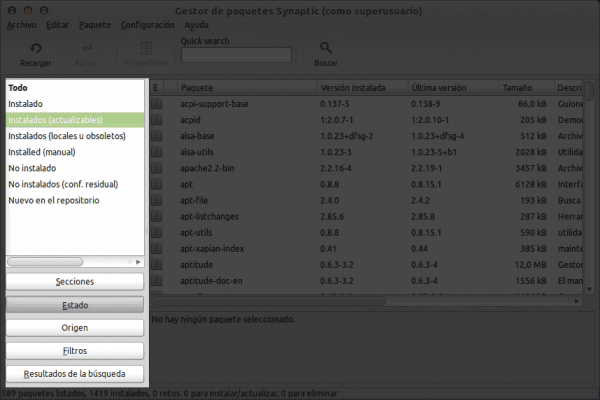
S druge strane imamo listu paketa koje možemo instalirati putem Synaptic-a. Ako odaberemo bilo koji od njih i kliknemo desnim gumbom, možemo odabrati određene opcije kao što su:
- Poništite: Poništite odabir paketa ako smo ga prethodno odabrali.
- Označite za instalaciju: Provjerite paket za instalaciju.
- Označi za ponovnu instalaciju: Pa to, odaberite i ponovo instalirajte paket.
- Označi za ažuriranje: Ako paket ima ažuriranje, odabiremo ga ovom opcijom.
- Označi za brisanje: Izbrišite samo odabrani paket.
- Označite za potpuno uklanjanje: Uklonite odabrani paket s preporučenim ovisnostima. Predložene ovisnosti idu u rezidualnu konfiguraciju.
- Propiedades: Radi isto kao dugme na vrhu.
- Oznaka preporučena za ugradnju: Odaberite preporučene zavisnosti paketa za instalaciju.
- Označi Predloženo za instalaciju: Odaberite predložene zavisnosti paketa za instalaciju.

Ostale mogućnosti.
Znajući ovo s čim već možemo raditi Synaptic, ali možemo i druge stvari, kao što je, na primjer, promjena izvora spremišta. Nešto korisno ako su ogledala koja koristimo usporena ili usporena. Zbog ovoga hoćemo Konfiguracija »Spremište.
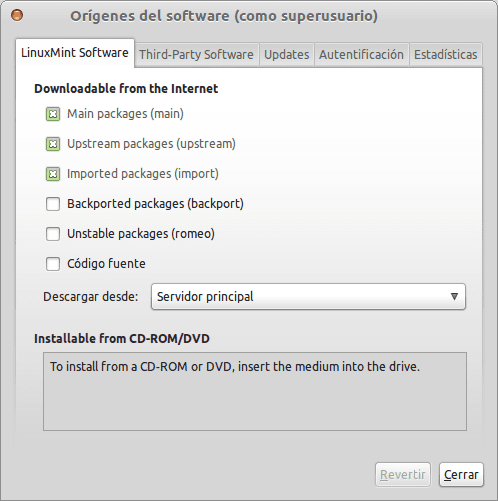
U prozoru opcija koji dobijemo trebamo znati samo 3 kartice da bismo mogli upravljati svojim spremištima. U prvom dobivamo grane u kojima se koristimo linuxmint (Glavni, uzvodni, uvozni, povratni i Romeo). Samo provjeravanje / uklanjanje oznake datoteke se uređuje /etc/apt/sources.list.
U drugu karticu uključujemo spremišta koja to nisu menta, odnosno Paketi trećih strana od Debianthe PPA de Ubuntu ili bilo koji izvor kompatibilan sa LMDE.

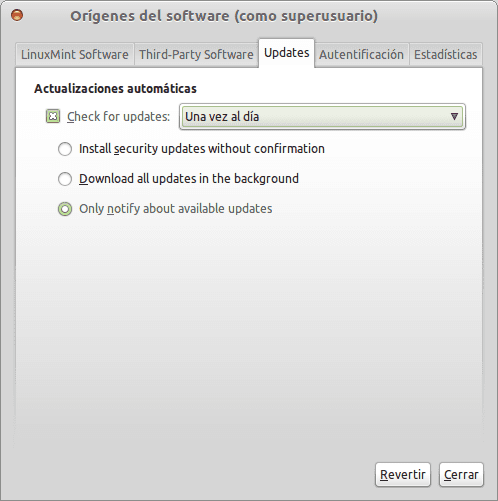
I na trećoj kartici možemo aktivirati automatska ažuriranja i svaki put kada želimo da se pokrenu.
Čak više?
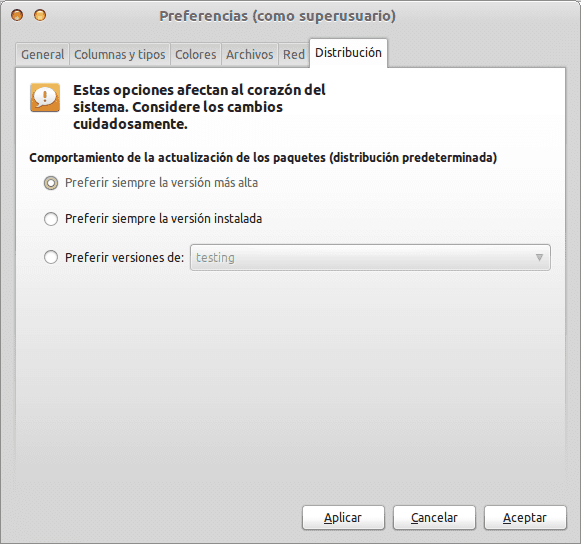
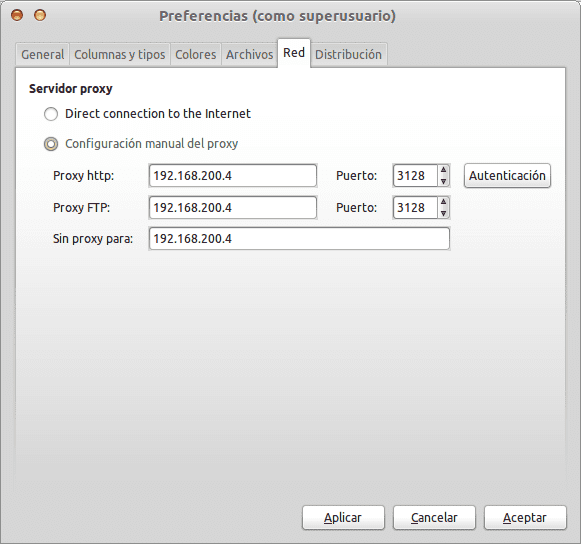
Ako vam zatreba, Synaptic takođe mora postaviti Mrežni proxy i Distribucija koju želimo koristiti prema zadanim postavkama. Zbog ovoga hoćemo Postavke »Postavke.
Da objasnim malo o Distribucija, ako pogledamo datoteku /etc/apt/sources.list, imamo dva rasporeda za korištenje (imajte na umu tekst u boji):
deb http://packages.linuxmint.com/ debian glavni uzvodni uvoz
deb http://ftp.debian.org/debian testiranje glavni doprinos neslobodan
kao http://security.debian.org/ testiranje/ ažurira glavni doprinos neslobodno
deb http://www.debian-multimedia.org testiranje glavni neslobodni
Default, Synaptic uvijek uzima najveću distribuciju, što znači da ako paket uđe Pidgin 2.8 u repo poslovima Menta (debian) i verzija 2.9 u Debian (testiranje), program će nam predložiti da instaliramo verziju 2.9.
To se naravno može promijeniti ako ručno odaberemo distribuciju koju želimo koristiti koristeći opciju: Preferirajte verzije:
I dobro, ako koristimo proxy za povezivanje putem http, također imamo mogućnost da ga postavimo ručno:
Postoje i drugi alati za upravljanje našim paketima, njihovo ažuriranje i instaliranje. Ubuntu na primjer sada uključuje i vaš Softverski centar, y LMDE ima vrlo sličan, ali na određeni način Synaptic Potpunije je.
Puno vam hvala, istina je da tek počinjem s linuxom i ovaj je alat od vitalnog značaja. Dobro je znati je bolje
Moram znati kako spriječiti Linux mint 17 Quiana da pokušava ažurirati repo sa svoje službene stranice
I uključen u moj sources.list novu adresu za ažuriranje koja je već testirana u Ubuntu 14.04 i kompatibilna sa Mintom, ali kada se (apt-get update) prikazuje sledeće:
err http://ubuntu.mes.edu.cu pouzdan-predložen InRelease
err http://packages.linuxmint.com qianaInRelease
err http://archive.ubuntu.com pouzdan InRelease
err http://archive.ubuntu.com pouzdano ažuriranje InRelease
err http://security.ubuntu.com pouzdan-sigurnost InRelease
err http://ubuntu.mes.edu.cu pouzdan-sigurnost InRelease
err http://ubuntu.mes.edu.cu pouzdano ažuriranje InRelease
err http://ubuntu.mes.edu.cu pouzdan InRelease
err http://archive.ubuntu.com pouzdan Release.gpg
Ne mogu riješiti "archive.ubuntu.com"
err http://security.ubuntu.com trusty-security Release.gpg
Ne mogu riješiti "security.ubuntu.com"
err http://ubuntu.mes.edu.cu pouzdano predloženo izdanje.gpg
Ne mogu riješiti "ubuntu.mes.edu.cu"
err http://packages.linuxmint.com qiana Release.gpg
Ne mogu riješiti "paketi.linuxmint.com"
err http://ubuntu.mes.edu.cu trusty-security Release.gpg
Ne mogu riješiti "ubuntu.mes.edu.cu"
err http://ubuntu.mes.edu.cu trusty-updates Release.gpg
Ne mogu riješiti "ubuntu.mes.edu.cu"
err http://archive.ubuntu.com trusty-updates Release.gpg
Ne mogu riješiti "archive.ubuntu.com"
err http://ubuntu.mes.edu.cu pouzdan Release.gpg
Ne mogu riješiti "ubuntu.mes.edu.cu"
err http://extra.linuxmint.com qianaInRelease
err http://extra.linuxmint.com qiana Release.gpg
Ne mogu riješiti "extra.linuxmint.com"
err http://archive.canonical.com pouzdan InRelease
err http://archive.canonical.com pouzdan Release.gpg
Nije moguće riješiti "archive.canonical.com"
W: Nije moguće dobiti http://ubuntu.mes.edu.cu/UBUNTU/ubuntu/dists/trusty-proposed/InRelease
W: Nije moguće dobiti http://ubuntu.mes.edu.cu/UBUNTU/ubuntu/dists/trusty-security/InRelease
W: Nije moguće dobiti http://ubuntu.mes.edu.cu/UBUNTU/ubuntu/dists/trusty-updates/InRelease
W: Nije moguće dobiti http://ubuntu.mes.edu.cu/UBUNTU/ubuntu/dists/trusty/InRelease
W: Nije moguće dobiti http://packages.linuxmint.com/dists/qiana/InRelease
W: Nije moguće dobiti http://extra.linuxmint.com/dists/qiana/InRelease
W: Nije moguće dobiti http://archive.ubuntu.com/ubuntu/dists/trusty/InRelease
W: Nije moguće dobiti http://archive.ubuntu.com/ubuntu/dists/trusty-updates/InRelease
W: Nije moguće dobiti http://security.ubuntu.com/ubuntu/dists/trusty-security/InRelease
W: Nije moguće dobiti http://archive.canonical.com/ubuntu/dists/trusty/InRelease
W: Nije moguće dobiti http://ubuntu.mes.edu.cu/UBUNTU/ubuntu/dists/trusty-proposed/Release.gpg Ne mogu riješiti "ubuntu.mes.edu.cu"
W: Nije moguće dobiti http://packages.linuxmint.com/dists/qiana/Release.gpg Ne mogu riješiti "paketi.linuxmint.com"
W: Nije moguće dobiti http://archive.ubuntu.com/ubuntu/dists/trusty/Release.gpg Ne mogu riješiti "archive.ubuntu.com"
W: Nije moguće dobiti http://archive.ubuntu.com/ubuntu/dists/trusty-updates/Release.gpg Ne mogu riješiti "archive.ubuntu.com"
W: Nije moguće dobiti http://security.ubuntu.com/ubuntu/dists/trusty-security/Release.gpg Ne mogu riješiti "security.ubuntu.com"
W: Nije moguće dobiti http://ubuntu.mes.edu.cu/UBUNTU/ubuntu/dists/trusty-security/Release.gpg Ne mogu riješiti "ubuntu.mes.edu.cu"
W: Nije moguće dobiti http://ubuntu.mes.edu.cu/UBUNTU/ubuntu/dists/trusty-updates/Release.gpg Ne mogu riješiti "ubuntu.mes.edu.cu"
W: Nije moguće dobiti http://ubuntu.mes.edu.cu/UBUNTU/ubuntu/dists/trusty/Release.gpg Ne mogu riješiti "ubuntu.mes.edu.cu"
W: Nije moguće dobiti http://extra.linuxmint.com/dists/qiana/Release.gpg Ne mogu riješiti "extra.linuxmint.com"
W: Nije moguće dobiti http://archive.canonical.com/ubuntu/dists/trusty/Release.gpg Nije moguće riješiti "archive.canonical.com"
W: Preuzimanje nekih indeksnih datoteka nije uspjelo. Oni su ignorirani ili su umjesto njih korišteni stari.
E: Nije moguće zaključati / var / lib / dpkg / lock - otvoriti (11: Resurs je privremeno nedostupan)
E: Ne mogu zaključati administratorski direktorij (/ var / lib / dpkg /), možda postoji neki drugi postupak koji ga koristi?
*************** Kako riješiti ovaj problem? **************************
Molim vas da mi pomognete