

|
Habilitar la «persistència»Implica que qualsevol canvi que facis en el sistema serà recordat a el tornar a iniciar-lo la propera vegada. Això és una cosa que no passa en la majoria dels LiveCD o LiveUSB.Herramientas com UNetbootin i similars, permeten instal·lar algunes distros habilitant la persistència. No obstant això, són poques les distros Live que suporten aquesta opción.Aquí els presentem una alternativa que hauria funcionar usant qualsevol distro. |
Aquesta és la forma d'instal·lar un sistema operatiu Linux (no hauria d'importar quin) a un USB (que ha d'estar en format FAT32).
Segurament hauràs notat que en totes les distribucions Live, a l'carregar aquestes en memòria, qualsevol canvi realitzat en el sistema desapareix la propera vegada que ho inicies.
Les distribucions que permeten la persistència, per contra, necessiten la creació d'una partició separada en la unitat USB per guardar els elements que volem que siguin persistents (particularment, la carpeta HOME).
Lamentablement, aquesta és una opció que molt poques distribucions suporten.
L'altre dia, vaig recordar una alternativa que algun lector havia esmentat allà lluny i fa temps i que sempre vaig tenir ganes de provar. Ho vaig fer i vaig quedar fascinat. És tan simple que això la converteix en bella: obtenir persistència instal·lant el sistema en la unitat USB, com si fos un disc rígid.
Introducció
A tall d'exemple, vaig a utilitzar CrunchBang, una distribució basada en Debian que fa servir Openbox i que és molt lleugera. L'he utilitzat per «reviure» una màquina amb prou feines 512 MB de RAM.
Descàrrega: lloc oficial de CrunchBang (Excel·lent distro)
És possible instal·lar CrunchBang en una unitat de 2 GB, però recomano utilitzar com a mínim 4 GB o 8 GB en cas que desitgis instal·lar aplicacions extres.
A continuació, una explicació pas a pas perquè ningú es perdi ...
pas 1
Per començar hi ha diverses possibilitats: arrencar des d'un CD / USB o des d'una màquina virtual. Tot depèn dels recursos de què disposis. La meva recomanació: utilitzar un LiveCD.
Per a més informació sobre què és un CD autònom, com crear-lo i com fer que el sistema arrencada des del CD, Vam crear un extens tutorial per ajudar-te.
Una vegada que va arrencar el CD autònom, selecciona «Instal·lador Gràfic».
pas 2
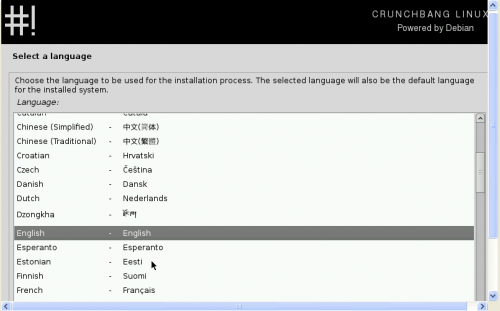
Selecciona l'idioma idioma.
pas 3
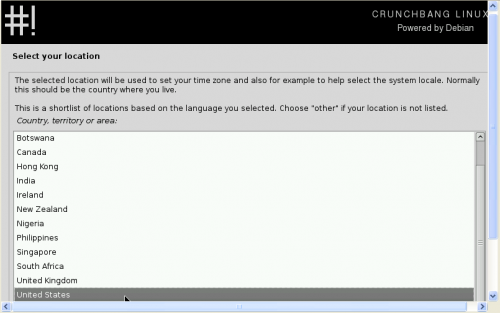
Selecciona la teva ubicació.
pas 4
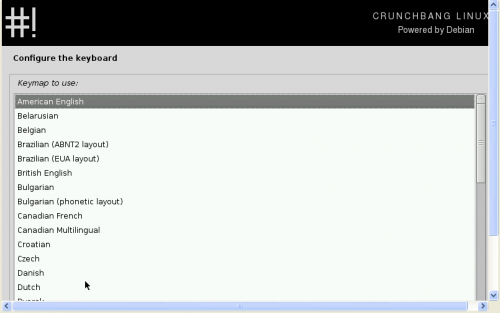
Selecciona la distribució de el teclat.
pas 5
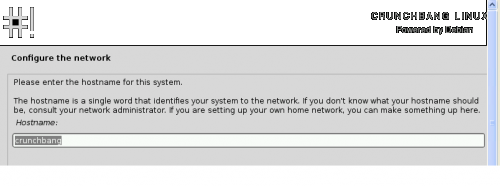
Selecciona el nom d'amfitrió. El que ve per defecte estarà bé per al 99,9% de les persones.
pas 6
Selecciona el teu nom d'usuari.

pas 7
Introduïu el vostre nom. És el mateix que utilitzaran els programes de correu electrònic, etc.

pas 8
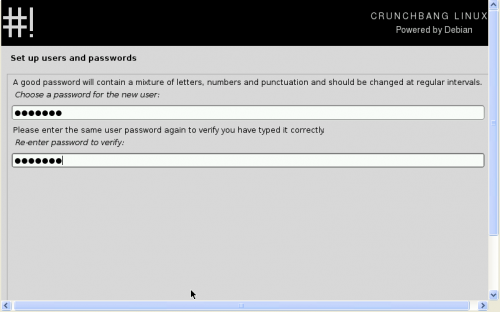
Selecciona la contrasenya. Aquesta és la contrasenya d'administrador que serà utilitzada com a contrasenya perquè suo pugui completar les tasques administratives.
pas 9
Selecciona la teva zona horària.

Pas 10 (a partir d'aquí les coses es posen més difícils)
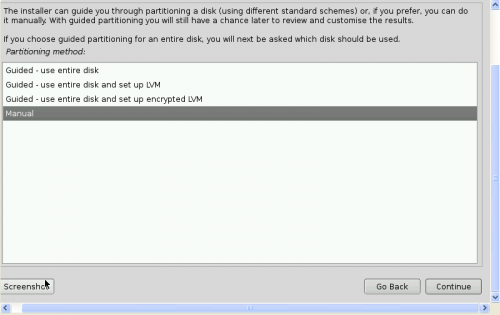
Ara estem preparats per dividir la nostra unitat USB. Selecciona l'opció Manual.
pas 11
Trobareu la teva unitat USB i selecciona.
Hacé clic a continuar.

pas 12
Canvia l'opció «Utilitza com:» a ext3 o ext4, que el punt de muntatge sigui / (root), i assegura't que la bandera d'arrencada ( «boot flag») estigui activada.

pas 13
Selecciona l'opció Finalitza la partició i escriu els canvis al disc. Aquesta és la teva última oportunitat per corroborar que les dades ingressades siguin correctes i que no estiguis modificant un altre disc.

pas 14
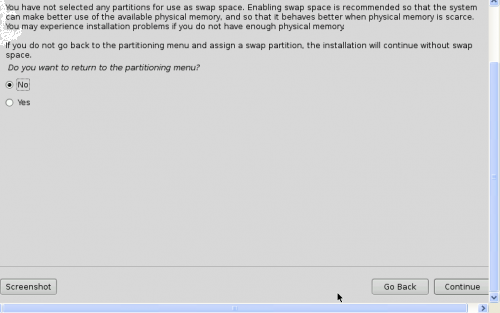
Sortirà una advertència dient que et vas oblidar de crear una partició d'intercanvi (SWAP). Només vaig triar l'opció «no». Una partició de swap només ocupa espai valuós en disc i posa en perill la vida de la seva unitat USB. D'altra banda, és possible que faci el sistema més lent (tenint en compte les característiques de l'tipus d'instal·lació que estem fent).
pas 15
Selecciona «Sí» per finalitzar la partició.

pas 16
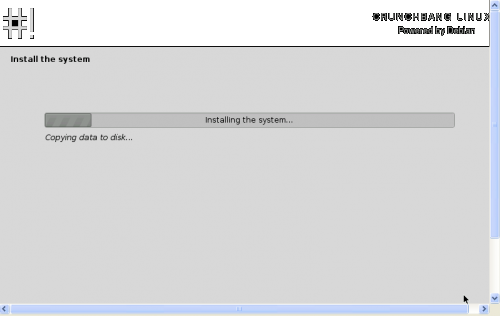
Es realitzarà la partició i començarà la instal·lació de sistema. Aquest és el moment ideal per a una copa. 😀
pas 17
Això és MOLT important: selecciona «NO instal·lar Grub al MBR del meu equip».

pas 18
Ara cal donar a conèixer a Grub la ubicació de la teva unitat USB. En general, sol ser / dev / sdb1, però és molt possible que sigui un altre. Has de reemplaçar sdb1 amb les lletres i el número que vas anotar en el pas 11.
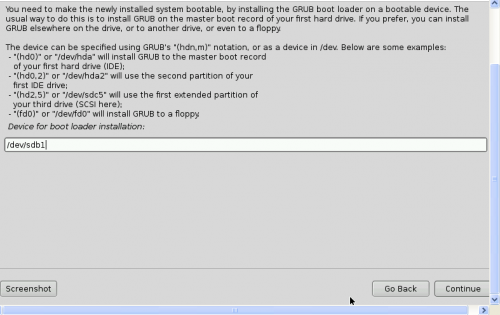
pas 19
Treure / desmuntar el CD autònom o LiveUSB. Reinicia l'equip i configura la prioritat d'arrencada per USB a la BIOS.
pas 20
Gaudeix del teu Linux persistent. 😀
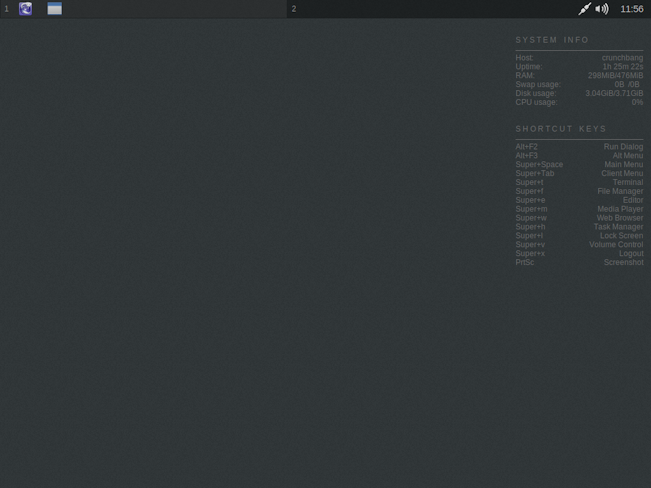
Així es veu la meva CrunchBang amb Iceweasel (i 2 pàgines obertes) i mtPaint oberts. Tot just consumeix 300 MB. El sistema carrega amb 80 MB de RAM, aproximadament. Un luxe.
recomanacions finals
Desactivar la memòria cau de l'explorador d'Internet. A Firefox / Iceweasel això és molt fàcil. Vaig obrir la pàgina about: config i buscá l'opció network.http.use-memòria cau. Per desactivar-la, hacé doble clic sobre ella. Ha de quedar en false.
Facilitar la navegació web en màquines amb pocs recursos. En primer lloc, és fonamental habilitar l'opció plugins.click_to_play al about: config del Firefox. Això deshabilitarà Flash per defecte, llevat que facis clic sobre l'element.
Una segona configuració recomanada és canviar el User Agent per fer-li creure a les pàgines (Gmail, Google, etc.) que estem fent servir una tauleta. Com tots saben, alguns llocs web tenen les seves versions «light» per a una millor visualització en pastilles o dispositius mòbils. Podem fer servir aquesta possibilitat en el nostre favor canviant el User Agent a mà o utilitzant alguna de les tantes extensions que existeixen Firefox.
Muntatge de les particions a l'inici. Si bé no és indispensable, ja que gairebé totes les distribucions Linux detecten les particions i permeten muntar-les a l'hora de la seva utilització, és possible que vulguis que aquestes es muntin a l'arrencar el sistema (potser per establir accessos directes al teu explorador d'arxius o qualsevol altra raó). En aquest cas, cal modificar l'arxiu fstab.
Suposant el cas típic de querrer muntar particions NTFS, vaig obrir el fitxer de configuració / etc / fstab:
sudo nano / etc / fstab
I afegeix una línia similar a la següent:
UUID = EA7CB00F7CAFD49B / mitjana / win ntfs defaults 0 0
Reemplaçant el UUID pel de la teva partició (per esbrinar executa suo blkid), / mitjana / win per la ruta on vols que es munti la partició (no oblidis crear la carpeta necessària fent servir la comanda mkdir). La resta sol estar bé per a una configuració tradicional. En cas que necessitis canviar els privilegis d'accés a la partició, pots fer-ho.
Per a la més informació sobre fstab recomano llegir un antic article publicat al bloc.
Això mateix intentaré jo amb Linux Mint Debian Edition.
A contra José! Per això estem.
M'alegra que t'hagi funcionat. L'Estatut ho provem abans de publicar-lo. 🙂
Una forta abraçada! Pau.
El 13 de maig de 2013 20:58, Disqus va escriure:
com podria posar-li clau a l'live usb on tinc linux perquè no es ús ni entrin que em demani contrasenya a l'iniciar-lo i no ho puguin explorar no sé si m'explico
si seguiu els passos d'aquest article, et va a demanar contrasenya quan iniciïs el sistema, a l'igual que qualsevol distro Linux. 🙂
abraçada! Pau.
Sóc mig fana de les instal·lacions en USB. Sempre ús UNetbootin o similars. I mai havia instal·lat de la manera que s'explica aquí. Així que segui el consell em baixi CrunchBang 11-20130119 Waldorf el cremi en un DVD i després l'instal en un pen drive de 16 GB.Habia imprès les instruccions, per guiar-me. Tot bé, fins al pas 10 on realment es posa fera la cosa. Han canviat molt, no apareixen en forma de text. Vaig haver de practicar 2 cops fins que li vaig trobar la volta. Bé, acabi i grata sorpresa em va aparèixer al POST INSTALLATION SCRIPT. Actualitzo tot als paquets propis de CrunchBang i amb els Debian Wheezy. Em actualitzo todo.Bajo l'últim Iceweasel 20. Sota Java i tota la suite libre-office.Total 3 Gb d'actualitzacions. Em van quedar 13 gb.libres al pen-drive.Realmente vola i molt bona distro. Amb una despesa de només 56 Mb de ram.
Vinc de Linux Mint i em sembla que ara va adoptar aquesta que també té base DEBIAN.Muchas gràcies per tan bon Estatut, que tot i haver canviat una mica funciono de el tot.
Suposo que també és possible amb un HD USB
En un disc dur connectat per usb és una instal·lació normal i corrent 😀
Excel·lent aportació, així només viatjo amb USB i puc arrencar en qualsevol pc, no?
Així és ...
hola, molt bon aport gràcies, però tinc l'idioma i el teclat en anglès com puc canviar-lo?
Fa un parell d'anys vaig instal·lar d'aquesta manera Linux Mint en un pen de 8 GB.
Impecable.
Crunchbag està basat en Debian, i les isos Debian són molt, molt sensibles. Has verificat la suma de comprovació md5 de la iso descarregada?
Si et càrrega en mode Live, llança l'instal·lador gràfic i prova. Si no us instal així, comprova el md5 de la iso descarregada. Si està bé, prova a fer servir UNetbootin altra vegada amb el pendrive formatat a veure si va fallar UNetbootin la 1a vegada.
tinc problemes en la instal·lació gràfica:
Un cop instal·lat en la memòria amb UNetbootin, i seguint els passos instal·lació gràfica / idioma / teclat, després de la detecció de el teclat, en el pas «Carregar fitxer de configuració prèvia de debconf» ... sorgeix un error: «es va produir un error a l'obtenir el fitxer de configuració prèvia »I no puc continuar la instal·lació.
Si en comptes d'intentar instal·lar-lo, ho arrenco en mode live, funciona sense problemes
🙁
Genial. Clar i completíssim 😀
Ja m'estic descarregant CrunchBang. El Instal·laré en una memòria de 8 gb Kingston. Espero que em funcioni a la Netbook Asus eee. gràcies 🙂
Error fatal Grub 'En l'últim pas. Però el mètode aqui descrit, ha servit per instal·lar Bodhi 2.3.0-i386 i ha estat un exito¡ Només ocupo 2.7Gb ja instal·lat amb tot l'indispensable per a un usuari normal. El recomano. Salutacions i gràcies a tots.
Estic amb tu Esteve. Ho he provat amb CrunchBang Waldorf en un pendrive de 8 GB: a l'arrencar des del pendrive surt GRUB i no hi ha manera de seguir amb #! ...
Podries ser una mica més específic? Quin error t'apareix? Quines opcions et apareixen al grub?
Salutacions! Pau.
Boníssim! Igualment, recomano NO utilitzar swap en aquests casos.
Salutacions! Pau.
Jo ho faig des de fa temps per a un netbook que tinc sense disc dur. El meu és molt més senzill; instal·lar la distribució (he provat Ubuntu, Debian i Fedora) des d'un USB amb versió live a un altre que és interpretat com a disc dur. He utilitzat USBs de 2GB amb Debian, de 4 amb Fedora i els nous Ubuntus precisen USBs de 8GB, a el menys. A més, també he fet servir SLAX amb la mateixa finalitat. De fet, sòl tenir diverses distribucions preparades per si em fan falta.
Això és exactament del que es tracta l'article! 🙂
Encara que, en aquesta ocasió, recomanem utilitzar CrunchBang.
Abraçada gran! Pau.
és una excel·lent idea, però no sé si és viable a llarg termini, és pel cicle de lectura / escriptura, em sembla que pot escurçar de gran manera la vida de l'pendrive
Pot ser, però quant surt avui dia un pendrive ??
A més, quant pot reduir la vida útil? Així i tot, duraran anys i hauran complert la seva comesa.
Salutacions! Pau
Però quin error us dóna? 😉
Em passa igual que 'El sua .. En un pen de 8Gb a què li incloc swap i / em tira el mateix error fatal de l'grub, és el ùltim pas. Podria ser un error. Total que ja millor Instal·laré tails en el meu pen. Aclareixo que ho vaig intentar de diverses formes i revisat el md5. Tant de bo algú pugui realitzar-lo. salutacions.
El Estatut és de Pau, no meu. 😉
Has provat a instal·lar grub al MBR de l'USB? / Dev / SDG, sense nombre ... De tota manera GRUB és editable un cop instal·lat, en el meu dia vaig fer uns estatuts per crear un USB amb diverses distros, podria repescar els apunts i intentar recordar alguna cosa ...
Quin és aquest error fatal? ¿Falta grub? A vegades és recomanable apagar l'equip després de crear el pendrive, no reiniciar directament ... hi ha molts factors. 😉
Gràcies per interessar-te en el meu problema 🙂
Md5 estava bé. Així que vaig intentar instal·lar des de la PC d'escriptori. La meva unitat flash on el instal·laria era nomenada com sdg1 (no com usualment sdb1) Tot semblava anar bé, però la primera dificultat era que no podia evitar que s'instal·li la memòria SWAP.
Seguí, no vaig instal·lar GRUB en l'equip, com indiques i a l'nomenar la unitat per instal·lar GRUB vaig posar
/ Deb / sdg1 (com havia estat nomenat en el reconeixement d'unitats de disc).
Total que ... error fatal.
Crec que tindré la meva unitat persistent amb Puppy linux, que també permet guardar configuració i dades en la mateixa unitat usb
Per a la propera ho faig amb CrunchBang, i així els passos a seguir seran exactament els mateixos i tindré (suposadament) menys o cap problema.
He estat massa «xulo» intentant-ho amb Linux Mint (Debian Edition). Per cert, molt bona distribució.
El que s'ha dit més amunt, ja ho tornaré a intentar quan reuneixi temps i ganes. gràcies 🙂
Bé, l'intent ja ho vaig fer, però vaig tenir una sèrie de problemes que m'han fet desistir, principalment la lentitud de l'pendrive que tinc disponible per a aquestes coses.
A la fin vaig decidir instal·lar Linux Mint Debian Edition en el disc dur de l'portàtil. En mitja hora més o menys ja el tenia operatiu. Al pendrive em va trigar a instal·lar diverses hores, i com vaig tenir problemes amb la instal·lació, ja ho vaig deixar córrer.
El principal problema amb el pen és la seva lentitud, però no el que em va fer enrere, però sí va ajudar, perquè no tinc quatre hores per provar cada vegada. El principal problema està en l'arrencada. Si desmarcar que no em · li el GRUB, el pen no arrenca. Si ho marc, i selecciono que el GRUB es arrencada al disc dur local, probablement funcionaria a l'ordinador on ho vaig instal·lar, però amb tota seguretat no funcionaria en altres ordinadors. I si marc que s'instal·li el GRUB al propi pen, resulta que si no tinc la unitat connectada, l'ordinador no arrenca (que per cert, me les vaig veure i me les vaig desitjar per posar tot al seu lloc una altra vegada: p).
Més endavant ho tornaré a intentar, em guardo el link i ja ho releeré i veuré com ho faig, i amb una altra unitat més ràpida.
Una salutació i gràcies 😉
Tot es realitza sense cap mena de problema, el recomanable és executar l'script post instal·lació d'hora i amb suport d'energia si es talla el corrent elèctric.
Moltes gràcies per estigui post, veritablement val or.
Gràcies Pau! Em va venir de deu, es em cago el disc rigid de la notebook, així que ho intenti per mitjà de dos pendrives, de moment m'esta funcionant joia.
Moltes gràcies pel tutorial, no se t'escapa ni un detall 🙂
encara que em gustaria saber per què vas triar ext3 davant ext4?
Salut!
Hola, crec que no hauria de quedar portable, perquè durant la instalacion tot es configura per al maquinari on s'està instal·lant.
Excel·lent Estatut, i molt bona distro, no l'havia provat abans però em va encantar, excel·lent per equips que es posen lents fins i tot amb windows xp!
Així és ...
Primer, CrunchBang (també coneguda com #!) És fantàstica, fins a 'archeros' diuen que si els toqués fer servir Debian ho farien però usant CrunchBang 🙂
Moltes gràcies pel tutorial, gràficament molt bé per a nosaltres els novells, gràcies. Mas no vaig tenir sort, en teoria arribo bé fins el pas 17-18, quan hauria de triar que NO instal·li el GRUB. Apareix que no es podrà disposar d'un «boot loader», no es podrà instal·lar un GRUB, que verifiqui un possible problema d'arquitectura, va ser el que mig vaig entendre. Vaig intentar amb LILO, una alternativa a GRUB, ja puc tornar a un punt previ d'instal·lació però tampoc, potser no estic entenent molt bé aquest detall o vaig fer alguna cosa malament abans. La pregunta és teòricament hauria de poder instal·lar-#! en qualsevol USB o HD extern ?? O sigui, ¿val la pena tornar a intentar-ho amb alguna altra precaució que desconec ?? He d'aclarir que la meva motherboard tot i ser de l'any 2006 permet boot des d'USB en un Boot Menu (ja he fet servir #! A LiveUSB però sense persistència i CrunchBang es llança normal des d'aquest boot menú i la he fet servir en mode LiveUSB amb totes les seves característiques )
[Nota a l'marge:
Buscant alternatives a aquesta desafortunada situació vaig trobar l'excel·lent LinuxLive USB Creator (LiLi), que m'ofereix CrunchBang 11 amb persistència en tant siguin les isos de #! Waldorf 20120806 o Waldorf 20120924 però no es poden aconseguir tals isos previs ni a la pàgina oficial, ni a Distrowatch ni en algun altre costat, o no sé on aconseguir-los.
LiLi supera amb escreix a UNetbootin amb l'horrible splash que dóna d'arrencada i una iso de 0.8 GB la • la a 2.24 GB, mentre LiLi (o l'Universal USB Installer) respecta els justos 0.8 GB de la iso]
Gràcies per endavant per l'ajuda
Hola, excel·lent tutorial, però tinc un dubte, no vas mostrar alguna cosa asi com configurar l'espai a utilitzar per a la persistència, o es configura sol? si us plau escriu-al meu correu si pots
una salutació
Hola! Mira, en realitat aquesta és una alternativa a la «persistència» tradicional. Aquí el que fem és instal·lar una distro en un pendrive (com si fos un disc rígid). En aquest sentit, l'espai a utilitzar depèn de com tinguis particionat el pendrive.
Una abraçada! Pau.
Hola! Molt bo el post !. Portava temps pensant en una idea com aquesta, amb la intenció de portar amb mi l'usb en lloc de l'portàtil (hp 530). Em cost aconseguir la instal·lació, ja que aquesta es quedava penjada a el donar format ext4 a l'usb TDK de 8Gb, cosa que solucioni formatant el usb i aquest pas d'ocupar 'buit' de 16k a 4k. Algun arxiu o format rar tindria. Ara escric des d'aquest sistema en el usb. He de dir que com era d'esperar, de vegades es queda una mica encallat (tot i tenir un consum de ram i cpu força baixos), però en funció que treball se li faci fer. És collonut per al que volia (treballar a 'el meu equip' sense haver de portar el meu màquina)
Escric per preguntar; he provat a arrencar a l'ordinador de la meva germana (sony vaio) esperant que funcionés, però no arriba a arrencar i fa alguna cosa rara. He llegit recentment en els comentaris d'algun altre post / bloc que és normal que no funcioni en una altra màquina, ja que 's'ha fet la instal·lació' per a una en concret. Però també vaig llegir en una altra ocasió, que si endolles un disc dur amb Linux instal·lat en una altra màquina, aquesta funciona correctament gairebé sempre. Podria algú dir-me alguna cosa a prop d'aquesta contradicció? I ja de pas, ara que camino enganxat a aprendre com funciona tot això, sabeu d'algun enllaç perquè descobreixi coses sobre el funcionament de linux amb el maquinari?
Passa que em fa una mica de por la possibilitat de 'cremar-li' l'ordinador perquè li faci treballar com si tingués un altre maquinari.
Disculpin l'extensió de l'comentari i moltes gràcies per la feina que aqui es fa !!
Hola! Mira, jo he pogut utilitzar el mateix pendrive en diferents màquines sense problemes. Hauria de funcionar. Ara, com sempre passa, de vegades una distro en particular no arrenca o té algun problema amb alguna màquina puntual. Potser és això el que et passa.
Insisteixo, crec que hauria de funcionar bé en qualsevol màquina.
Respecte de «cremar» el maquinari, no et preocupis. No vas a cremar res. Només hi ha una cosa que has de saber: a l'córrer Linux des d'un pendrive òbviament la vida útil d'aquest pendrive serà menor, a causa de la gran quantitat d'accessos als que estarà exposat (com si es tractés d'un disc rígid). Això no té res a veure amb Linux, sinó com vaig dir, amb el fet que estàs utilitzant el pendrive com un disc rígid (on està emmagatzemat el teu sistema operatiu).
Una abraçada! Pau.
És curiós, avui ho he provat en un nou portàtil i aquest no passava de la imatge inicial «vaio, press F2 for setup». No obstant això en el meu arrenca bé. Seguiré jugant a veure.
Gràcies per la ràpida resposta!
hola, disculpin tot sóc usuari de winbug però creu meu live usb amb kali linux però vull fer-ho persistent per portar-lo a tot arreu però sense danyar el windows 8 del pc de casa meva per que no és meva, bé voldria saber si serà possible amb kali linux sense danyar el winbug. gràcies.
Hola a tots, estic escrivint des d'un Mint 17 instal·lat a pendrive com si fos un disc rígid, volia compartir-algunes coses que he anat coneixent de les diferents distros, si bé no ús Linux diàriament segueixo la seva evolució des de fa més d'una dècada i he provat centenars de distros que encara emmagatzemo en Cds i Dvds. Primer: Teòricament si instal·len una distro en un pendrive com si fos un disc rígid, aquest hauria de funcionar en qualsevol equip, sempre que no tingui algun problema conegut amb el maquinari o que, en algunes distros, en el procés d'instalacion ens pregunta si desitgem eliminar la compatibilitat amb maquinari no usat, és a dir descartar els controladors de maquinari que no s'utilitzen en l'equip que estan utilitzant per instal·lar (això ho he vist molt en distro basades en Red Hat). Segon: El Grub ... bé no sóc un expert però l'experiència em diu que si no hi ha carregador d'arrencada és molt difícil que es pugui bootear des del pen, particularment sempre l'instal al MBR de l'pen on sóc instal·lant i mai vaig tenir problemes, ho he fet amb Linux Mint i amb Mandriva i Mageia d'aquesta manera sense cap inconvenient. Tercer: Si formaten en Ext tindran un sistema que no permetrà que els seus arxius siguin vistos des de Windows, si ho fan en Fat o Fat32 poden treure o afegir arxius des de qualsevol equip que el connectin, compte perquè Windows escriu amb permisos de Root o Administrador i quan arrenquin el sistema instal·lat en el Pen és probable que no puguin accedir als arxius copiats amb els permisos d'usuari, això no és difícil de solucionar, ja m'ha passat passant arxius per xarxa de Windows a Linux ... per últim crec que el mes important és que tinguin molta cura amb el Grub perquè poden deixar l'equip sense poder carregar la màquina sense el pendrive lloc, no totes les distros ni les versions de Grub i les seves configuracions són iguals, així que si els agrada jugar amb Linux com a mi, tractin de fer-ho en un equip que puguin perdre una mica de temps en tornar a posar funcional o que no els interessi molt deixar-lo fora de servei per uns dies ... els dono una idea per no córrer aquests rius gos els que fan servir PC d'escriptori hauran seu gabinet i desconnectin tots els seus rígids i després experimentin tranquils.
Moltes gràcies per compartir les teves experiències. Una salutació.
Un cop hagueu instal·lat aquesta distribució de linux en el meu dispositiu d'emmagatzematge massiu (USB), el sistema arrenqués com si estigués instal·lat o he iniciar-lo des del menú de boot com «Live» sistema en viu?
hola molt bo el post .. tinc un dubte de si és possible executar el liveCD però guardar configuracions usuris i demas en pendrive. Perquè tinc el problema de a l'instal·lar tot al pendrive em va per demas lent tot el sistema ja sigui fat32 o ext4 .. Salutacions
en el meu cas vull instal·lar elementary OS com ho faria .... instal altres distros amb programes com universal installer, però no em dóna resultat.
La veritat agraeixo enormement el teu post ja que em va permetre llegir experiències sobre alguna cosa que se m'havia ocorregut fer, però que em feia por. Això és tan interessant i tan útil que de segur si un desenvolupador creés una distribució linux amb una característica tan original i útil com pot ser la seva instal·lació fàcil i persistent en una usb, es faria molt popular.
De fet UNetbootin té aquesta possibilitat, el que només ho he provat en distribució basades en Ubuntu.
Excel·lent aportació germà. funciona perfecte
Em solucionaste la cremada de DVD, partició de disc dur, o fer un menú Dual Boot.
«LiveUSB des VirtualBox només vaig haver de treure-li el format FAT32 i li vaig posar NFTS», però igual em va servir de molt.
Gràcies salutacions des de Mèxic, Durango, Dgo.
Una cosa Mas FACIL: utilitzar Yumi creator, triar Lubuntu, després en la ruta de cercar la iso triar qualsevol distro i ja ens permet usar persistencia.Suerte i Gràcies.
hola bona tarda. Estic intentant instal·lar crunchbag en un pen drive de 8GB. Em dóna un error en el pas 16, quan vull fer la partició de l'pen i va a realitzar la instal·lació. El que em diu és el següent: «No s'ha pogut a el crear el sistema de fitxers. Ha fallat la creació de sistema de fitxers ext4 a la partició # 1 de SCSI7 (0,0,0) (sdb). »
he provat crear la partició amb les extensions ext3 i ext4, però de les dues formes em segueix donant error. Que puc fer ?? moltes gràcies!
vaig instal·lar Linux Mint 17.1 des USBcreado amb UNetbootin; sense més problemes, però acabada la instal·lació, si retir l'USB i configurar per bootear de l'HD no bootea, la pantalla queda negra sense cap missatge, ¿que hauria de fer?
La veritat que no sé què dir-te ... 🙁
És molt estrany el que et passa ... Serà que no vas triar bé la partició per instal·lar el sistema (i en comptes de triar el pendrive vas triar el disc rígid?
Abraçada! Pau.
Efectivament, el que volia era instal·lar en l'HD, igualment es veu que vaig treure la memòria USB en el moment oportú, perquè Booteo des del HD sense problemes i va bé, gràcies. Igualment per instal·lar mint en una altra màquina des d'USB, no veig amb claredat com (millor dit quan) s'ha de retirar la memòria USB, no ho demana durant la instal·lació, o no m'ho va indicar al menys com seria això? vaig quedar molt desactualitzat (el meu últim linux va ser Slackware 8)
'Excel·lent !!
Ho vaig provar amb Xubuntu 14.04 i funciona de meravella.
Gràcies.
Aquesta claríssim el tutorial ... moltíssimes gràcies! Avui ho provo !!!
Hola. Molt interessant.
Estic per provar-ho. Volia preguntar alguna cosa abans: respecte de la recomanació que feia Eduardo el 11 de juny de l'14 sobre la conveniència de desconnectar els rígids per evitar l'eventual inconvenient que la màquina no arrencada si no hi ha el pen connectat, ¿seria possible desconnectar el rígid des la BIOS fins que es realitza la instal·lació pels dubtes i després tornar a habilitar? (Jo tinc una notebook i no sé com desconnectar-el rígid físicametne) té algun risc aquesta operació amb la BIOS?
Salutacions i gràcies.
Hola; poden fer un tutorial en què s'instal·lin dos sistemes operatius linux en un mateix pendrive usb encara que aquest particionat el pendrive i que tingui algun grub per poder accedir a qualsevol dels dos sistemes operatius linux i que el pendrive aquest formatat en ext4 o FAT32 per que tingui persistència.
????
Pensin-ho seria genial !!
postdata: no sé si aquest comentari ha d'anar en aquest post o en alguna secció de comandes
Gràcies per la seva atenció. 🙂
Hola. El esuve intentant i no entenc per què després de seleccionar el teclat es posa a intentar muntar unitat de cd rom. Obvi que no la troba perquè el meu netbook no té cd rom.
Em passa el mateix amb CrunchBang, Musix, SliTaz. A partir d'aquí ja no es pot seguir la instal·lació
¿Què pot ser?
Torno a preguntar com fer per no fotre l'arrencada del disc rígid.
Salutacions.
Laurenci
Bona idea, estava buscant i sabia que linux era capaç d'aconseguir alguna cosa així amb facilitat. Per tant, només cal posar-ho en pràctica, ho provaré amb Xubuntu, que és una distro lleugera que realment estima molt.
Anava a instal·lar Tails, perquè a l'ésser una distro no instal·lable, porta per defecte aquesta possibilitat.
Però prefereixo Xubuntu mil vegades. El provaré perquè estava pensant en prepara un usb per si algun dia em quedo sense internet o electricitat i pretenc fer servir un ordinador públic ja no he de limitar-me a les restriccions de temps, per exemple el temps límit d'ús en una biblioteca, a l'estar marcat pel SO es va acabar el problema, fins que et vegin mil hores aquí ficat i et cridin l'atenció xD.
De tota manera té moltes més utilitats.
Merci
Hola, excel·lent tut, però tinc un problema.
En la instal·lació en el usb no em va donar cap error, però quan arrenco l'ordinador perquè s'iniciï al usb, diu missing operaticon i arrenca windows, em podeu ajudar. gràcies
una pregunta ... amb aquest tutorial el sistema quedaria muntat al pendrive i podria arrencar com si fos un disc dur en el qual puc descarregar arxius i demas? i segon: que distros són recomanables per a bootear d'aquesta forma en un pendrive de 128 gb?
Bones vinc buscant això mateix d'instal·lar un SO en usb per arrencar en qualsevol pc. tinc un pendrive de 16GB el possible particionarlo per tenir una partició per al SO i una altra per als arxius i usar-lo com pendrive normal.
Cura. Només per a l'ordinador en el qual s'instal·la. I és que no se'ns pot oblidar el tema dels controladors. Potser funcioni en diversos o potser no. Alternatives ?. Per descomptat, és linux: Puppy i similars (no són molts, però arrenquen a (gairebé) qualsevol ordinador. I per descomptat pots guardar tot el que fas. Una altra alternativa ?. Doncs qualsevol distro live + tot a internet. Opcions per a tothom.
He llegit el vostre post amb molta atecion i m'ha semblat amè a més de ben redactat. No deixeu de cuidar aquesta web és bo.
Salutacions
Que bé. Fa anys vaig estar buscant aquesta opció, però desafortunadament acabi instal·lant el grub d'Ubuntu al portatil on vaig voler fer-ho. Per no cometre el mateix error em pregeunto si el procés és idèntic amb Ubuntu 16.04. No sóc molt destre en linux i agradecere qualsevol detall que em diguin. vull fer-ho en una USB de 16Gb. Gràcies!
És una troballa trobar algú que realment sap el que estan parlant a Internet. Amb seguretat, que saps com portar un bloc a la llum i que sigui important. Més penya ha de llegir això.
Bona nit! .Em agradaria donar un enorme aprovat per valuosa informació que tenim aquí en aquest bloc. Vaig a tornar molt aviat a llegir-vos amb aquest web.
Molt pràctic! Aclaparadores criteris. Mantingues aquest criteri és un post fantàstic. He de llegir màs blocs com aquest.
Salutacions
algú sap la diferència entre USB persistent i aquest mètode?
Entenc que aquest mètode tracta a l'USB com si fos un HD qualsevol però llavors que mètode en millor? i quin és menys nociu per a l'USB?
excel·lent info..just em preguntava si es podia fer això..moltes gràcies x compartir-ho