En lliuraments anteriors ja vam veure com instal·lar y actualitzar LMDE. Ara els mostraré alguns tips per fer-li uns petits ajustos al nostre sistema.

Si el procés d'actualització no va presentar cap problema i tot funciona correctament, podem passar a realitzar certs trucs per optimitzar encara més el nostre LMDE i fer-lo més funcional. Cal tenir en compte que això ho hem de fer sota el nostre propi risc, i si tenen dubtes amb alguna cosa ho reflecteixen en els comentaris o li pregunten a què «Tot el sap".
Trucs per LMDE.
Instal·lar només el que APT necessita.
En general quan s'instal·la un paquet, és possible que aquest ens instal·li les dependències suggerides i les recomanades. En molts casos, una cosa depèn de l'altra, però en altres no. Amb aquesta comanda farem que apt només ens instal·li el que veritablement necessita el paquet instal·larem.
echo -e 'APT :: Install-Recommends "0"; \ NAPT :: Install-Suggests "0";' | sudo tee /etc/apt/apt.conf.d/99synaptic
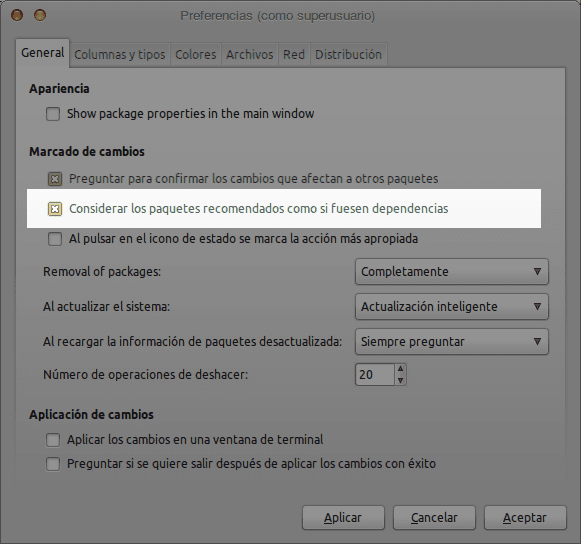
També podem fer-ho mitjançant Sinàptica. anem a Configuració »Preferències i desmarquem l'opció: Considerar els paquets recomanats com si fossin dependències.
Eliminar alguns paquets innecessaris.
suo aptitude purge live-installer-slideshow gnome-core
Amb això eliminem Epifania y Evolució. Si fa servir tots dos no afegeixi gnome-core.
Personalitzar la pantalla de benvinguda.
suo cp /etc/gdm3/greeter.gconf-defaults / usr / share / gdm / greeter-config / 99_personal gksudo gedit / usr / share / gdm / greeter-config / 99_personal
Per descomptat, per això ha de tenir coneixements del que està fent 
Corregir temps d'espera en GRUB.
set -r -i 's / \ s + set timeout = \ $ \ {2 \} / set timeout = 0 / g' /etc/grub.d/00_header | sudo tee /etc/grub.d/00_header
Corregir l'aparença de l'Terminal.
En Proves de Debian s'estan afegint alguns paquets de GNOME3, I és per això que algunes aplicacions (com el terminal) es poden veure horribles. Per solucionar això, fem el següent:
suo aptitude install gnome-theme-standard suo cp -r / usr / share / themes / Mint-X / usr / share / themes / Mint-X2 set -e 's / Mint-X / Mint-X2 / g' / usr /share/themes/Mint-X2/index.theme | suo tee /usr/share/themes/Mint-X2/index.theme suo cp -r /usr/share/themes/Adwaita/gtk-3.0/ / usr / share / themes / Mint-X2 /
Ara només ens queda seleccionar en Menú »Aplicacions» Configuració »Aparença el tema Mint-X2. El terminal passarà d'això:
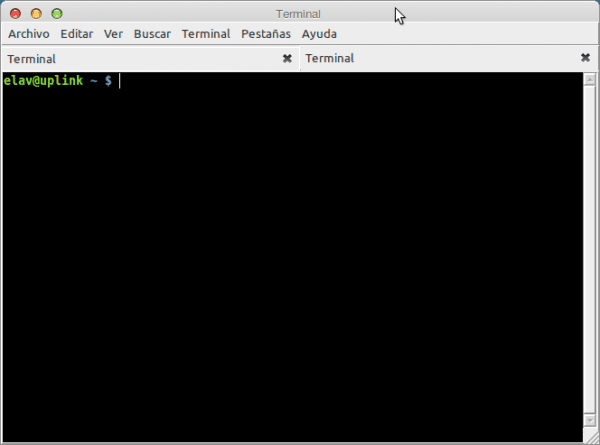
a això:
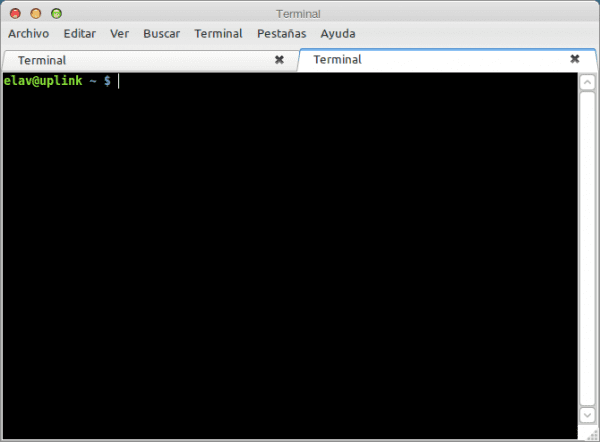
Ara, a l'instal·lar aquest paquet, el GDM mostrarà les icones de Adwaita i es veuran alguna cosa malament. L'autor no va trobar una solució més viable d'executar:
suo rm -rf / usr / share / icons / Adwaita
Per si de cas faci un backup
suo cp -R / usr / share / icons / Adwaita / usr / share / icons / OldAdwaita
Desactivar Bluetooth.
Si només fa servir el Bluetooth ocasionalment, pot utilitzar aquesta comanda per desactivar a l'inici:
suo aptitude install rfkill set -e '/ exit 0 / d' -i '/ rfkill block bluetooth / d' /etc/rc.local | suo tee /etc/rc.local; echo -e "rfkill bloc bluetooth \ nexit 0" | suo tee -a /etc/rc.local
Configura el rellotge.
Segons l'autor, ajustar el rellotge de l'Maquinari a UTC no és una bona idea, sobretot si fas servir més d'un sistema operatiu, així que:
set -r 's / ^ UTC = yes / UTC = no / ig' / etc / default / rcS | sudo tee / etc / default / rcS sudo apt-get install ntp
Això desactivarà l'hora UTC i permetre la sincronització amb servidors NTP.
No reiniciar el nucli.
Ara podem reiniciar, però és possible que ens trobem amb un petit i molest problema. Si ho intentem, només es reiniciarà el nucli, i ens saltarem el GRUB i altres. ja havia comentat sobre això, i torno a deixar aquí la solució:
suo apt-get remove kexec-tools
Problemes amb Synaptic.
Si presentem problemes amb Synaptic, podem arreglar instal·lant els següents paquets:
sudo apt-get install apt-Xapian-index sudo apt-get install apt aptitude synaptic --reinstall
Això també permetrà una recerca ràpida en el mateix.
Per a targetes ATI.
Per als usuaris d'ATI, és recomanable fer el següent:
sudo apt-get remove --purge fglrx * sudo apt-get update && sudo apt-get install fglrx-driver fglrx-control sudo apt-get install libgl1-taula-dri-experimental compiz-fusió- * fusion-icon suo / usr / bin / aticonfig --initial suo reboot
L'autor ens comenta que, després de reiniciar, podem configurar els paràmetres de Compiz i d'ATI, i en aquesta última, cal tenir especial atenció amb: Tear Free Desktop.
També ens diu, que ha descobert que ha de fer servir Fusion-Icon (Carregant-en l'inici) per utilitzar compiz com a gestor de finestres. Executar el mètode "compiz-replace"Ens dóna Compiz només una vegada.
Per als usuaris d'Emerald:
sudo apt-get install build-essential libxcomposite-dev libpng12-dev libsm-dev libxrandr-dev libxdamage-dev libxinerama-dev libstartup-notification0-dev libgconf2-dev libgl1-taula-dev libglu1-taula-dev libmetacity-dev librsvg2-dev libdbus-1-dev libdbus-glib-1-dev libgnome-desktop-dev libgnome-window-settings-dev gitweb curl autoconf automake automake1.9 libtool intltool libxslt1-dev xsltproc libwnck-dev python-dev python-pyrex libprotobuf-dev protobuf -compiler python-sexy wget
wget http://releases.compiz.org/0.8.8/emerald-0.8.8.tar.gz tar xvzf emerald-0.8.8.tar.gz cd emerald-0.8.8 ./configure -prefix = / usr LIBS = -ldl make sudo make install
Ara només ens queda aconseguir alguns temes i provar-los. L'autor ens comenta que això permet l'efecte de desenfocament a Compiz. Usant un desenfocament gaussià amb al menys un radi de 8 es veu impressionant.
Corregir problemes amb la tipografia.
És possible que presenti problemes amb les fonts. La representació de subpíxeles es comporta malament. Per solucionar-ho:
suo rm /etc/fonts/conf.d/10-hinting-slight.conf suo rm /etc/fonts/conf.d/10-no-sub-pixel.conf suo ln -s /etc/fonts/conf.available /10-hinting-medium.conf /etc/fonts/conf.d/. suo ln -s /etc/fonts/conf.available/10-sub-pixel-rgb.conf /etc/fonts/conf.d/. sudo dpkg-reconfigure fontconfig
Desactivar Speaker.
Ja el sistema és gairebé perfecte, però pot ser encara millor. No t'agrada el so fort en l'arrencada? O potser els sons super agradables en el terminal? Anem a desactivar l'altaveu de PC!
echo "blacklist pcspkr" | suo tee -a /etc/modprobe.d/blacklist.conf suo rmmod pcspkr
Correcció d'el so en Flash i Mplayer.
Parlant de so. ¿S'ha notat errors en flash? Tal distorsió de so en Skype o Mplayer? Per a la distorsió de el so, la recepta màgica és la següent:
trobo /usr/lib/x86_64-linux-gnu/libc/memcpy-preload.so | sudo tee /etc/ld.so.preload
Això és per a 32 bits. L'autor no sap on pot fer això en màquines amb 64 Bits.
Despertar PC amb Teclat o Mouse.
T'agradaria despertar el teu PC amb el teclat o el ratolí? És molt fàcil:
((Echo '#! / Bin / sh' && set -rn 's /^.* (USB [0-9E] + | EUSB). * $ / Echo \ 1> \ / proc \ / acpi \ / wakeup / pg '/ proc / acpi / wakeup) | suo tee /etc/pm/sleep.d/05_usb && sudo chmod + x /etc/pm/sleep.d/05_usb)
Sí, es veu horrible, però funciona immediatament. Aquest truc és de l'autor.
Instal·lar Grub Customizer:
sudo apt-get install bzr cmake libgtkmm-2.4-dev gettext bzr branch lp: grub-Customizer cd grub-Customizer / cmake. && make sudo apt-get install menu hwinfo suo make install
I aplicar un altre truc de l'autor:
suo mkdir /etc/grub.d/.disabled suo mv /etc/grub.d/06_* /etc/grub.d/.disabled/ set -r -i 's / \ $ \ {2 \} / \ $ \ {GRUB_COLOR_NORMAL \} / g '-i' s / \ $ \ {3 \} / \ $ \ {GRUB_COLOR_HIGHLIGHT \} / g '/etc/grub.d/05_debian_theme | suo tee /etc/grub.d/05_debian_theme> / dev / null
Amb això podem fer que funcioni com s'espera. Recordi tornar a aplicar aquest hack cada veure que Grub Customizer es neguen a treballar. Això succeirà després d'actualitzar els fitxers de /etc/grub.d/ o alguns dels components del GRUB.
No fer servir Gnome-DO.
Finalment, l'autor ens recomana que si estem còmodes amb MintMenu y Alt + F2, No usem Gnome-Do, Ja que el mateix té conflictes de dependències. La solució podria ser, fer servir Synapse, El qual permet fer exactament el mateix.
En la propera entrega veurem que configurar una mica l'aparença i de pas, estalviar-nos alguns MB de consum per estalviar recursos en el sistema.
Enllaços: Linuxmintlife | Fòrum Linux Mint
Salutacions. En primer lloc, moltíssimes gràcies pel bloc: està molt complet i m'ha estat de molta ajuda en el meu transició d'Ubuntu 10.10 cap a Linux Mint 11 Debian.
Ahir ho vaig instal·lar, després d'haver provat la versió LXDE, i tot anava de meravella fins fa uns minuts: la tipografia va canviar. Vaig intentar aplicar els consells d'aquest article, però no em serveixen. Les lletres es veuen rares, com desenfocades i no m'agrada l'aspecte. Si us plau, podria algú ajudar una mica? Gràcies.
A mi les lletres en LXDE es em veien malament, com quadriculades, però després amb una de les actualitzacions o vés a saber què, es em va treure, en Arch, en LMDE ni idea
Bones. Després de tant buscar no he trobat una solució per a una obsessió que tinc. Desitjo col·locar el login screen de Mint 7 Glòria en el nou LMDE Gnome v1 que acabo de començar a utilitzar. Fa 3 dies vaig començar a fer servir Mint i encara que a l'inici vaig pensar fer servir el Glòria, tenia moltes limitants.
http://gnome-look.org/content/show.php/Arc-Colors+GDM-Walls?content=88305
No he pogut instal·lar l'Arc Colors de cap manera,
L'única cosa que has de fer és instal·lar GDM i substituir-lo per GDM3 .. Després et baixes el theme, l'hi enganxes a l'GDM i llest ..
En primer moltes gràcies per les teves tips, m'han estat de molta utilitat, a la fi he aconseguit activar fàcilment la meva targeta ATI la qual cosa era un malson en Ubuntu.
Tinc un dubte amb l'activació de compiz, resulta que se m'ha perden les vores de finestra, hi ha alguna solució senzilla per a això?
Amb certesa ara mateix no sabria respondre't aquesta pregunta. Primer perquè no ús LMDE a hores d'ara i segon perquè si ho fes servir, Compiz estaria desactivat. No obstant això, amb Alt + F2 escrivint:
compiz --replace
No funciona?
És a dir, si funciona activar compiz amb la comanda que assenyales i també a través de fusion-icon, però a l'activar-desapareixen les vores de les finestres ... m'explico?
hola. em podries dir quin és el contrari d'aquesta comanda: echo /usr/lib/x86_64-linux-gnu/libc/memcpy-preload.so | suo tee /etc/ld.so.preload ... em va generar un error en el meu sistema i quiciera tornar-lo a seu estat normal
error = ERROR: ld.so: object '/usr/lib/x86_64-linux-gnu/libc/memcpy-preload.so' from /etc/ld.so.preload can not be preloaded: ignored.