

Alguns dels entorns d'escriptori de Linux solen incloure un llançador d'aplicacions els quals solen comptar amb diverses característiques que poden complementar l'ús del sistema amb l'usuari, però d'altres vegades no sol ser així.
Per al cas dels usuaris d'Unity solen ocupar el Dash per buscar una aplicació i executar-la . O bé, per fer-ho més ràpid, també podeu afegir per defecte les aplicacions que utilitzeu amb més freqüència mitjançant dreceres oa la barra de tasques.
No obstant això, algunes persones se senten insatisfetes amb alguna cosa predeterminada o haver d'omplir d'icones la barra. És per això que el dia d'avui us parlarem d'un fantàstic llançador d'aplicacions que us pot interessar.
sobre Ulauncher
Entre els molts llançadors d'aplicacions disponibles per a GNU/Linux, Ulauncher ve destacant-se per la seva practicitat i rapidesa.
Ulauncher és una aplicació de programari lliure, gratuït i que està escrit en el llenguatge de programació Python , a més d'utilitzar pocs recursos de maquinari, funciona a gairebé tots els entorns d'escriptori Linux.
Entre els quals podem enumerar trobem Gnome, Cinnamon, Unity, Mate, Xfce, Lxde i Openbox amb Tint2.
Ulauncher ofereix funcions de recerca, on pot, per exemple, obrir aplicacions instal·lades, navegar per carpetes i obrir arxius, així com buscar a Google, Stackoverflow i en Wikipedia
Algunes característiques que podem destacar de Ulauncher trobem:
- Llançador instantani d'aplicacions: Ulauncher proporciona resultats de cerca instantània. També té una opció per recordar les seves opcions anteriors i selecciona automàticament els programes o arxius més usats.
- Cerca difusa: escriviu el nom d'una aplicació sense preocupar-se per la forma en què ho escriu.
- Accessos directes: millori el seu flux de treball amb accessos directes personalitzables. Creu l'accés directe a la recerca a la web o els seus seqüències d'ordres d'execució.
- Navegador ràpid de directori: busqui arxius i directoris amb facilitat. Com a exemple, escriviu ~ o / per iniciar la llista de carpetes i contingut.
- Accessos directes i extensions: millora el seu flux de treball amb accessos directes i extensions personalitzables. Creeu un accés directe per cerca web o els seus scripts o instal una extensió de tercers.
Com instal·lar el llançador d'aplicacions Ulauncher en Linux?
Si volen provar o instal·lar Ulauncher en els seus sistemes han d'obrir una terminal i executar algun la comanda d'acord amb la distribució de Linux que estan utilitzant.
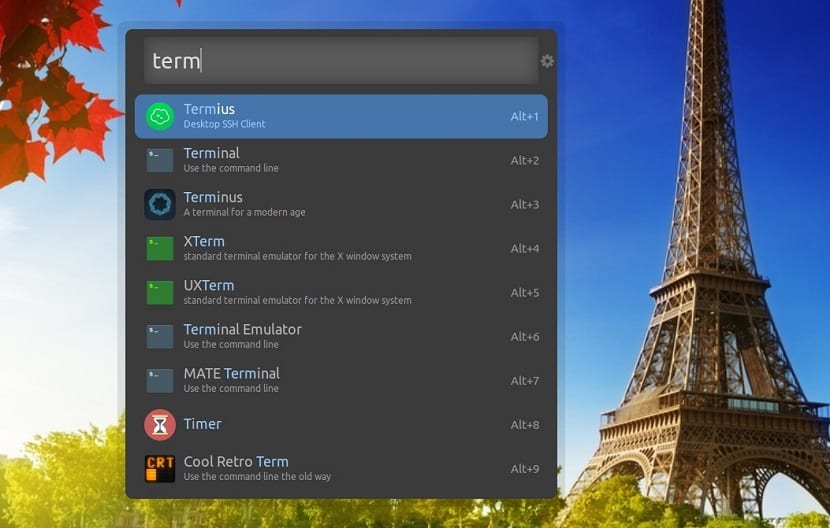
Per instal·lar Ulauncher a Ubuntu 18.04 i sistemes derivats d'aquest , heu d'afegir un dipòsit al vostre sistema. Per això han de teclejar:
sudo add-apt-repository ppa:agornostal/ulauncher
Actualitzem la nostra llista de repositoris amb:
sudo apt update
I finalment s'instal·len amb:
sudo apt install ulluncher
Si són usuaris de Debian o algun sistema basat en aquest , poden instal·lar l'aplicació descarregant el paquet deb següent, ho fan des d'aquest enllaç.
Feta la descàrrega instal·len el paquet amb:
sudo dpkg -i ulauncher*.deb
Si té problemes amb les dependències aquestes les solucionen amb:
sudo apt-get install -f
Mentre que per als que són usuaris de Fedora han de descarregar el paquet més actual des daquest enllaç.
I per instal deuen teclejar:
sudo dnf install ulauncher*.rpm
Per als usuaris de qualsevol versió d' openSUSE descarreguen aquest paquet.
I ho instal·len amb:
sudo zypper in ulauncher*.rpm
Per al cas dels usuaris de CentOS 7 descarreguen el paquet des d' aquest enllaç i instal·len amb:
sudo yum install epel-release && sudo yum install ulauncher*.rpm
Finalment per als usuaris d'Arch Linux, Manajaro, Antergos o qualsevol derivat d'Arch Linux comptem amb dues maneres d'instal·lar.
La primera és des d'AUR per la qual cosa han de tenir-lo activat al seu fitxer pacman.conf i l'ordre per instal·lar és:
pacaur -S ulauncher
L'altre mètode per instal·lar és teclejant:
git clone https://aur.archlinux.org/ulauncher.git && cd ulauncher && makepkg -is
I llest ja amb això tindran instal·lat aquest llançador al sistema.
Com utilitzar Ulauncher?
Per utilitzar-lo només han de fer servir algun dels seus accessos directes:
Ctrl + Espai – Per mostrar o tancar Ulauncher
/ – Per cercar fitxers.
so – Investigació directa en stackoverflow.
g – Cerca de Google.
wiki – Wikipedia
Índex