
Ubuntu 14.04 Trusty Tahr byl vydán před pár dny. Stejně jako u každého vydání této populární distribuce, zde je několik věcí, které byste měli udělat po provedení čisté instalace .
1. Spusťte Správce aktualizací
Je pravděpodobné, že po vydání Ubuntu 14.04 se objevily nové aktualizace různých balíčků, které přicházejí s obrazem ISO distribuovaným společností Canonical.
Z tohoto důvodu se po dokončení instalace vždy doporučuje spustit Správce aktualizací . Můžete to provést jeho vyhledáním v Dashu nebo spuštěním následujícího příkazu z terminálu:
aktualizace sudo apt aktualizace sudo apt
2. Nainstalujte španělský jazyk
Do panelu Dash zadejte „ Podpora jazyků“ a odtud budete moci přidat preferovaný jazyk.
Slovník ve španělštině pro LibreOffice / OpenOffice
Pokud nemáte kontrolu pravopisu ve španělštině, je možné ji přidat ručně následujícím způsobem:
1. Přejděte do centra rozšíření LibreOffice
2. Vyhledejte si slovníky ve španělštině
3. Stáhněte si slovník dle vlastního výběru (obecný nebo specifický pro vaši zemi)
S tímto budeme mít soubor OXT. Pokud ne, musíte změnit příponu staženého souboru.
4. Otevřete LibreOffice / OpenOffice, vyberte Nástroje> Rozšíření a klikněte Přidat, přejdeme do adresáře, kde se nachází stažený soubor, a nainstalujeme ho.

Úplného návodu, jak nainstalovat kontrolu pravopisu a gramatiky ve španělštině v LibreOffice/OpenOffice, doporučuji přečíst si tento starší článek . Také jsme připravili návod pro instalaci kontroly pravopisu ve španělštině ve Firefoxu/Chromiu.
3. Nainstalujte kodeky, Flash, další písma, ovladače atd.
Kvůli právním problémům nemůže Ubuntu standardně obsahovat řadu balíčků, které jsou naopak pro každého uživatele velmi nutné: kodeky pro přehrávání MP3, WMV nebo šifrovaných DVD, další zdroje (běžně používané ve Windows), Flash, ovladače vlastníci (pro lepší využití 3D funkcí nebo Wi-Fi) atd.
Naštěstí vám instalační program Ubuntu umožňuje nainstalovat vše od začátku. Tuto možnost stačí povolit na jedné z instalačních obrazovek.
Pokud jste tak ještě neučinili, můžete je nainstalovat následujícím způsobem:
Ovladač grafické karty
Ubuntu by mělo automaticky detekovat a upozornit vás na dostupnost 3D ovladačů. Pokud ano, v horním panelu se zobrazí ikona grafické karty. Klikněte na tuto ikonu a postupujte podle pokynů. Případně můžete nainstalovat proprietární ovladače z nabídky Dash > Další ovladače.
Proprietární kodeky a formáty
Pokud jste jedním z těch, kteří nemohou žít bez poslechu MP3, M4A a dalších proprietárních formátů, stejně jako byste nemohli přežít v tomto krutém světě, aniž byste mohli přehrávat svá videa v MP4, WMV a dalších proprietárních formátech, existuje velmi jednoduché řešení. Musíte jen kliknout na tlačítko níže:
nebo napište do terminálu:
sudo apt nainstalovat ubuntu-restricted-extras
Chcete-li přidat podporu pro šifrovaná DVD (všechny „originály“), otevřel jsem terminál a napsal následující:
sudo apt install libdvdread4 sudo /usr/share/doc/libdvdread4/install-css.sh
4. Nainstalujte další úložiště
GetDeb a Playdeb
GetDeb (dříve Ubuntu Click And Run) je web, na kterém se vyrábějí a zpřístupňují koncovému uživateli balíčky Deb a aktuální verze balíčků, které nejsou součástí obvyklých úložišť Ubuntu.
Playdeb, úložiště her pro Ubuntu, bylo vytvořeno stejnými lidmi, kteří nám dali getdeb.net. Účelem projektu je poskytnout uživatelům Ubuntu neoficiální úložiště s nejnovějšími verzemi her.
5. Nainstalujte nástroje nápovědy ke konfiguraci Ubuntu
Vylepšení Ubuntu
Nejpopulárnějším nástrojem pro konfiguraci Ubuntu je Ubuntu Tweak (i když stojí za to objasnit, že se v posledních dnech zdá, že jeho vývoj skončí, přinejmenším na straně jeho tvůrce). Tento zázrak vám umožňuje „vyladit“ váš Ubuntu a nechat ho, jak chcete.
Chcete-li nainstalovat Ubuntu Tweak, otevřel jsem terminál a napsal:
sudo add-apt-repository ppa: tualatrix / ppa sudo apt update sudo apt install ubuntu-tweak
Zrušení nastavení
UnSettings je nový nástroj pro přizpůsobení Ubuntu. Existují i jiné programy jako MyUnity, Gnome Tweak Tool a Ubuntu-Tweak, které dělají stejnou práci, ale tento obsahuje některé jedinečné funkce.
sudo add-apt-repository ppa: diesch / testing sudo apt update sudo apt install unsettings
6. Nainstalujte kompresní aplikace
Chcete-li komprimovat a dekomprimovat některé populární bezplatné a proprietární formáty, musíte si nainstalovat následující balíčky:
sudo apt install rar unace p7zip-full p7zip-rar sharutils mpack lha arj
7. Nainstalujte další správce balíčků a konfigurace
Synaptic je grafický nástroj pro správu balíčků založený na GTK+ a APT. Synaptic umožňuje všestranně instalovat, aktualizovat nebo odinstalovat softwarové balíčky.
Ve výchozím nastavení již není nainstalován (jak se říká mezerou na disku CD).
Instalace: Prohledat softwarové centrum: synaptické. Jinak můžete do terminálu zadat následující příkaz ...
sudo apt nainstalovat synaptické
aptitude – Příkaz pro instalaci aplikací z terminálu
Není to nutné, protože vždy můžeme použít příkaz „apt“, ale zde jej nechávám pro ty, kteří ho chtějí:
Instalace: Hledat v Centru softwaru: aptitude. Jinak můžete do terminálu zadat následující příkaz ...
sudo apt nainstalovat aptitude
gdebi – Instalace balíčků .deb
Není to nutné, protože instalace souboru .deb dvojitým kliknutím otevře softwarové centrum. Pro nostalgické:
Instalace: vyhledejte Centrum softwaru: gdebi. Jinak můžete do terminálu zadat následující příkaz ...
sudo apt install gdebi
editor dconf – To může být užitečné při konfiguraci Gnome.
Instalace: Prohledat softwarové centrum: editor dconf. Jinak můžete do terminálu zadat následující příkaz ...
sudo apt nainstalujte dconf-tools
Chcete-li jej spustit, otevřel jsem Dash a napsal „dconf editor“.
8. Najděte další aplikace v softwarovém centru Ubuntu
Pokud nemůžete najít aplikaci, která by vám chtěla vyhovovat, nebo se vám nelíbí aplikace, které jsou standardně dodávány v Ubuntu, můžete přejít do softwarového centra Ubuntu.
Odtud budete moci nainstalovat vynikající aplikace pouhými několika kliknutími. Některé populární tipy jsou:
- OpenShot, editor videa
- AbiWordJednoduchý a lehký textový editor
- buřňák, e-mailem
- Chróm, webový prohlížeč (bezplatná verze Google Chrome)
- Pidgin, povídat si
- Potopatorrenty
- VLC, video
- rozšíření XBMC, mediální centrum
- FileZilla,FTP
- GIMP, editor obrázků (typ Photoshop)
9. Změňte rozhraní
K tradičnímu rozhraní GNOME
Pokud nejste fanouškem Unity a chcete používat tradiční rozhraní GNOME, proveďte následující:
- Odhlásit se
- Klikněte na své uživatelské jméno
- Vyhledejte nabídku relací ve spodní části obrazovky
- Změňte to z Ubuntu na GNOME Flashback
- Klikněte na Přihlásit.
Pokud tato možnost není k dispozici, zkuste nejprve spustit následující příkaz:
sudo apt install gnome-session-flashback
Prostředí GNOME 3 / GNOME
Pokud chcete zkusit GNOME Shell místo Unity.
Instalace: do terminálu zadejte následující příkaz:
sudo apt nainstalovat gnome-shell
Můžete jej také nainstalovat z GNOME Shell PPA, který bude určitě obsahovat více aktualizovaných verzí:
sudo add-apt-repository ppa: ricotz / testování sudo add-apt-repository ppa: gnome3-team / gnome3 sudo add-apt-repository ppa: gnome3-team / gnome3-staging sudo apt update sudo apt install gnome-shell gnome- vylepšení nástroje gnome-shell-extensions
Skořice
Cinammon je vidlice Gnome 3 používaná a vyvinutá tvůrci Linux Mint, která vám umožní mít nižší panel úloh s klasickou nabídkou Start.
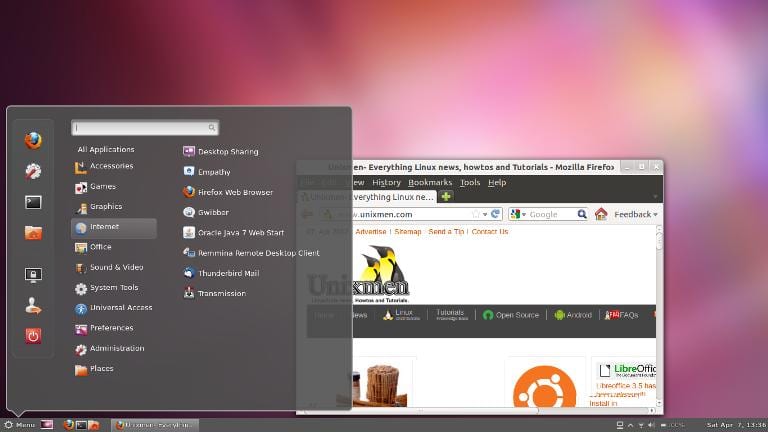
sudo add-apt-repository ppa: gwendal-lebihan-dev / cinnamon-stable sudo apt update sudo apt install cinnamon
MATE
MATE je vidlice Gnome 2, která se pro uživatele GNOME ukázala jako alternativa po drastické změně, kterou toto desktopové prostředí prošlo při používání kontroverzního prostředí Shell. MATE je v zásadě GNOME 2, ale změnili názvy některých svých balíčků.
sudo add-apt-repository "deb http://packages.mate-desktop.org/repo/ubuntu $ (lsb_release -sc) main" sudo add-apt-repository "deb http://repo.mate-desktop.org / ubuntu $ (lsb_release -sc) main "sudo apt update sudo apt install mate-archive-keyring sudo apt install mate-core mate-desktop-environment
10. Nainstalujte indikátory a rychlé seznamy
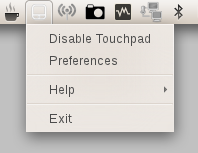
Indikátory – Můžete si nainstalovat mnoho indikátorů, které se zobrazí v horním panelu plochy. Tyto indikátory mohou zobrazovat informace o mnoha věcech (počasí, hardwarové senzory, SSH, systémové monitory, Dropbox, VirtualBox atd.).
Úplný seznam indikátorů spolu se stručným popisem jejich instalace je k dispozici na Ask Ubuntu.
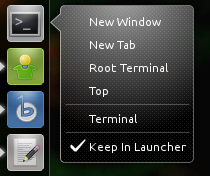
Rychlé seznamy – Rychlé seznamy vám umožňují přístup k běžným funkcím aplikace. Přístup k nim je možný prostřednictvím panelu, který se zobrazuje na levé straně plochy.
Ubuntu je dodáváno s několika předinstalovanými rychlými seznamy. Je však možné použít i některé vlastní rychlé seznamy. Úplný seznam spolu se stručným popisem, jak je nainstalovat, je k dispozici na webu Ask Ubuntu.
11. Nainstalujte Správce konfigurace Compiz & plugins
Compiz je ten, kdo vyrábí ty úžasné tiskoviny, které nás nechávají beze slov. Ubuntu bohužel nepřichází s žádným grafickým rozhraním pro konfiguraci Compiz. Nepřichází také se všemi nainstalovanými pluginy.
Chcete-li je nainstalovat, otevřel jsem terminál a napsal:
sudo apt install compizconfig-settings-manager compiz-plugins-extra
Chcete-li odstranit takzvanou „globální nabídku“, díky které se nabídka aplikací zobrazí na horním panelu plochy, jednoduše jsem otevřel terminál a napsal následující:
sudo apt odebrat appmenu-gtk3 appmenu-gtk appmenu-qt
Odhlaste se a znovu se přihlaste.
Chcete-li změny vrátit, otevřete terminál a zadejte:
sudo apt nainstalovat appmenu-gtk3 appmenu-gtk appmenu-qt
Nabídky oken v záhlaví
Dříve se nabídky aplikací, které nebyly maximalizovány, objevily také v globálním menu. Nyní je však možné, aby se nabídky v těchto oknech zobrazovaly v jejich vlastním záhlaví. Chcete-li to provést, jednoduše otevřete pomlčku, napište „Vzhled“, přejděte na kartu „Chování“ a vyberte možnost „Zobrazit nabídky okna v záhlaví“.
13. Odeberte z Dash „komerční“ vyhledávání
Chcete-li zakázat online vyhledávání, otevřete panel Nastavení systému > Soukromí a zabezpečení > Hledat . Tam zrušte zaškrtnutí možnosti „Zahrnout online výsledky“.
Chcete-li zakázat pouze „komerční“ vyhledávání, která se zobrazují v Dashu, přejděte do sekce Aplikace > Filtrovat výsledky > Typ > Rozšíření . Klikněte na plugin a vyberte Zakázat.
Chcete-li deaktivovat všechna „komerční“ vyhledávání (Amazon, Ebay, hudební obchod, populární skladby online, Skimlinks, Ubuntu One Music Search a Ubuntu Shop), můžete otevřít terminál a provést následující příkaz:
gsettings set com.canonical.Unity.Lenses disabled-scopes "['more_suggestions-amazon.scope', 'more_suggestions-u1ms.scope', 'more_suggestions-populartracks.scope', 'music-musicstore.scope', 'more_suggestions-ebay .scope ',' more_suggestions-ubuntushop.scope ',' more_suggestions-skimlinks.scope '] "
14. Integrujte web na plochu
Přidejte své účty sociálních médií
Chcete-li začít, přejděte do Nastavení systému > Online účty . Tam klikněte na tlačítko „Přidat účet“.
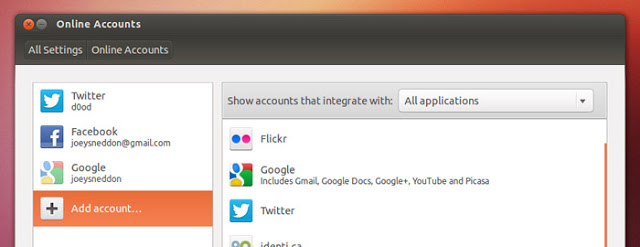
Mezi podporované služby patří Aol, Windows Live, Twitter, Google, Yahoo!, Facebook (a Facebook Chat), Flickr a mnoho dalších.
Aplikace, které používají tato data, jsou Empatie, Gwibber a Shotwell.
Webové aplikace
Ubuntu WebApps umožňuje webům, jako jsou Gmail, Grooveshark, Last.fm, Facebook, Google Docs a mnoho dalších, bezproblémovou integraci s desktopem Unity: můžete prohledávat web pomocí HUD, budete dostávat upozornění na plochu, budou přidány rychlé seznamy a bude se dokonce integrovat s nabídkou zpráv a oznámení.

Chcete-li začít, jednoduše navštivte jednu z podporovaných stránek (úplný seznam naleznete zde ) a klikněte na vyskakovací okno „instalovat“, které se zobrazí, jak je znázorněno na obrázku výše.
15. Ubuntu Desktop Guide
Nic lepšího, než nahlédnout do oficiální dokumentace (ve španělštině) pro Ubuntu. Je to vynikající pomoc pro nováčky a kromě toho, že je velmi komplexní, byla napsána s ohledem na nové uživatele, takže je také velmi užitečná a snadno čitelná.
Budete moci najít informace o novinkách v Ubuntu a informace o tom, jak pomocí spouštěče spouštět aplikace (což může být matoucí pro ty, kteří nikdy nepoužívali Unity), jak vyhledávat aplikace, soubory, hudbu a mnoho dalšího pomocí Dash, jak spravovat aplikace a nastavení pomocí panelu nabídek, jak ukončit relaci, vypnout nebo změnit uživatele a velmi dlouhý atd.
Index
- 1 1. Spusťte Správce aktualizací
- 2 2. Nainstalujte španělský jazyk
- 3 3. Nainstalujte kodeky, Flash, další písma, ovladače atd.
- 4 4. Nainstalujte další úložiště
- 5 5. Nainstalujte nástroje nápovědy ke konfiguraci Ubuntu
- 6 6. Nainstalujte kompresní aplikace
- 7 7. Nainstalujte další správce balíčků a konfigurace
- 8 8. Najděte další aplikace v softwarovém centru Ubuntu
- 9 9. Změňte rozhraní
- 10 10. Nainstalujte indikátory a rychlé seznamy
- 11 11. Nainstalujte Správce konfigurace Compiz & plugins
- 12 12. Odeberte globální nabídku
- 13 13. Odeberte z Dash „komerční“ vyhledávání
- 14 14. Integrujte web na plochu
- 15 15. Ubuntu Desktop Guide