

Conky: MX-Gotham-Rev1, Process Panel a CPU Panel (8 Core) na MX-Linux 17
Conky je aplikace, která umožňuje spravovat určité widgety plochy, tj. monitory a zobrazení parametrů plochy v operačním systému. Je bezplatná, nenáročná a dostupná pro systémy Linux i BSD. Tyto widgety se obecně používají k zobrazení informací a statistik o pracovním prostředí, jako je využití CPU, využití disku, využití RAM, rychlost sítě a další.
Všechny informace jsou elegantním a praktickým způsobem zobrazeny v horní části tapety na ploše pocit živé tapety. Umožnění snadné správy lVzhled informací zobrazovaných prostřednictvím konfiguračních souborů Conky, které jsou dodávány ve snadném textovém formátu a programovacím jazyce.
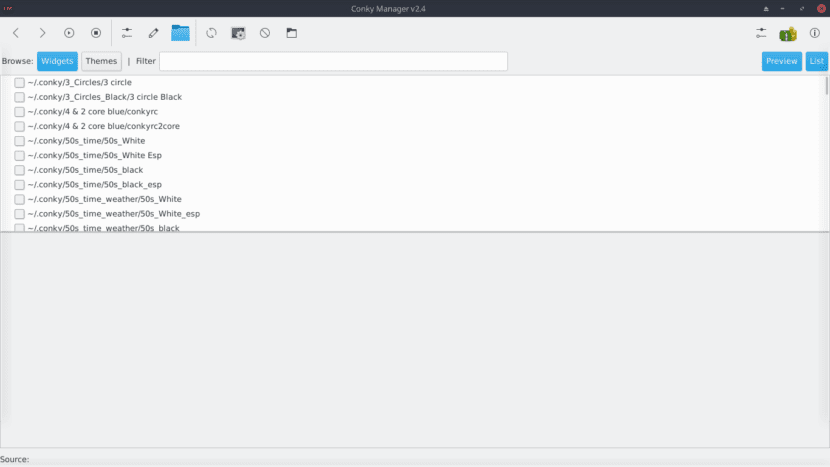
Conky Manager
Konfigurační soubory (Conky) se spravují pomocí Conky Manageru, grafického rozhraní pro správu konfiguračních souborů Conky. Nabízí možnosti spouštění, zastavování, procházení a úpravy motivů Conky nainstalovaných v operačním systému.
Conky Manager je momentálně k dispozici na Launchpadu díky svému vývojáři, Tonymu Georgeovi , s balíčky pro Ubuntu a deriváty (Mint) nebo kompatibilní systémy (Debian). S jeho pomocí můžete také nakonfigurovat widgety Conky tak, aby se spouštěly při přihlášení uživatele, změnit jejich umístění na ploše a upravit průhlednost a velikost okna nainstalovaných widgetů Conky.
Conky Manager se od doby, kdy jsme o něm naposledy mluvili na našem blogu v tomto příspěvku z roku 2013 , kdy byl ve verzi 1.2, hodně změnil . Existuje jen málo podobných aplikací a nejznámější a nejpraktičtější je Cysboard.
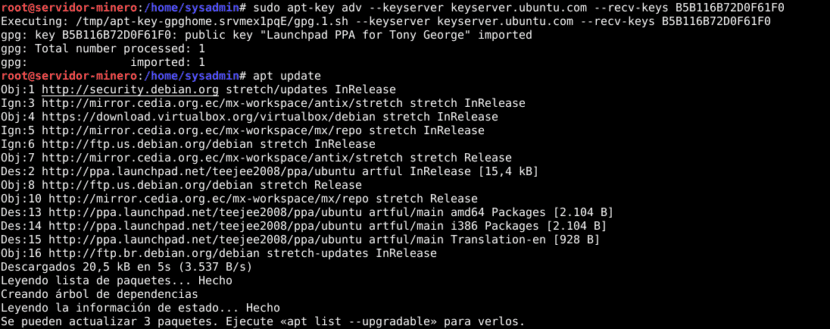
Instalace Conky Manager
Conky Manager lze snadno a automaticky nainstalovat z operačních systémů založených na Ubuntu pomocí následujícího postupu:
sudo apt-add-repository -y ppa:teejee2008/ppa
sudo apt-get update
sudo apt-get install conky-manager
Nebo ručně vložením následujících řádků z příslušných repozitářů do souboru „sources.list“:
http://ppa.launchpad.net/teejee2008/ppa/ubuntu artful mainPoté nainstalujte klíče úložiště, aktualizujte seznamy balíků a nainstalujte program pomocí příkazových příkazů:
sudo apt-key adv --keyserver keyserver.ubuntu.com --recv-keys B5B116B72D0F61F0
sudo apt-get update && sudo apt-get install conky-manager
Používání aplikace Conky Manager
Jak jsme již zmínili, widgety spravované pomocí Conky se obvykle konfigurují úpravou jejich konfiguračního souboru, ale Conky Manager tento proces zjednodušuje. Tato aplikace nabízí intuitivní rozhraní, kde můžete widgety aktivovat a deaktivovat, upravovat jejich nastavení graficky nebo přístupem k jejich konfiguračnímu souboru, importovat motivy, zobrazovat náhledy widgetů a mnoho dalšího.

Tato aplikace má v horní části grafický panel nabídek , který umožňuje provádět následující akce:
- Přejít na další widget
- Přejít na předchozí widget
- Spusťte vybraný widget
- Zastavte vybraný widget
- Nakonfigurujte vybraný widget pomocí grafického menu
- Nakonfigurujte vybraný widget pomocí konfiguračního souboru
- Otevřete složku motivu, do které vybraný widget patří
- Aktualizujte seznam widgetů zobrazený v dolní části
- Vytvořit náhled vybraného widgetu
- Zastavit všechny aktivní widgety
- Importujte téma Conky do aplikace Conky Manager
Na konci panelu nabídek jsou možnosti:
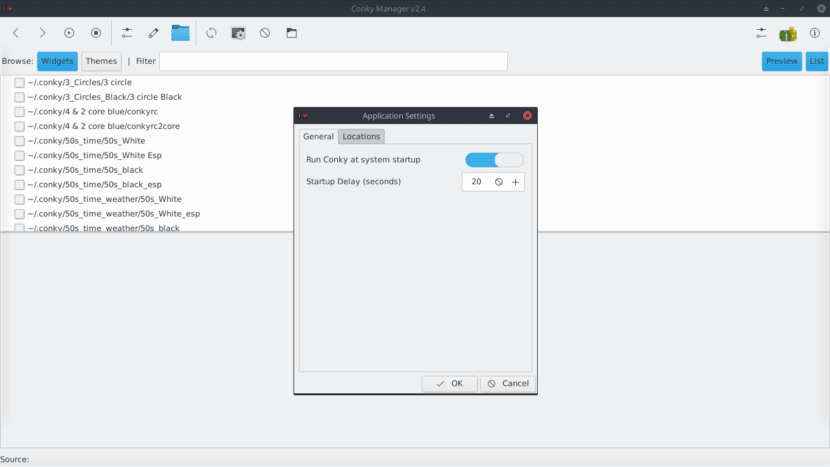
- Nabídka Nastavení aplikace: Kde můžete nakonfigurovat, aby se widgety aktivovaly při spuštění relace uživatele systému, naprogramujte zpoždění (zpoždění) jejich spuštění na ploše a změňte, přidejte a odstraňte výchozí adresář (složku), kde jsou uloženy a čteny všechny soubory. nainstalované widgety a motivy.
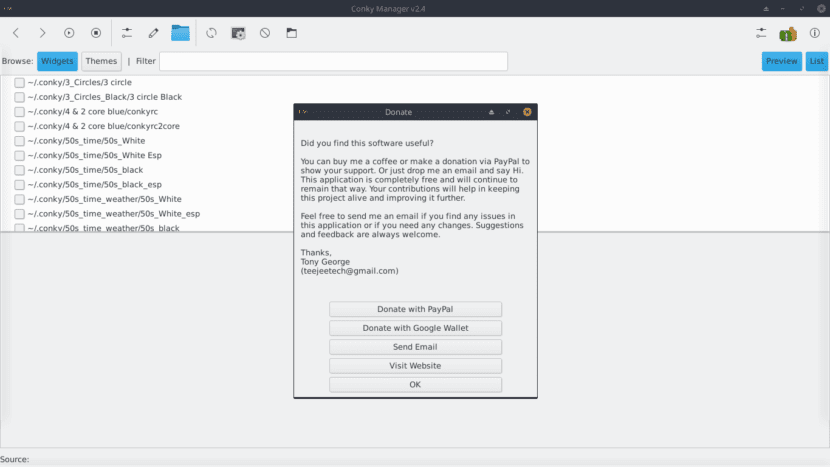
- Nabídka darů: Kde můžete poskytnout příspěvek přes Paypal nebo Peněženku Google. Kromě zasílání e-mailů vývojáři projektu a návštěvy oficiálních webových stránek projektu.
Ve spodní části panelu nabídek jsou možnosti pro:
- Procházet (Prohlížeč): To vám umožní zobrazit spodní seznam widgetů, seřazených jednotlivě nebo seskupených podle nainstalovaných motivů.
- Filtr vyhledávání: To umožňuje získat widget nebo motiv nainstalovaný porovnáním řetězce znaků.
- Tlačítka Náhled / Seznam: To vám umožní konfigurovat způsob, jakým se zobrazují níže nainstalované widgety a motivy.
Pokročilé nastavení widgetů
Jak jsme již zmínili, widgety Conky lze spravovat dvěma způsoby:
- Přes grafické menu
- Prostřednictvím konfiguračního souboru

Grafické menu umožňuje spravovat následující aspekty každého widgetu:
- Ubikace: Kam jej můžete přiřadit, kde bude umístěn na ploše, to znamená, pokud se bude zobrazovat v horní, střední nebo dolní části a ve středu, vlevo nebo vpravo. Umožňuje také ručně upravit umístění.
- Velikost: Kde můžete změnit velikost (šířku a výšku) widgetu.
- Průhlednost: Zde můžete nakonfigurovat úroveň průhlednosti, pozadí a neprůhlednosti pro každý widget.
- Čas: Kde můžete změnit formát času, který budou mít jednotlivé widgety, pokud se zobrazí.
- Síť: Kde je každý widget označen, rozhraní LAN a WAN, které bude monitorovat, pokud se zobrazí.

Pro úpravy pomocí konfiguračního souboru musíte rozumět a ovládat programovací jazyk Conky. Pro pomoc vám s tím mohou pomoci následující odkazy, které jej vysvětlují:
Můj vlastní Conky Widget
Jak je znázorněno na hlavním obrázku tohoto článku, upravil jsem widget „MX-Gotham_rev1_default“, který je součástí MX-Linux 17.1 a nachází se také v MinerOS GNU/Linux. Sdílím kód, abyste si ho mohli prostudovat, upravit a začlenit do vlastních widgetů Conky.
use_xft yes
xftfont 123:size=8
xftalpha 0.1
update_interval 1
total_run_times 0

own_window yes
own_window_type normal
own_window_transparent yes
own_window_hints undecorated,below,sticky,skip_taskbar,skip_pager
own_window_colour 000000
own_window_argb_visual yes
own_window_argb_value 0

double_buffer yes
#minimum_size 250 5
#maximum_width 500
draw_shades no
draw_outline no
draw_borders no
draw_graph_borders no
default_color white
default_shade_color red
default_outline_color green
alignment top_middle
gap_x 0
gap_y 50
no_buffers yes
uppercase no
cpu_avg_samples 2
net_avg_samples 1
override_utf8_locale yes
use_spacer yes

minimum_size 0 0
TEXT
${voffset 10}${color EAEAEA}${font GE Inspira:pixelsize=20}*MX-Linux 17.1 - AMD64${font}${voffset -20}
${voffset 10}${color EAEAEA}${font GE Inspira:pixelsize=120}${time %I:%M}${font}${voffset -84}${offset 10}${color FFA300}${font GE Inspira:pixelsize=42}${time %d} ${voffset -15}${color EAEAEA}${font GE Inspira:pixelsize=22}${time %B} ${time %Y}${font}${voffset 24}${font GE Inspira:pixelsize=58}${offset -148}${time %A}${font}

${voffset 1}${offset 12}${font Ubuntu:pixelsize=12}${color FFA300}HD ${offset 9}$color${fs_free /} / ${fs_size /}${offset 12}${color FFA300}RAM ${offset 9}$color$mem / $memmax${offset 12}${color FFA300}CPU ${offset 9}$color${cpu cpu0}% ${offset 12}${color FFA300}UPTIME ${offset 9}$color$uptime
${voffset 1}${offset 12}${font Ubuntu:pixelsize=12}${color FFA300}USER ${offset 9}$color${user_names} ${offset 12}${color FFA300}KERNEL ${offset 9}$color$kernel ${offset 12}${color FFA300}PC ${offset 9}$color$nodename ${offset 12}${color FFA300}BATTERY ${offset 9}$color${battery_percent BAT0}%
${voffset 1}${offset 12}${font Ubuntu:pixelsize=12}${color FFA300}R. MONITOR ${offset 9}$color${execi 60 xdpyinfo | sed -n -r "s/^\s*dimensions:.*\s([0-9]+x[0-9]+).*/\1/p"} ${offset 12}${color FFA300}CARD VIDEO ${offset 9}$color${exec lspci -v | grep "VGA" | cut -d " " -f05} ${offset 12}${color FFA300}CACHE VIDEO ${offset 9}$color${exec lspci -v -s `lspci | awk '/VGA/{print $1}'` | sed -n '/Memory.*, prefetchable/s/.*\[size=\([^]]\+\)M\]/\1/p'} ${offset 12}${color FFA300}DRIVER ${offset 9}$color${exec lspci -nnk | grep -i vga -A3 | grep 'in use' | cut -d " " -f05} ${offset 12}${color FFA300}A-3D ${offset 9}$color${exec glxinfo | grep "direct rendering: Yes" | awk '{print $3}'}
${voffset 1}${offset 12}${font Ubuntu:pixelsize=12}${color FFA300}TYPE CPU ${offset 9}$color${exec grep "model name" /proc/cpuinfo | sed q | cut -d ":" -f 2 | awk '{print $0}'} ${offset 15}${color FFA300}CORE CPU ${offset 9}$color${exec grep "processor" /proc/cpuinfo | sort -r | sed q | awk '{print $3}'}+1 ${offset 15}${color FFA300}CACHE CPU ${offset 9}$color${exec grep "cache size" /proc/cpuinfo | sed q | cut -d ":" -f 2 | awk '{print $0}'}
${alignc 0}${font Ubuntu:pixelsize=12}${color FFA300}LAN $color${addr eth0} ${color FFA300}UP LAN $color${upspeed eth0} ${color FFA300}DOWN LAN $color${downspeed eth0} ${color FFA300}SENT LAN $color${totalup eth0} ${color FFA300}DOWN LAN $color${totaldown eth0}
${alignc 0}${font Ubuntu:pixelsize=12}${color FFA300}WLAN $color${addr wlan0} ${color FFA300}UP WLAN $color${upspeed eth0} ${color FFA300}DOWN WLAN $color${downspeed eth0} ${color FFA300}SENT WLAN $color${totalup eth0} ${color FFA300}DOWN WLAN $color${totaldown eth0}
${voffset 10}${color EAEAEA}${font GE Inspira:pixelsize=20}PROYECTO TIC TAC: http://www.proyectotictac.wordpress.com${font}${voffset 75}
Doufám, že vám tento článek pomůže se správou vašich vlastních nainstalovaných a přizpůsobených Conkyů. A nechám vás s tímto komplexním videem, abyste se o stejném tématu dozvěděli více.
Index