

Jellyfin: Hvad er dette system, og hvordan installeres det ved hjælp af Docker?
Vi offentliggjorde for nylig den FreedomBox, YunoHost og Plex. I dag er det tur til en applikation eller et system, der ligner Plex. Siden som denne sidste, Jellyfin tjener også til at 'skabe en endelig løsning til Multimedieserver at se eller streame (dele) medieindhold mellem forskellige typer enheder."
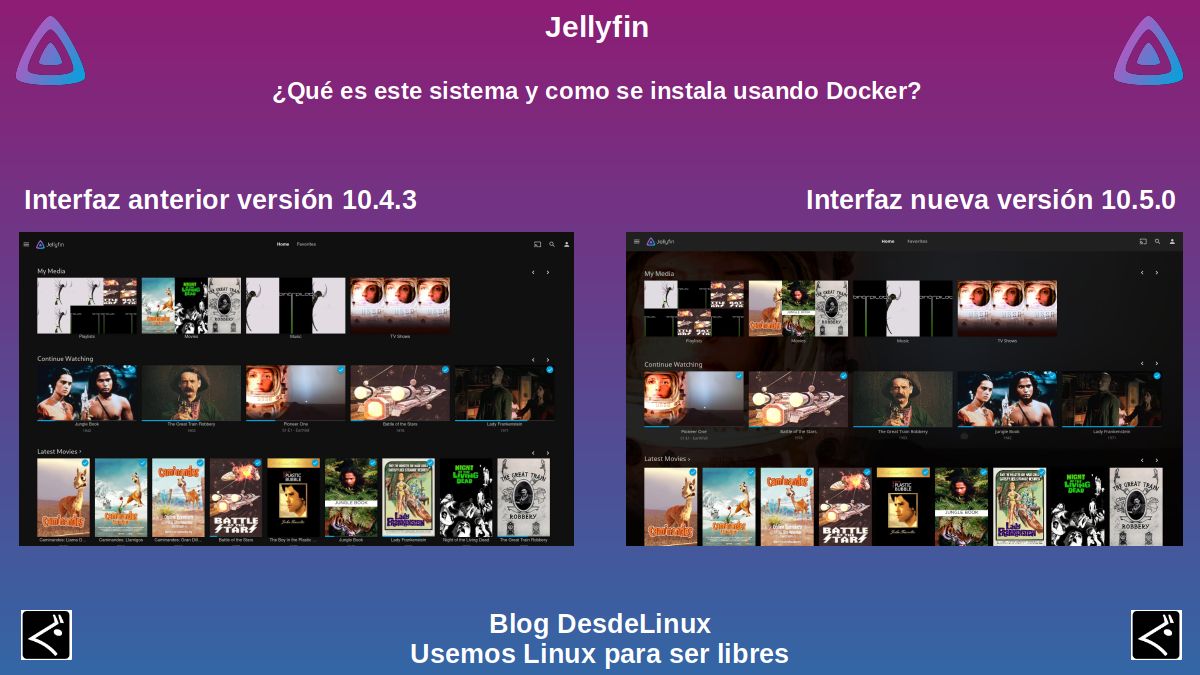
Jellyfin er et samfundsprojekt af Free Software, drevet af frivillige. Som for nylig har frigivet hans udgave 10.5.0, med et væld af forbedringer, fejlrettelser og et kig ind i fremtiden.
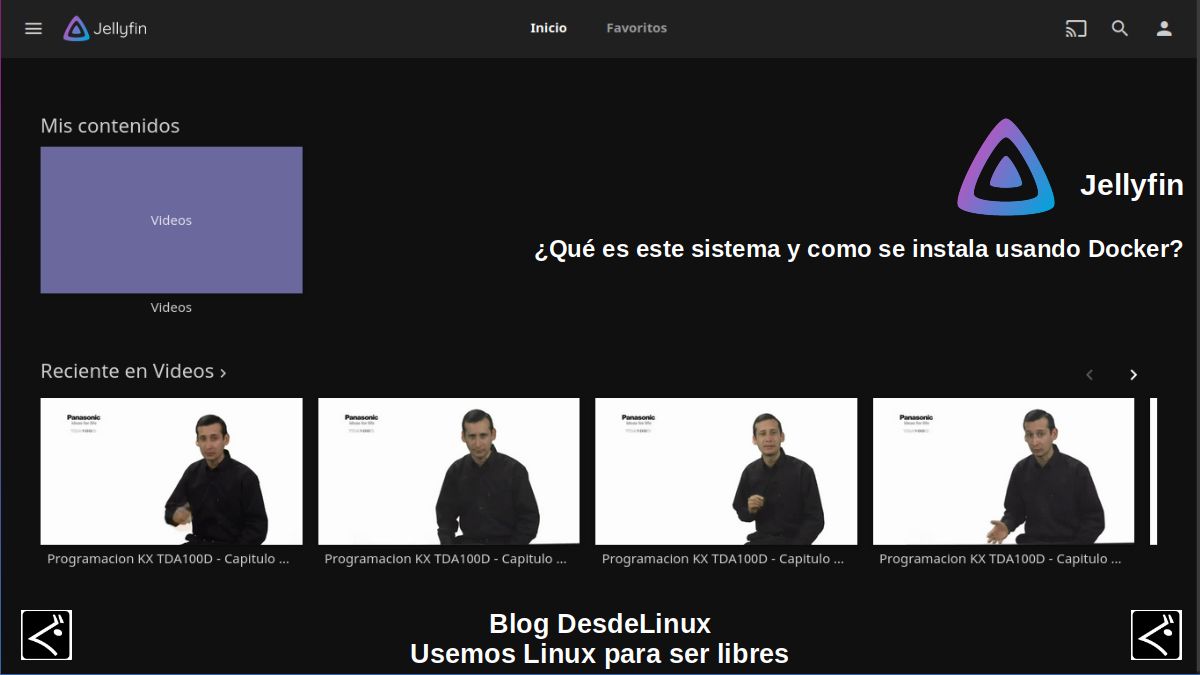
Denne nye udgave 10.5.0, kommer med mere end 200 bidrag og mere end 500 lukkede billetnumre, hvorfor det ifølge dets udviklere repræsenterer en større frigivelse (signifikant). De kommenterer dog, at de snart vil lancere lidt før denne næste jul, en ny jubilæumsstart Den kommer med mange nye funktioner.
Hvis du vil vide mere om denne nye version af dette fantastiske system, kan du få adgang til følgende link: Jellyfin frigivet - v10.5.0.
Jellyfin: Multimedieindholdsstyringssystem
For at installere dette Multimedieindholdsstyringssystem, i stand til at indsamle, administrere og transmittere medier (filer) af kommunikation (videoer, billeder, lyd) gennem en venlig og enkel webgrænseflade, tilsluttet en server, der er konfigureret, når applikationen er installeret Jellyfin, vi bruger metoden til "Installation via Docker" for at styrke den viden, der er erhvervet i vores tidligere publikation om Docker.
Det er dog værd at bemærke det Jellyfin har også multiplatform-installatører, begge til Linux (Debian, Ubuntu, Arch, Fedora og CentOS eller i .tar.gz-format), såsom MacOS og windows (I installerbart og bærbart format).
A. Trin 1
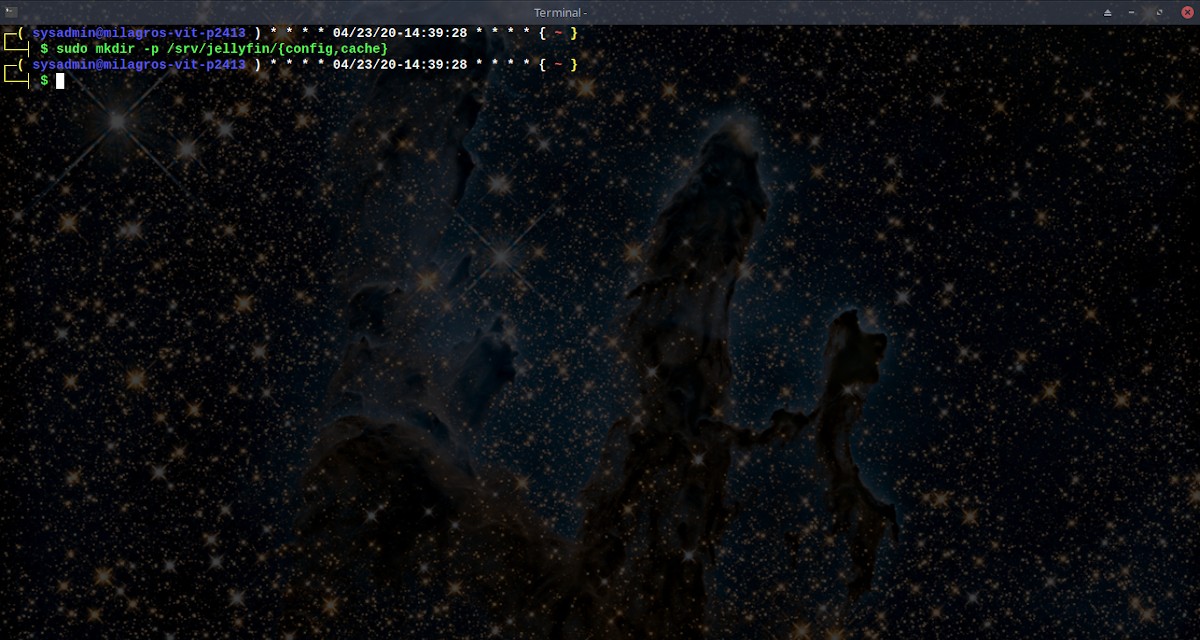
Udfør følgende kommandokommandoer via terminal:
sudo docker pull jellyfin/jellyfin:latest
sudo mkdir -p /srv/jellyfin/{config,cache}
sudo docker run -d -v /srv/jellyfin/config:/config -v /srv/jellyfin/cache:/cache -v /media:/media --net=host jellyfin/jellyfin:latest
sudo mkdir -p /media/jellyfin/
sudo chown $USER. -R /media/jellyfin/
sudo chmod 777 -R /media/jellyfin/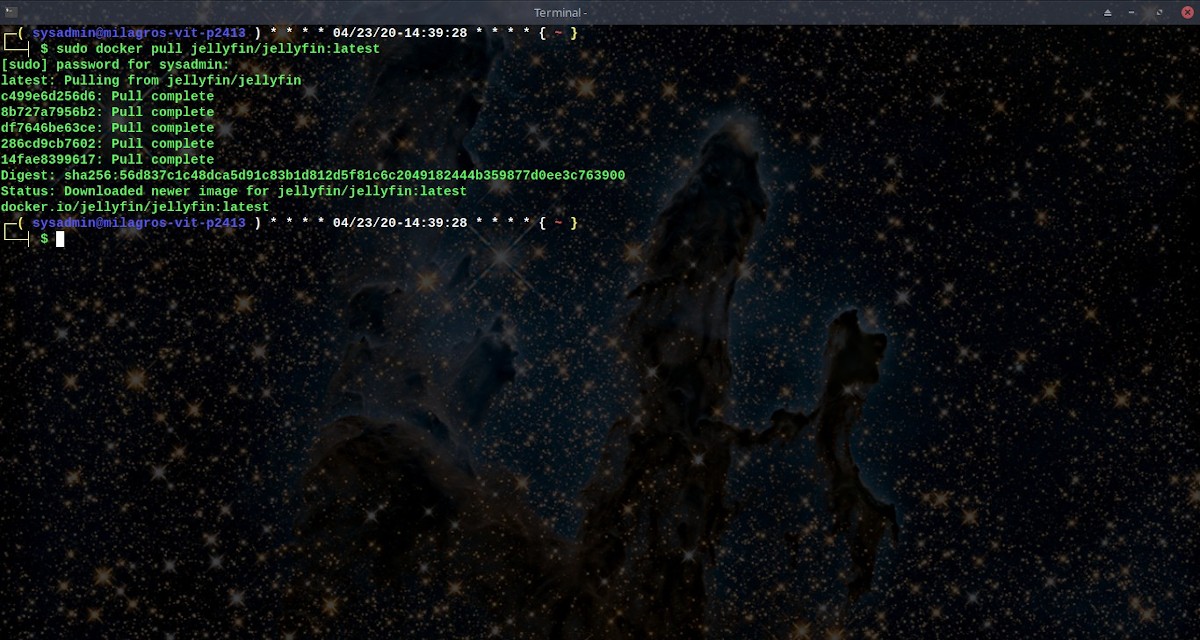


B. Trin 2
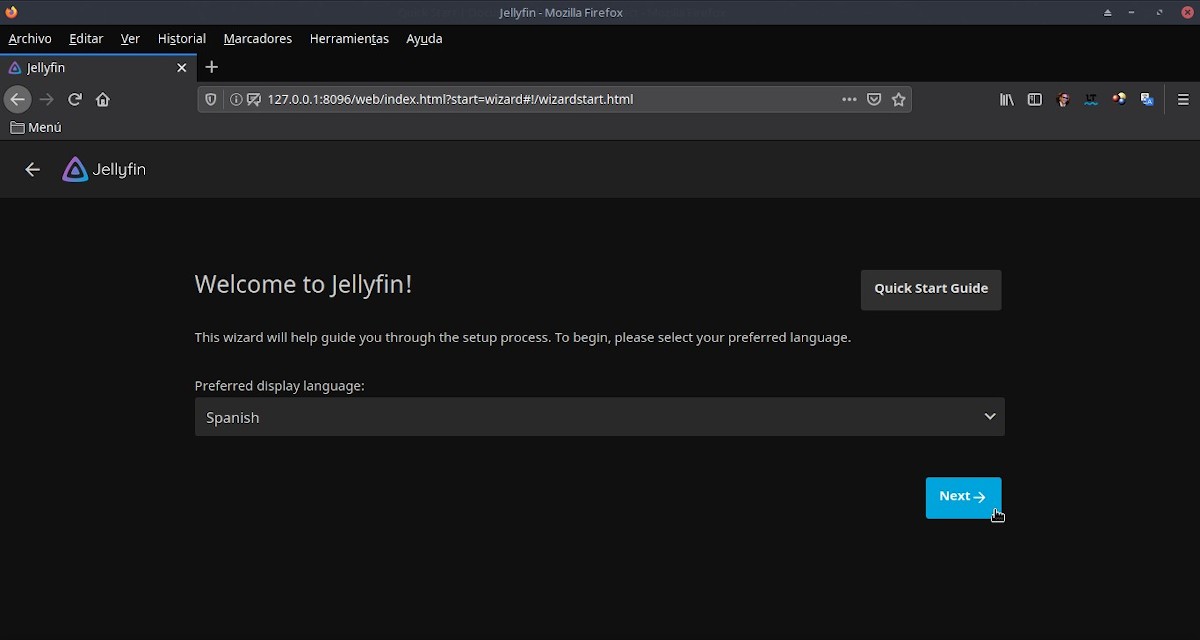
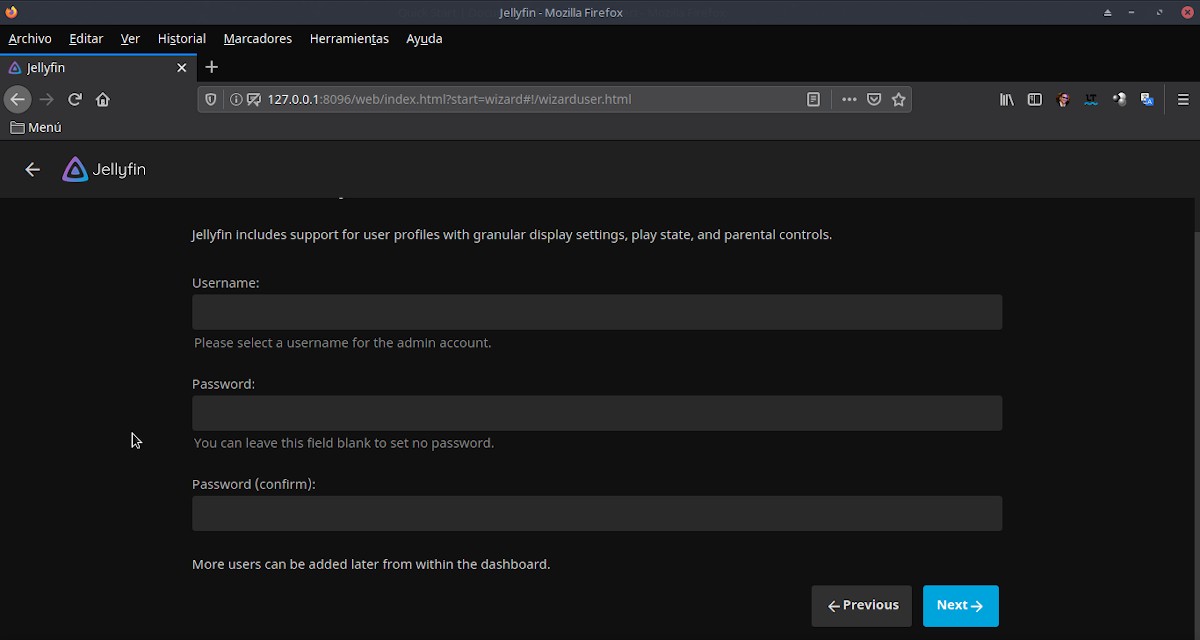
Kør browseren start af indlæsning af Web-ansøgning via url http://127.0.0.1:8096som angivet i det følgende link, og afslut konfigurationen af programmet ved at følge trinene vist på følgende billeder:
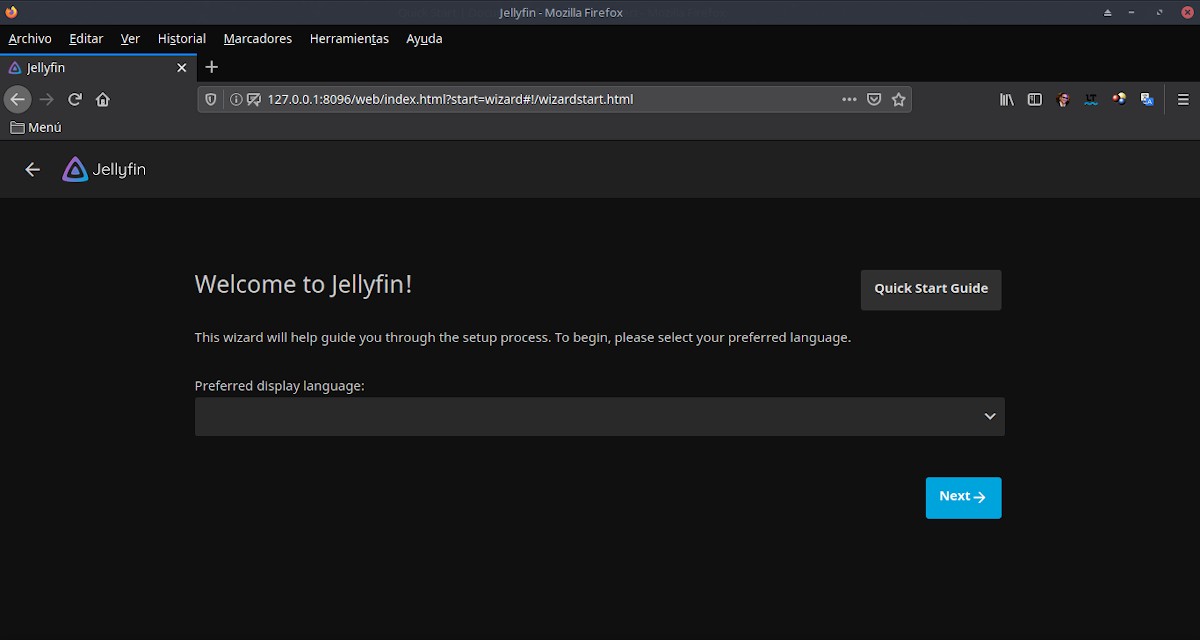
- Konfigurer webgrænsefladesproget under installationsprocessen.
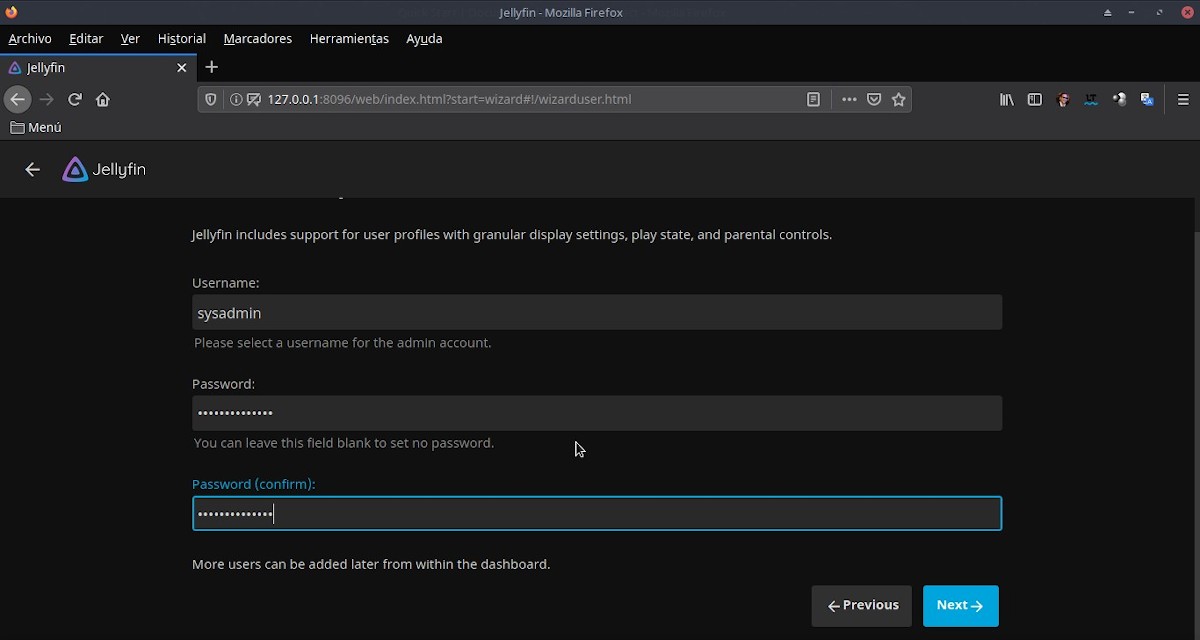
- Konfigurer applikationsadministratorbrugeren.
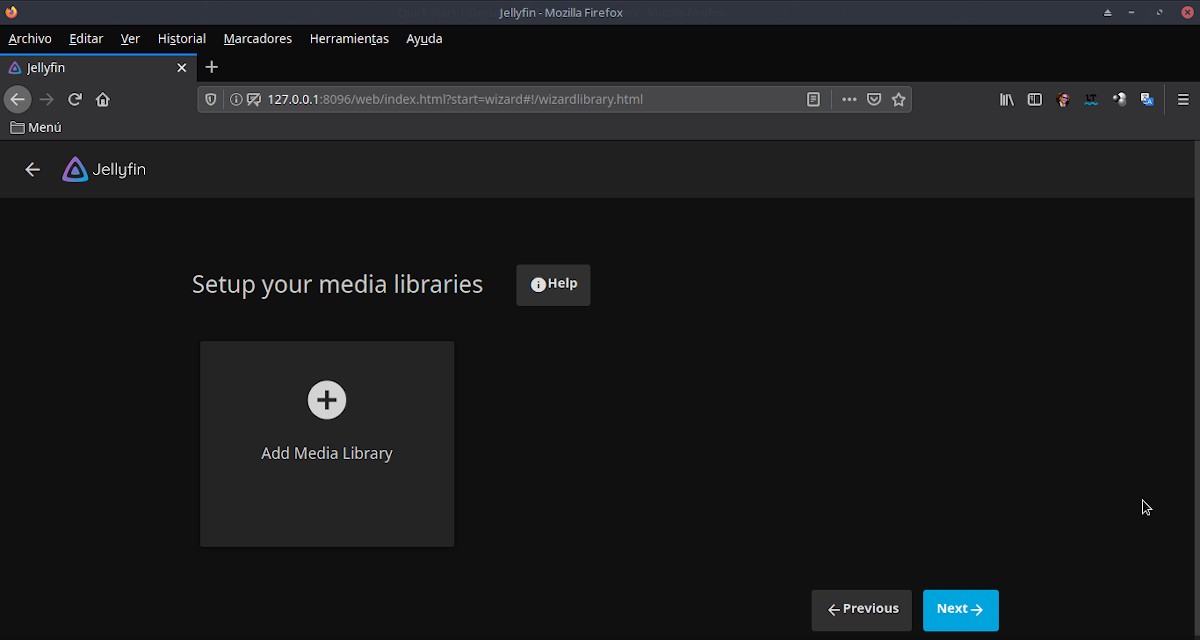
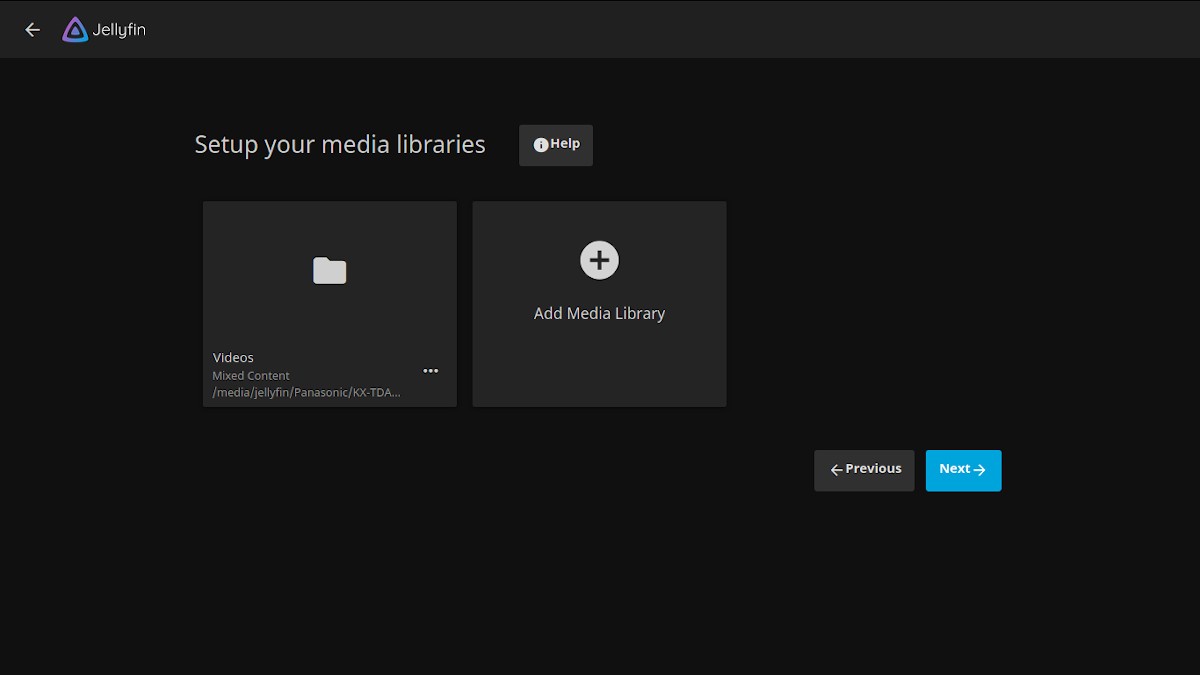
- Begynd at konfigurere arbejdsmapperne, hvor det multimedieindhold, der skal administreres, bliver gemt.
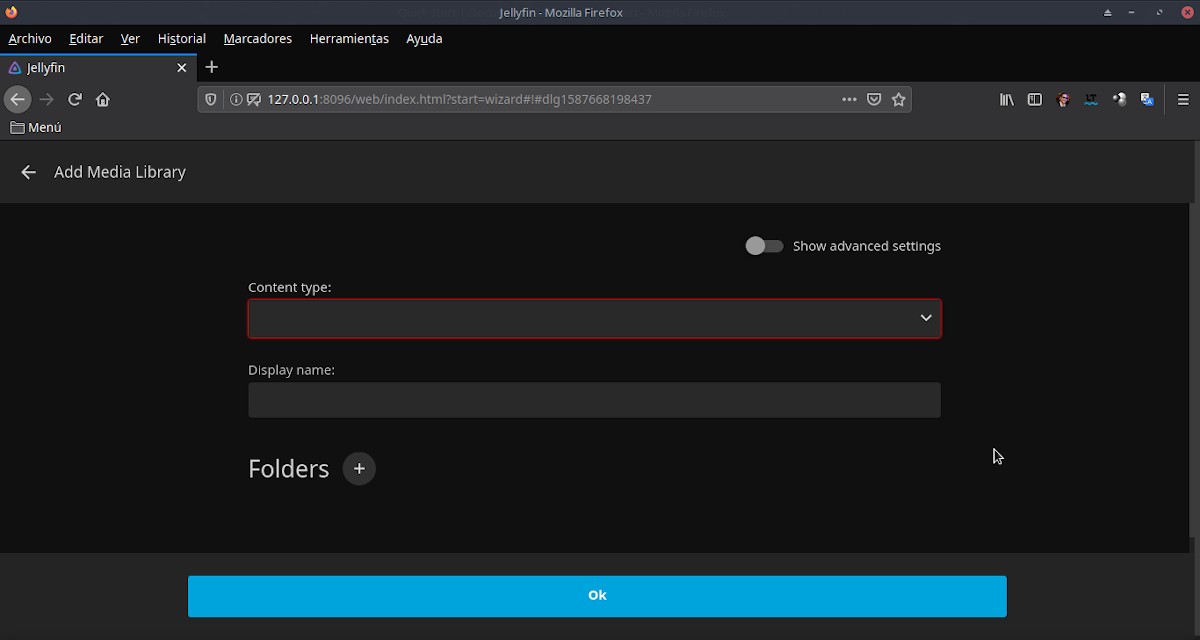
- Angiv typen af multimedieindhold (videoer, billeder, lyd og blandet) og navnet på den arbejdsmappe, der skal tilføjes.
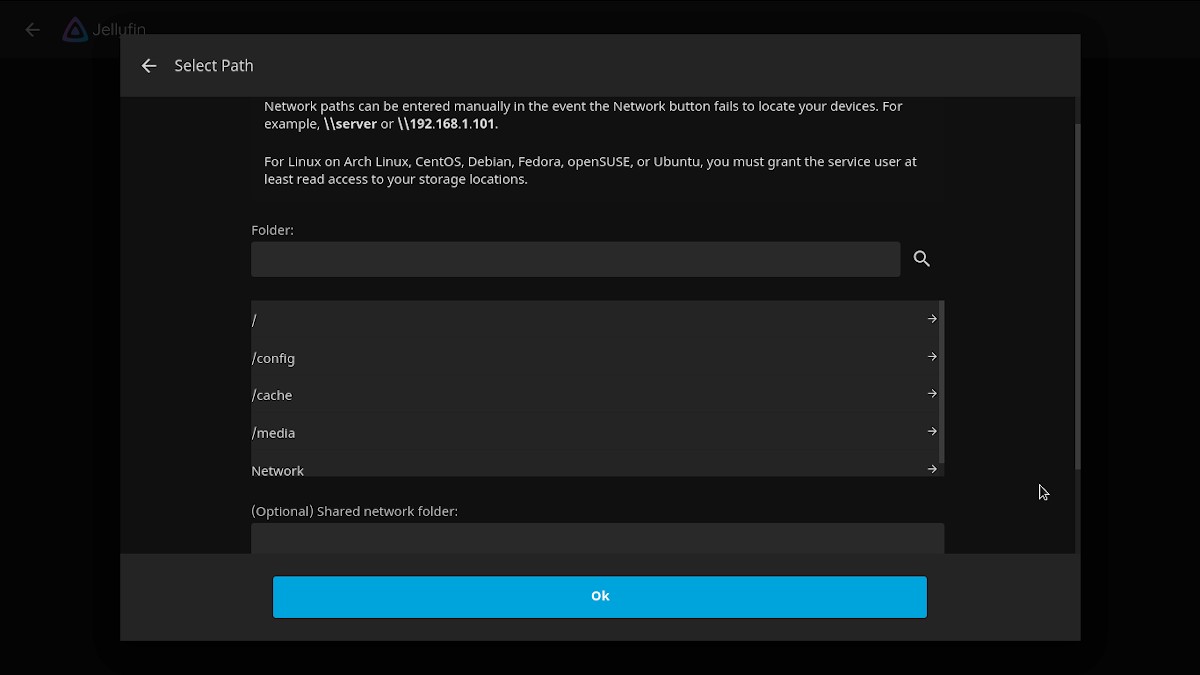
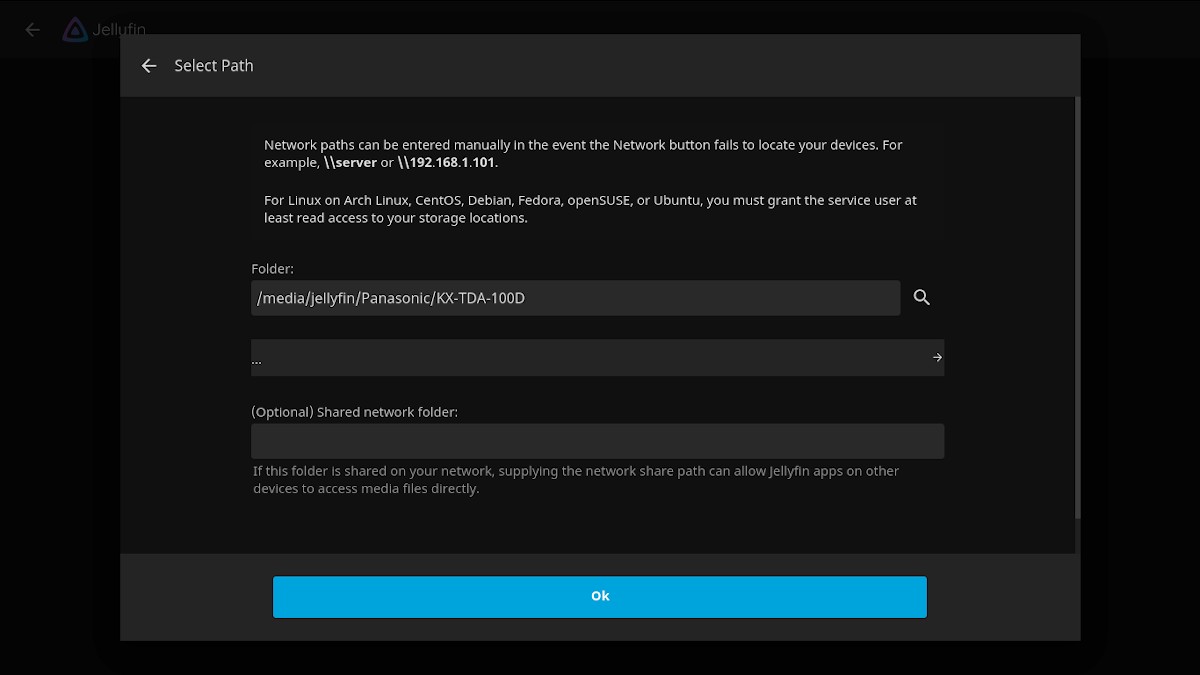

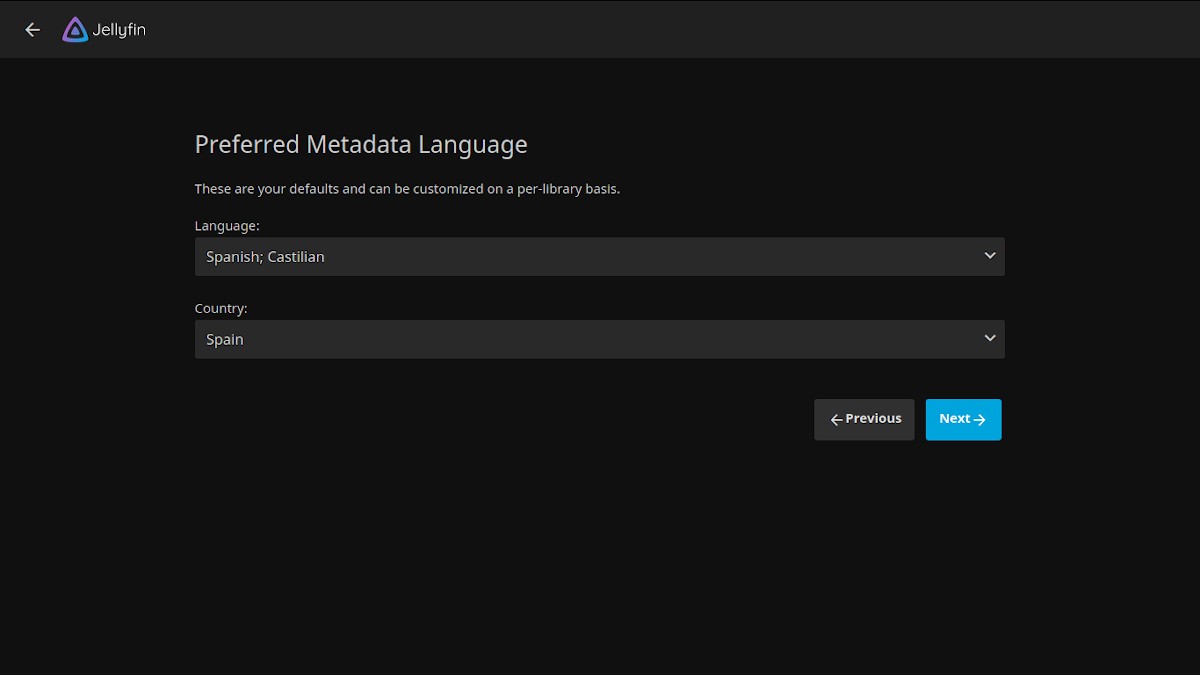
- Konfigurer de andre parametre relateret til det multimedieindhold, der skal administreres.
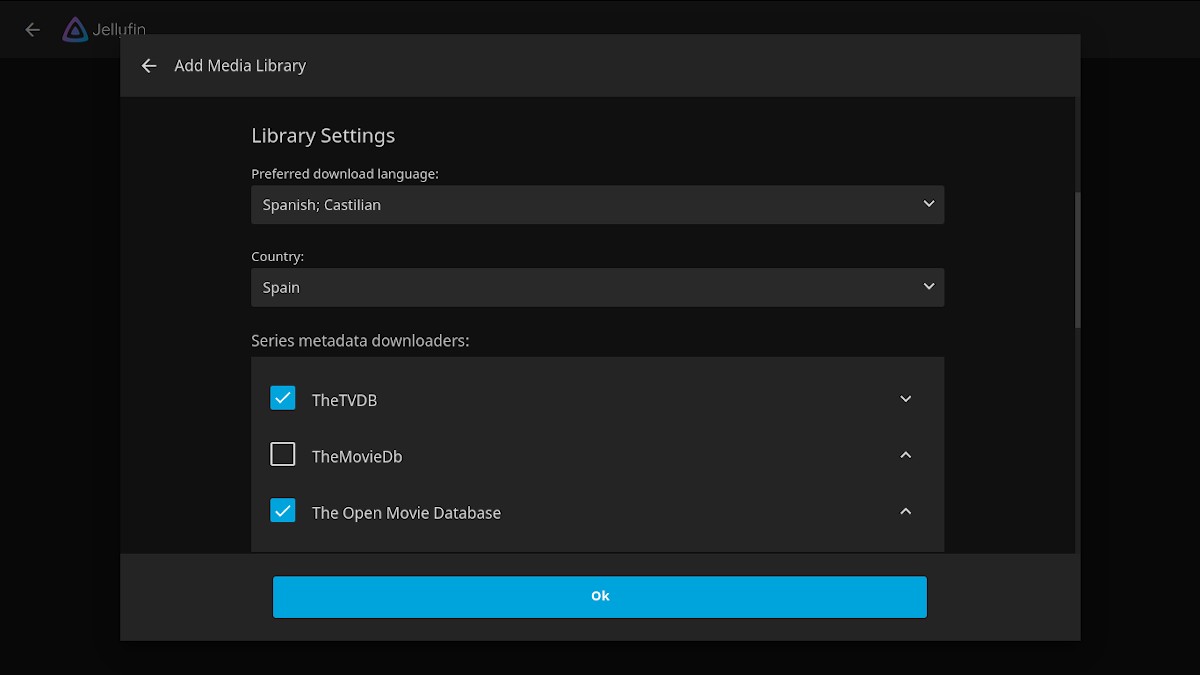
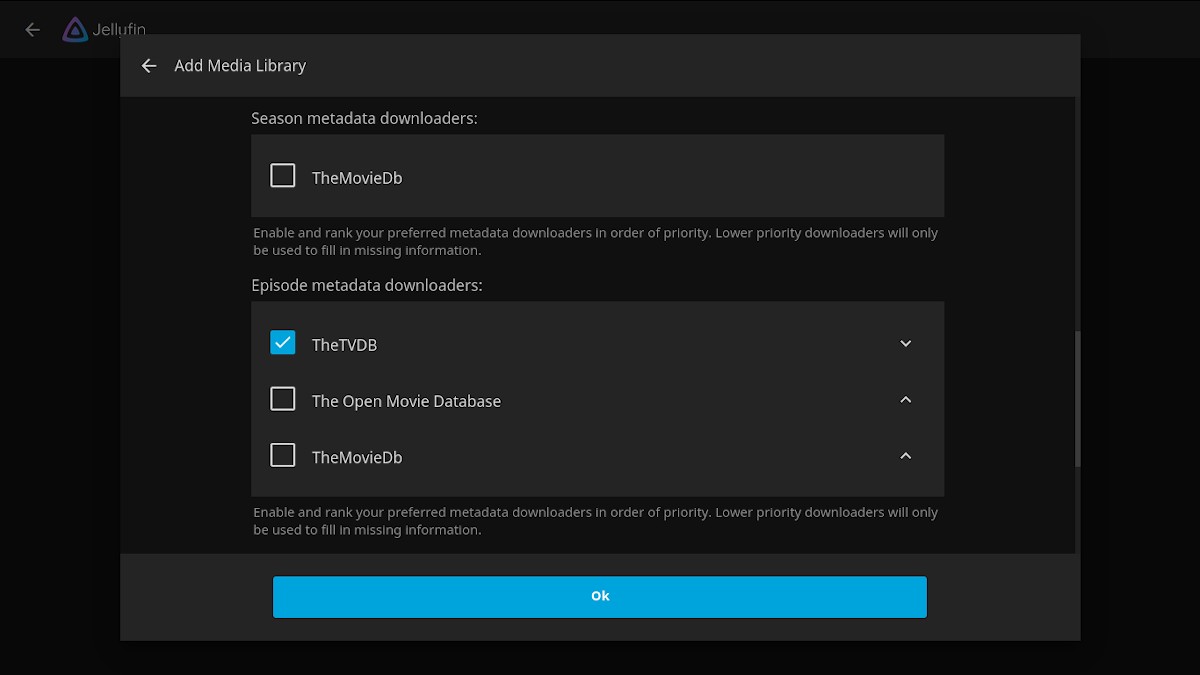
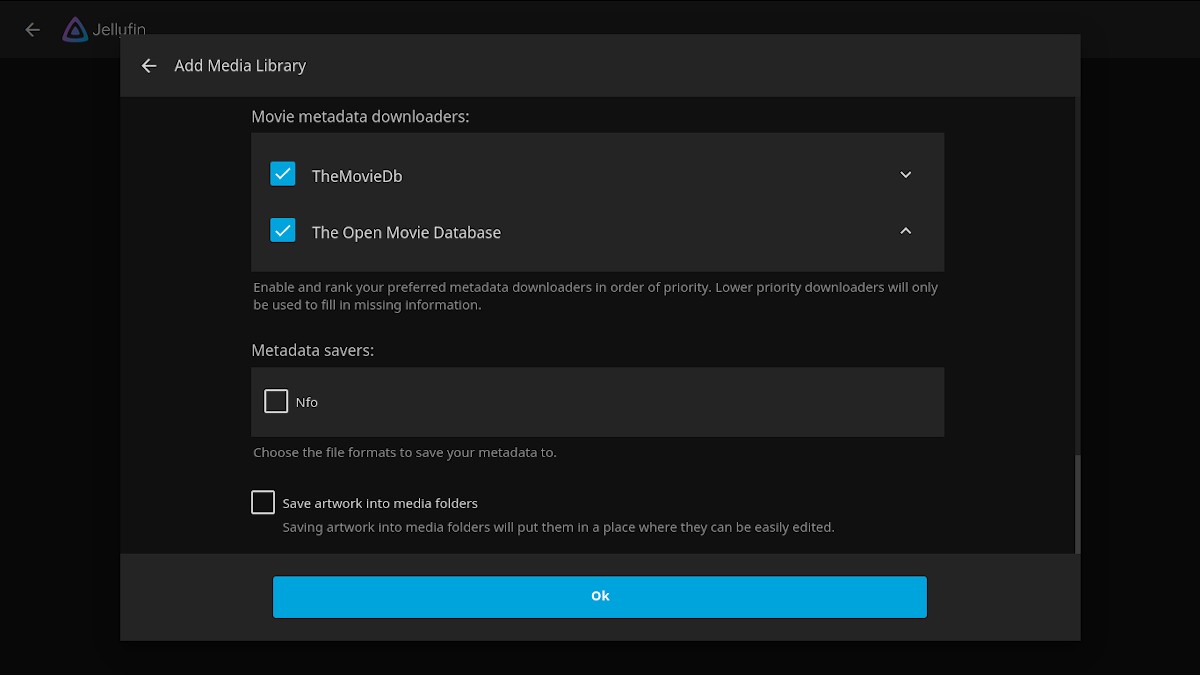
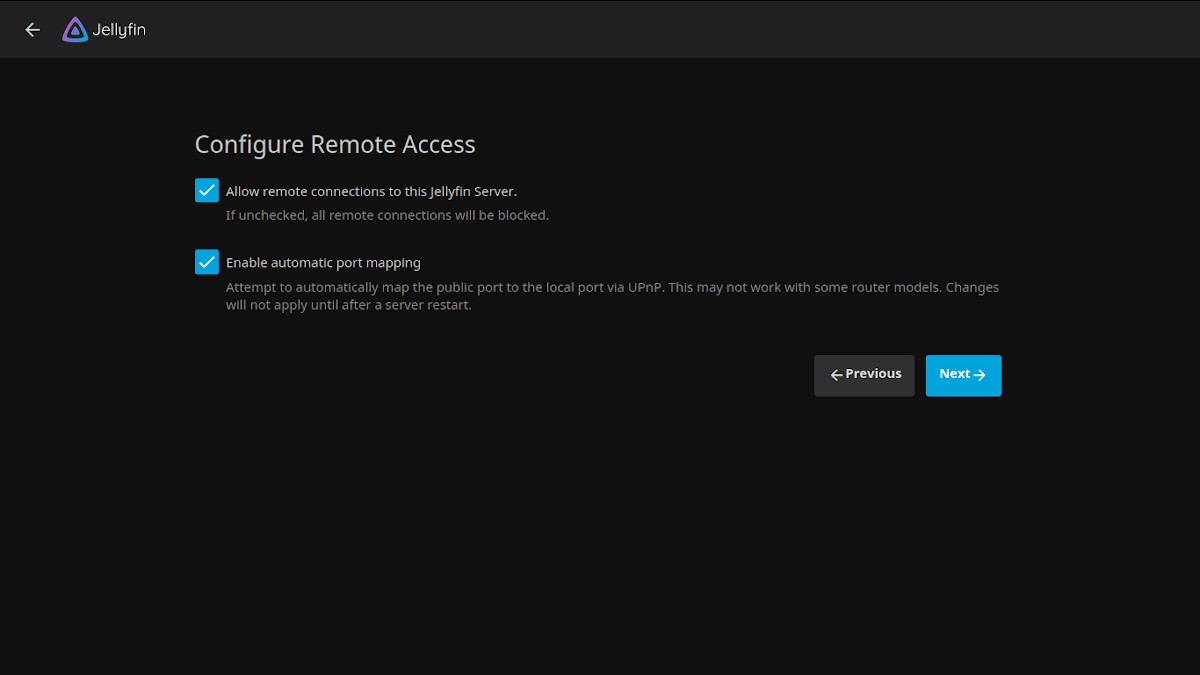
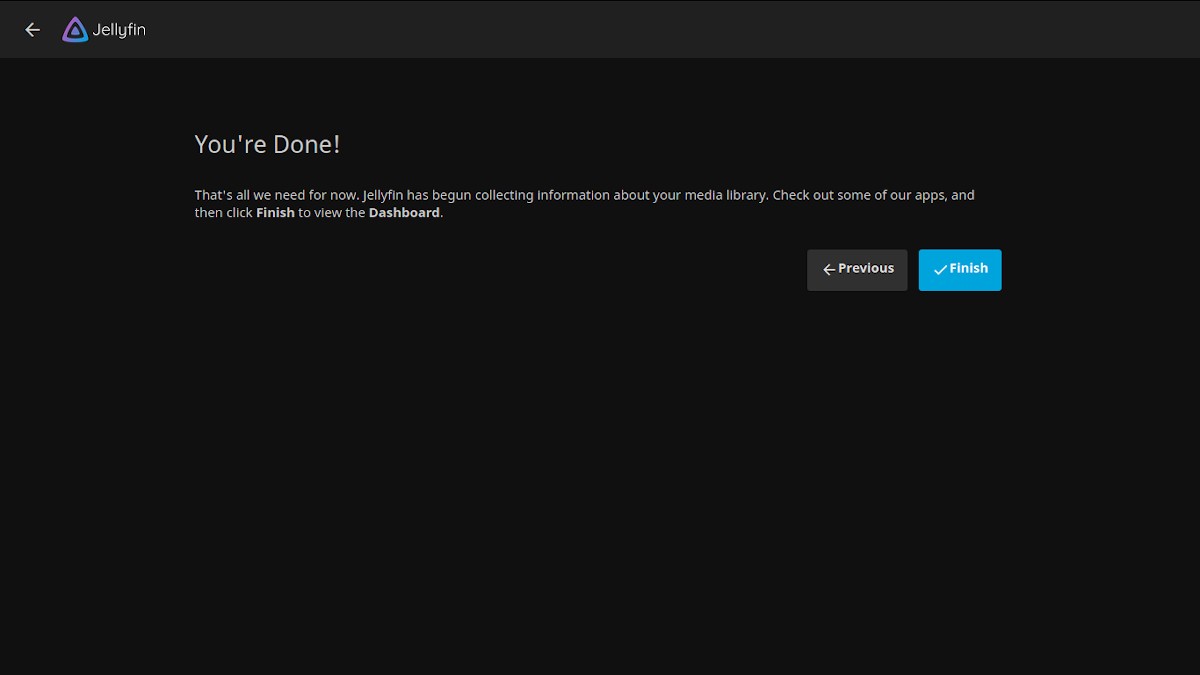
- Afslut applikationskonfigurationen.
C. Trin 3
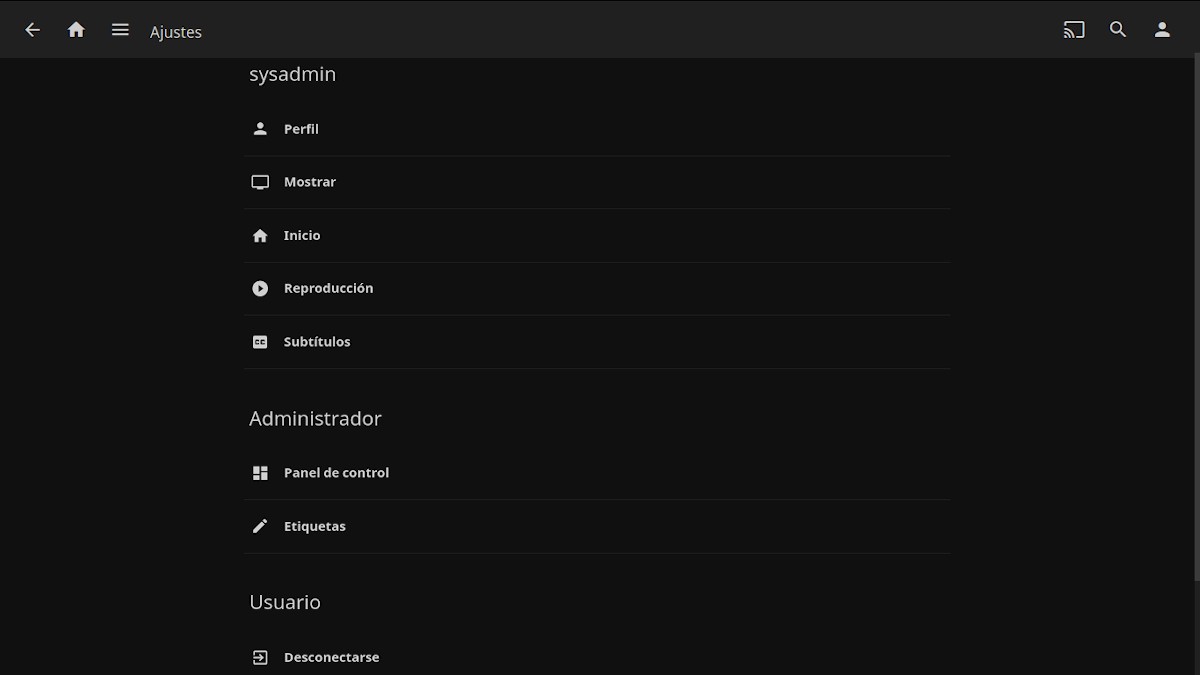
Genstart browseren eller fane, og log ind igen med det samme URL, for at se det kørende program, gå til opsætningsmenu og skift sprog for webgrænseflade til spanskeller det sprog, du vælger.
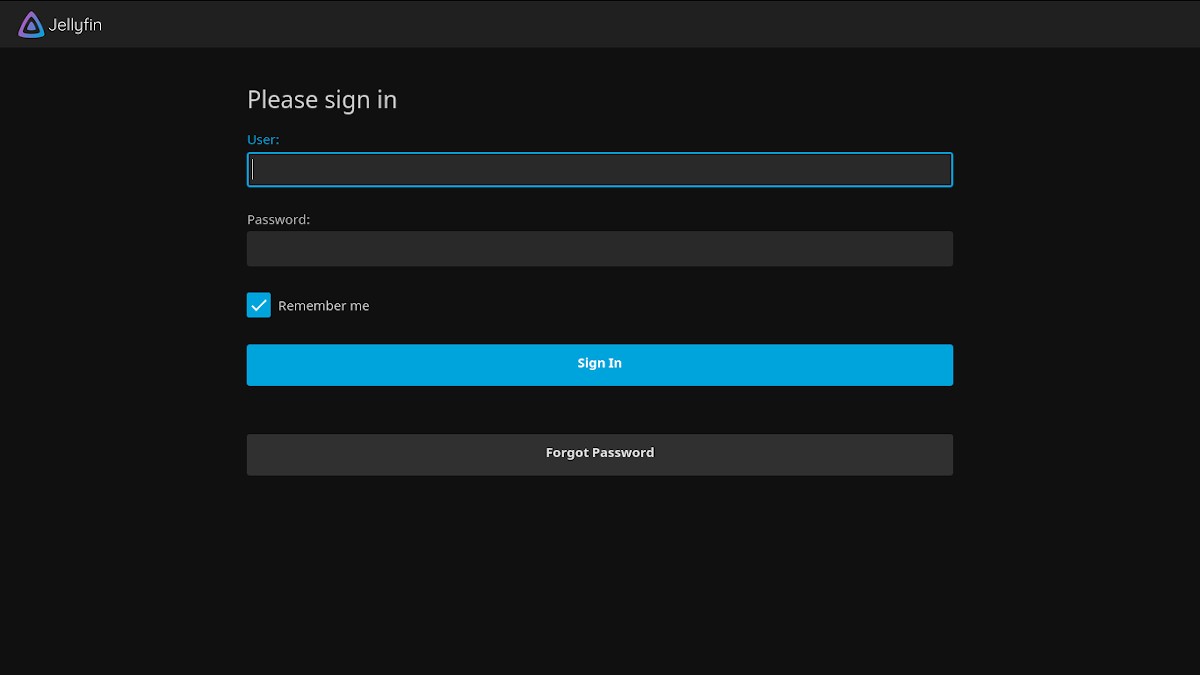
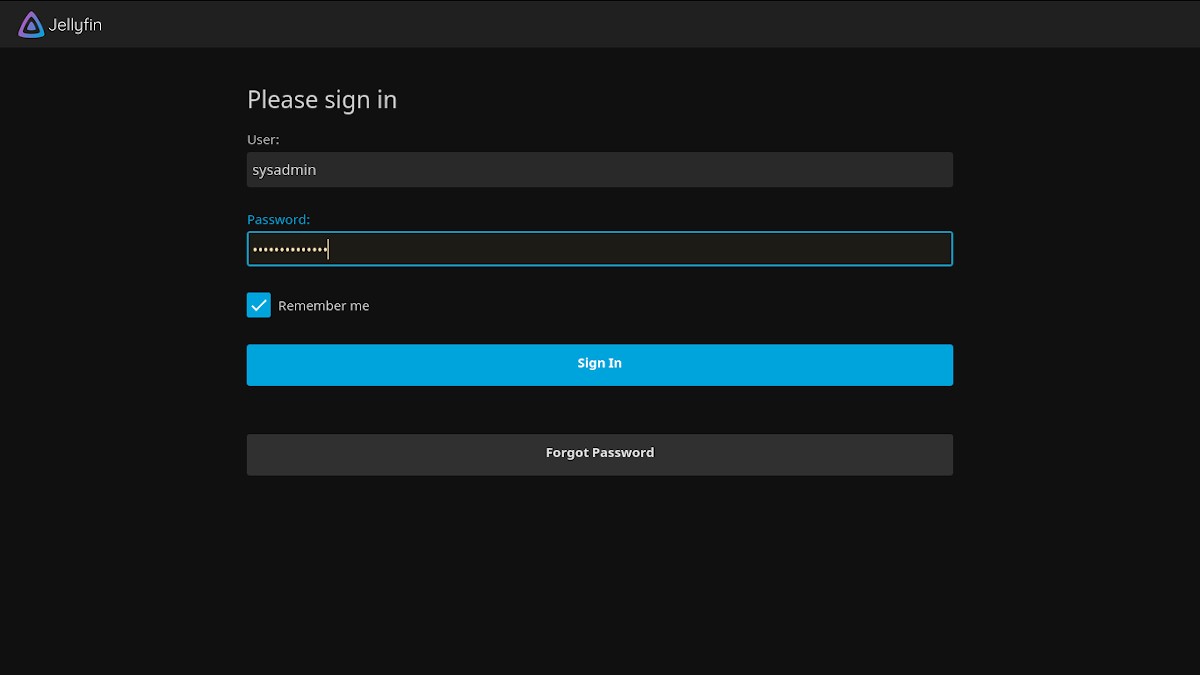
- Log ind med den bruger, der blev oprettet under installationen.
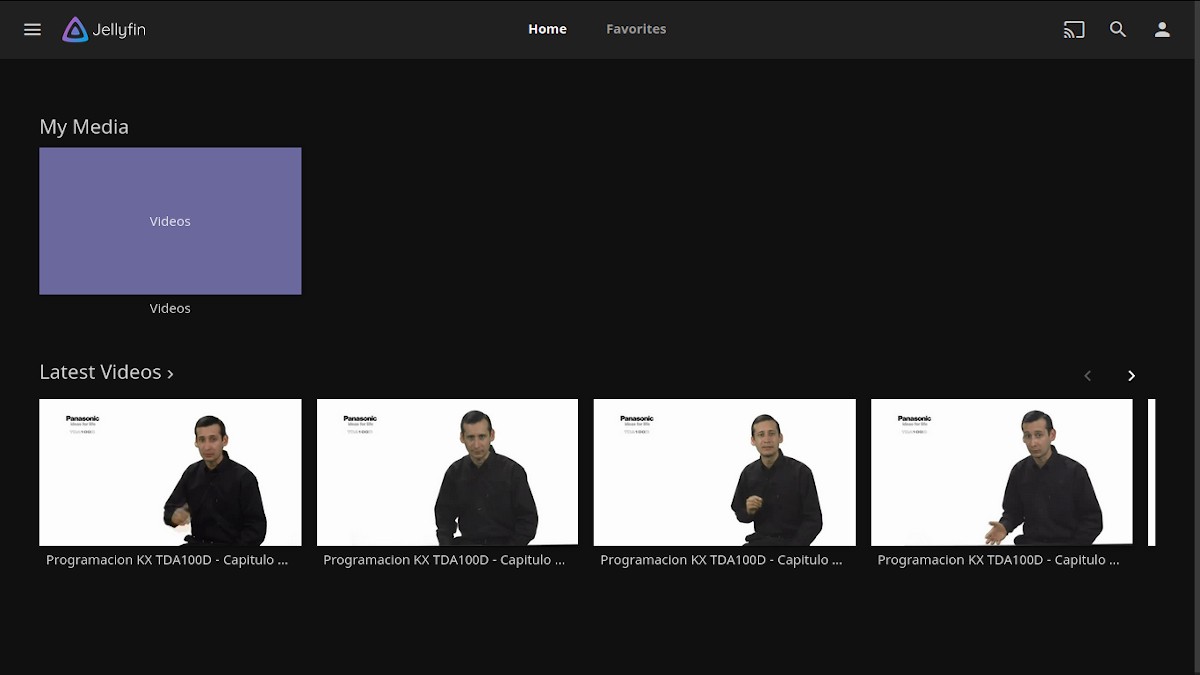
- Visning af indholdet, der er indlæst i den / de indlæste mappe (r).
- Ændring af webgrænseflades sprog.
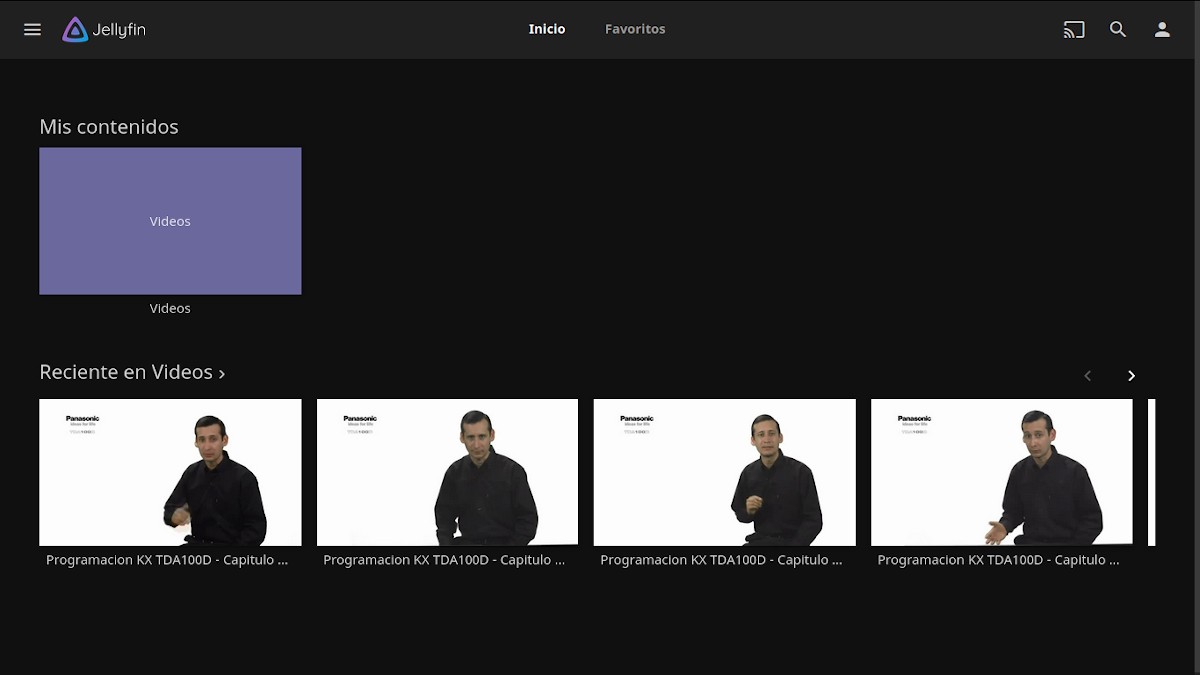
- Konfigurationsmenuens udseende på spansk.
Efter dette er alt der er tilbage at nyde så fabelagtig Multimedieindholdsstyringssystem tilføjer mere og mere indhold. Og for mere information kan Jellyfins officielle hjemmeside tilgås på GitHub y Dockerhub.

Konklusion
Vi håber det "nyttigt lille indlæg" om dette slående Multimedieindholdsstyringssystem kaldet «Jellyfin», som er i stand til at indsamle, administrere og transmittere sine kommunikationsmedier (filer) (videoer, billeder, lyd) gennem en venlig og enkel webgrænseflade, forbundet til «Servidor Jellyfin», konfigureret af applikationen; være meget interesse og nytteFor det hele «Comunidad de Software Libre y Código Abierto» og med stort bidrag til udbredelsen af det vidunderlige, gigantiske og voksende økosystem af applikationer af «GNU/Linux».
Og for mere information, tøv ikke altid med at besøge nogen Online bibliotek som OpenLibra y jedit at læse bøger (PDF-filer) om dette emne eller andre videnområder. For nu, hvis du kunne lide dette «publicación», stop ikke med at dele det med andre, i din Favoritwebsteder, kanaler, grupper eller samfund af sociale netværk, helst gratis og åbent som Mastodon, eller sikker og privat lignende Telegram.
Eller besøg blot vores hjemmeside på DesdeLinux eller tilmeld dig den officielle kanal Telegram af DesdeLinux at læse og stemme på denne eller andre interessante publikationer om «Software Libre», «Código Abierto», «GNU/Linux» og andre emner relateret til «Informática y la Computación»Og «Actualidad tecnológica».
Tak for udgivelsen, det er den multimedieserver, som jeg foretrækker og den hurtigst voksende i disse tider. God artikel!
Jeg kan virkelig godt lide dette indlæg Men jeg har et spørgsmål, dette deler, er det kun for enheder inden for det samme netværk, hvor jellyfin er installeret? Eller hvordan kan det offentliggøres online?
Hilsen Deock! Jeg antager, at det ikke er muligt at være på en server på nettet og en, der opretter forbindelse hjemmefra, at dele mellem enheder, da de ikke ville være på det samme netværk som serverens internet, den eneste måde, jeg ser muligt, er for eksempel I en bygning, urbanisering eller landsby, hvis nogen af samme art leverer internettjenesten til deres naboer med nævnte multimedietjeneste, så ja. Det ville være som et plus for salg af den lokale internettjeneste, som nogle måske tilbyder til deres naboer. I mange lande er dette allerede gjort.
Okay okay ... Det er klart for mig nu, hvis og alligevel det stadig er et interessant værktøj, mange tak for svaret.
Jeg er interesseret i at vide nogle ting:
Min idé er at implementere en multimedieserver i en sprogskole, lærerne har en brugerkonto, og forskellige arbejdsmiljøer er aktiveret på hver computer.
1. Er det muligt at knytte computerbrugerkontoen eller helst rollen, i dette tilfælde lærer, for at kunne få direkte adgang til videobiblioteket?
2. Kan jeg ændre grænsefladen en smule eller ændre HTML eller CSS for at knytte den til akademiet?
3. Er det allerede aktiveret som en progressiv webapplikation (PWA)?
4. Har du nogen måde at kategorisere videoer på?
Hilsen ML! Med hensyn til det første punkt tror jeg ikke, at det på en eller anden måde er muligt at få Windows-brugeren til at gifte sig med applikationsbrugeren. Med hensyn til det andet punkt siger de "Vi leverer nu en omfattende liste over codec-support og hjælp til CSS-tilpasning med eksempler på nyttige CSS-tilpasninger, der kan anvendes på din server via adminpanelet." Med hensyn til de andre punkter er det bedre at dykke lidt ned i noterne i den seneste version (https://github.com/jellyfin/jellyfin/releases/tag/v10.5.0) og dens dokumentation (https://docs.jellyfin.org/).
Hej! Hvordan aktiverer jeg HTTPS uden et Let's Encrypt-certifikat? Fordi jeg har DuckDNS på min router med OpenWrt, og denne DDNS-tjeneste leverer allerede et certifikat til HTTPS.
God eftermiddag, jeg havde en Debian-server, hvor de installerede Jellyfin, jeg opdaterede den, og den blev beskadiget, efter at jeg forsøgte at installere Jellyfin i Linux Ubuntu Budgie, og sandheden er ikke, spørgsmålet er næste dag råd eller support til at udføre denne installation, tak
Hilsen, Artemio. Tak for din kommentar. For rådgivning og support til dette program anbefaler jeg at søge hjælp i en Telegram-gruppe, der er knyttet til nævnte applikation. Og i tilfælde af at din GNU / Linux Distro understøtter Docker, kan du installere det som artiklen siger for at gøre det lettere i geninstallationsopgaven.