
Med hvor store data der kan være i dag, kan harddiske fyldes hurtigt op. Af denne grund, det er en god ide at installere et værktøj giver dem mulighed for at analysere harddiskforbruget for at hjælpe dem med at holde styr på store filer og slette dem, hvis det er nødvendigt.
Det er derfor I dag skal vi tale om et godt værktøj, der kan hjælpe os med analysen af vores disk på vores foretrukne Linux-system.
QDirStat det et program, der ved hjælp af grafisk repræsentation giver os mulighed for at opdage, hvilke ting der optager ledig plads af vores album, herunder interessante muligheder, hvis vi ønsker at gøre lidt rengøring på det.
Vi taler om software, der er arving til veteranen KdirStat, men i modsætning til dette bærer den ikke længere KDE-afhængigheder, kun de nyeste versioner af Qt5-biblioteket.
Hvordan installeres Qdirstat på de forskellige Linux-distributioner?
Denne applikation er tilgængelig inden for langt størstedelen af de nuværende Linux-distributioner, så installationen er relativt enkel, og dette værktøj kan findes i dit foretrukne softwarecenter.
På samme måde kan de, der foretrækker det, installere denne applikation fra terminalen ved at udføre de kommandoer, der er angivet for deres Linux-distribution, som de bruger.
Hvis de er det Debian, Ubuntu, Linux Mint, Elementary OS-brugere eller ethvert system, der er afledt af disse, Du kan installere dette værktøj med følgende kommando:
sudo apt-get install qdirstat
I tilfælde af dem, der er Arch Linux-brugere, Manjaro, Antergos eller ethvert Arch Linux-afledt system. PDe kan installere softwaren direkte fra AUR-arkiverne, så de skal have en assistent.
Kommandoen til at installere, som jeg deler, bruger yay, bare udskift den med din AUR-assistent, som du har brugt.
yay -s qdirstat
Mens for dem, der er brugere af CentOS, RHEL, Fedora og systemer, der stammer fra disse, kan installere applikationen med følgende kommando:
sudo yum install qdirstat -y
Hvis du er bruger af enhver version af OpenSUSE, skal du blot installere med følgende kommando:
sudo zypper install qdirstat
Hvordan bruges qdirstat på Linux?
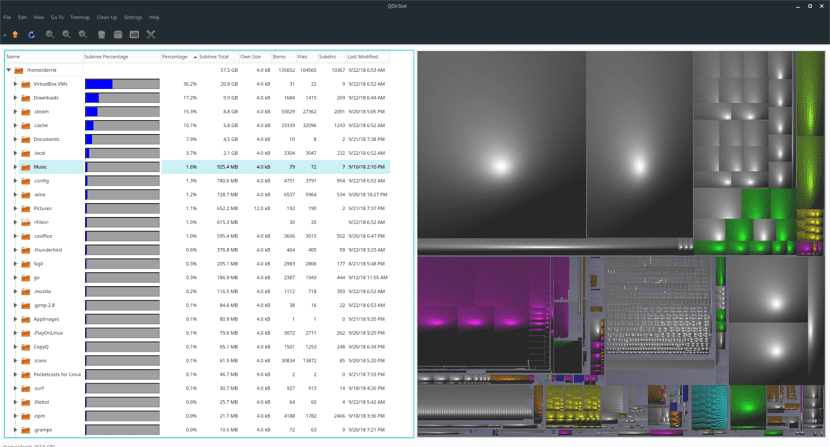
For at begynde at søge efter filer og mapper skal du køre Qdirstat.
Så snart programmet åbnes, vil du se et valgvindue. Filbrowseren viser alle de mapper, som du kan få adgang til på systemet.
Se gennem filudforskningsvinduet og vælg det område, du vil scanne. For de fleste brugere er den ideelle mappe at vælge imellem "hjem".
Det er muligt at scanne andre harddiske, bortset fra den, hvor dit Linux-operativsystem er konfigureret.
For at gøre dette skal de klikke på venstre sidepanel i Qdirstat-filbrowseren, finde deres ønskede harddisk og få adgang til den.
Cnår Qdirstat scanner en mappe, vises et "Tree Map" i venstre side af vinduet.
Dette treemap er meget simpelt og let at navigere. På højre side af skærmen vil du se en graf med flere firkanter i forskellige farver.
Datagrafen giver brugerne mulighed for at se en visuel repræsentation af dataene i det bibliotek, de scannede.
For at se en fil gennem det visuelle Qdir-diagram skal du klikke på en vilkårlig firkant.
Hvis du vælger en firkant, vises øjeblikkeligt den nøjagtige placering af dataene på trækortet til venstre.
Alternativt du kan højreklikke på et datafelt og klikke på "kopi url" for at få dets placering på din computer.
For at slette en fil eller mappe i Qdirstat skal du se på dens treemap og højreklikke på et søgeresultat og klikke på knappen "Slet".
Hvis du vælger "slet", fjernes filen med det samme fra din computer, så der er ingen vej tilbage.
Og hvad ville være dens forskel og fordel i forhold til Baobab?
Hej, god dag
Jeg ser snarere en fordel ved Baobab i forhold til dette værktøj. Og er det, at Baobab tillader analyse af diske eksternt. Derfor for min del ser jeg disse applikationer meget ens.
Qdirstat, Kdirstat, winstat eller Treemap Size, alle er ensværktøjer med samme stil, men de har normalt yderligere ting, der søger at skelne dem fra hinanden. Du kan prøve at se dem, selvom de sidste to vil have at gøre med vin.
Det bedste er ncdu.