
I nogle tidligere artikler vi talte om nogle af de bedste eksterne desktop-værktøjer som vi kan finde til Linux, blandt dem finder vi RealVNC, som er et fremragende værktøj på tværs af platforme til eksterne desktops.
RealVNC er en gratis open source-applikation distribueret under GPL-licensen, selvom der også er en kommerciel version, I denne artikel vil vi fokusere på den personlige multiplatform-version. Denne version tilbyder os henholdsvis en klient og server vnc4server og xvnc4viewer.
LRealVNC-klienter, der bruger vncviewer, kan køre i fuldskærmstilstand, de bruger F8-funktionstasten som standardtast til at få vist en indstillingsmenu (inklusive mulighed for blandt andet at deaktivere fuldskærmstilstand eller sende en Ctrl-Alt-Del-tastesekvens igen).
Serverkomponenten i RealVNC gør det muligt for en computer at blive fjernstyret af en anden.
RealVNC bruger RFB-protokollen, der som standard bruger TCP-port 5900 til at oprette forbindelse til det eksterne skrivebord.
Alternativt kan du tunnelere VNC ved hjælp af SSH og undgå at åbne yderligere porte og dermed automatisk krydser NAT-routeren (routeren). SSH giver også kryptering af forbindelsen mellem VNC-serveren og fremviseren.
Hvordan installeres RealVNC på Linux?
På grund af den store popularitet er softwaren både klienten og serveren til dette kan findes i de fleste arkiver af de mest populære Linux-distributioner.
til I tilfælde af Debian, Ubuntu, Linux Mint eller ethvert derivat af disse, skal du bare gå til den officielle hjemmeside for applikationen og få den nyeste deb-pakke, som i øjeblikket er version 6.3.1
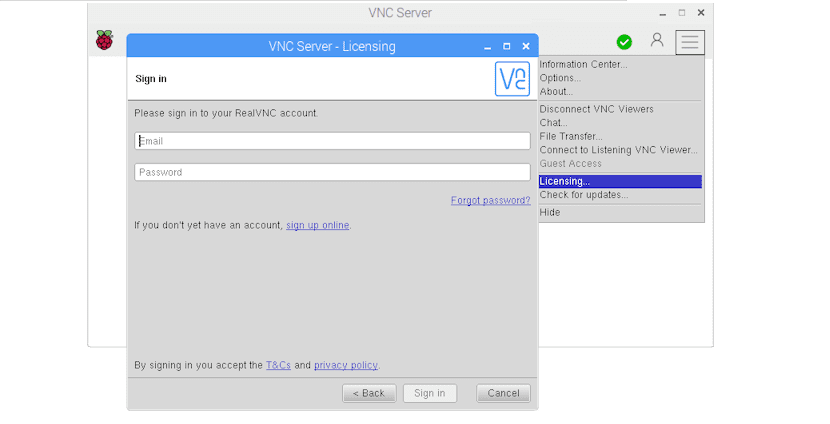
Du åbn en terminal og udfør en af følgende kommandoer afhængigt af det tilfælde, du har brug for.
I tilfælde af 64-bit-systemer, hvis du vil installere serveren du skal skrive:
wget https://www.realvnc.com/download/file/vnc.files/VNC-Server-6.3.1-Linux-x64.deb

sudo dpkg -i VNC-Server-6.3.1-Linux-x64.deb
32-bit systemer:
wget https://www.realvnc.com/download/file/vnc.files/VNC-Server-6.3.1-Linux-x86.deb

sudo dpkg -i VNC-Server-6.3.1-Linux-x86.deb
Nu hvis du vil installere klienten på dit 32-bit system:
wget https://www.realvnc.com/download/file/viewer.files/VNC-Viewer-6.18.625-Linux-x86.deb

sudo dpkg -i VNC-Viewer-6.18.625-Linux-x86.deb
til 64-bit systemer, der ønsker at installere klienten:
wget https://www.realvnc.com/download/file/viewer.files/VNC-Viewer-6.18.625-Linux-x64.deb

sudo dpkg -i VNC-Viewer-6.18.625-Linux-x64.deb
I tilfælde af dem, der er brugere af Arch Linux, Manjaro, Antergos eller ethvert system, der stammer fra Arch Linux, kan vi installere både klienten og serveren fra AUR-arkiverne med følgende kommandoer.
For at installere RealVNC-serveren skriver vi:
aurman -S realvnc-vnc-server
Hvis du vil installere RealVNC-klienten, skal du skrive:
aurman -S realvnc-vnc-viewer
Mens det er tilfældet for dem, der er brugere af distributioner med understøttelse af rpm-pakker, såsom Fedora, CentOS, RHEL, openSUSE eller andre, kan vi downloade pakken fra den officielle hjemmeside.
Du kan åbne en terminal og udføre en af følgende kommandoer i den, afhængigt af det tilfælde du har brug for.
I tilfælde af 64-bit-systemer, hvis du vil installere serveren, skal du skrive:
wget https://www.realvnc.com/download/file/vnc.files/VNC-Server-6.3.1-Linux-x64. rpm

sudo rpm -U VNC-Server-6.3.1-Linux-x64. rpm
32-bit systemer:
wget https://www.realvnc.com/download/file/vnc.files/VNC-Server-6.3.1-Linux-x86. rpm

sudo rpm -U VNC-Server-6.3.1-Linux-x86.rpm
Hvis du nu vil installere klienten på dit 32-bit system:
wget https://www.realvnc.com/download/file/viewer.files/VNC-Viewer-6.18.625-Linux-x86. rpm

sudo rpm -U VNC-Viewer-6.18.625-Linux-x86.rpm
til 64-bit systemer, der ønsker at installere klienten:
wget https://www.realvnc.com/download/file/viewer.files/VNC-Viewer-6.18.625-Linux-x64. rpm
sudo rpm -U VNC-Viewer-6.18.625-Linux-x64.rpm
Hvordan køres RealVNC?
Efter at have udført installationen af klienten, serveren eller begge dele, Vi skal kun udføre nogen af disse, afhængigt af tilfældetHvis vi skal oprette forbindelse til en anden computer, skal du bare køre klienten, mens det på den anden side er serveren.
På de fleste distributioner, der bruger systemd, skal du bare starte tjenesten og aktivere den.
Vi gør dette ved at skrive følgende kommandoer i terminalen:
sudo systemctl start vncserver-x11-serviced

sudo systemctl enable vncserver-x11-serviced
Og med dette kan vi allerede skabe forbindelsen.
På serversiden giver den dig en IP-adresse, som du kan oprette forbindelse til klienten til og endda tildele et ID til at identificere udstyret på en enklere og mere behagelig måde.