

Stacer: Linux-systemovervågnings- og optimeringssoftware
Ifølge sine egne skabere, «Stacer» er en open source systemoptimeringssoftware og applikationsmonitor som hjælper brugerne med at styre hele systemet med forskellige aspekter, det er et alt-i-et systemværktøj.
Mere detaljeret kunne vi beskrive dette ansøgning som i stand til at give os mulighed for at se egenskaberne ved vores computer, lav en «mantenimiento» og derfor en «optimización» i vores Distro- eller Linux-operativsystem, ud over «monitorizar» (organisere og verificere) tjenester og programmer der kører på det og når jævn strøm afinstallere pakker hvis vi fortæller dig det.
Som i andre publikationer (artikler) vi har henvist til Stacer o talte i dybden om Stacer, i dette indlæg vil vi gå direkte til det punkt, om funktioner og installation af den aktuelle version.
Hvad bringer Stacer tilbage
Sektioner
Instrumentpanel (Desktop)
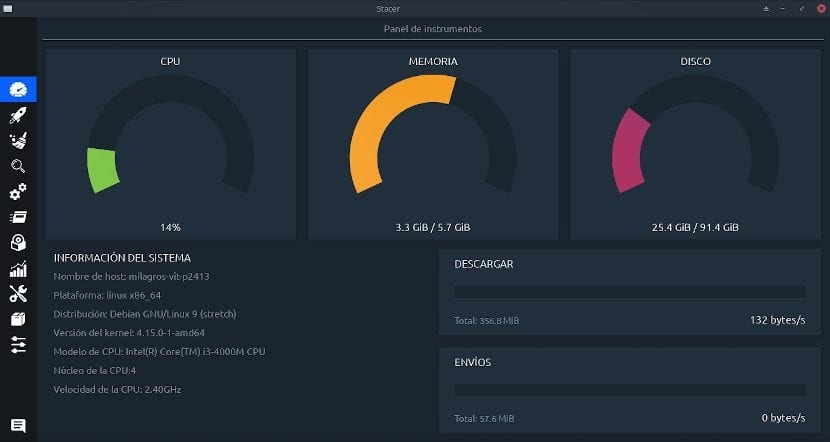
«Stacer», det har flere sektioner eller faner for at gruppere dets funktionaliteter. Men på det første skærmbillede, når det startes, viser det det kaldte afsnit «Panel de Instrumentos o Escritorio (Dashboard, en inglés)». I det viser applikationen os en grænseflade, der giver os mulighed for at se den aktuelle status for hovedelementerne i Distro eller Linux-operativsystemet, såsom:
- Procentdel (%) af den anvendte CPU.
- Procentdel (%) af brugt RAM-hukommelse.
- Procentdel (%) af forbrugt disk eller rodpartition (/).
- Netværkstrafik i bytes, upload og download opnået i realtid.
- Oversigt over systemoplysninger (computer): Både hardware og software.
Start-apps
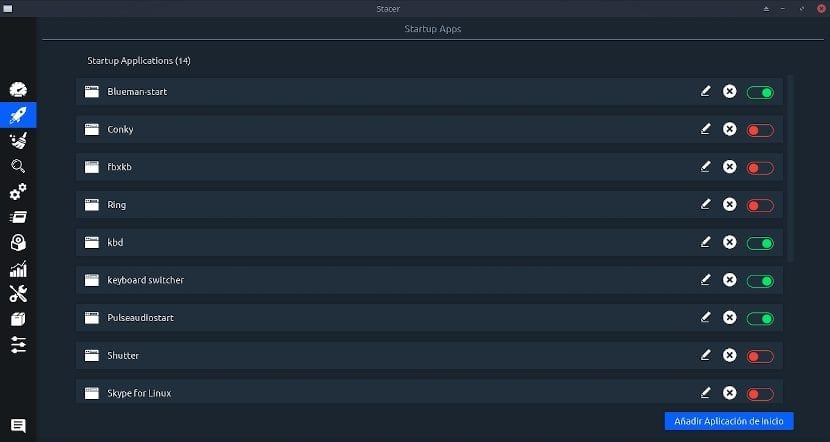
I den næste fane, der svarer til «Aplicaciones de inicio (Startup Apps, en inglés)», de kan se hvilke applikationer i operativsystemet der starter ved opstart og konfigurer nye applikationer, der skal indlæses under opstart.
Denne funktionalitet er meget nyttig at undgå, at gennemsnitlige brugere har brug for dyb eller avanceret viden om hvor og hvordan de applikationer, der kører ved opstartstid, skal konfigureres på hvert enkelt Distro- eller Linux-operativsystem. Eller tværtimod hvordan du kan låse (fjerne) et program for at forhindre, at det starter under næste opstart. Det vil sige, det letter og tillader styring af al denne relaterede aktivitet.
Systemrens
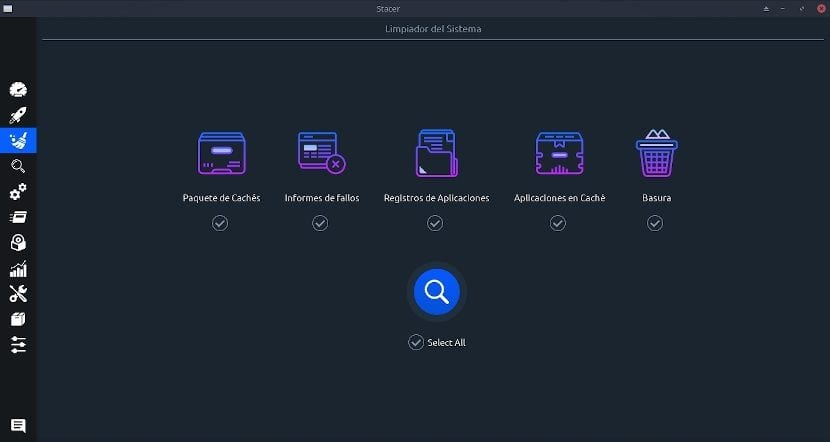
I den næste fane, der svarer til «Limpiador del Sistema (System Cleaner, en inglés)», kan vælges forskellige emner, som applikationen kan scanne, og derefter fortsætte med at rense dem, hvis foruddefinerede elementer, der er underlagt sletning, er blevet detekteret for en effektiv og effektiv rengøring af systemet. De medfølgende varer kan ses tydeligt på billedet umiddelbart ovenfor.
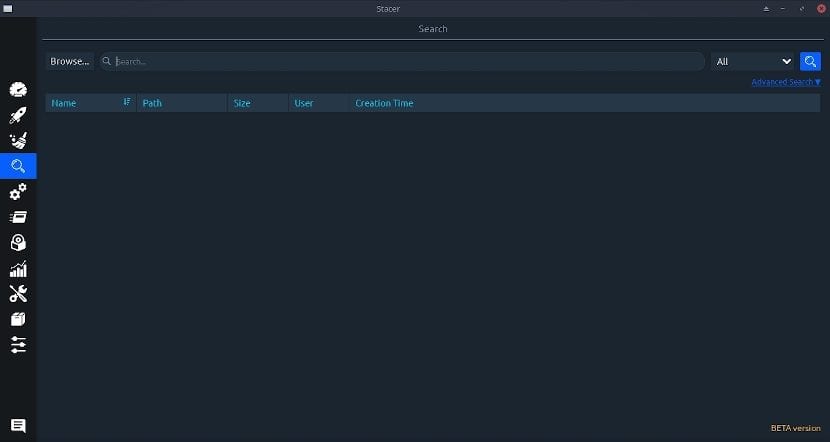
søgning
I den næste fane, der svarer til «Búsqueda (Search, en inglés)», kan udføres individuelle eller kollektive søgninger på elementer (filer, mapper, symbolske links) ved hjælp af alfanumeriske tegnmønstre, til senere åbning (visning), sletning eller eliminering.
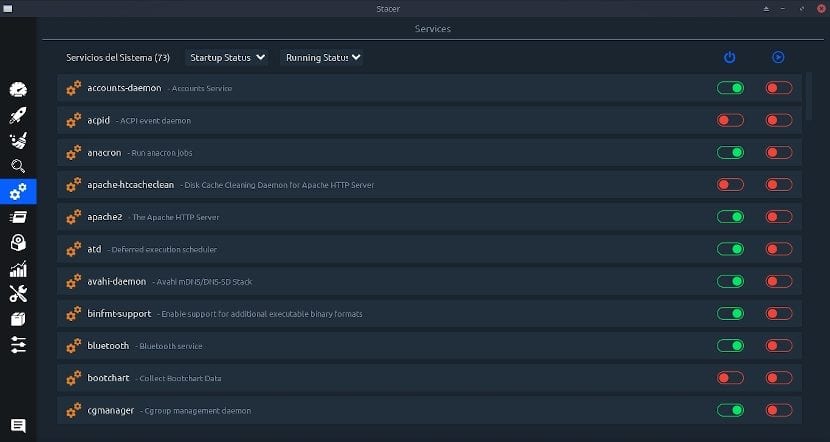
Tjenester
I den næste fane, der svarer til «Servicios (Services, en inglés)», de kan se og filtrere de forskellige eksisterende systemtjenester for efterfølgende at aktivere eller deaktivere det. Filtrering kan ske ved opstartsstatus (aktiveret / deaktiveret) eller ved at køre status (kører / stoppet).

processer
I den næste fane, der svarer til «Procesos (Processes, en inglés)», de kan visualiser de vigtigste processer eller alt om nødvendigt. Nogle eller nogle af dem kan lokaliseres gennem søgninger efter alfanumeriske tegnmønstre for deres efterfølgende sletning med knappen «Proceso Final».
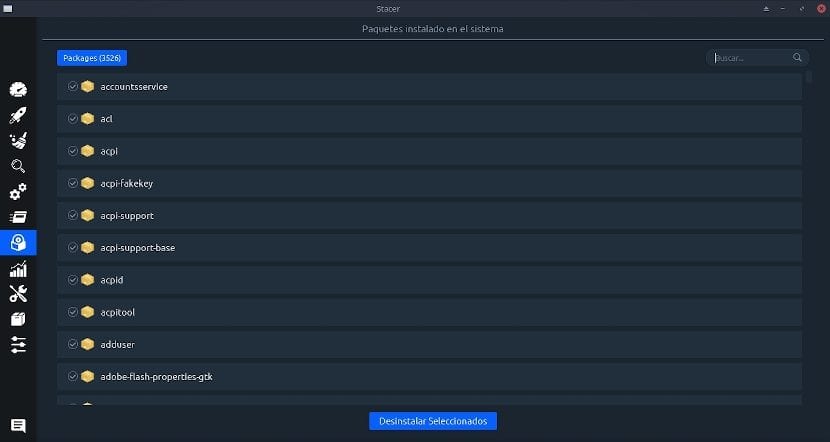
Pakker installeret på systemet (Afinstallationsprogram)
I den næste fane, der svarer til «Paquetes instalados en el sistema o Desinstalador (Uninstaller, en inglés)», de kan se alle installerede pakker, og nogle eller nogle af dem kan lokaliseres gennem søgninger efter alfanumeriske tegnmønstre til senere eliminering med knap «Desinstalar los seleccionados (Uninstall Selected, en inglés)».
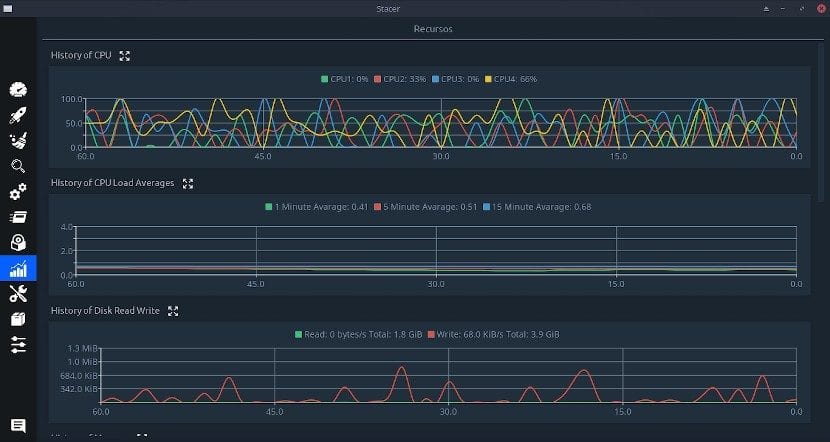
Recursos
I den næste fane, der svarer til «Recursos (Resources, en inglés)», de kan se computerens forskellige hardware-ressourcer (CPU, hukommelse, disk og netværksgrænseflader), på samme måde som ethvert andet Linux Resource Monitor-program.
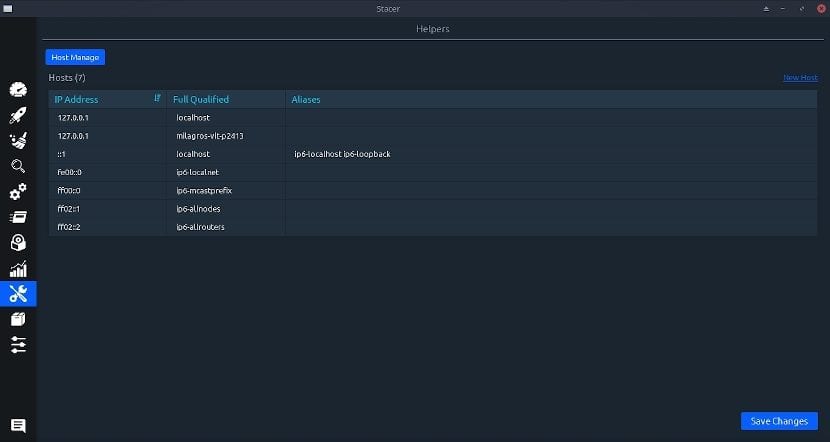
hjælpere
I den næste fane, der svarer til «Ayudantes (Helpers, en inglés)», kan du administrere indholdet af filen «hosts» der normalt findes på ruten «/etc».
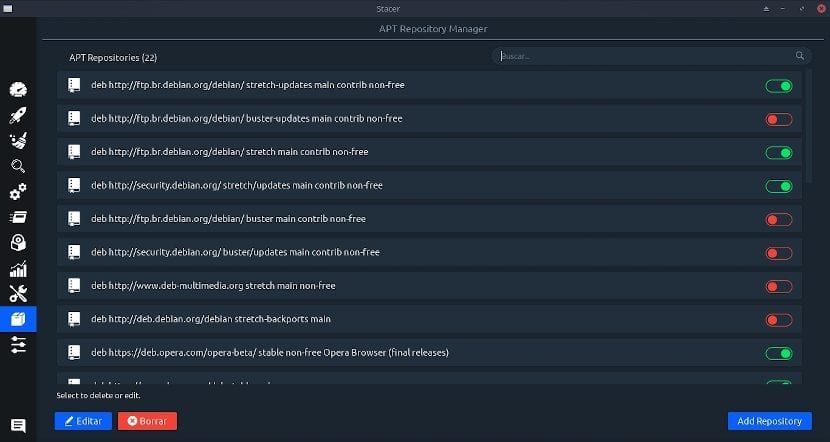
APT Repository Manager
I den næste fane, der svarer til «Administrador de Repositorios APT (APT Repository Manager, en inglés)», kan du administrere (tilføje, redigere og slette) indholdet af filen «sources.list» og andre filer «list» der normalt findes på ruten «/etc/apt» y «/etc/apt/sources.list.d/».
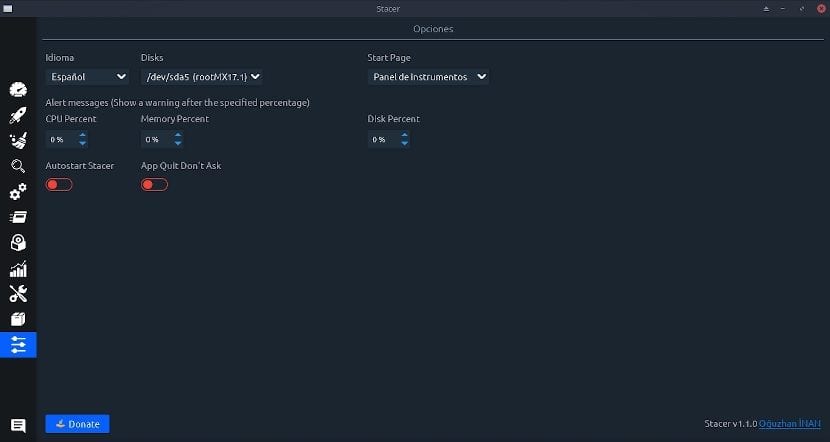
optioner
I den næste fane, der svarer til «Opciones (Options, en inglés)», kan udføres ændringer i applikationsindstillingerne, f.eks. sproget i den grafiske grænseflade, hovedpartitionen, der skal overvåges, applikationsstartsiden (fanen), forbrugsadvarsler, blandt andre indstillinger.
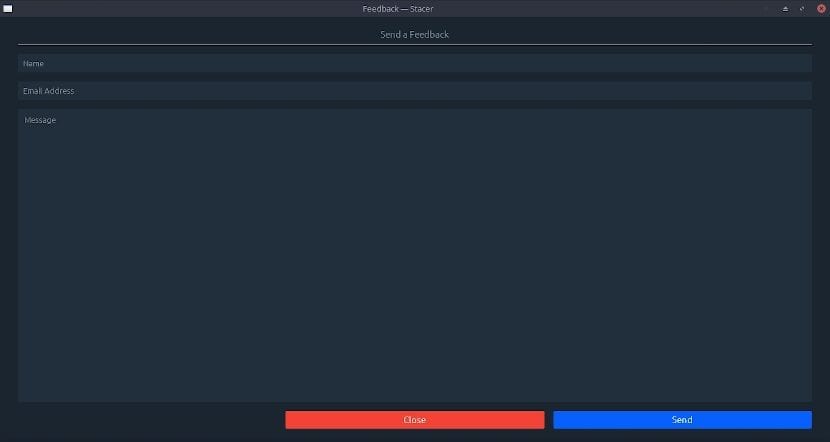
tilbagemeldinger
I den næste fane, der svarer til «Retroalimentación (Feedback, en inglés)», kan du sende en besked eller en erklæring (feedback) til skaberne af applikationen af blandt andet grunde til at forbedre dens udvikling gennem forslag, observationer, kritik eller fejlrapporter.
Aflad
Stacer er i øjeblikket på stabil version 1.1.0, som var frigivet 08/06/19, og det kan downloades via din officielle hjemmeside Stacereller dit websted på GitHub y Sourceforge.
Installation
De forskellige måder at installere denne praktiske anvendelse på er:
Manuel installation ved hjælp af GIT
git clone https://github.com/oguzhaninan/Stacer.git
cd Stacer
npm install
npm start
Direkte installation ved hjælp af PPA Repository på Ubuntu
Udfør kommandokommandoer:
sudo add-apt-repository ppa:oguzhaninan/stacer -y
sudo apt-get update
sudo apt-get install stacer -y
Direkte download af .deb-pakke til Debian x86
Download pakke fra internettet:
stacer_1.1.0_i386.debUdfør kommandokommando:
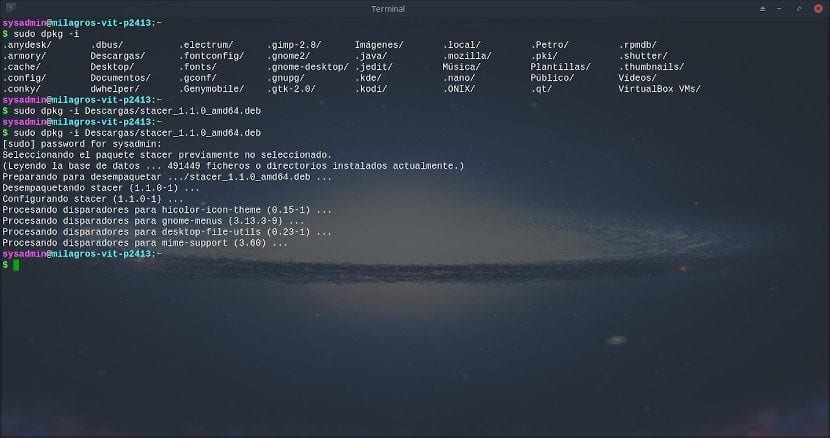
sudo dpkg -i stacer*.debDirekte download af .deb-pakke til Debian x64
Download pakke fra internettet:
stacer_1.1.0_amd64.debUdfør kommandokommando:
sudo dpkg -i stacer*.debDirekte download af .rpm-pakke til Fedora
Download pakke fra internettet:
paquete stacer_1.1.0_amd64.rpmUdfør kommandokommando:
sudo rpm --install stacer*.rpm --nodeps --forceDirekte installation ved hjælp af DNF pakkehåndtering i Fedora
Udfør kommandokommando:
sudo dnf install stacerOpbygning af pakken fra kildekoden ved hjælp af CMake (Qt 5.x)
Udfør kommandokommandoer:
mkdir build && cd build
cmake -DCMAKE_BUILD_TYPE=Release -DCMAKE_PREFIX_PATH=/qt/path/bin ..
make -j $(nproc)
output /bin/stacer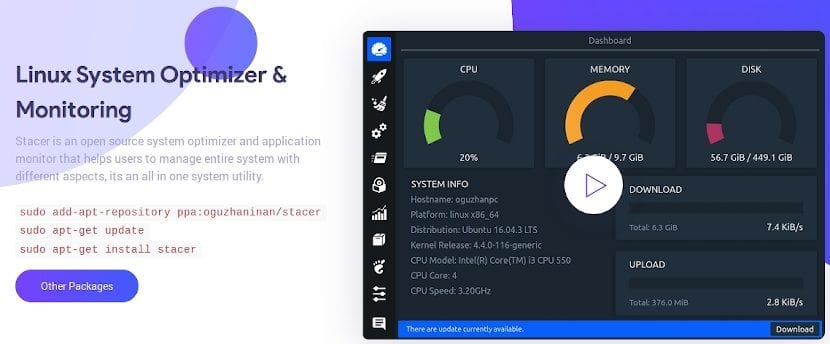
Konklusion
Hvordan vi har været i stand til at se og analysere, «Stacer» Det er et program, der udfører to funktioner meget godt, på den ene side tillader det os conocer absolut alt relateret til ydeevne af vores respektive computere og operativsystemer, og på den anden side tillader det os køre optimeringsopgaver om systemet. Og dette er virkelig dens stærke side.
fra «Stacer» vi kan optimere det, der er nødvendigt, enten ved at rense alle midlertidige filer, fjerne applikationer eller deaktivere unødvendige tjenester blandt mange andre små men nyttige funktioner. Hvilket gør det til en meget intuitiv applikation, da menuerne har en meget enkel betjening og en grænseflade, der er let at forstå og håndtere, selv for brugere med ringe erfaring med disse opgaver på «GNU/Linux».
En meget komplet artikel om Stacer, der, som du har vist, har masser af argumenter, der skal installeres og bruges.
Jeg vil være en underlig bruger, det vil være fordi jeg ikke geninstallerer systemet hver nye version eller installerer og afinstallerer apps hele tiden, jeg bruger bare min Linux Mint med apps til min dag til dag, periode. Af denne grund forestiller jeg mig, at det vil være, at jeg ikke har bemærket et præstationsfald, der fortjener at blive noteret, det er kedeligt til fulde i den forstand GNU / Linux i det mindste i min erfaring (også under hensyntagen til, at min distro er afledt af en LTS ), for alt dette er, at jeg ikke har overvejet disse typer applikationer, men da det ikke kan siges, "Jeg vil aldrig drikke dette vand", er det altid godt at vide det (og til dette er din artikel perfekt), hvis det nogensinde er nødvendigt for mig Dens anvendelse.
Tak Linux Post Installation
Det er Arazal-ideen. Ved godt! Så når vi har brug for X-apps, ved vi, hvad vi skal se efter. Ellers har du meget ret, det er sjældent at udføre vedligeholdelse og optimering på vores GNU / Linux-systemer, da de generelt, som de kommer og bruges, holder meget godt sådan næsten deres hele livscyklus.
til min bærbare computer med lavt RAM-modul skal det være fint at overvåge og dræbe unødvendige apps, der besætter ram, jeg skal se
tak for udstationering
Hilsen, Srosuna! Du er velkommen til at give viden til alle!
Jeg har installeret Stacer, men lageret ser ikke ud til at have de korrekte signaturer, og der står: Depotet "http://ppa.launchpad.net/oguzhaninan/stacer/ubuntu focal Release" har ingen frigivelsesfil "Release".
Beklager, jeg har sendt uden at ønske halvdelen af beskeden. Sammenhængende:
N: Du kan ikke opdatere fra et lager som dette sikkert, og det er derfor deaktiveret som standard.
N: Se på apt-secure (8) man-siden for detaljer om oprettelse af opbevaringssteder og konfiguration af brugere.
Hvad er der galt med Stacer?
Hilsen, Joan. Tak for din kommentar, og vedrørende den kommenterer jeg:
Hvis du skal installere det fra ppa, skal du kontrollere, hvilket arkivversionsnavn du placerer, for eksempel kommer det sådan ud:
"/Etc/apt/sources.list.d/oguzhaninan-ubuntu-stacer-hirsute.list"
Og jeg redigerer indholdet og ændrer "hirsute" til "disco" eller "kosmisk" eller "bionisk" eller "xenial".
Derefter, hvis lagringsnøglen "0F6444BB6902FCAF" ikke er installeret
Udfør følgende kommandoprompt:
sudo apt-key adv –keyserver hkps: //keyserver.ubuntu.com: 443 –receive-keys 0F6444BB6902FCAF
Derefter:
sudo apt opdatering
sudo apt installere stacer
Alt hvad du kan downloade og installere det ved hjælp af .deb- eller .appimage-installationsprogrammerne her:
https://github.com/oguzhaninan/Stacer/releases/tag/v1.1.0