

Peazip: Multi-Plattform-komprimierter Dateimanager
In unserem letzten Beitrag zur Dateikomprimierung für GNU/Linux mit dem Titel „ Wie verwaltet man komprimierte Dateien unter GNU/Linux? “ erwähnten wir PeaZip als exzellenten und aktuellen plattformübergreifenden Dateimanager für GNU/Linux-Betriebssysteme. Wir hatten ihn auch in einem älteren Blogbeitrag aus dem Jahr 2.012 mit dem Titel „ PeaZip 4.8 verfügbar “ besprochen. Nun, sieben Jahre später, werden wir sehen, wie sehr er sich verbessert hat.
Für diejenigen, die damit weniger vertraut sind: Ein „Komprimierungs-Dateimanager“ ist eine Anwendung oder ein Programm, das das Komprimieren/Dekomprimieren von Dateien und Ordnern auf einem Betriebssystem ermöglicht und erleichtert . Dies ist ein hervorragender Mechanismus oder eine hervorragende Technik, um Probleme hinsichtlich Zeitaufwand, Speicherplatz, Sicherheit und Datenschutz bei der Verwaltung gespeicherter und verwendeter Daten zu minimieren.

Einführung
Derzeit ist es laut den PeaZip-Entwicklern:
Eine kostenlose plattformübergreifende Dateiverwaltungssoftware, die eine einheitliche tragbare Benutzeroberfläche für viele Open Source-Technologien wie 7-Zip, FreeArc, PAQ und UPX bietet. Eine kostenlose Alternative zu WinRar, WinZip und ähnlicher proprietärer Software.
Peazip erlaubt in seiner aktuellen Version 6.7.1:
- Erstellen Sie 7Z-, ARC-, BZ2-, GZ-, * PAQ-, PEA-, QUAD / BALZ-, TAR-, UPX-, WIM-, XZ- und ZIP-Dateien.
- Verwalten (Öffnen und Entpacken) von ACE-, ARJ-, CAB-, DMG-, ISO-, LHA-, RAR-, UDF-, ZIPX-Dateien und mehr als 180 unterstützten Dateitypen.
Darüber hinaus haben die Entwickler die folgenden Funktionen in PeaZip aufgenommen:
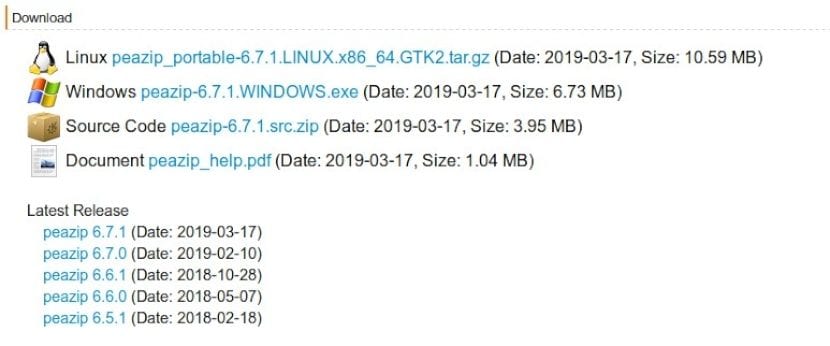
Ein Datei-Explorer, ein integrierter Bildbetrachter, Stapelverarbeitung zum Erstellen und Extrahieren mehrerer Dateien gleichzeitig, Dateikonvertierung, Erstellung selbstextrahierender Archive, Aufteilen und Zusammenfügen von Dateien, starke Verschlüsselung mit Zwei-Faktor-Authentifizierung, verschlüsselter Passwort-Manager, sicheres Löschen, Auffinden von Duplikaten, Berechnung von Hash- und Prüfsummen, Exportieren der Jobdefinition als Skript.
Inhalt
Was ist neu in Version 6.7.1?
Zu den neuen Funktionen dieser aktuellen Version, die jetzt verwendet werden können, gehören:
- Eine agilere Benutzeroberfläche zum Archivieren und Extrahieren
- Intelligente Extraktion in einen neuen Ordner
- Führen Sie mehrere Archivierungs- und Extraktionsaufgaben in einer einzigen Instanz aus
- Einfacheres Ausblenden, Verschieben oder Ändern der Größe der App
- Fortschrittsbalken für die aktuelle Aufgabe und für den Prozess im Allgemeinen
- Das Backend (interner Teil des Programms / Codes) von 7z wird auf Version 19.00 aktualisiert
Unter anderem kleinere Korrekturen und Verbesserungen. Damit kann PeaZip bis zu 188 komprimierte Dateierweiterungen verwalten und mehr als 30 Sprachen unterstützen.
Multiplattform-Unterstützung
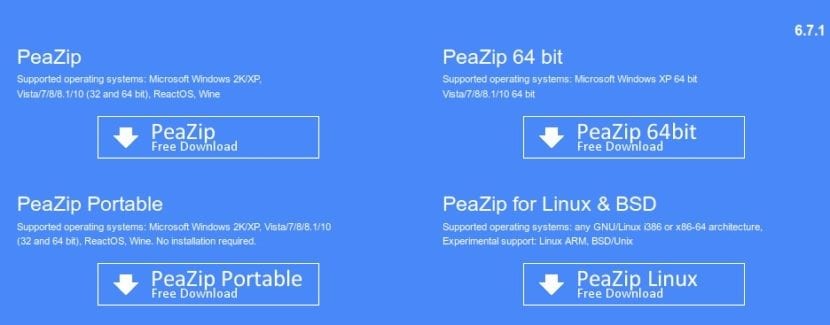
Derzeit wird PeaZip unterstützt, dh es kann auf den folgenden Betriebssystemen mit den folgenden ausführbaren Dateien verwendet werden:
- 32 Bit für MS Windows: Windows 2K / XP, Vista / 7/8 / 8.1 / 10 (32/64 Bit), ReactOS, Wine
- 64 Bit für MS Windows: Windows XP-64bit/Vista/7/8/8.1/10-64bit
- Portabel für MS Windows: Windows 2K / XP / Vista / 7/8 / 8.1 / 10 (32/64 Bit), ReactOS, Wine
- 32/64 Bit für GNU / Linux: I386 / x86-64-Architektur mit experimenteller Unterstützung für ARM-basiertes Linux und BSD / Unix.

Installation unter GNU / Linux
Für die Installation unter einem GNU/Linux-Betriebssystem bietet das System verschiedene Optionen , d. h. verschiedene Dateitypen, die den Installations- und Nutzungsprozess vereinfachen. Dazu gehören:
- Tragbare x86-64-Datei mit GTK2-Unterstützung: Mit dieser Methode müssen Sie nur die aufgerufene komprimierte Datei herunterladen "Peazip_portable-6.7.1.LINUX.x86_64.GTK2.tar.gz", entpacken Sie es und führen Sie die ausführbare Datei "Peazip" aus. Falls es auf Ihrem Betriebssystem nicht ausgeführt wird, überprüfen Sie, ob für die ausführbare Datei die Ausführungsberechtigung aktiviert ist.
- Installierbare Datei mit GTK2-Unterstützung: Mit dieser Methode müssen Sie nur die genannte Datei herunterladen "Peazip_6.7.1.LINUX.GTK2-2_all.deb" und installieren Sie es mit einer der Methoden, die bereits bekannt und in jeder Distribution verfügbar sind.
- Installierbare Datei mit QT-Unterstützung: Mit dieser Methode müssen Sie nur die genannte Datei herunterladen "Peazip_6.7.1.LINUX.Qt-2_all.deb" und installieren Sie es mit einer der Methoden, die bereits bekannt und in jeder Distribution verfügbar sind.
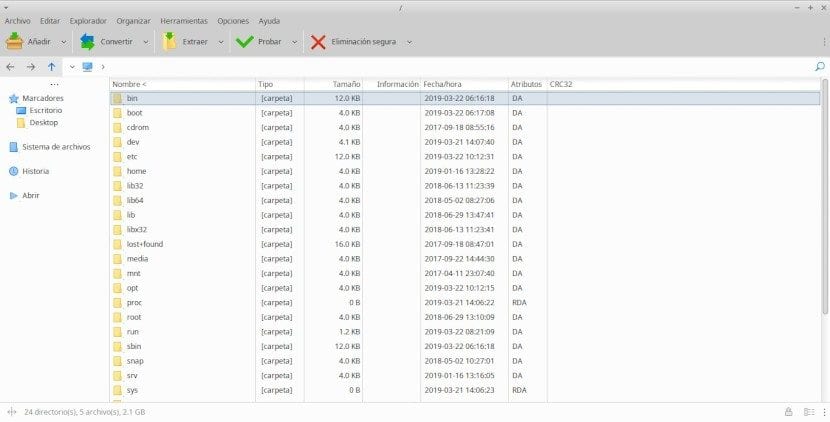
Beachten Sie in jedem Fall, dass PeaZip bei einer 64-Bit-Distribution die „ia-32“-Bibliotheken benötigt, wie in der Abbildung oben unterhalb der jeweiligen Installationsdatei dargestellt. Die verfügbaren „.deb“-Pakete haben außerdem die folgenden Abhängigkeiten: libatk1.0-0 (>= 1.29.3), libc6 (>= 2.3.6-6~), libcairo2 (>= 1.2.4), libgdk-pixbuf2.0-0 (>= 2.21.6), libglib2.0-0 (>= 2.12.0), libgtk2.0-0 (>= 2.18.0), libpango1.0-0 (>= 1.18.0), libx11-6
Fazit
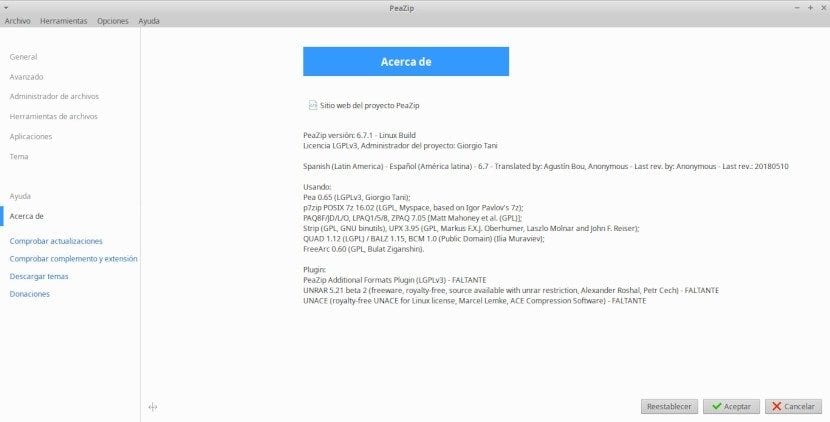
In meinem Fall habe ich unter Xubuntu 18.04 die portable x86-64-Datei mit GTK2-Unterstützung namens "peazip_portable-6.7.1.LINUX.x86_64.GTK2.tar.gz" heruntergeladen , diese Datei entpackt und anschließend sofort die ausführbare Datei "Peazip" aus dem entpackten Ordner ausgeführt, woraufhin das Programm erfolgreich gestartet wurde.
Nach einigen grundlegenden Komprimierungs- und Dekomprimierungsvorgängen bin ich positiv überrascht: Sowohl die Benutzeroberfläche als auch die Funktionalität sind ansprechend, übersichtlich, schnell, effektiv und effizient. Einzig die automatische Integration mit Dateimanagern könnte verbessert werden, da ich die Option zum Komprimieren und Dekomprimieren mit PeaZip im Kontextmenü, das beim Linksklick auf Dateien und Ordner erscheint, nicht finden konnte. Stattdessen musste ich die Option „Öffnen mit…“ verwenden, um PeaZip zu öffnen – und das auch nur, um bereits komprimierte Dateien zu öffnen. Ansonsten ist es eine hervorragende Anwendung.
Index