

Mõnes eelmises artiklis rääkisime parimatest Linuxi jaoks mõeldud kaugtöölaua tööriistadest, nende hulgast leiame RealVNC, mis on suurepärane platvormideülene tööriist kaugtöölaudade jaoks.
RealVNC on tasuta avatud lähtekoodiga rakendus, mida levitatakse GPL-litsentsi alusel , kuigi olemas on ka kommertsversioon. See artikkel keskendub platvormideülesele personaalsele versioonile. See versioon pakub klienti ja serverit: vastavalt vnc4server ja xvnc4viewer.
Vncviewerit kasutavad RealVNC kliendid saavad töötada täisekraanrežiimis, kasutades vaikimisi funktsiooniklahvi F8 valikute menüü kuvamiseks (mis sisaldab muuhulgas valikut täisekraanrežiimi väljalülitamiseks või Ctrl-Alt-Del klahvikombinatsiooni edasiliikumiseks).
RealVNC serverikomponent võimaldab teist arvutit kaugjuhtida.
RealVNC kasutab RFB protokolli, mis vaikimisi kasutab kaugtöölauaühenduse loomiseks TCP porti 5900.
Teise võimalusena saate VNC-d tunneldada SSH abil, vältides vajadust avada täiendavaid porte ja möödudes automaatselt NAT-ruuterist. SSH pakub ka krüptimist VNC-serveri ja vaataja vahelisele ühendusele.
Kuidas RealVNC Linuxi installida?
Tänu oma suurele populaarsusele on tarkvara saadaval nii kliendi- kui ka serveriversioonis enamiku populaarseimate Linuxi distributsioonide repositooriumides.
Debiani, Ubuntu, Linux Minti või nende mis tahes derivaadi puhul minge lihtsalt rakenduse ametlikule veebisaidile ja hankige uusim .deb pakett , mille praegune versioon on 6.3.1.
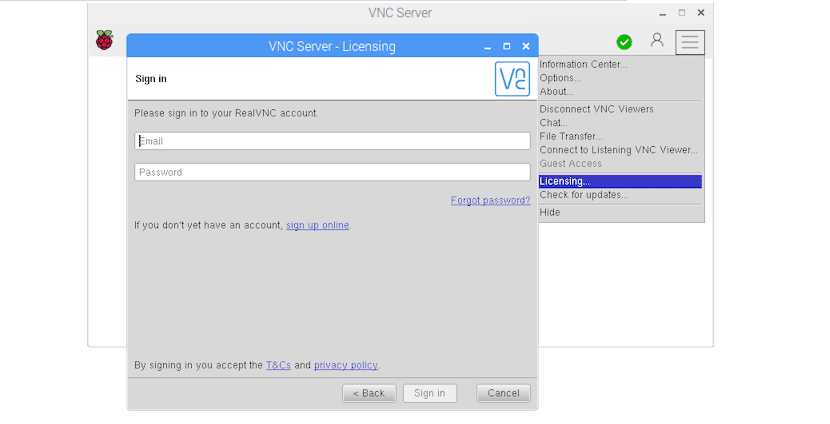
Sõltuvalt teie vajadustest saate avada terminali ja käivitada mis tahes järgmistest käskudest.
64-bitiste süsteemide puhul peate serveri installimiseks tippima:
wget https://www.realvnc.com/download/file/vnc.files/VNC-Server-6.3.1-Linux-x64.deb

sudo dpkg -i VNC-Server-6.3.1-Linux-x64.deb
32-bitised süsteemid:
wget https://www.realvnc.com/download/file/vnc.files/VNC-Server-6.3.1-Linux-x86.deb

sudo dpkg -i VNC-Server-6.3.1-Linux-x86.deb
Nüüd , kui soovite kliendi oma 32-bitisele süsteemile installida:
wget https://www.realvnc.com/download/file/viewer.files/VNC-Viewer-6.18.625-Linux-x86.deb

sudo dpkg -i VNC-Viewer-6.18.625-Linux-x86.deb
64-bitiste süsteemide puhul , mis soovivad klienti installida:
wget https://www.realvnc.com/download/file/viewer.files/VNC-Viewer-6.18.625-Linux-x64.deb

sudo dpkg -i VNC-Viewer-6.18.625-Linux-x64.deb
Nende puhul, kes on Arch Linuxi, Manjaro, Antergose või mis tahes Arch Linuxist tuletatud süsteemi kasutajad, võime installida AUR-i hoidlatest nii kliendi kui ka serveri järgmiste käskudega.
Sisestame RealVNC-serveri:
aurman -S realvnc-vnc-server
RealVNC kliendi installimiseks peate sisestama:
aurman -S realvnc-vnc-viewer
Neile, kes kasutavad rpm-pakette toetavaid distributsioone , näiteks Fedora, CentOS, RHEL, openSUSE või mõni muu, saame paketi ametlikult veebisaidilt alla laadida.
Võite terminali avada ja selles täita mis tahes järgmist käsku, sõltuvalt vajalikust juhtumist.
64-bitiste süsteemide puhul peate serveri installimiseks tippima:
wget https://www.realvnc.com/download/file/vnc.files/VNC-Server-6.3.1-Linux-x64. rpm

sudo rpm -U VNC-Server-6.3.1-Linux-x64. rpm
32-bitised süsteemid:
wget https://www.realvnc.com/download/file/vnc.files/VNC-Server-6.3.1-Linux-x86. rpm

sudo rpm -U VNC-Server-6.3.1-Linux-x86.rpm
Nüüd, kui soovite kliendi installida oma 32-bitisse süsteemi:
wget https://www.realvnc.com/download/file/viewer.files/VNC-Viewer-6.18.625-Linux-x86. rpm

sudo rpm -U VNC-Viewer-6.18.625-Linux-x86.rpm
64-bitiste süsteemide puhul , mis soovivad klienti installida:
wget https://www.realvnc.com/download/file/viewer.files/VNC-Viewer-6.18.625-Linux-x64. rpm
sudo rpm -U VNC-Viewer-6.18.625-Linux-x64.rpm
Kuidas RealVNC-d käitada?
Kui klient, server või mõlemad on installitud, peame olenevalt olukorrast käivitama ainult ühe neist . Kui kavatseme luua ühenduse teise arvutiga, peame lihtsalt käivitama kliendi, samal ajal kui teisel pool on server.
Käivitage teenus ja lubage see enamikus distributsioonides, mis kasutavad systemd.
Teeme seda, sisestades terminali järgmised käsud:
sudo systemctl start vncserver-x11-serviced

sudo systemctl enable vncserver-x11-serviced
Ja sellega saame juba ühenduse luua.
Serveri poolelt annab see teile IP-aadressi, millega saate kliendiga ühendust võtta ja isegi seadme ID-le lihtsamaks ja mugavamaks identifitseerimiseks määrata ID.