Jos olet kuin minä, olet rakastaja Kemut ja tavan tai mielihyvän syistä et halua käyttää zsh y oi zsh antaa lisälaitteita päätelaitteellesi. No, hyvissä ajoin tämä opetusohjelma näyttää, miten määrität askel askeleelta voimajohto-kuori-isäntä ja antaa hänelle mukavan ulkonäön nopea sinun kuori bash. Lyhyesti sanottuna tämä opetusohjelma tekee sinusta mestarin Bash Prompt-räätälöinti
Mikä on bash?
Bash (Bourne again shell) on tietokoneohjelma, jonka tehtävänä on tulkita komentoja, ja konsolin ohjelmointikieli. Se perustuu Unix-kuoreen ja on POSIX-yhteensopiva.
Mikä on nopea?
Komentorivillä näkyvää merkkiä tai merkistöä kutsutaan kehotteeksi osoittamaan, että se odottaa komentoja. Tämä voi vaihdella kuoresta riippuen ja on yleensä konfiguroitavissa.
Powerline-Shell-Masterin lataaminen
Powerline-Shell-Master on ilmainen projekti, joka löytyy osoitteesta https://github.com/banga/powerline-shell

Menemme tälle reitille ja lataamme sen zip-muodossa.
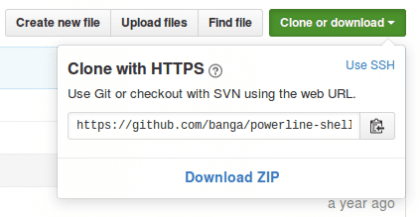
Voimme tehdä sen myös konsolista seuraavalla komennolla:
git clone https://github.com/banga/powerline-shell.git
PowerLine-Shell-Masterin määrittäminen
Kun projekti on ladattu, puramme sen:
$ cd / Lataukset $ pura powerline-shell-master.zip $ cd powerline-shell-master
Muokkaamme kokoonpanotiedostoa config.py.dist ladata pääteeman
$ nano config.py.dist
    Vaihda tiedoston viimeisellä rivillä rivi THEME = 'default' arvoon
    TEEMA = 'perus'
Poistu ja tallenna muutokset

Suoritamme install.py Uusien kokoonpanomuutosten lataaminen:
$ python install.py
  Sen pitäisi palauttaa seuraava tulos:
    Luotu henkilökohtainen config.py mukautuksiasi varten powerline-shell.py tallennettu onnistuneesti
  Jos toteutus onnistui, huomaamme vielä kolme tiedostoa:
    config.pyc, config.py ja powerline-shell.py

Nyt meidän on vain löydettävä kansio sinne, missä sen pitäisi mennä tai sen pitäisi olla mukavuuden ja järjestyksen vuoksi, siirrämme kansion / home / user nimeämään sen uudelleen .power-line-shell-masteriksi, nimeä edeltävä kohta on piilottaa se.
Jos olemme edelleen hakemistossa, palataan takaisin:
$ cd .. $ mv powerline-shell-master $ HOME / .powerline-shell-master

Asennetaan Bash Prompt
Bash-kehotteen määrittäminen on melko yksinkertaista, koska powerline-shell-käsikirjassa on oikea kokoonpano bashille, mutta se on kuitenkin jonkin verran rajoitettu, joten jätän .bashrc-kokoonpanon voit liittää sen vain tiedostoon. bashrc sellaisena kuin se on, korvaa edellisen kokoonpanon.
Jos olemme edelleen latausreitillä, siirrymme henkilökohtaiseen kansioon
$ cd ~
Teemme varmuuskopion .bashrc-tiedostostamme
$ cp .bashrc .bashrc_old
Avaamme .bashrc-tiedoston tekstieditorilla sen muokkaamiseksi
$ nano .bashrc
Kun se on avattu, poistamme sen sisällön ja korvataan se seuraavalla:
# ~ / .bashrc: suoritti bash (1) ei-kirjautumista varten.
# see / usr / share / doc / bash / esimerkit / käynnistys-tiedostot (paketissa bash-doc) # esimerkkejä # Jos et toimi vuorovaikutteisesti, älä tee mitään tapausta $ - in * i *) ;; *) paluu ;; esac # älä laita historiaan päällekkäisiä viivoja tai välilyöntejä.
# Katso lisää vaihtoehtoja kohdasta bash (1) HISTCONTROL = jätä huomiotta molemmat # liitä historiatiedostoon, älä korvaa sitä shopt -s histappend # historian pituuden asettamiseksi katso HISTSIZE ja HISTFILESIZE bashissa (1) HISTSIZE = 1000 HISTFILESIZE = 2000 # check ikkunan koon jokaisen komennon jälkeen ja tarvittaessa # päivitä LINES- ja COLUMNS-arvot.
shopt -s checkwinsize # Jos se on asetettu, polun nimen laajennuskontekstissa käytetty malli "**" # vastaa kaikkia tiedostoja ja nolla tai useampaa hakemistoa ja alihakemistoa.
#shopt -s globstar # tee vähemmän ystävälliseksi muille kuin tekstinsyöttötiedostoille, katso lesspipe (1) [-x / usr / bin / lesspipe] && eval "$ (SHELL = / bin / sh lesspipe)" # aseta muuttuja tunnistaa chroot, jossa työskentelet (käytetään alla olevassa kehotteessa), jos [-z "$ {debian_chroot: -}"] && [-r / etc / debian_chroot]; sitten debian_chroot = $ (cat / etc / debian_chroot) fi # aseta hieno kehote (ei-väri, ellemme tiedä, että "haluamme" väriä) tapaus "$ TERM" xterm-color | * -256color) color_prompt = kyllä ;; esac # uncomment värilliselle kehotteelle, jos päätelaite pystyy; on poistettu käytöstä # oletusarvoisesti, jotta käyttäjä ei häiritse huomiota: pääteikkunan # on keskityttävä komentojen lähtöön, ei kehotteeseen # force_color_prompt = yes if [-n "$ force_color_prompt"]; sitten jos [-x / usr / bin / tput] && tput setaf 1> & / dev / null; sitten # Meillä on värituki; oletetaan, että se on Ecma-48 # (ISO / IEC-6429) -standardin mukainen. (Tällaisen tuen puute on erittäin harvinaista, ja tällainen # tapaus tukee yleensä setf: ää eikä setafia.) Color_prompt = kyllä muu color_prompt = fi fi #config peruskehote #if ["$ color_prompt" = yes]; sitten # PS1 = '$ {debian_chroot: + ($ debian_chroot)} \ [\ 033 [01; 32m \] \ u @ \ h \ [\ 033 [00m \]: \ [\ 033 [01; 34m \] \ w \ [\ 033 [00m \] \ $ '#else # PS1 =' $ {debian_chroot: + ($ debian_chroot)} \ u @ \ h: \ w \ $ '#fi #unset color_prompt force_color_prompt # Jos tämä on xterm asetti otsikoksi user @ host: dir #case "$ TERM" kohteessa # xterm * | rxvt *) # PS1 = "\ [\ e] 0; $ {debian_chroot: + ($ debian_chroot)} \ u @ \ h : \ w \ a \] $ PS1 "# ;; # *) # ;; #esac # ota käyttöön värituki ls: lle ja lisää myös käteviä aliaksia, jos [-x / usr / bin / dircolors]; testaa sitten -r ~ / .dircolors && eval "$ (dircolors -b ~ / .dircolors)" || eval "$ (dircolors -b)" alias ls = 'ls --color = auto' #alias dir = 'dir --color = auto' #alias vdir = 'vdir --color = auto' alias grep = 'grep - -color = auto 'alias fgrep =' fgrep --color = auto 'alias egrep =' egrep --color = auto 'fi # värilliset GCC-varoitukset ja virheet #export GCC_COLORS =' virhe = 01; 31: varoitus = 01; 35 : note = 01; 36: caret = 01; 32: locus = 01: lainaus = 01 '# vielä joitain ls-aliaksia alias ll =' ls -alF 'alias la =' ls -A 'alias l =' ls -CF ' ## Alias päivittää käyttöjärjestelmän aliaksen system-update = "sudo apt-get update && sudo apt-get upgrade" # Lisää "hälytys" -alias pitkään käynnissä oleville komennoille. Käytä näin: # nukkua 10; hälytys alias hälytys = 'ilmoita-lähetä - hätä = pieni -i "$ ([$? = 0] && kaikupääte || kaikuvirhe) "" $ (historia | pyrstö-n1 | sed -e '\' 's / ^ \ s * [0-9] \ + \ s * //; s / [; & |] \ s * hälytys $ // '\' ') "' # Alias-määritelmät.
# Haluat ehkä laittaa kaikki lisäykset erilliseen tiedostoon, kuten # ~ / .bash_aliases, sen sijaan, että lisäät ne suoraan tänne.
# Katso / usr / share / doc / bash-doc / esimerkit bash-doc-paketista.
jos [-f ~ / .bash_aliases]; sitten. ~ / .bash_aliases fi #grep -komennon väriaktivointi GREP_OPTIONS = - color # ottaa käyttöön ohjelmoitavat täydennysominaisuudet (sinun ei tarvitse ottaa tätä käyttöön, jos se on jo käytössä /etc/bash.bashrc ja / etc / profile # sources / etc / bash.bashrc).
jos! shopt -oq posix; sitten jos [-f / usr / share / bash-complete / bash_completion]; sitten. / usr / share / bash-complete / bash_completion elif [-f / etc / bash_completion]; sitten. / etc / bash_completion fi fi # Configuration Powerline-shell-master function _update_ps1 () {PS1 = "$ ($ HOME / .powerline-shell-master / powerline-shell.py $?
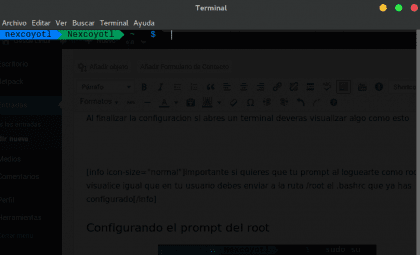
Jos avaat päätteen kokoonpanon lopussa, se näytetään seuraavasti.
Juurikehotteen asettaminen

Jos luit ilmoituksen ja otit tärkeyden, mennään eteenpäin ja määritetään root propt, tämä ei vie kauan, se on vain tiedoston kopiointi Bashrc aiemmin muokattu ja lähetä se reitille / root.
Henkilökohtaisen kansion polulla
$ sudo cp -f .bashrc /root/.bashrc [sudo] salasana (käyttäjä):
Kun teen tämän, tarkistamme, että /root/.bashrc-tiedostolla on sama kokoonpano
$ sudo cat /root/.bashrc

Kiitos, että katselit tätä opetusohjelmaa, ja jos olet yksi niistä, jotka toteuttavat sen käytännössä hyvissä ajoin, olen iloinen, että se on niin, koska tämä opas tai opetusohjelma on luotu tarkoituksena olla hyödyllinen. Tiedän, että monille tämä ei ole niin kiistanalainen asia, mutta joskus on tylsää työskennellä houkuttelevan päätteen kanssa, hehe makua.
Hei!!
Pidin todella viestistäsi, olen testannut sitä uudessa Mint 18.1: ssä ja kaivettaessa tulos ei ole ollut sama ...
Vaikuttaa siltä, että minulla ei ole sopivia järjestelmäkirjasimia, jotta nuolet osoittavat kehotteen oikein, koska värit näytetään oikein.
En tiedä, sattuuko sille joku muu, mutta haluaisin tietää, onko olemassa ratkaisu tai lataussivu oikeista lähteistä, jotta se näy hyvin.
Kiitos!
Hei ystävä, kiitos kommentoinnista, jos todellakin unohdin mainita, että se vaatii oikeat lähteet ulkonäön parantamiseksi. Nämä fontit ovat Powerline-fontteja ja löydät ne https://github.com/powerline/fonts
Minun piti muuttaa pääte-asetuksia, vaihtoehto "Koodaukset" UTF-8 Unicodeiksi ja ratkaistu myös.
Jos itse asiassa työskentelen myös 'utf-8 unicode' -koodauksen kanssa, kiitos kommentista 😀
Ohm, se ei vain näytä hyvältä, jos se ei tee lukemisesta helpompaa, hyvä Tuto.
Hei, erittäin hyvä viesti kiitos, vaikka minulle sattui, että kaikki palkin värit / segmentit näkyivät harmaina, ja tämän tyyppinen kehote xxxxxx ~ $ mitä minun täytyy tehdä korjataaksesi sen? Paljon kiitoksia, erinomainen panos, terveisiä
Yritin ja konsoli toimi, mutta loppui nopea, kiitos jumalalle, että se ei ollut mitään vakavaa ja pystyin korjaamaan sen.