
Aikaisemmin siitä on puhuttu SolusOS 1.0 -julkaisuYksi Distron houkuttelevimmista on sen Budgie Desktop -ympäristö.
Mikä on Budgie Desktop?
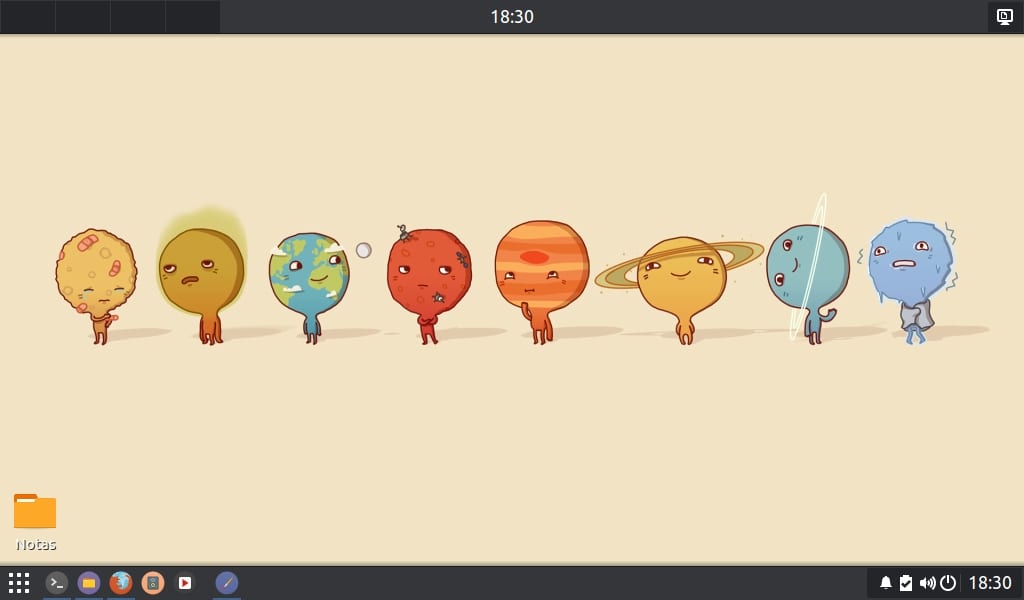
Se on työpöytäympäristö, joka perustuu GNOME 3 ja sen on kehittänyt Solus-projekti distroosi. Paneeli on määritettävissä, oletuksena se on näytön yläosassa, mutta minulla on se alaosassa:
Vaikka sinulla voi olla molemmat
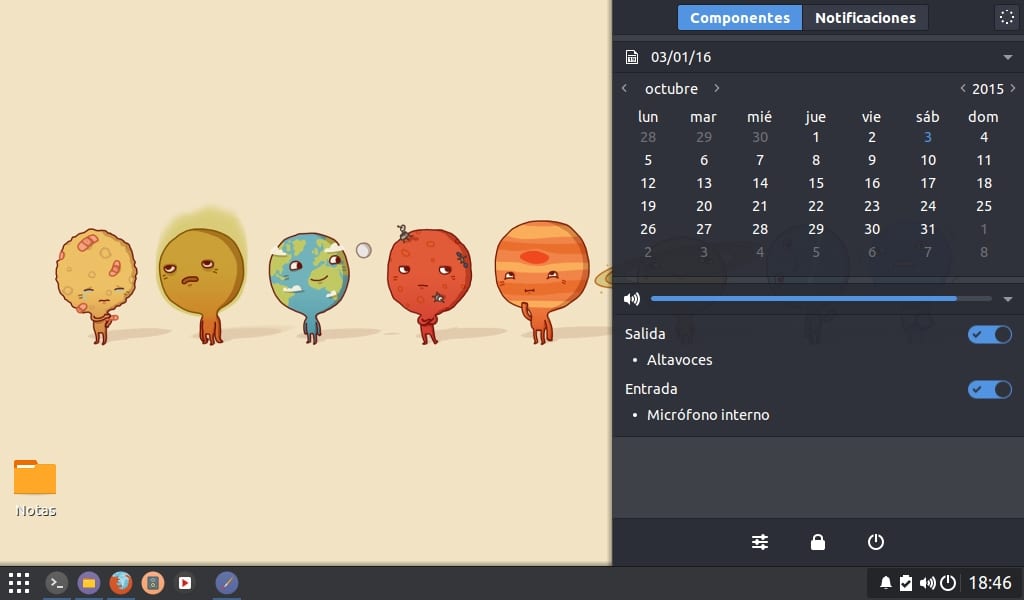
Seuraavassa kuvassa oikealla näet monitoimipaneelin 'Raven', joka näkyy, kun painat, tai kellossa tai kerrallaan. Tässä paneelissa voit tehdä useita asioita, muun muassa vaihtaa aihetta, tarkistaa kalenterin, hallita ääntä tai nähdä saapuvat ilmoitukset:
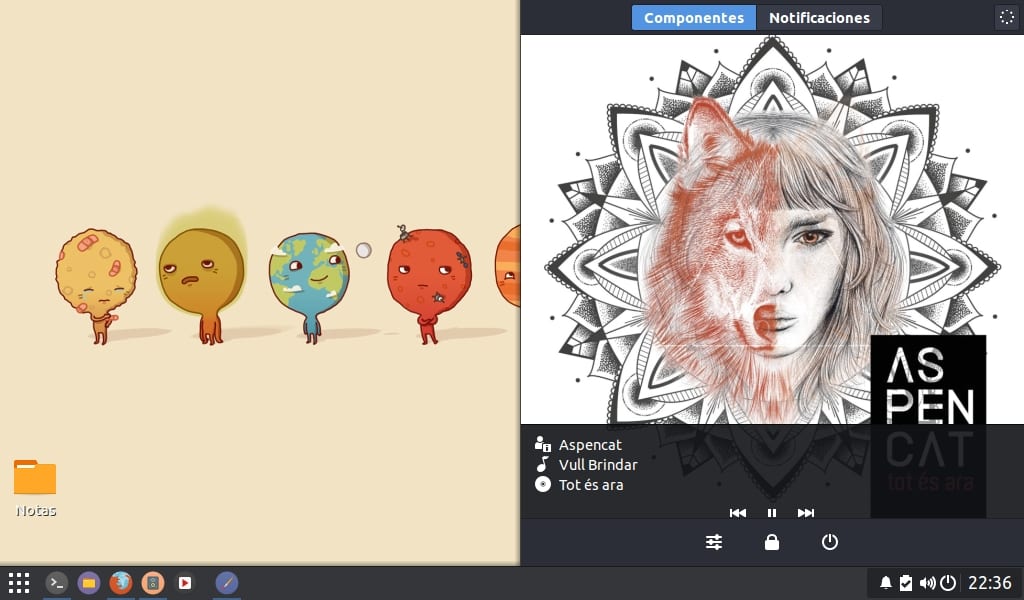
Tämä paneeli auttaa meitä myös hallitsemaan joitain avoimia sovelluksia, esimerkiksi Rhytmbox:
Tehtaalta, paneelin teema on pimeää (siellä sopivat sinne, missä sitä on tarkoitus muuttaa, Vaikka paneeli se jää Tumma). Undulaatti se perustuu vakiokomponentit Gnome-työpöydältä kuten 'mlausua ' sijaan muokata kaikkia komponentteja kuten jotkut muut pöydät, joten asennus on helpompaa, jos sinulla on Gnome asennettuna.
Asennus
Asennus Ubuntuun ja johdannaisiin
Aloitamme asennuksesta Ubuntussa ja johdannaisissa, kuten Linux Mint tai elementaryOS.
Ensin meidän on asennettava 2 pakettia:
sudo apt-get install build-essential git
Lugo latasimme Budgien ja teeman 'evopop', joka on suositeltavin:
git clone https://github.com/solus-project/budgie-desktop.git
git clone https://github.com/solus-cold-storage/evopop-gtk-theme
Tulemme sisään ja asennamme EvoPopin
cd evopop-gtk-theme

sh autogen.sh

sudo make install
Nyt aiomme asentaa riippuvuuksia
sudo apt-get install libglib2.0-dev libgtk-3-dev libpeas-dev libpulse-dev libgnome-desktop-dev libmutter-dev libgnome-menu-3-dev libwnck-dev libupower-glib-dev libtool valac uuid-dev libgnome-desktop-3-dev gsettings-desktop-schemas-dev intltool libwnck-3-dev libpolkit-agent-1-dev libpolkit-gobject-1-dev
Ja aiomme koota
cd ~

cd budgie-desktop

./autogen.sh --prefix=/usr

make

sudo make install
Valmiina, työpöytäympäristö on asennettu, nyt asennamme lisää paketteja
sudo apt-get install mutter gnome-settings-daemon gnome-control-center gnome-shell-common gnome-themes-standard-data gnome-tweak-tool
Ja käynnistämme sen kirjautumisnäytöllä
Asennus ArchLinuxiin
Jos olet Arch-käyttäjä, et tarvitse paljon apua, joten tässä ovat komennot:
sudo pacman -Syu

sudo pacman -S base-devel git desktop-file-utils gnome-menus gnome-settings-daemon gnome-themes-standard gtk3 libgee libpeas libpulse libwnck3 mutter upower vala --needed

git clone https://github.com/evolve-os/budgie-desktop.git;cd budgie-desktop;./autogen.sh --prefix=/usr;make;sudo make install
Asennus Fedora / OpenSUSE-palveluun
Tällä hetkellä Fedorassa ja OpenSUSE: ssa ei ole nykyaikaista Budgien versiota, mutta voit ladata vanhan täällä.
Vain tänään toivon, että se auttaa sinua asentamaan Budgien tai ainakin olet tuntenut tämän upean mutta yksinkertaisen työpöydän. Älä unohda kommentoida ja sanon hyvästit jo näillä riveillä, Hei!
Päivitä archlinux-tiedot, jo budgie-desktop- ja budgie-desktop-git -paketit (molemmat AUR: lta) helpottavat tämän työpöydän asentamista. https://wiki.archlinux.org/index.php/Budgie_Desktop
"Se on työpöytäympäristö, joka perustuu GNOME 2: een ja ...". Sen perusteella, mitä näen (rakennusriippuvuuksista), se perustuu Gnome3: een !!
Helppo tapa maistella undulaattia koskematta mihinkään on kokeilla manjaroa sen untuvamallivariantilla, joka näyttää erittäin hyvältä ja on aina trendikäs!
terveiset
ArchLinuxin asennus voidaan tehdä yaourtin kautta, paketit ovat jo olemassa niiden asentamiseksi.
terveiset
Kiitos tiedoista, mutta en voi muokata merkintää. Silti kiitos kommentoinnista!
Erittäin hyvä, perustuu Gnome 2: een, koska ostat jotain, joka kuului yhteisöön, lue ainakin projektin github hieman yllä ja huomaat, että se perustuu gnome 3: een, se käyttää jopa samaa tiedostoselainta ja on kirjoitettu Vala, minulla olisi häpeä kirjoittaa tämä artikkeli.
No, virheen vuoksi sinun ei tarvitse laittaa itseäsi sellaiseksi, se on jo korjattu.
Olisin häpeä kirjoittaa tämän kommentin.
Ensinnäkin kiitos kritiikistä, mutta en tiedä miten muokata merkintää. Voisiko joku auttaa minua tekemään sen? Vai voiko sitä muokata vain järjestelmänvalvojat?
kiitos
Kuinka paneeli laitetaan alas?
Napsauta ilmoitusalueen oikeassa yläkulmassa olevaa pyörää. Napsauta sitten 'Paneeli' ja valitse 'Alareuna', jossa lukee 'Paneelin sijainti'.
Erinomainen viesti! Luin lomallani Budgie ja nyt tämän artikkelin kanssa olen jo asentamassa sitä.
Ubuntun ja johdannaisten riippuvuuskomennossa on virhe: Kahden paketin (libwnck-3-dev ja libpolkit-agent-1-dev) lopussa on ylimääräinen pilkku, jonka vuoksi järjestelmä ei tunnista niitä.
Terveisin,
Valitettavasti en voi muuttaa sitä, mutta vain poistaa pilkut.
Kiitos kommentista!
On hienoa, jos, mutta archilla on mielestäni ongelmia, se myös poistaa monia toimintoja gnomesta, lisää useita, jotka on ratkaistu laajennuksilla, eikä salli gnome-kuoren käyttöä. En ole vielä vakuuttunut.
Tämä asennustapa on tarkoitettu vain Ubuntu 15.10: lle vai onko selitystapa pätevä versiolle 14? Solusproyect-wikin tarkasteleminen https://wiki.solus-project.com/Budgie_on_other_Operating_Systems Se sanoo, että se on testattu Ubuntu 15.10: lla, mutta se näyttää hieman erilaisen asennustavan. Lisäksi saan ongelman, kun yritän tehdä "make", viestin, jossa lukee "Kohdetta ei määritetty eikä makefileä löydy. Pitkä"
Sen on tarkoitus toimia kaikissa versioissa. Onko sinulla make-asia, oletko käyttänyt 'configure' -komentosarjaa? Muuten se ei toimi.
Kiitos kommentista!
asennus Debianille?
Voit tehdä sen Ubuntulle tarjotulla asennuksella ilman ongelmia
Sen lisäksi, mitä viestissä sanottiin, sinun on asennettava gtk-doc-tools, koska autogen.sh-ohjelmaa suoritettaessa se antaa virheen.
Valacin vakaa Debian-versio on 0.26.1 ja vaaditaan 0.28, joten joudut vaihtamaan lähteet testaukseen tai asentamaan vain kyseisen paketin (julkaisujen sekoittaminen ei ole suositeltavaa). Jos käytät jo Debianin testausta / venyttämistä, sivuuttaa jälkimmäinen :)
Ennen kuin unohdan, libibus-1.0-dev olisi myös asennettava ennen merkin tekemistä.
En voi asentaa sitä, se antaa minulle virheen budgie-desktop-osassa.
./autogen.sh –prefix = / usr - Tässä osassa mitään ei tapahdu