

Conky: MX-Gotham-Rev1, prosessoripaneeli ja CPU-paneeli (8 ydintä) MX-Linux 17: ssä
Conky on sovellus, jonka avulla voit hallita tiettyjä työpöydän widgetejä eli valvoa ja näyttää työpöydän parametreja käyttöjärjestelmässä. Se on ilmainen, kevyt ja saatavilla sekä Linux- että BSD-järjestelmissä. Niitä käytetään yleensä työympäristön tietojen ja tilastojen, kuten suorittimen kulutuksen, levyn käytön, RAM-muistin käytön, verkon nopeuden, näyttämiseen..
Kaikki tiedot näytetään tyylikkäästi ja käytännöllisesti työpöydän taustakuvan yläosassa tunne elävästä taustakuvasta. Antaa helposti hallita lConky-määritystiedostojen kautta näytettävien tietojen ulkonäkö, joka tulee helposti tekstimuodossa ja ohjelmointikielellä.
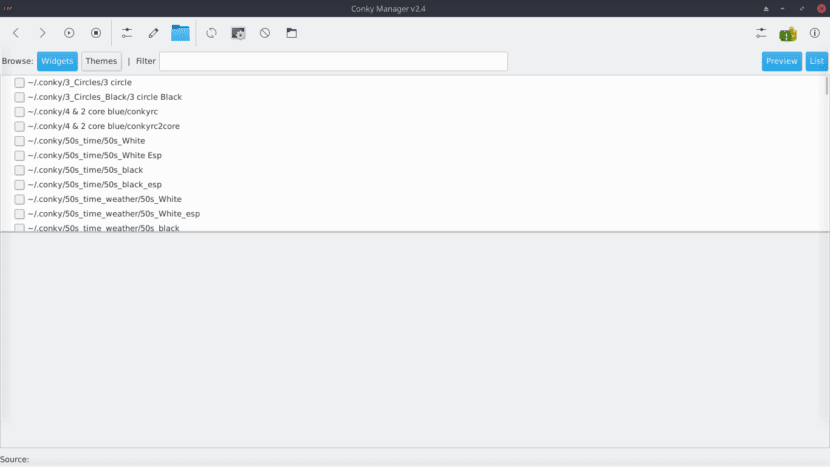
Conky Manager
Conkyillä (määritystiedostoilla) on Conky Manager hallinnan helpottamiseksi, toisin sanoen Conky Manager on graafinen "käyttöliittymä" Conky-määritystiedostojen hallitsemiseksi. Se tarjoaa vaihtoehtoja aloittaa, pysäyttää, tutkia ja muokata käyttöjärjestelmään asennettujen Conkyjen teemoja.
Conky Manager on tällä hetkellä saatavilla osoitteessa Launchpad kiitos kehittäjällesi Tony George, Ubuntu-paketeilla ja johdannaisilla (Mint) tai yhteensopivilla (DEBIAN). Ja sen avulla voit myös saada määritetyt Conky-sovellukset käynnistymään, kun käyttäjä on kirjautunut sisään, muuttamaan sijaintia työpöydällä, vaihtamaan läpinäkyvyyden tasoa ja asennettujen Conkys-widgetien ikkunan kokoa.
Conky Manager on muuttunut paljon siitä lähtien, kun viimeksi sitä kommentoitiin blogissamme, tässä vuoden 2013 julkaisussa, kuten se oli versiossa 1.2. Koska tätä sovellusta on vähän, ja tunnetuin ja tunnetuin käytäntö on Cysboard.
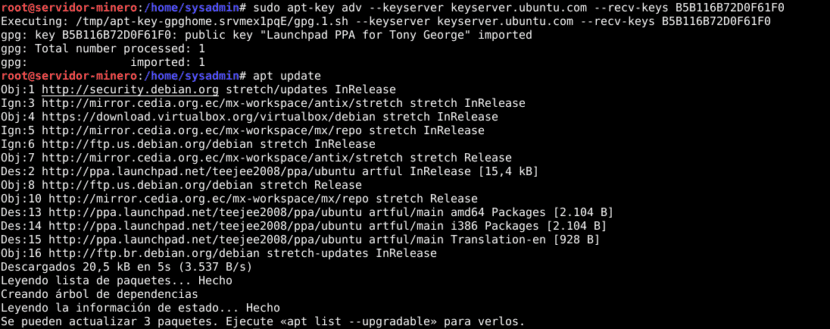
Conky Manager -asennus
Conky Manager voidaan asentaa helposti ja automatisoidusti Ubuntu-pohjaisista käyttöjärjestelmistä seuraavalla tavalla:
sudo apt-add-repository -y ppa:teejee2008/ppa
sudo apt-get update
sudo apt-get install conky-manager
Tai manuaalisesti lisäämällä seuraavat rivit arkistoista sopii tiedostoon "sources.list":
http://ppa.launchpad.net/teejee2008/ppa/ubuntu artful mainAsenna sitten arkistoavaimet, päivitä pakettiluettelot ja asenna ohjelma komentokomennoilla:
sudo apt-key adv --keyserver keyserver.ubuntu.com --recv-keys B5B116B72D0F61F0
sudo apt-get update && sudo apt-get install conky-manager
Conky Managerin käyttäminen
Kuten sanoimme aiemmin Conky-ohjelmalla hallitut widgetit tehdään muokkaamalla niiden määritystiedostoa, mutta Conky Managerin ansiosta tämä on yksinkertaistettua. Tällä sovelluksella on intuitiivinen käyttöliittymä, jossa voit aktivoida ja deaktivoida widgetit, muokata niiden kokoonpanoa grafiikan avulla tai avaamalla niiden määritystiedoston, tuoda teemoja, esikatsella widgettejä ja muita toimintoja.

Tämän sovelluksen yläosassa on graafinen valikkopalkki joka sallii seuraavat toimet:
- Siirry seuraavaan widgetiin
- Siirry edelliseen widgetiin
- Käynnistä valittu widget
- Pysäytä valittu widget
- Määritä valittu widget graafisen valikon kautta
- Määritä valittu widget määritystiedoston kautta
- Avaa teemakansio, johon valittu widget kuuluu
- Päivitä alareunassa näkyvä widget-luettelo
- Luo esikatselu valitusta widgetistä
- Pysäytä kaikki aktiiviset widgetit
- Tuo Conky-teema Conky Manageriin
Valikkorivin lopussa on vaihtoehtoja:
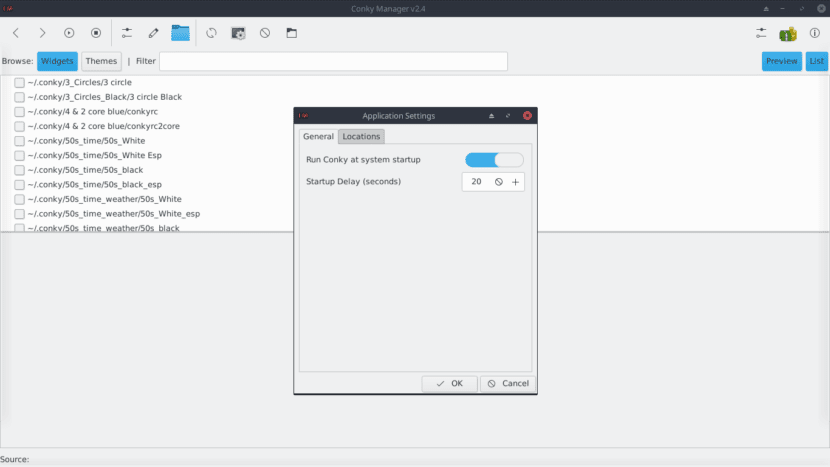
- Sovelluksen asetukset -valikko: Missä voit määrittää, että widgetit aktivoidaan, kun järjestelmän käyttäjäistunto alkaa, ohjelmoida viive (viive) niiden käynnistämiseksi työpöydällä ja muuttaa, lisätä ja poistaa oletushakemisto (kansio), johon kaikki tiedostot tallennetaan ja luetaan asennetut widgetit ja teemat.
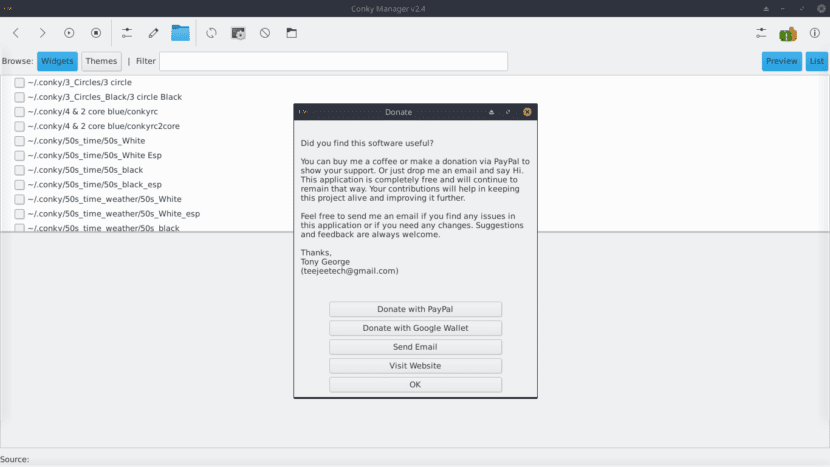
- Lahjoitusvalikko: Missä voit antaa lahjoituksen Paypalin tai Google Walletin kautta. Sen lisäksi, että lähetät sähköpostia projektin kehittäjälle ja vierailet projektin virallisella verkkosivustolla.
Valikkorivin alaosassa ovat vaihtoehdot:
- Selaa (selain): Tämän avulla voit tarkastella pienempää widget-luetteloa, järjestetty erikseen tai ryhmiteltyinä asennettujen teemojen mukaan.
- Hakusuodatin: Tämän avulla widget tai teema voidaan asentaa vastaamalla merkkijonoa.
- Esikatselu- / luettelopainikkeet: Tämän avulla voit määrittää tavan, jolla alla asennetut widgetit ja teemat näytetään.
Widgetien lisäasetukset
Kuten sanoimme aiemmin conky-widgettejä voidaan hallita kahdella tavalla:
- Graafisen valikon kautta
- Määritystiedoston kautta

Graafinen valikko sallii hoitaa kunkin widgetin seuraavat näkökohdat:
- Ubikaatio: Missä se voidaan määrittää, missä se sijaitsee työpöydällä, eli jos se näkyy ylä-, keski- tai alaosassa ja keskitetysti, vasemmalle tai oikealle. Sen avulla voit myös säätää sijaintia manuaalisesti.
- Koko: Missä voit muuttaa widgetin kokoa (leveyttä ja korkeutta).
- Läpinäkyvyys: Missä voit määrittää kunkin widgetin läpinäkyvyyden, taustan ja peittävyyden.
- aika: Missä voit muuttaa kunkin widgetin ajan muotoa, jos se näkyy.
- Verkko: Kuhunkin widgetiin on merkitty lähiverkko- ja WAN-liitäntä, jota se seuraa, jos se näkyy.

Jos haluat muokata asetustiedostoa, sinun on ymmärrettävä ja hallittava Conky-ohjelmointikieli. Tukeakseen meitä tässä työssä voimme käyttää seuraavia linkkejä, jos se selitetään meille:
Oma mukautettu Conky-widget
Kuten tämän artikkelin pääkuvassa näkyy, olen mukauttanut widgetin "MX-Gotham_rev1_default", joka tulee MX-Linux 17.1: een ja on myös MinerOS GNU / Linuxissa. Jaan koodin, jota voit tutkia, mukauttaa ja sisällyttää omiin Conky-widgetteihisi.
use_xft yes
xftfont 123:size=8
xftalpha 0.1
update_interval 1
total_run_times 0

own_window yes
own_window_type normal
own_window_transparent yes
own_window_hints undecorated,below,sticky,skip_taskbar,skip_pager
own_window_colour 000000
own_window_argb_visual yes
own_window_argb_value 0

double_buffer yes
#minimum_size 250 5
#maximum_width 500
draw_shades no
draw_outline no
draw_borders no
draw_graph_borders no
default_color white
default_shade_color red
default_outline_color green
alignment top_middle
gap_x 0
gap_y 50
no_buffers yes
uppercase no
cpu_avg_samples 2
net_avg_samples 1
override_utf8_locale yes
use_spacer yes

minimum_size 0 0
TEXT
${voffset 10}${color EAEAEA}${font GE Inspira:pixelsize=20}*********************MX-Linux 17.1 - AMD64********************${font}${voffset -20}
${voffset 10}${color EAEAEA}${font GE Inspira:pixelsize=120}${time %I:%M}${font}${voffset -84}${offset 10}${color FFA300}${font GE Inspira:pixelsize=42}${time %d} ${voffset -15}${color EAEAEA}${font GE Inspira:pixelsize=22}${time %B} ${time %Y}${font}${voffset 24}${font GE Inspira:pixelsize=58}${offset -148}${time %A}${font}

${voffset 1}${offset 12}${font Ubuntu:pixelsize=12}${color FFA300}HD ${offset 9}$color${fs_free /} / ${fs_size /}${offset 12}${color FFA300}RAM ${offset 9}$color$mem / $memmax${offset 12}${color FFA300}CPU ${offset 9}$color${cpu cpu0}% ${offset 12}${color FFA300}UPTIME ${offset 9}$color$uptime
${voffset 1}${offset 12}${font Ubuntu:pixelsize=12}${color FFA300}USER ${offset 9}$color${user_names} ${offset 12}${color FFA300}KERNEL ${offset 9}$color$kernel ${offset 12}${color FFA300}PC ${offset 9}$color$nodename ${offset 12}${color FFA300}BATTERY ${offset 9}$color${battery_percent BAT0}%
${voffset 1}${offset 12}${font Ubuntu:pixelsize=12}${color FFA300}R. MONITOR ${offset 9}$color${execi 60 xdpyinfo | sed -n -r "s/^\s*dimensions:.*\s([0-9]+x[0-9]+).*/\1/p"} ${offset 12}${color FFA300}CARD VIDEO ${offset 9}$color${exec lspci -v | grep "VGA" | cut -d " " -f05} ${offset 12}${color FFA300}CACHE VIDEO ${offset 9}$color${exec lspci -v -s `lspci | awk '/VGA/{print $1}'` | sed -n '/Memory.*, prefetchable/s/.*\[size=\([^]]\+\)M\]/\1/p'} ${offset 12}${color FFA300}DRIVER ${offset 9}$color${exec lspci -nnk | grep -i vga -A3 | grep 'in use' | cut -d " " -f05} ${offset 12}${color FFA300}A-3D ${offset 9}$color${exec glxinfo | grep "direct rendering: Yes" | awk '{print $3}'}
${voffset 1}${offset 12}${font Ubuntu:pixelsize=12}${color FFA300}TYPE CPU ${offset 9}$color${exec grep "model name" /proc/cpuinfo | sed q | cut -d ":" -f 2 | awk '{print $0}'} ${offset 15}${color FFA300}CORE CPU ${offset 9}$color${exec grep "processor" /proc/cpuinfo | sort -r | sed q | awk '{print $3}'}+1 ${offset 15}${color FFA300}CACHE CPU ${offset 9}$color${exec grep "cache size" /proc/cpuinfo | sed q | cut -d ":" -f 2 | awk '{print $0}'}
${alignc 0}${font Ubuntu:pixelsize=12}${color FFA300}LAN $color${addr eth0} ${color FFA300}UP LAN $color${upspeed eth0} ${color FFA300}DOWN LAN $color${downspeed eth0} ${color FFA300}SENT LAN $color${totalup eth0} ${color FFA300}DOWN LAN $color${totaldown eth0}
${alignc 0}${font Ubuntu:pixelsize=12}${color FFA300}WLAN $color${addr wlan0} ${color FFA300}UP WLAN $color${upspeed eth0} ${color FFA300}DOWN WLAN $color${downspeed eth0} ${color FFA300}SENT WLAN $color${totalup eth0} ${color FFA300}DOWN WLAN $color${totaldown eth0}
${voffset 10}${color EAEAEA}${font GE Inspira:pixelsize=20}**PROYECTO TIC TAC: http://www.proyectotictac.wordpress.com**${font}${voffset 75}
Toivon, että tästä artikkelista on hyötyä omien asennettujen ja mukautettujen Conkyjen hallinnassa. Jätän sinulle tämän täydellisen videon, jotta opit hieman enemmän samasta aiheesta.
Mitä muistoja, olen aina rakastanut saada widgetin työpöydällesi. Surullista on, että Gnomen kanssa työpöydän näkemä aika on minimoitu ja muilla näytöillä vietetty aika maksimoidaan. Kiitos tiedoista, näen, ovatko he julkaisseet ne AUR: ssa