

XFCE: Kuinka mukauttaa Linux-hiiren työpöytäympäristöä?
Yksi aiheista tai alueista, joka kiehtoo usein monia yhä enemmän käyttäjiä GNU / Linux ympäri maailmaa, se on yleensä jälkimmäisten kyky sallia itsensä henkilökohtaistamisen ja antaa heille keuliminen mukautusominaisuudet ennen muita, terveessä ja hyvässä kilpailussa.
Varmasti jokainen GNU / Linux Distro, kukin Työpöytäympäristö (DE), kukin Ikkunanhallinta (WM) sillä on yleensä erilaiset mukautusominaisuudet. Siksi tässä julkaisussa keskitymme XFCE, joka on muuten suosikkini työpöytäympäristössä (DE) jo vuosia, jota käytän tällä hetkellä MX Linux 19.3 Distro.

XFCE: Mikä se on ja miten se asennetaan DEBIAN 10: een ja MX-Linux 19: een?
Kuitenkin niille, jotka eivät ole koskaan käyttäneet tai tiedä vähän XFCEOn suositeltavaa lukea edellinen julkaisu siitä, jossa todetaan, että se on:
"XFCE on kevyt työpöytäympäristö UNIX-tyyppisille järjestelmille. Sen tavoitteena on olla nopea ja käyttää vähän järjestelmäresursseja, samalla kun se on visuaalisesti houkutteleva ja helppo käyttää. XFCE ilmentää modulaarisuuden ja uudelleenkäytettävyyden perinteistä UNIX-filosofiaa. Se koostuu joukosta sovelluksia, jotka tarjoavat kaikki toiminnot, joita voit odottaa modernilta työpöytäympäristöstä. Ne on pakattu erikseen, ja ne voidaan valita käytettävissä olevista paketeista optimaalisen henkilökohtaisen ympäristön luomiseksi työhön". XFCE-yhteisö (www.xfce.org).
Ja niille, jotka ovat kiinnostuneita syventymään GNU / Linux Distros-räätälöintiYleensä jätämme sinulle nämä muut:
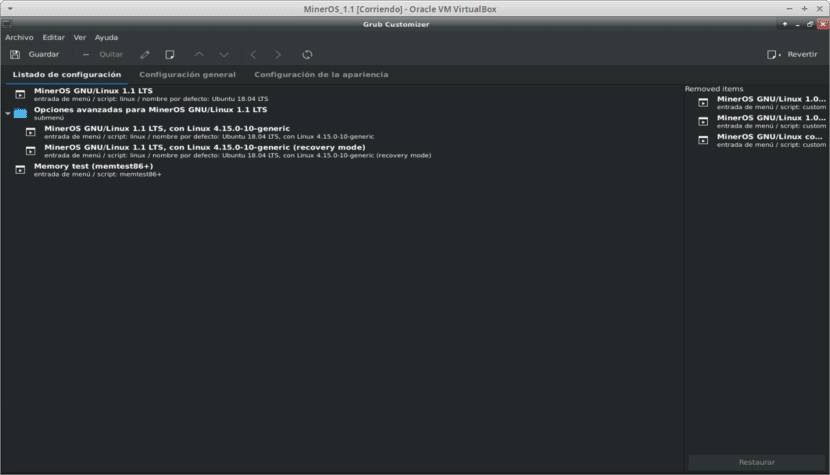
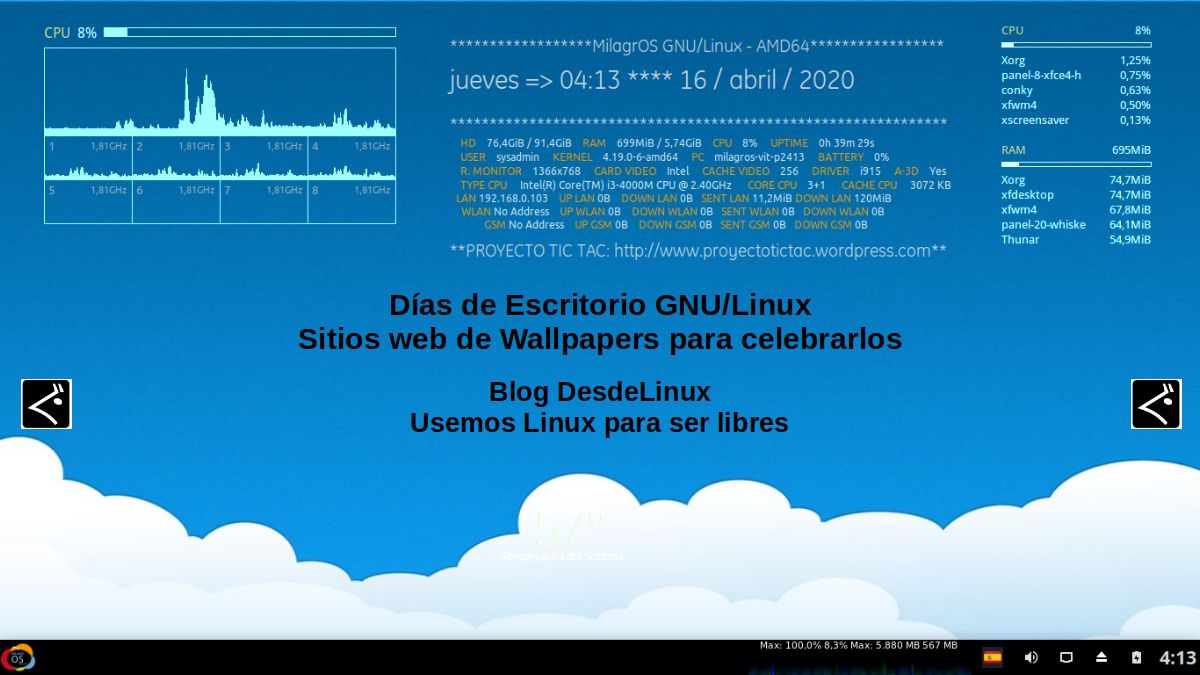
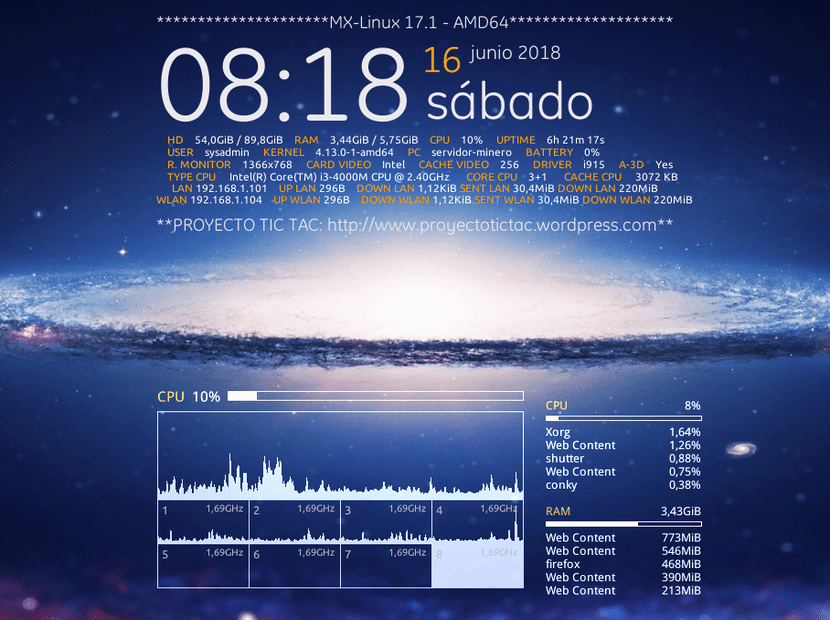

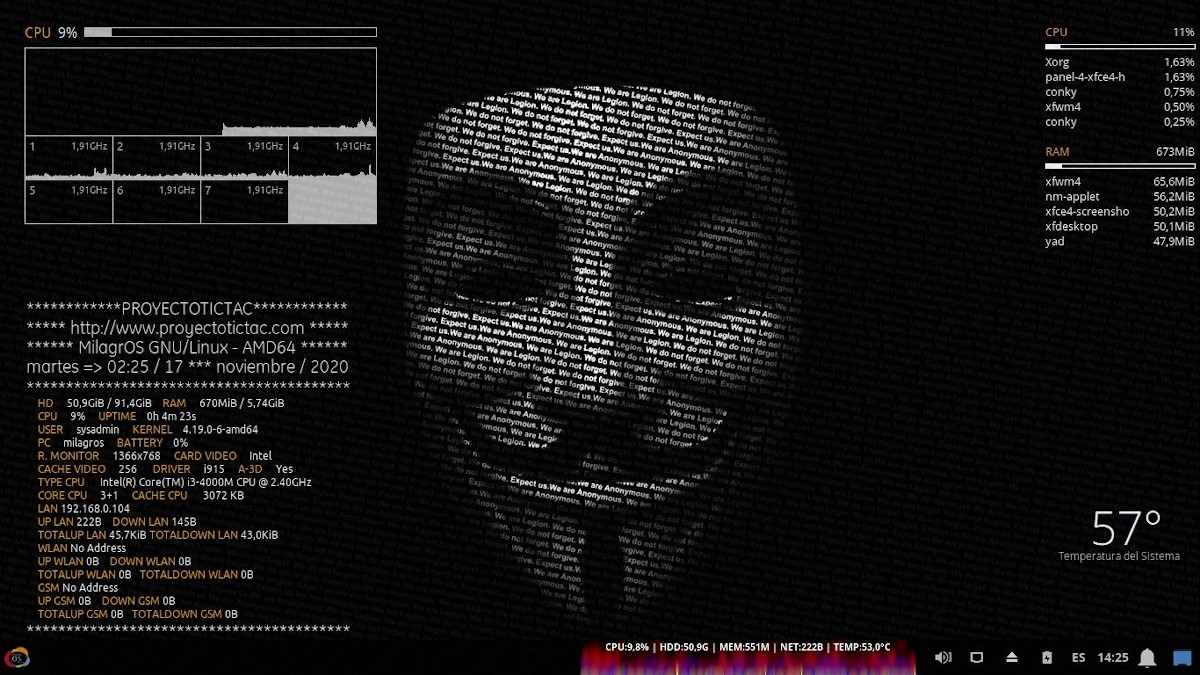
XFCE: Oma XFCE-räätälöinti MX Linuxissa
XFCE: Linux-hiiren työpöytäympäristö
Kuinka muokata XFCE: tä?
Aloita XFCE-työpöytäympäristö jaamme sen useaan osaan jättämättä Työpöydän tausta (taustakuva), koska se on tietysti jo 100% käyttäjän makuun.
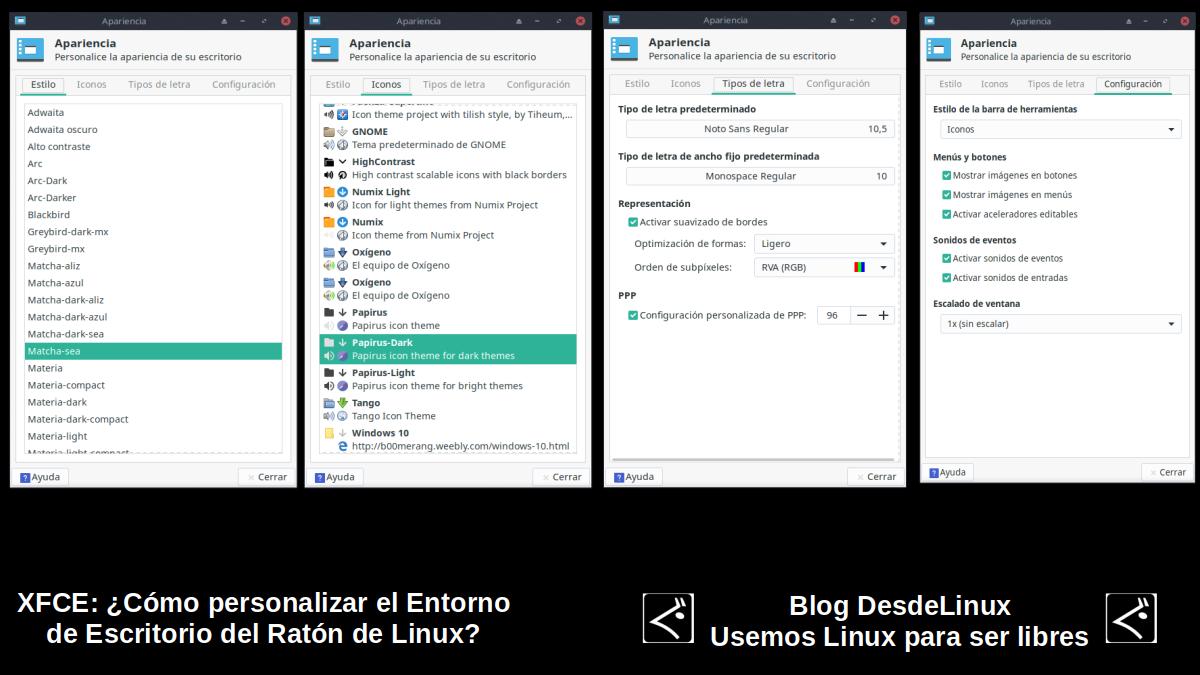
ulkomuoto
Aloittaaksesi XFCE-räätälöinti, ihanteellisen pitäisi olla aloittaa DE: n ulkonäöllä, joka voidaan aloittaa vaihtoehdon avulla "Ulkomuoto" ja "Kokoonpanon hallinta" kirjoittanut XFCE. Tätä varten käyttäjien tulisi selata kutakin välilehteä (Tyyli, kuvakkeet, fontti ja asetukset) ja kokeile erilaisia kokoonpanoja. Minun näkyy heti yllä olevassa kuvassa.
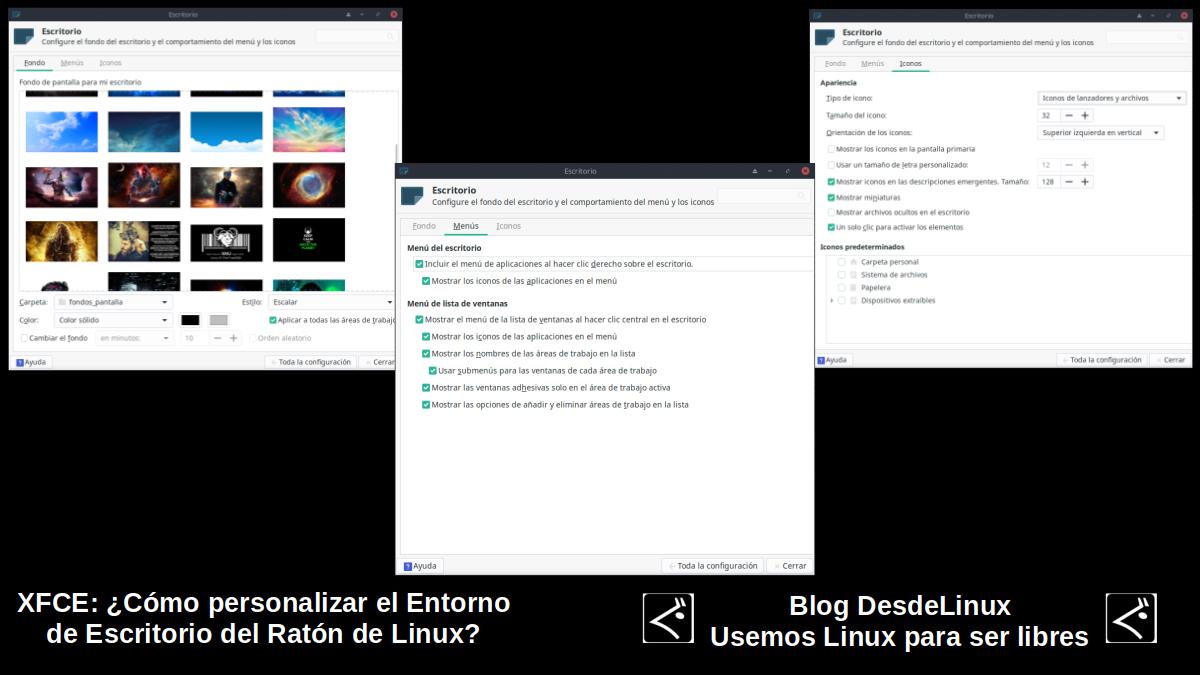
kirjoituspöytä
Sitten voit siirtyä vaihtoehtoon "Vastaanotto" ja "Kokoonpanon hallinta" kirjoittanut XFCE. Tätä varten käyttäjien tulisi selata kutakin välilehteä (Tausta, valikot ja kuvakkeet) ja kokeile erilaisia kokoonpanoja. Minun näkyy heti yllä olevassa kuvassa.
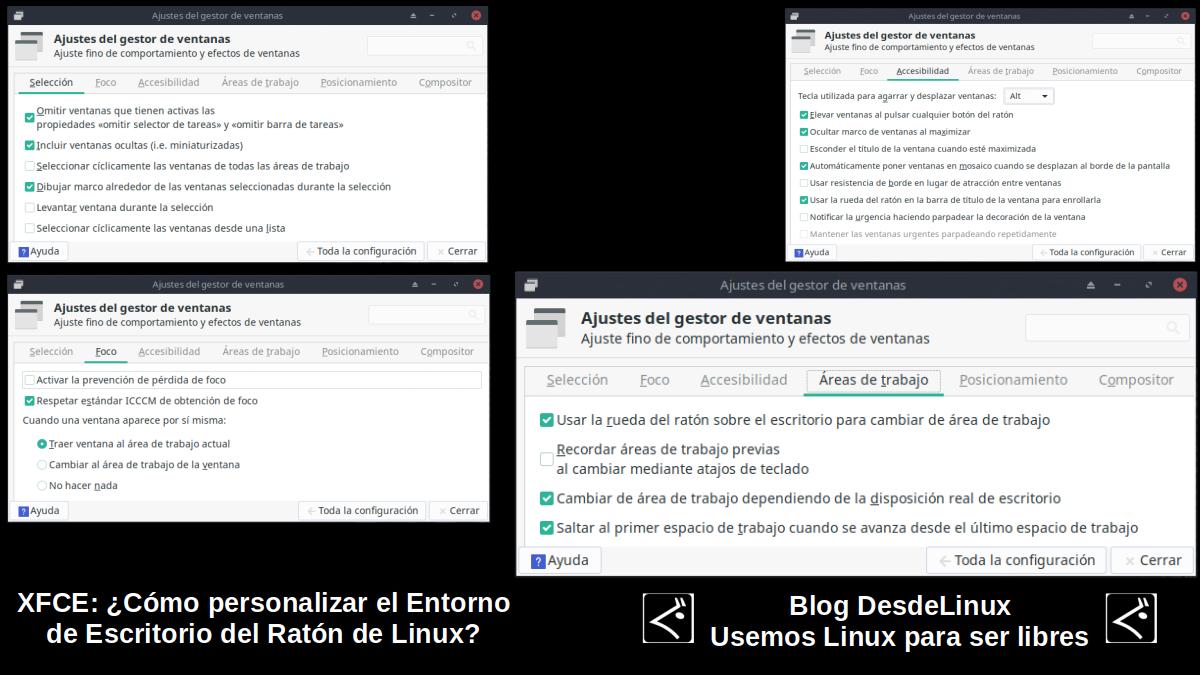

Ikkunanhallinnan asetukset
Siirry sitten vaihtoehtoon "Ikkunanhallinnan asetukset" ja "Kokoonpanon hallinta" kirjoittanut XFCE. Tätä varten käyttäjien tulisi selata kutakin välilehteä (Valinta, tarkennus, saavutettavuus, työalueet, paikannus ja säveltäjä) ja kokeile erilaisia kokoonpanoja. Minun näkyy heti yllä olevassa kuvassa.
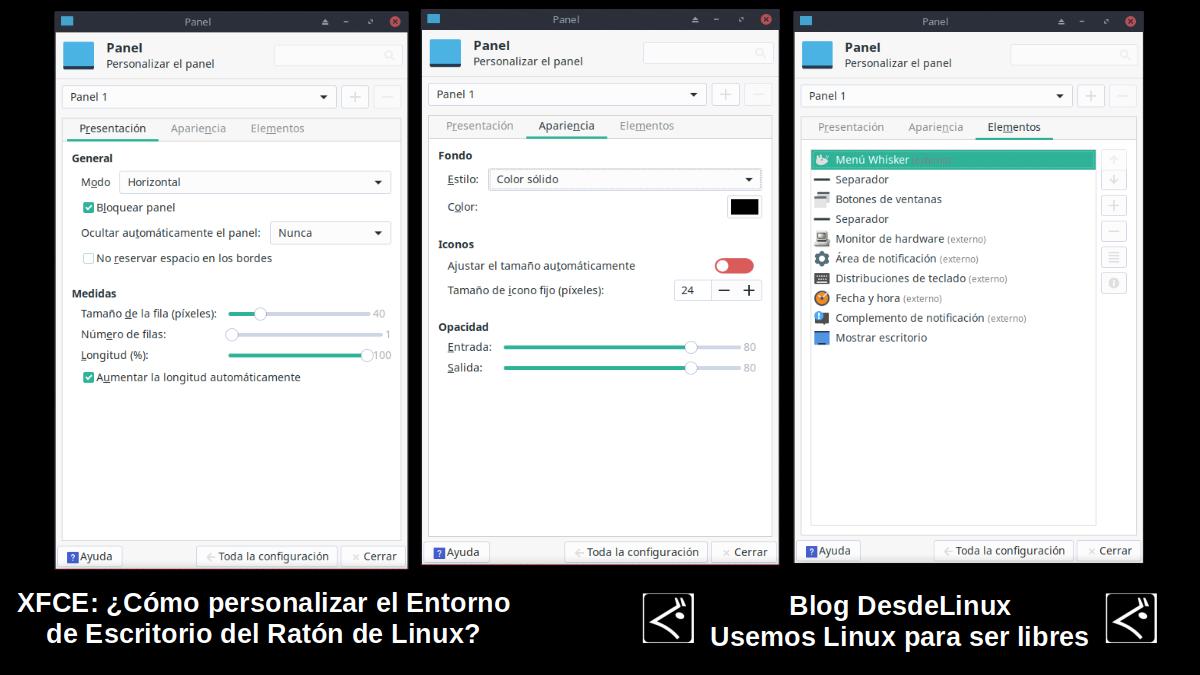
Työpöydän pääpaneeli
Sieltä voit siirtyä vaihtoehtoon "Paneeli" ja "Kokoonpanon hallinta" kirjoittanut XFCE. Tätä varten käyttäjien tulisi selata kutakin välilehteä (Esityksen ulkonäkö ja elementit) ja kokeile erilaisia kokoonpanoja. Minun näkyy heti yllä olevassa kuvassa.
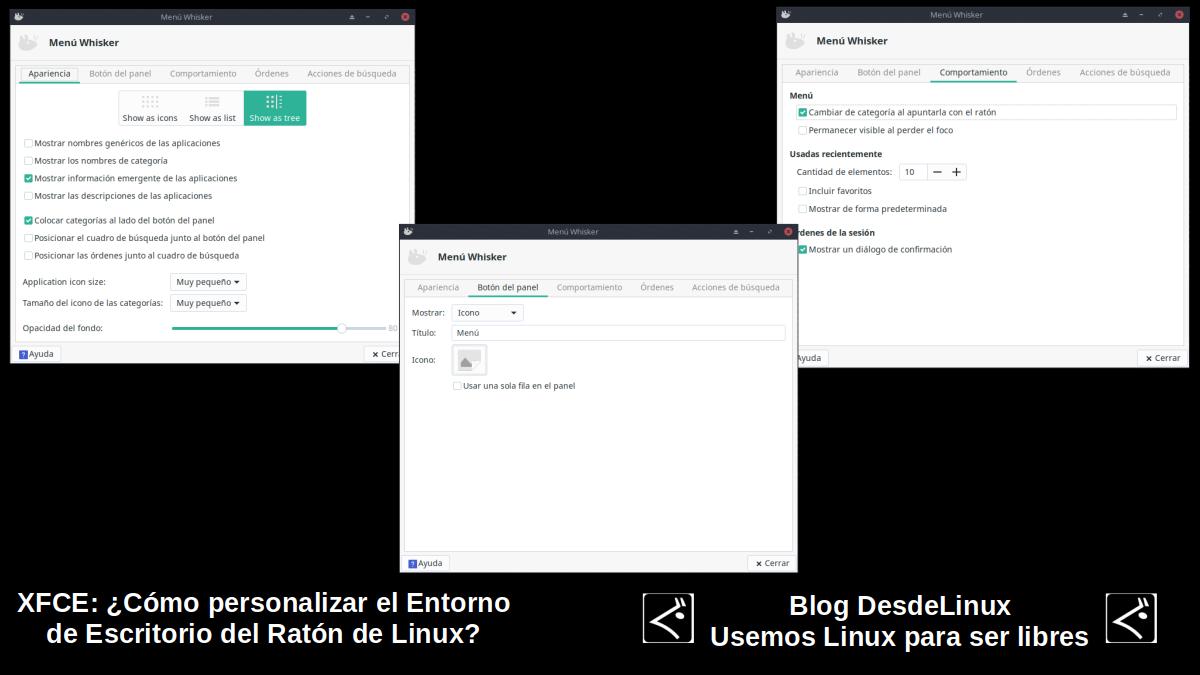

Kotipainike ja -valikko
Kuten näette, käytän omassa tapauksessani elementti (widget) nimeltään «Wishker-valikko» korvaa "Perinteinen XFCE-valikko". Mikä antaa minulle mahdollisuuden konfiguroida se näkyvästi yllä olevassa kuvassa.
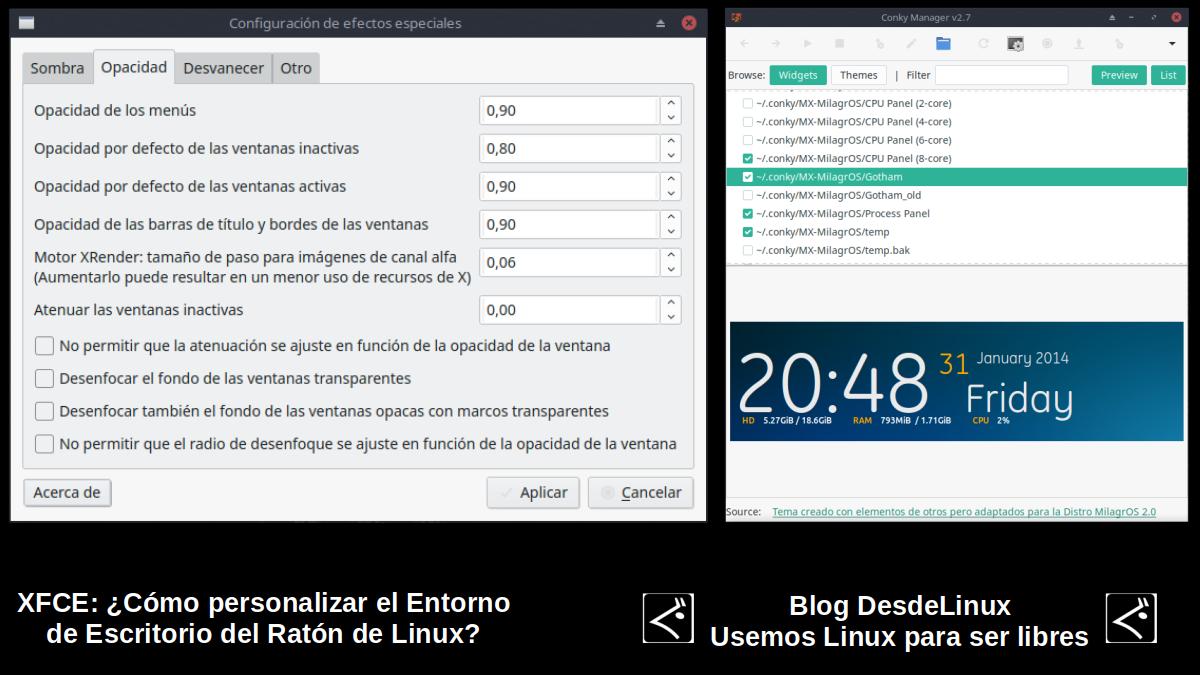
Muut ulkoiset elementit (Conky)
- Compton: Saavuttaa monien muiden visuaalisten tehosteiden lisäksi globaalit kalvot, jotka sisältävät kalvot aktiivisille ikkunoille ja kalvot päävalikkoikkunalle.
- Conkyt: Saavuttaa kauniita ja toimivia informatiivisia näyttöjä työpöydälle.
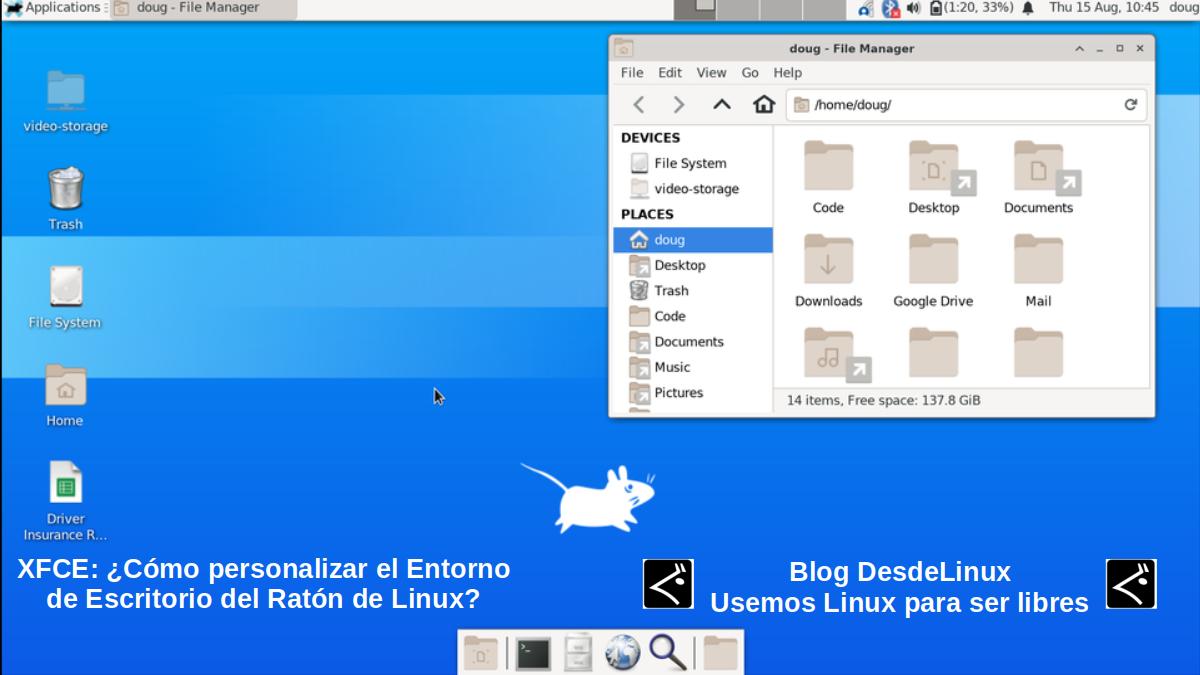
Varmasti paljon enemmän voidaan vielä tehdä mukauttaa XFCETässä vaiheessa voisi kuitenkin helposti siirtyä oletustyöpöydän visuaalinen ulkonäkö, kuten välittömässä ylemmässä kuvassa esitetty, toiseen täysin erilaisesta, kuten kuvasta, jonka olen osoittanut sinulle paljon yllä.

Johtopäätös
Toivomme tämän "hyödyllinen pieni viesti" päälle «¿Cómo personalizar el Entorno de Escritorio XFCE?», joka on oletusarvoisesti hyvin kevyt ja minimalistinen, eikä siksi visuaalisesti kovin houkutteleva; on suurta kiinnostusta ja hyötyä koko «Comunidad de Software Libre y Código Abierto» ja suurella panoksella Nizzan suurenmoisen, jättimäisen ja kasvavan ekosysteemin levittämiseen «GNU/Linux».
Ja lisätietoja, älä aina epäröi vierailla missään Verkkokirjasto kuten OpenLibra y jedit lukea kirjat (PDF) aiheesta tai muusta osaamisalueet. Toistaiseksi, jos pidit tästä «publicación», älä lopeta sen jakamista muiden kanssa, sinun Suosikkisivustot, kanavat, ryhmät tai yhteisöt sosiaalisia verkostoja, mieluiten ilmaisia ja avoimia Mastodonttitai turvallinen ja yksityinen Telegram.