Auparavant, il a été parlé de Version de SolusOS 1.0L'un des plus attrayants de la distribution est son environnement de bureau Budgie Desktop.
Qu'est-ce que Budgie Desktop?
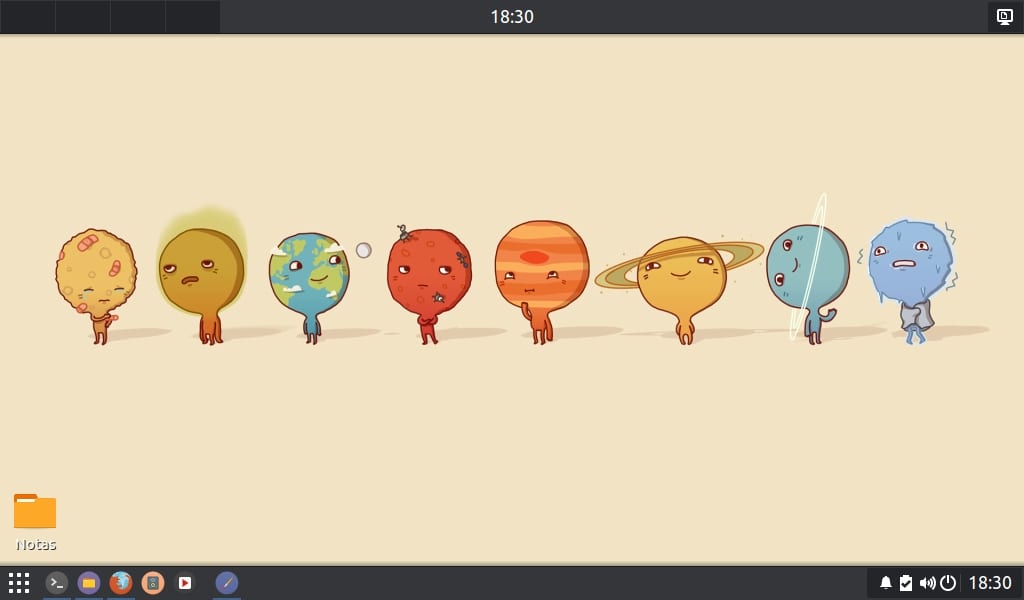
C'est un environnement de bureau basé sur GNOME 3 et développé par l'équipe de Projet Solus pour votre distribution. Le panneau est paramétrable, par défaut il est en haut de l'écran, mais je l'ai en bas:
Bien que vous puissiez également avoir les deux
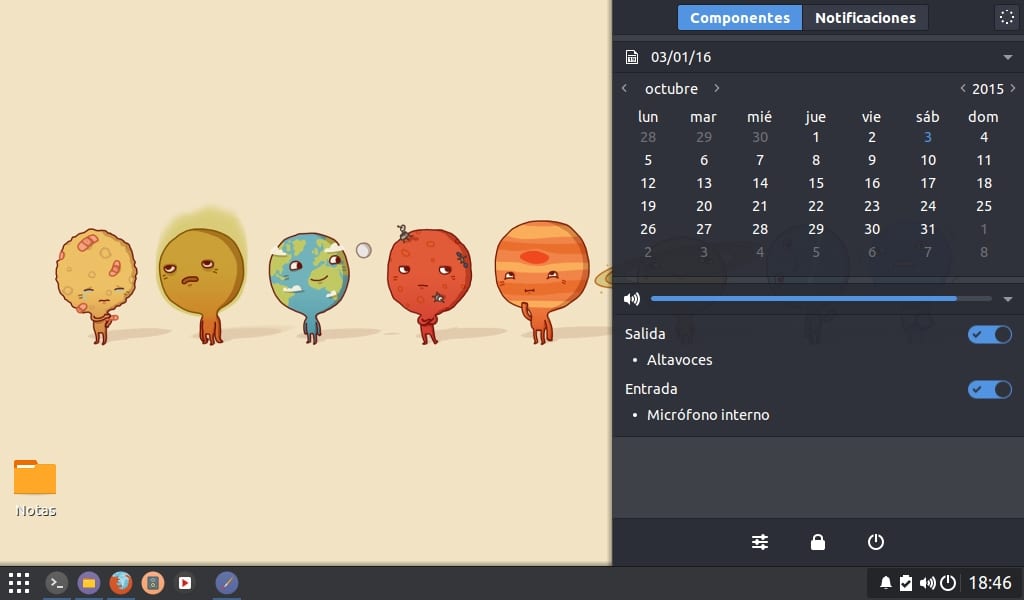
Dans l'image suivante, sur la droite, vous pouvez voir le panneau polyvalent 'Raven', qui s'affiche lorsque vous appuyez sur, ou sur la cloche ou à l'heure. Dans ce panneau, vous pouvez faire plusieurs choses, parmi lesquelles, changer de sujet, consulter le calendrier, gérer le son ou voir les notifications qui arrivent:
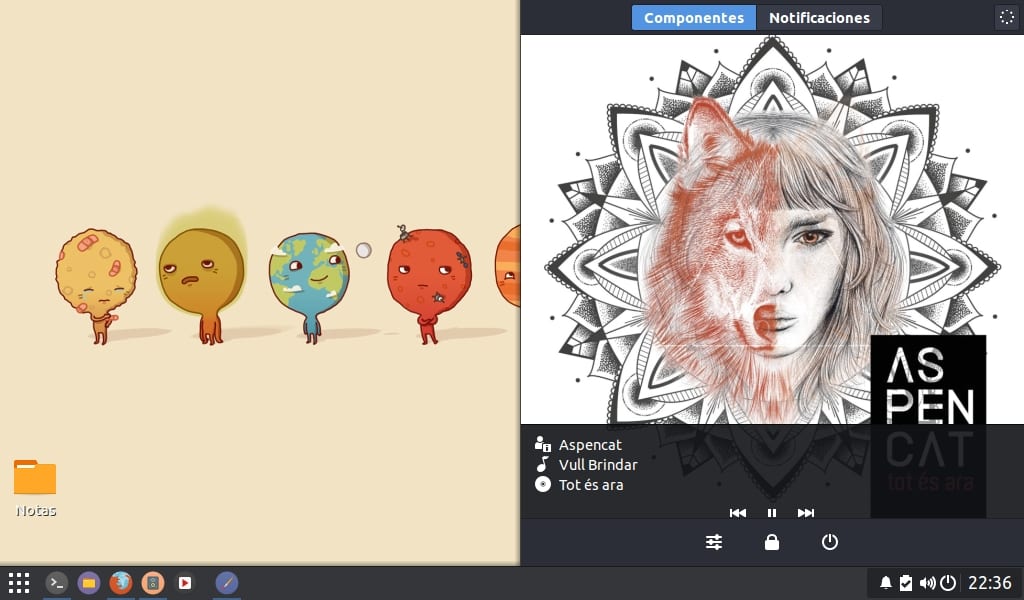
Ce panneau nous aide également à gérer certaines applications ouvertes, par exemple Rhytmbox:
De l'usine, thème du panneau il fait sombre (il y a un adapter là où il est censé être changé, bien le panel reste sombre). Budgie se base sur composants standards depuis le bureau Gnome comme 'mprononcer ' au lieu de modifier tous les composants comme certains autres bureaux, donc l'installation est plus facile si vous avez installé Gnome.
Installations préconisées
Installation dans Ubuntu et ses dérivés
Nous commençons par l'installation dans Ubuntu et ses dérivés tels que Linux Mint ou elementaryOS.
Nous devons d'abord installer 2 packages:
sudo apt-get install build-essential git
Lugo nous avons téléchargé Budgie et le thème 'evopop', qui est le plus recommandé:
git clone https://github.com/solus-project/budgie-desktop.git
git clone https://github.com/solus-cold-storage/evopop-gtk-theme
Nous entrons et installons EvoPop
cd evopop-gtk-theme

sh autogen.sh

sudo make install
Maintenant, nous allons installer les dépendances
sudo apt-get install libglib2.0-dev libgtk-3-dev libpeas-dev libpulse-dev libgnome-desktop-dev libmutter-dev libgnome-menu-3-dev libwnck-dev libupower-glib-dev libtool valac uuid-dev libgnome-desktop-3-dev gsettings-desktop-schemas-dev intltool libwnck-3-dev libpolkit-agent-1-dev libpolkit-gobject-1-dev
Et nous allons compiler
cd ~

cd budgie-desktop

./autogen.sh --prefix=/usr

make

sudo make install
Prêt, notre environnement de bureau est installé, maintenant nous installons d'autres packages
sudo apt-get install mutter gnome-settings-daemon gnome-control-center gnome-shell-common gnome-themes-standard-data gnome-tweak-tool
Et nous le lançons sur l'écran de connexion
Installation sur ArchLinux
Si vous êtes un utilisateur Arch, vous n'avez pas besoin de beaucoup d'aide, voici donc les commandes:
sudo pacman -Syu

sudo pacman -S base-devel git desktop-file-utils gnome-menus gnome-settings-daemon gnome-themes-standard gtk3 libgee libpeas libpulse libwnck3 mutter upower vala --needed

git clone https://github.com/evolve-os/budgie-desktop.git;cd budgie-desktop;./autogen.sh --prefix=/usr;make;sudo make install
Installation sur Fedora / OpenSUSE
Pour le moment, il n'y a pas de version moderne de Budgie dans Fedora et OpenSUSE, mais vous pouvez télécharger l'ancienne ici !.
Rien de plus pour aujourd'hui, j'espère que cela vous aidera à installer Budgie ou du moins vous avez connu ce bureau fantastique mais simple. N'oubliez pas de commenter et je vous dis déjà au revoir dans ces lignes, Bye!
Veuillez mettre à jour les informations pour archlinux, il existe déjà des packages budgie-desktop et budgie-desktop-git (tous deux d'AUR) pour installer facilement ce bureau, toutes les questions https://wiki.archlinux.org/index.php/Budgie_Desktop
"C'est un environnement de bureau basé sur GNOME 2 et ...". D'après ce que je vois (à partir des dépendances de construction), il est basé sur Gnome3 !!.
Le moyen le plus simple de déguster une perruche sans rien toucher est d'essayer le manjaro avec sa variante perruche qui a l'air très bien et est toujours à la mode!
salutations
L'installation d'ArchLinux peut se faire via yaourt, les packages existent déjà pour les installer.
salutations
Merci pour l'information, mais je ne peux pas modifier l'entrée. Merci encore pour vos commentaires!
Très bien, basé sur Gnome 2, puisque vous achetez quelque chose qui appartenait à la communauté, au moins lisez le github du projet un peu au-dessus et vous vous rendrez compte qu'il est basé sur gnome 3, il utilise même le même explorateur de fichiers et est écrit en Vala, j'aurais honte d'écrire cet article.
Eh bien, à cause d'une erreur, vous n'êtes pas obligé de vous mettre comme ça, c'est déjà corrigé.
J'aurais honte d'écrire ce commentaire.
Tout d'abord, merci pour la critique, mais je ne sais pas comment modifier l'entrée. Quelqu'un pourrait-il m'aider à le faire? Ou ne peut être modifié que par les administrateurs?
merci
Comment le panneau est-il posé?
Dans la zone de notification, en haut à droite, cliquez sur la roue. Cliquez ensuite sur 'Panel' et là où il est dit 'Panel Position', sélectionnez 'Bottom'
Excellent post! J'ai lu sur Budgie en vacances et maintenant avec cet article, je suis déjà en train de l'installer.
Il y a une erreur dans la commande des dépendances pour Ubuntu et ses dérivés: deux paquets (libwnck-3-dev et libpolkit-agent-1-dev) ont une virgule supplémentaire à la fin, ce qui les rend non reconnus par le système.
Cordialement,
Malheureusement, je ne peux pas le changer mais simplement supprimer les virgules.
Merci pour le commentaire!
C'est bien si, mais arch a des problèmes, je pense, il supprime également de nombreuses fonctionnalités de gnome, en ajoute plusieurs qui ont été résolues avec des extensions et ne permet pas d'utiliser le shell gnome. Je ne suis pas encore convaincu.
Cette méthode d'installation est-elle uniquement pour Ubuntu 15.10 ou la manière dont vous l'expliquez est-elle valable pour la version 14? Affichage du wiki solusproyect https://wiki.solus-project.com/Budgie_on_other_Operating_Systems Il dit qu'il a été testé sur Ubuntu 15.10 mais montre une méthode d'installation légèrement différente. J'obtiens également un problème lorsque j'essaye de faire "make", un message qui dit "Aucune cible spécifiée et aucun fichier makefile trouvé". Haute"
Il est censé fonctionner dans toutes les versions. En ce qui concerne la chose «make», avez-vous exécuté le script «configure»? Sinon ça ne marche pas.
Merci pour le commentaire!
installation pour debian?
Vous pouvez le faire avec l'installation proposée pour Ubuntu sans problèmes
En dehors de ce qui a été dit dans le post, vous devez installer gtk-doc-tools, car lors de l'exécution d'autogen.sh, cela donne une erreur.
La version stable Debian de valac est 0.26.1, et 0.28 est requise, vous devrez donc changer les sources en testing, ou installer uniquement ce paquet (il n'est pas recommandé de mélanger les versions). Si vous utilisez déjà un test / stretch Debian, ignorez ce dernier :)
Avant que j'oublie, libibus-1.0-dev devrait également être installé, avant que nous puissions faire le make.
Je ne peux pas l'installer, cela me donne une erreur sur la partie perruche-bureau.
./autogen.sh –prefix = / usr - Dans cette partie, rien ne se passe