Je fais partie de ceux qui utilisent beaucoup de temps terminal (console, bash, shell, comme vous voulez l'appeler), pour des raisons X ou Y, je dois constamment changer de répertoire, travailler dessus 🙂
Dans la grande majorité des cas, le changement d'annuaire (Par exemple: cd / opt /) et aussi je veux savoir ce qu'il y a dans ce répertoire, savoir cette seconde que j'utilise ls.
Autrement dit, ce serait comme ceci:
kzkggaara @ geass: ~ $ cd / opt /
kzkggaara @ geass: / opt / $
kzkggaara @ geass: / opt / $ ls
nessus
Je l'ai dit plusieurs fois ... Je suis assez paresseux, j'aime faire le moins d'étapes dans le terminal, c'est pourquoi après beaucoup d'expérimentation, j'ai réalisé exactement ce que je voulais.
Voir ce qui suit, qui n'est rien de plus que moi entrant / opt / avec la simple commande cd / opt /:
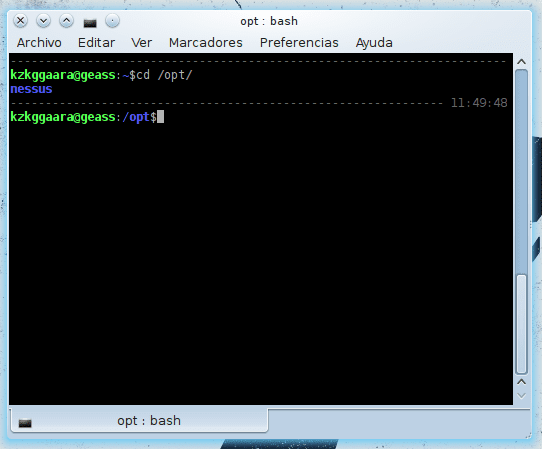
Comme vous pouvez le voir, en une seule étape (cd / opt /) J'entre dans le répertoire et il liste AUSSI le contenu de ce répertoire, et ... comme si cela ne suffisait pas, il me le montre avec des couleurs 😀
Voici l'exemple de moi accédant / Etc / avec cd / etc/:
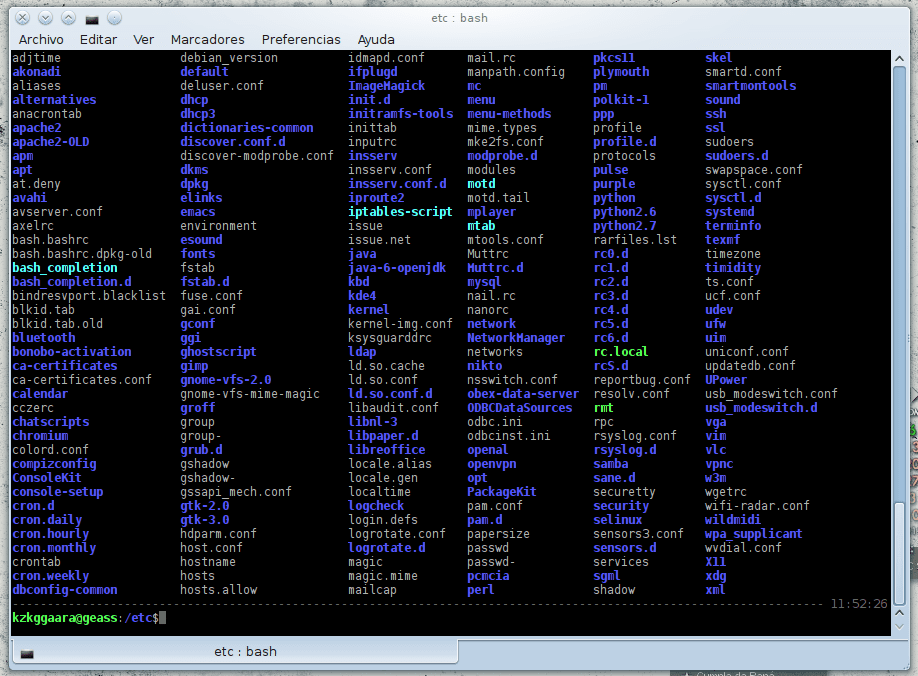
Les couleurs sont simples à comprendre:
Incolore = Fichiers
Couleur bleu = Dossiers
Couleur verte = Fichiers avec droits d'exécution
Mais passons au principal ... Comment diable en utilisant juste cd puis-je également répertorier automatiquement le répertoire auquel j'accède?
Nos archives .bashrc (situé dans notre dossier personnel ou personnel) nous aidera à le faire, nous devons d'abord déclarer une fonction, que nous appellerons cdl:
function cdls {cd "$ 1"; ls –couleur;}
Nous mettons cette ligne de chaque côté de notre .bashrc ... voici la commande pour le faire:
echo "" >> $HOME/.bashrc && echo "function cdls { cd "$1"; ls --color;}" >> $HOME/.bashrc
Vous n'êtes PAS obligé de le faire avec cette commande, le but est que le fichier .bashrc contient cette ligne, il vous suffit de modifier ce fichier avec votre éditeur de texte préféré (tapis de souris, kate, gedit, nano, vi, etc.) et ajoutez-le.
Ils enregistrent la modification, ferment le terminal qu'ils ont ouvert et en ouvrent un nouveau.
Nous y écrirons ce qui suit et presserons [Entrer]:
cdls $HOME
Cela devrait suffire pour accéder à notre dossier personnel dans ce terminal, et il listera également son contenu (avec les couleurs et tout).
Ou si cdl il fait déjà ce que nous voulons ... maintenant nous ne pouvons atteindre que la même chose mais avec cd
Pour cela, nous ajoutons dans le fichier .bashrc la ligne suivante:
alias cd='cdls'
Cela fera quand nous écrivons cd … L'action que nous définissons sera en fait exécutée pour cdl
Je vous laisse la commande qui mettra automatiquement cette ligne précédente:
echo "" >> $HOME/.bashrc && echo "alias cd='cdls'" >> $HOME/.bashrc
Mais comme je l'ai déjà dit, le but est d'ajouter cette autre ligne au même fichier, vous pouvez utiliser l'éditeur de texte de votre choix pour cela.
Une fois que cela est fait, fermez le terminal et ouvrez-en un nouveau ... écrivez ce qui suit et appuyez sur [Entrer]:
cd /etc/
Et le bingo, ils entreront / Etc/ et aussi le contenu de ce dossier sera répertorié, et avec des couleurs 😉 (comme sur une photo précédente)
À quoi cela sert-il? 😀
Pour les curieux qui se demandent ce que signifie cette fonction? ... je vous laisse l'explication simple:
fonction cdls = Ici, nous définissons que nous créons une nouvelle fonction, et elle s'appellera cdls
cd "$ 1" = Et ce que fera cette fonction (elle fera chaque fois que nous l'appelons, l'utilisons ou l'exécutons) est de faire un cd (entrée) vers le 1er paramètre, c'est-à-dire ... - »« cd / home / », le« $ 1 »signifie« ce que nous écrivons après cd », dans cet exemple le 1er paramètre est« / home / ».
; = Cela signifie que cet ordre s'arrête là, ou une action à exécuter ... mais une fonction peut avoir plus d'actions à faire, et nous allons en définir une seconde maintenant.
ls –couleur; = Cela signifie qu'en plus de toute action déclarée auparavant, il fera également un "ls" là où nous nous trouvons, et le "ls" le fera avec color (–color).
Dernière chose ... le plus intelligent, ils se rendront compte que cette logique (prendre une fonction et la configurer pour exécuter plusieurs actions) a beaucoup, beaucoup de potentiel, par exemple ... si je veux entrer dans un dossier, et aussi en supprimer un autre, c'est-à-dire que je veux entrer pour /maison/ et aussi supprimer / opt / temp / la fonction pour cela serait:
function asdasd { cd "$1"; rm -Rv "$2"; }
Et en tapant dans un terminal asdasd / home / / opt / test / ce serait le cas, car il entrera dans le 1er paramètre (/maison/) et supprimez le deuxième (/ opt / temp /).
Quoi qu'il en soit, cela a vraiment BEAUCOUP de potentiel hehe, c'est à vous d'en profiter autant que vous le pouvez.
Si vous avez des doutes ou des questions, des plaintes ou des suggestions, je serai ravi de vous aider, je ne suis pas de loin un expert mais au moins j'aime aider
salutations
Et tout cela pour ne pas utiliser Zsh.
Je ne le connaissais pas vraiment 😉
Merci pour le conseil, je garderai un œil dessus.
Cependant, la connaissance n'a pas lieu ... plus on parvient à acquérir des conseils et des connaissances, mieux c'est, tu ne trouves pas? 🙂
Zsh est pour queers, les hommes utilisent sh !!! >: D
En réalité
HAHAHA non non non ... Je ne pense pas, et ne le dis pas non plus comme ça, car certains pourraient être offensés.
Chacun utilise ce qui lui convient le mieux, ce qu'il aime le plus 😀
😉
Une application que j'utilise beaucoup pour naviguer dans mon système est Autojump:
https://github.com/joelthelion/autojump/blob/master/README.md
Les hommes sont pratiques, les femmes et les queers sont ceux qui aiment se compliquer la vie. Aucune clarification supplémentaire n'est requise.
Veuillez essayer de ne pas commenter les préférences sexuelles oui? … Il y a eu des situations inconfortables pour ce genre de choses.
J'espère que c'est compréhensible.
Cette clarification devrait concerner @msx. Les idées sont construites avec des déclarations véridiques, objectives et rationnelles, et non des insultes ou de la grossièreté.
Dans mon commentaire ci-dessus, je lui ai dit de ne pas dire ces choses (pardonnez la redondance).
Et maintenant je dis à nouveau oui, mais pas uniquement pour vous, c'est valable pour tout le monde.
Ne le prenez pas mal, l'intention n'était pas de mettre qui que ce soit mal à l'aise ou mal, j'essaye juste d'éviter les malentendus 🙂
Hahaha, je viens de voir ce commentaire!
«Cette clarification devrait être pour @msx. les idées sont construites avec des déclarations véridiques, objectives et rationnelles, non des insultes ou de la grossièreté. "
Arrêtez de prendre le petit déjeuner avec l'homme aux citrons, vous ressemblez déjà à Franklin sur le billet de 100 $: http://www.watchingamerica.com/frankfurterallgemeine000009.shtml
😀
Zsh est-ce pour les pédés? Eh bien, je pense que j'aime être pédé alors parce que depuis que j'ai appris à m'en servir je n'ai pas arrêté et je n'en ai pas l'intention. o_____o
Est-ce que les hommes utilisent sh?, Ce commentaire est étrange venant de quelqu'un qui a un bashrc plein de choses, alors je suppose que vous êtes une femme. xP
C'est ce à quoi je ne voulais pas arriver. S'il vous plaît, laissons le combat ici, oui? 🙂
Tout le monde utilise ce qu'il veut ... sh, zsh, ou ce qu'il veut, et aussi ... tout le monde a les préférences sexuelles qu'il veut avoir, il y a déjà eu des combats ici pour des choses comme ça 🙁
hahaha xD
Dernièrement, zsh a beaucoup évolué, dès que j'en ai le temps -ha, que c'est délirant! - Je vais lire autant que possible de sa documentation pour en profiter et faire le changement 🙂
Maintenant, étant sérieux: la seule chose qui me dérange un peu à propos de zsh est qu'il n'est pas compatible à 100% avec Bash, donc si nous utilisons zsh dans nos scripts en prenant tout son potentiel, il est très, très possible que ledit script échoue dans bash, d'autre part, si même si nous utilisons zsh nous écrivons nos scripts shell en bash c'est un gaspillage d'utiliser zsh ... o_O
Même ainsi, je pense que zsh en vaut la peine. En parlant de coquille, connaissez-vous Fish? Le projet est né de ses cendres, maintenant il s'appelle fishfish et ils le développent très rapidement.
Je pense que zsh devrait être écrit car le terminal est très sensible à la casse
Bien que cd && ls / route soit également valide
Bien qu'il soit plus long d'écrire
Salutations 😀
J'avais tort, mon doigt est parti
Je mets cela avec cela, il est répertorié et un répertoire est accédé
cd && ls / chemin
mais préparez-vous
bien que pour lister seulement il est utilisé
ls / chemin
la commande équivalente est
cd / chemin && ls
salutations
En effet, en utilisant && la même chose est obtenue 😀
La seule différence est que "cd / opt / && ls" a 6 caractères de plus que simplement "cd / opt /", c'est-à-dire que je devrais appuyer sur 6 touches supplémentaires ^ - ^ U ... Je suis un peu paresseux pour des choses comme ça hehe.
C'est pourquoi j'ai rejoint le cd + ls… LOL !!
Ce que j'utilise également, c'est que je filtre les résultats par extensions.
Exemple
J'ai beaucoup de fichiers dans ~ / Téléchargements plus de 100 et je veux seulement voir le .png pour ce faire.
Téléchargements cd && ls * png
Que devrais-je ajouter ou faire pour filtrer les résultats dans un code plus simple?
salutations
Simple
Vous créez une fonction qui est par exemple, cdlsf:
function cdlsf { cd "$1"; ls *.$2; }L'utiliser serait:
cdlsf / opt / png
Et cela ne vous listera que les fichiers . Png en / opt /
Autrement dit, le 1er paramètre (dans l'exemple / opt /) serait le répertoire auquel vous souhaitez accéder et le 2ème paramètre (dans l'exemple png) serait l'extension que vous souhaitez filtrer lorsque vous répertoriez le répertoire.
Un autre exemple, si vous voulez aller dans / home / user / Pictures et voir uniquement les fichiers qui sont .JPG, ce serait:
cdlsf / home / utilisateur / Images jpg
😀
C'était ce que tu voulais, non?
PS: j'ai mis cdlsf par cd (entrée) ls (liste) f (filtre) ... mais évidemment vous pouvez appeler la fonction comme vous le souhaitez.
zsh n'est pas POSIX, et pour couronner le tout, il faut plus de temps pour démarrer, donc je préfère être pédé, mais plus efficace
Tout d'abord, dans zsh, vous pouvez activer le support POSIX. Deuxièmement, il faut du temps pour démarrer en fonction du nombre de fonctions que vous chargez au démarrage, il peut donc être aussi léger que vous le souhaitez. Troisièmement, avec zsh on est plus pratique et efficace qu'avec n'importe quel autre shell. Quatrièmement, utilisez-le avant de critiquer.
5ème. Lorsque vous activez la prise en charge POSIX, l'utilisation de ZSH n'a plus de sens.
Je l'utilise depuis un moment, ça ne vaut pas la peine, sh est court et Bash est parfait, il n'y a rien que vous ne pouvez pas faire dans Bash avec les bons alias et fonctions.
J'aime vraiment le sujet. en fait, ils devraient créer un article plus complet sur les commandes qui peuvent être utilisées en général dans le terminal et dans des distributions spécifiques, comme Chakra.
Regardez ce post 😉
https://blog.desdelinux.net/mas-de-400-comandos-para-gnulinux-que-deberias-conocer/
J'ai trouvé cela très intéressant car en plus d'enseigner cette astuce, vous avez expliqué le fonctionnement de chaque commande.
Je vous suis depuis que j'ai commencé dans le monde Linux (il n'y a pas longtemps ...) et j'ai été encouragé à commenter juste pour vous féliciter pour l'article 😉
Merci d'être passé et de nous laisser le commentaire 😀
Chaque fois que j'ose expliquer quelque chose, j'aime être aussi clair que possible ... eh bien, je sais très bien ce que c'est que de lire des tutoriels sur internet et de ne rien comprendre du tout hahaha.
Bienvenue deux fois ... bienvenue dans le monde de Tux haha, et également bienvenue sur le blog 🙂
Si vous avez des questions, vous savez, faites-le nous savoir hehe.
Salutations et merci pour le commentaire ^ ⁻ ^
Je viens de lire votre message sur un autre site Web et je n'ai pas pu résister:
Ne serait-il pas plus simple de créer simplement un alias dans le fichier .bashrc?
alias cd = 'ls'
En fait, ce que j'essaie de faire, c'est d'entrer un répertoire X (/ opt /… / home / user /… peu importe) et aussi quand je le saisis, il liste automatiquement le contenu de ce répertoire.
Faites tout cela en une seule étape ou commande.
Faire un alias comme vous l'indiquez, alors je listerais le répertoire, oui, mais je ne l'entrerais pas.
D'après ce que je comprends, l'objectif de tout cela est que si vous voulez, par exemple, entrer "/ etc" via la commande "cd", en entrant, il vous montrera automatiquement le contenu de ce répertoire, non?
Si tel est le cas, vous pouvez simplifier la fonction en un "alias", où dans le .bashrc vous mettez:
alias cd = »ls»
Avec cela, lorsque vous utilisez un terminal:
cd / etc
Vous entrerez dans le répertoire «/ etc» et il listera également automatiquement tous les fichiers et répertoires qui s'y trouvent.
Si j'ai mal compris l'objectif, des excuses 😛
En effet, je veux entrer dans un répertoire et une fois à l'intérieur, lister ce qu'il contient.
J'ai essayé ce que vous dites, déclarant que cd = ls par aliasing, mais cela n'a pas fonctionné pour moi.
Je le configure moi-même, puis je fais:
cd / etc /
Mais il répertorie / etc /… mais il n'entre pas dans ce répertoire.
Je laisse une capture d'écran pour que vous puissiez voir: http://img204.imageshack.us/img204/5272/cdlserror.png
Mon erreur 😀
Il était évident que cela n'allait pas fonctionner de cette façon, et même quand j'ai essayé un:
alias cdls = 'cd $ 1; ls'
Pour une raison étrange, cela ne fonctionne pas, il répertorie simplement le répertoire mais n'entre pas dans le D:
Erreur Bash? xD
Une excuse pour les commentaires inutiles! 😀 Et je prends la fonction pour mon bashrc 😛
Un alias n'est pas la même chose qu'une fonction, un alias si vous voulez qu'il soit identique à plusieurs commandes, vous devez utiliser &&… ce n'est pas comme dans les fonctions, que d'utiliser; et écrire plus d'instructions fonctionnera pour vous.
HAHA nah pour rien ami, rien à excuser
salutations
PS:… putain… comme je suis nostalgique quand je vois le logo Arch…. T_T ...
Je sais que ce n'est pas la même chose mais j'ai pensé que cela fonctionnerait (Erreur: P)
Seul celui qui utilise «;» fonctionne pour moi. au lieu de "&&" dans un alias D: (j'ai deux alias comme celui-ci, ce que je ne comprends pas, c'est pourquoi cela ne fonctionne pas avec l'alias que je voulais créer pour ce cas)
Merci et au passage, je pense que je vais rester sur le blog sous le titre de "lecteur assidu" 😀 J'ai beaucoup aimé le contenu du blog 😛
oooh oui je sais, je me sépare parfois de mon cher Arch mais, je ne sais pas pourquoi, c'est toujours impossible de ne pas revenir vers lui
Salutations!
Eh bien ... Tux est mystérieux, il fait des choses et souvent nous ne le comprenons pas, mais il a un plan ou un but pour tout le monde ... HAHA 😀
Un plaisir de lire ce que vous dites, un autre utilisateur d'Arch qui rejoint le blog hahahaha ... un plaisir 😀
J'ai dû arrêter de l'utiliser à cause de problèmes très étranges que le noyau m'a donné ... mais il occupe toujours une place dans mon cœur 🙁
hahahaha
Je n'ai pas rencontré un utilisateur d'Arch qui ne prend pas beaucoup d'affection pour la distribution, il a un "je ne sais pas quoi, qu'est-ce que je sais": P, peut-être et si les problèmes que je vous ai posés remontaient à longtemps, vous pourriez penser à retourner à Arch
Au fait, je savais que dans un autre endroit j'avais déjà lu votre nom (enfin, surnom, pseudonyme, surnom, peu importe), vous faites partie des écrivains de l'art de bureau, non? 🙂
J'avais l'habitude de leur lire 🙂
En fait, pour lister le contenu d'un répertoire, il n'est pas nécessaire de le saisir, donc je ne pense pas que l'exemple que vous avez choisi soit le plus heureux, hehe. Cela étant dit, les fonctions peuvent être utilisées pour de nombreuses choses utiles.
Par exemple, j'utilise cette fonction pour créer un répertoire et le saisir immédiatement (en validant qu'un seul paramètre est utilisé):
function mkcd () {FNERR="Parametros incorrectos.\nUso: mkcd "
if [ $# -eq 1 ] ; then
mkdir -p "$1" && cd "$1"
else
echo -e $FNERR
fi
}
Hmmm ... le blog a mangé une partie de la commande, je vais essayer de mettre la ligne incomplète avec des balises HTML:
FNERR="Parametros incorrectos.\nUso: mkcd <nombre del directorio a crear>"Ce que je voulais, c'était gagner un pas.
En d'autres termes, supposons que je veuille entrer dans un répertoire (/ etc / squid /) puis éditer un fichier dans ce répertoire, et je ne me souviens pas du nom du fichier.
Les étapes seraient normalement:
cd / etc / squid /
ls
fichier nano.conf
Mais, avec cette astuce que je propose, je convertis les 2 premières étapes en 1 seulement, donc simplement en faisant:
cd / etc / squid /
Il listera également automatiquement le contenu du répertoire pour moi.
Il s'agit simplement de sauver une étape 😀
Tu me comprends?
... c'est difficile pour moi d'expliquer haha.
Non, l'explication n'avait pas de problème, je voulais dire que peut-être que l'exemple que vous avez choisi pour illustrer le conseil n'était pas idéal, car on peut faire un simple "répertoire ls".
En fait, dès que j'ai vu la fonction, j'ai compris le but. J'utilise également diverses fonctions dans mon .bash_aliasesPar exemple, c'est celui que j'utilise beaucoup pour gérer l'historique:
h () {if [ $# -eq 0 ] ; then
history | tail -n 25 | less
elif [ $# -eq 1 ] ; then
history | egrep -i "$1" | less
else
echo -e "Parametros incorrectos."
fi
}
(Avec cette fonction, si je viens de mettre h J'obtiens les 25 dernières commandes, mais si par exemple je mets h monture Je reçois les dernières commandes liées aux assemblages).
Je prends ton rôle hehehe ... ça mérite d'étudier
super votre fonction! Merci
+1
KZKG ^ Gaara
Très bonne réponse ça m'a très bien servi, je n'ai pas pu y répondre déjà dessus
Maintenant je vais utiliser cdlsf pour augmenter ma productivité, très bon nom pour une commande 😀
salutations
Comme vous le faites pour régler l'heure du terminal, je l'avais déjà fait auparavant, c'était une bashrc que j'ai téléchargée mais je ne me souviens plus comment elle s'appelait.
Bonne entrée, je ne connaissais pas le truc, je vais le mettre en pratique pour voir comment ça marche. xP
Salutations.
Ce serait bien si mon navigateur était ajouté. xD
Salutations, encore une fois. xD
Quel navigateur utilisez-vous?
Eh bien, dans un autre commentaire, j'ai vu que vous utilisiez Firefox 🙂
Oui, j'utilise Firefox mais il devient de moins en moins et ce n'est plus mon navigateur principal, j'utilise dwb et ce serait bien s'il pouvait être ajouté. xP
Salutations.
Et faire cet alias ne posera pas de problèmes dans les scripts lorsque vous essayez simplement de cd et de sortie également ls? Je préfère particulièrement faire des alias avec des noms que d'autres exécutables n'utilisent pas, car ce n'est pas la première fois que cela me pose des problèmes ...
Comment obtenez-vous les lignes pointillées et l'heure après chaque commande?
Regardez ici - » https://blog.desdelinux.net/con-el-terminal-mejorando-la-apariencia-de-la-consola-actualizado/
Ma contribution:
alias ldir = 'ls | grep -v \\. ' ## liste uniquement les répertoires (attention, ne le renommez pas en ld car il y a une commande GNU / Linux avec ce nom)
-
alias ll = 'ls -lah –couleur | awk '\ »{k = 0; pour (i = 0; i <= 8; i ++) k + = ((substr ($ 1, i + 2,1) ~ / [rwx] /) * 2 ^ (8-i)); if (k) printf ("% 0o", k); print} '\' ''
La chose intéressante à propos de cet alias est le awk qui analyse la sortie de ls, result? Il affiche les autorisations de fichiers au format octal à côté de rwx, pour moi infiniment plus pratique et plus rapide que les lettres.
-
alias lg = 'ls -lah –couleur | awk '\' '{k = 0; pour (i = 0; i <= 8; i ++) k + = ((substr ($ 1, i + 2,1) ~ / [rwx] /) * 2 ^ (8- i)); if (k) printf ("% 0o", k); print} '\' '| grep -i'
Variante de l'alias ci-dessus. J'ai ajouté un grep à la fin pour que de cette façon quand je fais par exemple:
$lgzip
Montrez-moi uniquement les fichiers qui contiennent zip sous l'une de ses formes (notez le -i à la fin) en plus des autorisations octales, etc.
-
alias grep = 'grep –color = auto' ## colore la correspondance grep
-
J'ai beaucoup plus à partager mais ce petit endroit me rend serré xD
@KZKG, Staff: Pensez-vous que vous ouvrez un post sur le blog ou sur le forum (auquel nous lions à chaque fois qu'un conseil lié à la console est publié) pour collecter toutes ces petites perles?
Salutations!
Par lien voulez-vous dire cela? - » https://blog.desdelinux.net/tag/bash
Je n'ai rien dit, rien d'autre n'est nécessaire, tout est parfaitement étiqueté!
Quel chilien, c'est une très bonne fonction!