Si comme moi, tu es un amoureux de Frapper et pour des raisons d'habitude ou de fantaisie, vous n'avez pas envie d'utiliser zsh y oh mon zsh pour donner plus de valeur à votre terminal. Eh bien, en temps utile, ce tutoriel vous montre comment configurer étape par étape powerline-shell-master et lui donner une belle apparence rapide votre coquille bash. Bref, ce tutoriel fera de vous un maître de la Personnalisation de l'invite Bash
Qu'est-ce que bash?
Bash (Bourne again shell) est un programme informatique, dont la fonction est d'interpréter des commandes, et un langage de programmation de console. Il est basé sur le shell Unix et est compatible POSIX.
Qu'est-ce que prompt?
Le caractère ou le jeu de caractères affiché sur une ligne de commande est appelé invite pour indiquer qu'il attend des commandes. Cela peut varier en fonction du shell et est généralement configurable.
Téléchargement de Powerline-Shell-Master
Powerline-Shell-Master est un projet gratuit et peut être trouvé dans https://github.com/banga/powerline-shell

Nous allons sur cette route et le téléchargeons au format zip.
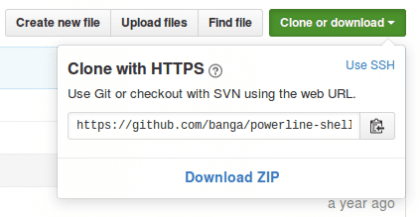
Nous pouvons également le faire depuis la console avec la commande suivante:
git clone https://github.com/banga/powerline-shell.git
Configuration de PowerLine-Shell-Master
Une fois le projet téléchargé, nous le décompressons:
$ cd / Téléchargements $ décompresser powerline-shell-master.zip $ cd powerline-shell-master
Nous éditons le fichier de configuration config.py.dist pour charger le thème de base
$ nano config.py.dist
    Dans la dernière ligne du fichier, remplacez la ligne THEME = 'default' par
    THEME = 'basique'
Quitter et enregistrer les modifications

Nous exécutons installer.py Pour charger les nouvelles modifications de configuration:
$ python install.py
  Il doit renvoyer la sortie suivante:
    Création du fichier config.py personnel pour vos personnalisations powerline-shell.py enregistré avec succès
  Si l'exécution a réussi, nous remarquerons trois autres fichiers:
    config.pyc, config.py et powerline-shell.py

Maintenant, nous n'avons plus qu'à localiser le dossier où il devrait aller ou devrait être pour plus de commodité et d'ordre, nous déplaçons le dossier vers / home / user en le renommant en .power-line-shell-master, le point précédant le nom est de le cacher.
Si nous sommes toujours dans le répertoire, nous retournons:
$ cd .. $ mv powerline-shell-master $ HOME / .powerline-shell-master

Configuration de l'invite Bash
Configurer l'invite bash est assez simple car dans le manuel du powerline-shell, il y a la bonne configuration pour bash, mais cependant elle est quelque peu limitée, donc je vais laisser la configuration .bashrc pour que vous la colliez simplement dans votre fichier. bashrc tel quel, remplaçant la configuration précédente.
Si nous sommes toujours sur la route de téléchargement, nous allons dans le dossier personnel
$ cd ~
Nous faisons une copie de sauvegarde de notre fichier .bashrc
$ cp .bashrc .bashrc_old
Nous ouvrons le fichier .bashrc avec un éditeur de texte pour le modifier
$ nano .bashrc
Une fois ouvert, nous supprimons son contenu et le remplaçons par ce qui suit:
# ~ / .bashrc: exécuté par bash (1) pour les shells sans connexion.
# voir / usr / share / doc / bash / examples / startup-files (dans le paquet bash-doc) # pour les exemples # Si vous ne l'exécutez pas de manière interactive, ne faites rien case $ - in * i *) ;; *) revenir ;; esac # ne met pas de lignes dupliquées ou de lignes commençant par un espace dans l'historique.
# Voir bash (1) pour plus d'options HISTCONTROL = ignoreboth # ajouter au fichier d'historique, ne pas l'écraser shopt -s histappend # pour définir la longueur de l'historique voir HISTSIZE et HISTFILESIZE dans bash (1) HISTSIZE = 1000 HISTFILESIZE = 2000 # check la taille de la fenêtre après chaque commande et, si nécessaire, # mettre à jour les valeurs de LINES et COLUMNS.
shopt -s checkwinsize # S'il est défini, le modèle "**" utilisé dans un contexte d'expansion de chemin d'accès # correspondra à tous les fichiers et à zéro ou plusieurs répertoires et sous-répertoires.
#shopt -s globstar # rendre moins convivial pour les fichiers d'entrée non textuels, voir lesspipe (1) [-x / usr / bin / lesspipe] && eval "$ (SHELL = / bin / sh lesspipe)" # définir la variable identifiant le chroot dans lequel vous travaillez (utilisé dans l'invite ci-dessous) if [-z "$ {debian_chroot: -}"] && [-r / etc / debian_chroot]; then debian_chroot = $ (cat / etc / debian_chroot) fi # définit une invite de fantaisie (non-color, sauf si nous savons que nous "voulons" la couleur) case "$ TERM" dans xterm-color | * -256color) color_prompt = yes ;; esac # décommenter une invite colorée, si le terminal en a la capacité; # désactivé par défaut pour ne pas distraire l'utilisateur: le focus dans une fenêtre de terminal # doit être sur la sortie des commandes, pas sur l'invite # force_color_prompt = yes if [-n "$ force_color_prompt"]; alors si [-x / usr / bin / tput] && tput setaf 1> & / dev / null; puis # Nous avons un support de couleur; supposons qu'il soit conforme à Ecma-48 # (ISO / IEC-6429). (L'absence d'un tel support est extrêmement rare, et # un tel cas aurait tendance à prendre en charge setf plutôt que setaf.) Color_prompt = yes else color_prompt = fi fi #config basic prompt #if ["$ color_prompt" = yes]; then # PS1 = '$ {debian_chroot: + ($ debian_chroot)} \ [\ 033 [01; 32m \] \ u @ \ h \ [\ 033 [00m \]: \ [\ 033 [01; 34m \] \ w \ [\ 033 [00m \] \ $ '#else # PS1 =' $ {debian_chroot: + ($ debian_chroot)} \ u @ \ h: \ w \ $ '#fi #unset color_prompt force_color_prompt # S'il s'agit d'un xterm définit le titre sur user @ host: dir #case "$ TERM" dans # xterm * | rxvt *) # PS1 = "\ [\ e] 0; $ {debian_chroot: + ($ debian_chroot)} \ u @ \ h : \ w \ a \] $ PS1 "# ;; # *) # ;; #esac # active la prise en charge des couleurs de ls et ajoute également des alias pratiques if [-x / usr / bin / dircolors]; puis testez -r ~ / .dircolors && eval "$ (dircolors -b ~ / .dircolors)" || eval "$ (dircolors -b)" alias ls = 'ls --color = auto' #alias dir = 'dir --color = auto' #alias vdir = 'vdir --color = auto' alias grep = 'grep - -color = auto 'alias fgrep =' fgrep --color = auto 'alias egrep =' egrep --color = auto 'fi # coloré avertissements et erreurs GCC #export GCC_COLORS =' error = 01; 31: warning = 01; 35 : note = 01; 36: caret = 01; 32: locus = 01: quote = 01 '# encore plus d'alias ls alias ll =' ls -alF 'alias la =' ls -A 'alias l =' ls -CF ' ## Alias update the operative system alias system-update = "sudo apt-get update && sudo apt-get upgrade" # Ajouter un alias "alert" pour les commandes à exécution longue. Utilisez comme ceci: # sleep 10; alert alias alert = 'notify-send --urgency = low -i "$ ([$? = 0] && terminal d'écho || erreur d'écho) "" $ (historique | queue -n1 | sed -e '\' 's / ^ \ s * [0-9] \ + \ s * //; s / [; & |] \ s * alerte $ // '\' ') "' # Définitions d'alias.
# Vous pouvez vouloir mettre tous vos ajouts dans un fichier séparé comme # ~ / .bash_aliases, au lieu de les ajouter directement ici.
# Voir / usr / share / doc / bash-doc / examples dans le paquet bash-doc.
if [-f ~ / .bash_aliases]; puis. ~ / .bash_aliases fi #grep command color activation GREP_OPTIONS = - color # active les fonctions de complétion programmables (vous n'avez pas besoin d'activer # this, si elle est déjà activée dans /etc/bash.bashrc et / etc / profile # sources / etc / bash.bashrc).
si! shopt -oq posix; then if [-f / usr / share / bash-completion / bash_completion]; puis. / usr / share / bash-completion / bash_completion elif [-f / etc / bash_completion]; puis. / etc / bash_completion fi fi #Configuration powerline-shell-master function _update_ps1 () {PS1 = "$ ($ HOME / .powerline-shell-master / powerline-shell.py $?
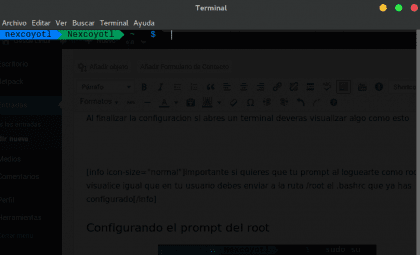
A la fin de la configuration, si vous ouvrez un terminal, il s'affichera comme suit.
Définition de l'invite racine

Si vous avez lu l'alerte et que vous l'avez pris en compte, allons-y et configurez le fichier racine, cela ne prendra pas longtemps, il s'agit simplement de copier le fichier .bashrc précédemment édité et l'envoyer à l'itinéraire / racine.
Dans le chemin de notre dossier personnel
$ sudo cp -f .bashrc /root/.bashrc [sudo] mot de passe pour (utilisateur):
Une fois que je fais cela, nous vérifions que le fichier /root/.bashrc a la même configuration
$ sudo cat /root/.bashrc

Merci d'avoir regardé ce tutoriel, et si vous faites partie de ceux qui l'ont mis en pratique au bon moment, je suis heureux qu'il en soit ainsi, car ce manuel ou tutoriel a été créé dans le but d'être utile. Je sais que pour beaucoup, ce n'est pas une question controversée, mais parfois il est fastidieux de travailler avec un terminal peu attrayant, c'est une question de goût.
Bonjour!!
J'ai beaucoup aimé ton post, je l'ai testé dans le nouveau Mint 18.1 et en creusant le résultat n'a pas été le même ...
Il semble que je n'ai pas les polices système appropriées pour visualiser correctement l'invite avec les flèches, car les couleurs sont affichées correctement.
Je ne sais pas si quelqu'un d'autre lui arrive mais j'aimerais savoir s'il existe une solution, ou une page de téléchargement à partir des bonnes sources pour que cela apparaisse bien.
Je vous remercie!
Bonjour ami, merci pour le commentaire, si en effet j'ai oublié de mentionner qu'il nécessite les bonnes sources pour améliorer l'apparence. Ces polices sont des polices Powerline et vous pouvez les trouver dans https://github.com/powerline/fonts
J'ai dû changer dans les préférences du terminal, l'option 'Encodages' en 'UTF-8 Unicode' et résolu aussi.
Si en fait je travaille aussi avec l'encodage 'utf-8 unicode', merci pour le commentaire 😀
Ohm, non seulement ça a l'air bien si ça ne facilite pas la lecture, bon Tuto.
Bonjour, très bon message merci, même s'il m'est arrivé que toutes les couleurs / segments de la barre apparaissent en gris, et une invite de ce type xxxxxx ~ $ que dois-je faire pour résoudre ce problème? Merci beaucoup, excellente contribution, salutations
J'ai essayé et la console a fonctionné mais j'ai manqué de prompt, Dieu merci, ce n'était rien de grave et je pouvais la réparer.