
Nous continuons avec la deuxième tranche de LMDE à fond. Nous avons déjà vu comment l'installer étape par étape, et maintenant il est temps de le mettre à jour pour pouvoir profiter des derniers packages disponibles.
Avant de commencer, nous devons clarifier que LMDE est conçu pour utiliser les référentiels de Test Debian, et nous utiliserons ceux par défaut configurés dans le fichier sources.list c'est dans / etc / apt /.
Je fais cette clarification, car récemment l'équipe de LinuxMint, a changé certaines choses dans la mise à jour LMDE. Si vous souhaitez en savoir plus sur le sujet, vous pouvez obtenir plus d'informations pour l'instant sur ce lien.
Mise à jour du système.
Après l'installation LMDE nous devons le mettre à jour car le . Iso qui est disponible jusqu'à présent, il s'agit d'une version du mois de janvier et il existe de nombreux packages obsolètes. Comme je vous l'ai déjà dit, nous utiliserons les référentiels fournis par défaut et configurés dans /etc/apt/sources.list.
Ce fichier doit contenir les éléments suivants:
deb http://packages.linuxmint.com/ import principal en amont de debian
# deb http://ftp.debian.org/debian testant la contribution principale non libre
deb http://debian.linuxmint.com/latest test de la contribution principale non libre
deb http://security.debian.org/ testing / updates main contrib non-free
deb http://www.debian-multimedia.org testant les principaux non libres
Pour rendre la mise à jour plus agréable pour l'utilisateur novice, nous ferons tout à travers Synaptique, que nous exécutons dans le Menu »Gestionnaire de packages. Nous avons déjà montré comment travailler avec cet outil, donc si vous ne savez pas, vous devez sauter par ici.

Il ne peut pas demander notre mot de passe pour avoir des privilèges d'administration. Nous n'aurons rien d'autre à faire, il suffit de cliquer sur le bouton de mise à jour pour lancer la mise à jour des packages. Comme il est logique, nous devrons être connectés à Internet.
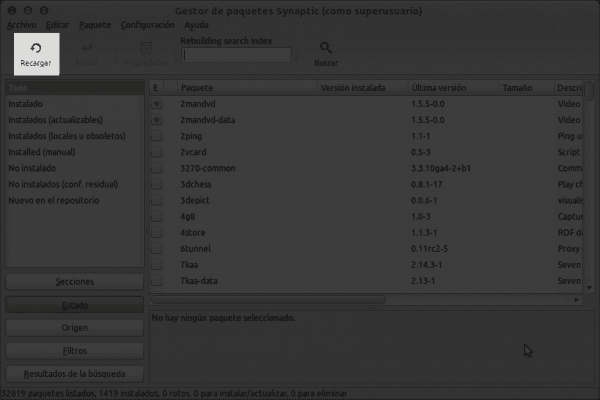
Le temps que prendra ce processus dépendra de notre bande passante. Nous n'installons pas encore les nouveaux packages, mais mettons plutôt à jour les index du référentiel. Une fois que c'est fini, nous pouvons voir dans le État du package, qui peut être mis à jour.
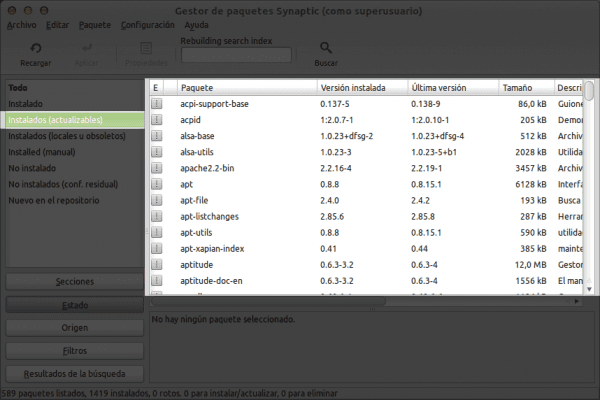
Il suffit de les sélectionner tous et de les mettre à jour. Pour faire une sélection multiple, nous marquons la première et pressons Ctrl + A.
Mais je propose de faire autre chose. Récemment LMDE inclus un nouveau Gestionnaire de mise à jour Quoi beaucoup d'améliorations. Ce que je propose, c'est que, ne mettez à jour qu'avec Synaptique, packages liés à LMDE.
Comment faisons-nous cela? Très simple, nous utilisons le moteur de recherche, et filtrons la recherche par nom. Nous mettons menthe dans le champ de recherche et attendons que tous les paquets qu'ils contiennent apparaissent menthe en son nom.
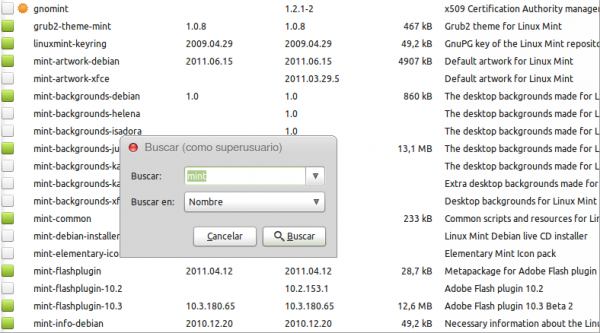
Nous marquons tous les paquets neufs à mettre à jour. Une fois que c'est fini, on ferme Synaptique et nous ouvrons le Gestionnaire de mise à jour, lequel est dedans Menu »Toutes les applications» Administration. Nous attendons que vous téléchargiez à nouveau les index du référentiel et que vous mettiez à jour tous les packages.
Jusqu'à présent, la question de la mise à jour. Dans le prochain épisode, nous verrons comment ajuster LMDE pour que cela fonctionne beaucoup mieux.
Si après avoir ajouté les dépôts lorsque vous souhaitez faire une mise à jour apt-get ou aptitude, cela nous dit:
Le fichier «Release» a expiré, ignorant http://debian.linuxmint.com/latest/dists/testing/InRelease
la solution est de créer le fichier /etc/apt/apt.conf.d/80mintupdate-debian
et placez à l'intérieur:
Acquire :: Check-Valid-Jusqu'à "false";
Vous pouvez maintenant mettre à jour la base de données sans problème
Merci beaucoup pour la contribution 😀
Hé, merci pour l'entrée, mais comment créer un tel fichier?
J'ai installé la version Xfce mais j'ai des problèmes avec les packages. J'ai fait tout ce que ce message disait et mon système a planté: il n'était plus mis à jour et il montrait des erreurs dans la console lorsque j'essayais d'utiliser "mise à jour" et "mise à niveau".
Quoi qu'il en soit, j'ai dû réinstaller et maintenant je vais être plus prudent.
Merci.
Vous pouvez le créer avec l'éditeur de texte et le placer là en tant que root. Je ne sais pas comment il est créé avec le terminal
Quand avez-vous installé cette version? Je vous rappelle que LMDE a déjà ses propres référentiels.
Au cours de ces trois derniers jours, j'ai testé et testé. J'ai d'abord installé Lxde, mais Debian est sorti et a installé Xfce. Après les dégâts que j'ai décrits dans mon commentaire ci-dessus, j'ai essayé Gnome mais l'installation n'a jamais commencé. J'ai réinstallé Xfce et en essayant de supprimer la recherche Linux Mint dans Firefox, j'ai à nouveau mal configuré le système. Cette fois, j'ai réinstallé sur les partitions existantes et c'est parti.
Je suis très satisfait de Linux Mint 201109 pour Xfce. Ce bureau s'est beaucoup amélioré et me permet de recréer presque complètement celui que j'ai utilisé avec Ubuntu 10.10. Par exemple, il prend déjà en charge plusieurs bureaux et l'applet est identique à Gnome. De plus, il vous permet de retirer facilement les disques externes. Cela me manque juste dans Nautilus, appuyer sur F3 pourrait fonctionner avec deux fenêtres de fichiers en une.
Tout cela fait partie de l'apprentissage et de l'aventure de l'utilisation de Linux. Je ne me plains pas des problèmes que j'ai subis, ils font partie du processus. Au contraire, ils m'ont aidé à en savoir plus. Linux vous ouvre vraiment l'esprit et vous permet d'être libre.
Enfin, je tiens à remercier Elav et Courage. Merci beaucoup pour vos commentaires et votre aide. Et Elav, je vous encourage à continuer à partager avec le public hispanophone tous les avantages de Linux et, en particulier, de Linux Mint. Vous faites partie des utilisateurs avancés et des experts grâce auxquels, les moins «alphabétisés» de Linux peuvent faire confiance et améliorer nos performances informatiques.
Saludo Cordial.
Rien mec, si tu me donnes du travail rien ne se passe, c'est comme ça que je me divertis.
Je serai là pour ce que je peux aider