

Personnalisation Linux : Donnez à votre GNU/Linux l'apparence de Windows !
Quelque chose qui passionne les utilisateurs Systèmes d'exploitation GNU / Linux est de personnaliser vos environnements graphiques selon votre style et vos goûts. Surtout parce que ceux-ci ont un grand potentiel pour cela, c'est-à-dire qu'il y a beaucoup Distros (Distros) différents, il y en a beaucoup Environnements de bureau (DE) et gestionnaires de fenêtres (WM) différent. Aussi, il existe d'innombrables packs d'icônes et thèmes visuels compatible avec de nombreux DE/WM. En plus de nombreux Widgets et des accessoires multifonctionnels tels que Conky's. Ce qui rend la possibilité de faire un « Personnalisation Linux » au goût de chacun.
Mais, cette fois, nous nous concentrerons sur l'explication de la façon dont nous pouvons faire un « Personnalisation Linux » sur MX-21 (Debian-11) avec XFCE ressembler à Windows 10 / 11, utilisant principalement le package natif de Kali Linux, Llamado Mode d'infiltration de Kali.
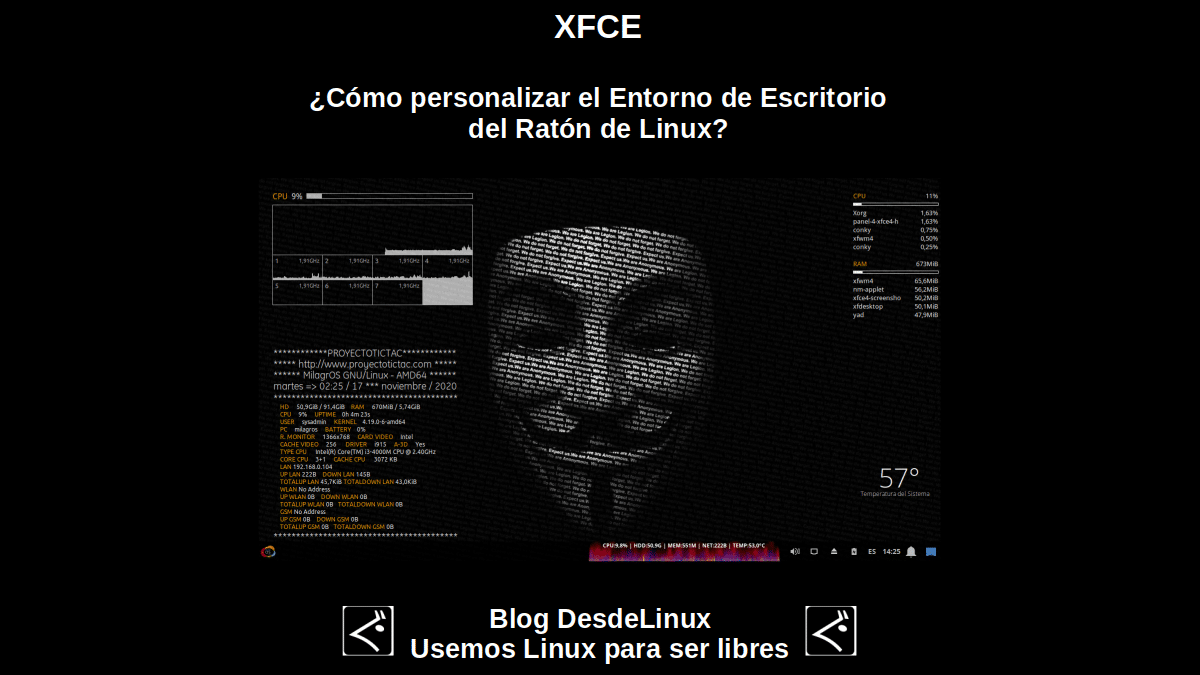
XFCE: Comment personnaliser l'environnement de bureau de la souris Linux?
Et comme d'habitude, avant d'entrer pleinement dans le sujet d'aujourd'hui sur ce « Personnalisation Linux », et plus spécifiquement sur la façon de changer l'apparence de XFCE pour le style graphique de "Les fenêtres", nous laisserons aux personnes intéressées les liens suivants vers certaines publications connexes précédentes. De manière à ce qu'ils puissent facilement les explorer, si nécessaire, après avoir fini de lire cette publication :
"Chaque distribution GNU/Linux, chaque environnement de bureau (DE), chaque gestionnaire de fenêtres (WM) a généralement des capacités de personnalisation différentes. Donc, dans cet article, nous allons nous concentrer sur XFCE, qui soit dit en passant, est mon environnement de bureau (DE) préféré depuis de nombreuses années maintenant, que j'utilise actuellement sur MX Linux Distro. ». XFCE: Comment personnaliser l'environnement de bureau de la souris Linux?
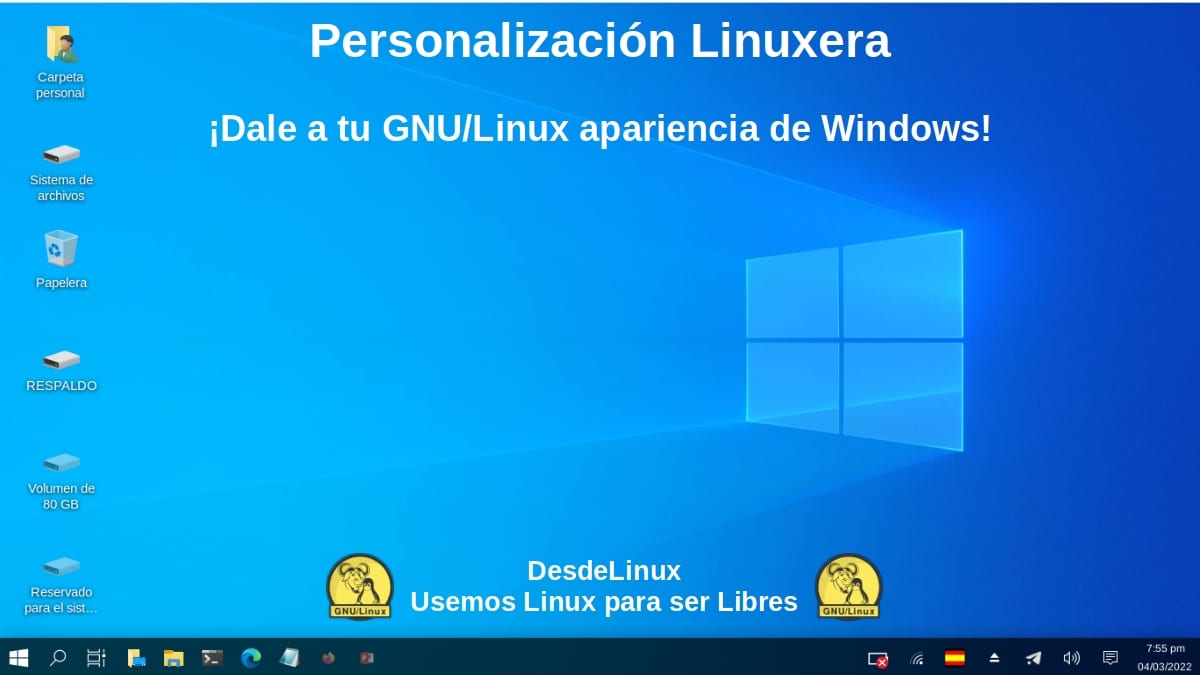
Personnalisation Linux de style Windows
Comment faire une personnalisation Linux en utilisant le mode Kali Undercover ?
Ensuite, nous montrerons les étapes nécessaires pour configurer l'apparence de XFCE dans le style graphique de Windows 10/11.
Kali sous couverture Linux
Téléchargez le package Kali sous couverture Linux et installez via Terminal avec la commande :
«sudo apt install ./Descargas/kali-undercover_2021.4.0_all.deb»
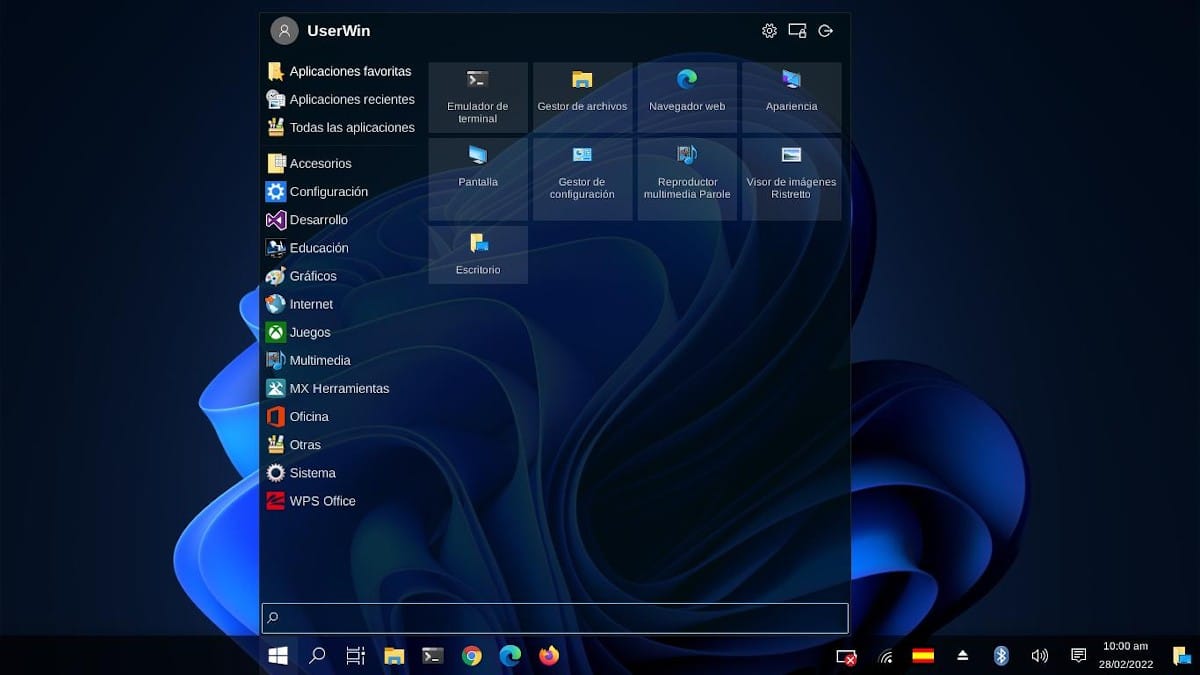
Ensuite, lancez-le via Menu des applications XFCE car en quelques secondes, regardez-le devenir le style Windows 10, comme illustré dans l'image suivante :
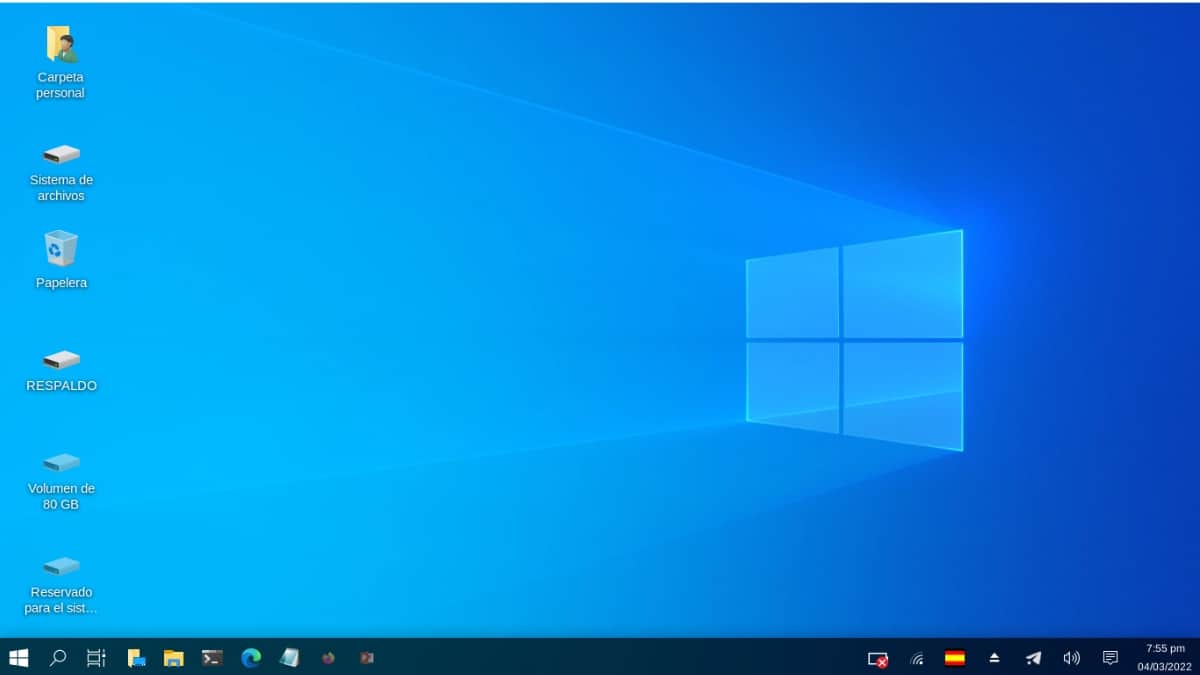
Il convient de mentionner que dans mon cas personnel, parce que j'utilise le reskin appelé MiracleOS 3.0 MX-NG-22.01 basé MX-21 (Debian-11) avec XFCE et que nous avons récemment exploré ici !, je n'ai pas à l'installer, car il l'a configuré par défaut, prêt à l'emploi (activer).
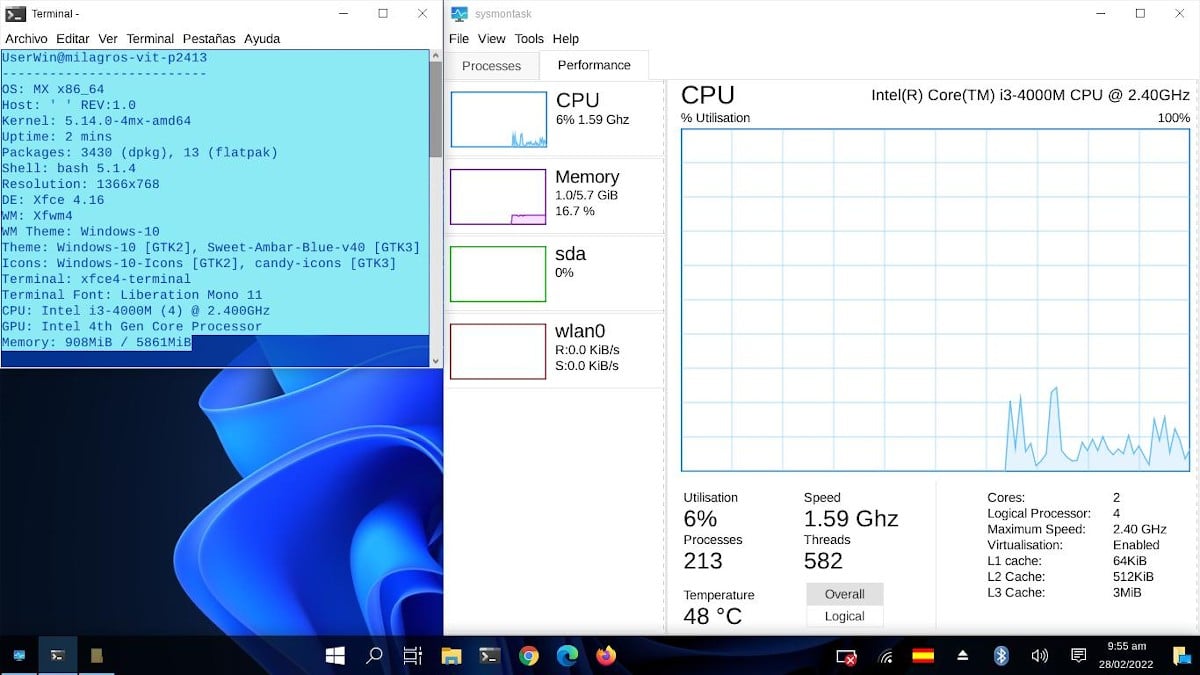
TâcheSysMon
Téléchargez le package TâcheSysMon et installez via Terminal avec la commande :
«sudo apt install ./Descargas/sysmontask_1.3.9-ubuntu20.10_all.deb»
Ensuite, lancez-le via Menu Applications XFCE, pour le voir fonctionner quand on le souhaite.

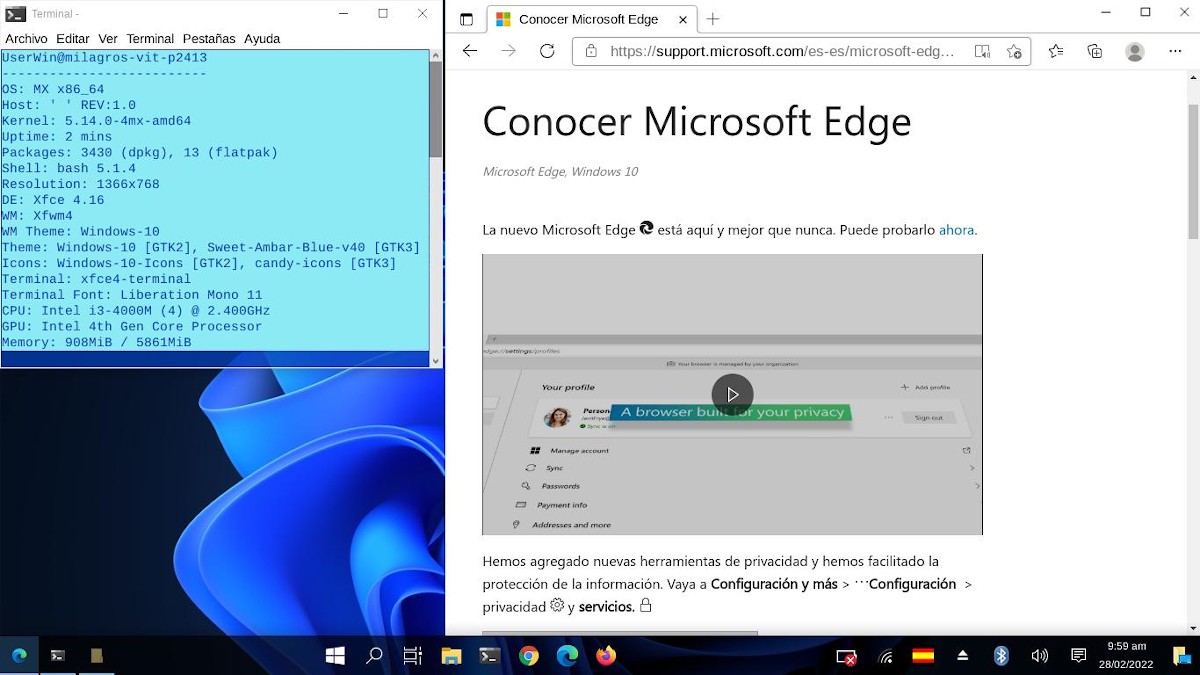
Microsoft Edge
Téléchargez le package Microsoft Edge et installez via Terminal avec la commande :
«sudo apt install ./Descargas/microsoft-edge-stable_98.0.1108.62-1_amd64.deb»
Ensuite, lancez-le via Menu Applications XFCE, pour le voir fonctionner quand on le souhaite.
Arrière-plans officiels du bureau Windows
Acceder al siguiente lien pour télécharger et utiliser le fond d'écran de votre choix. Dans mon cas, j'ai utilisé ce qui suit Fond d'écran.
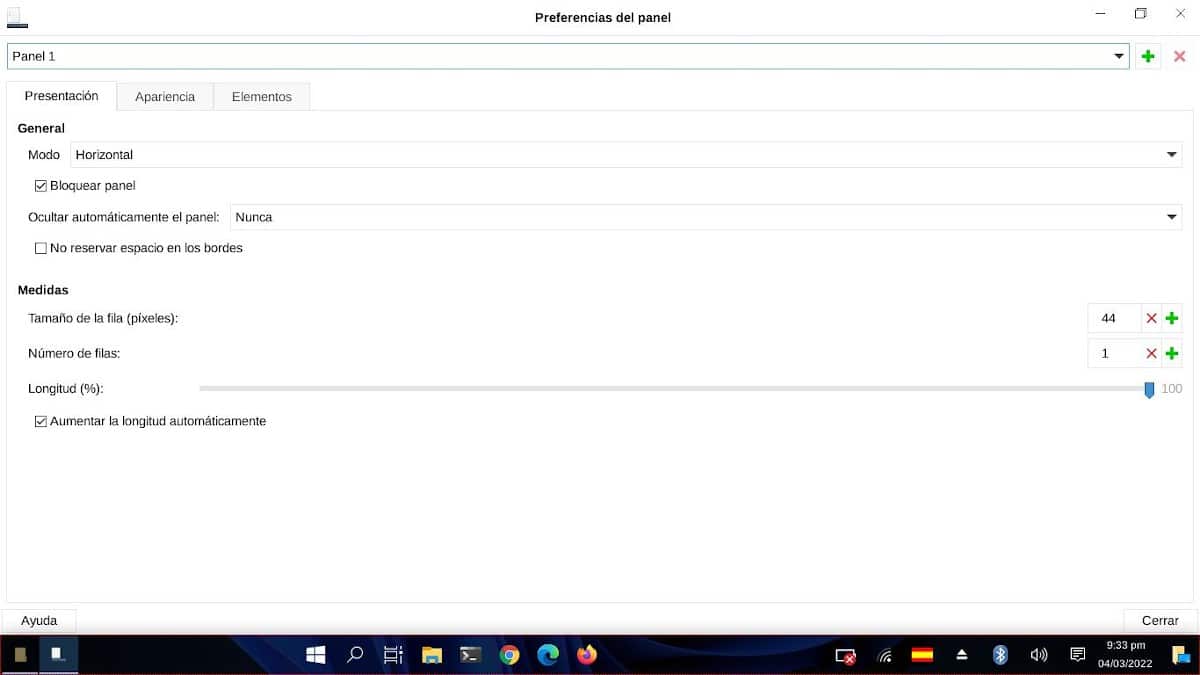
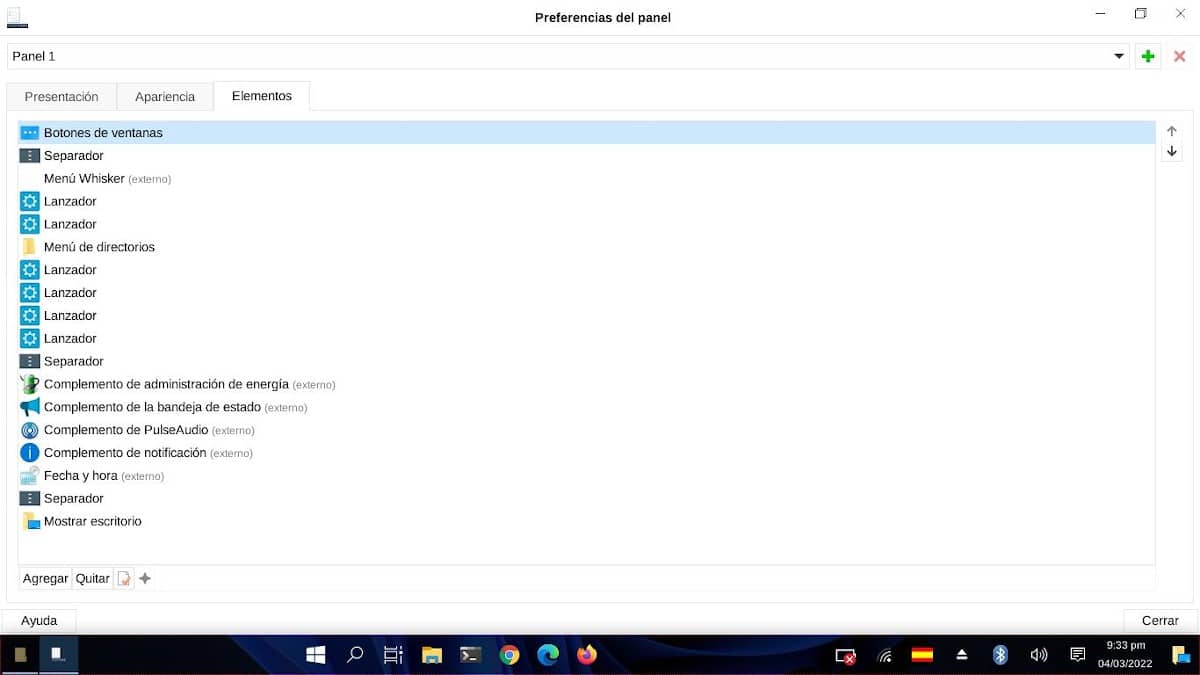
Préférences du panneau XFCE
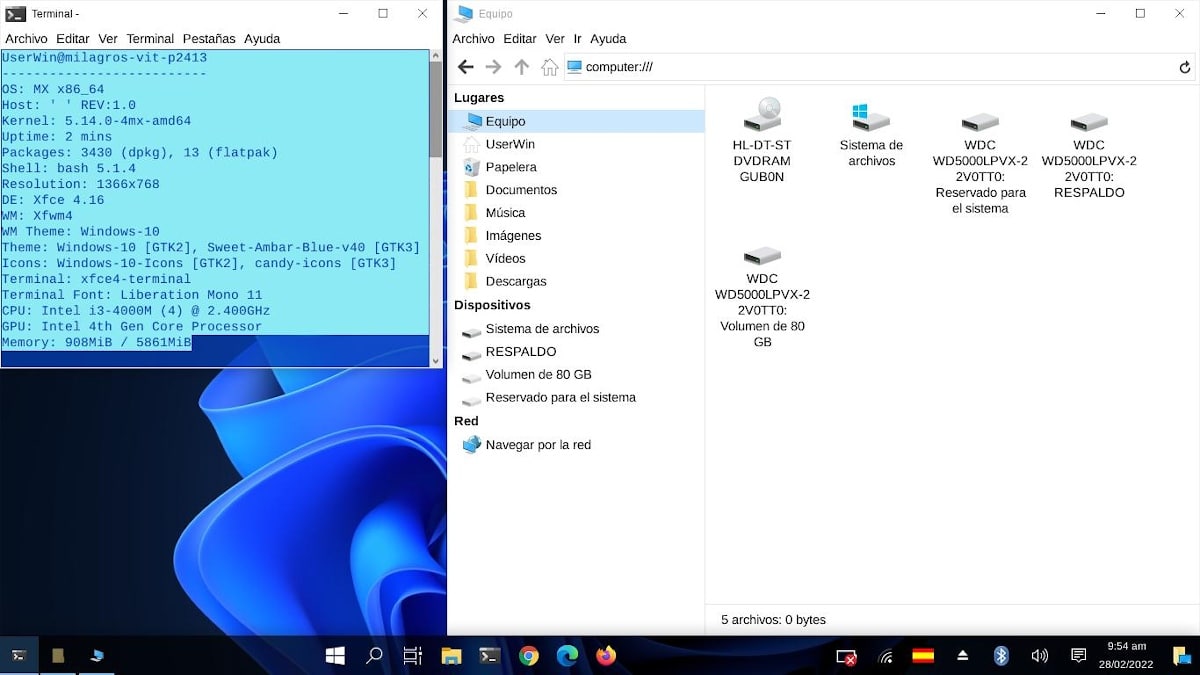
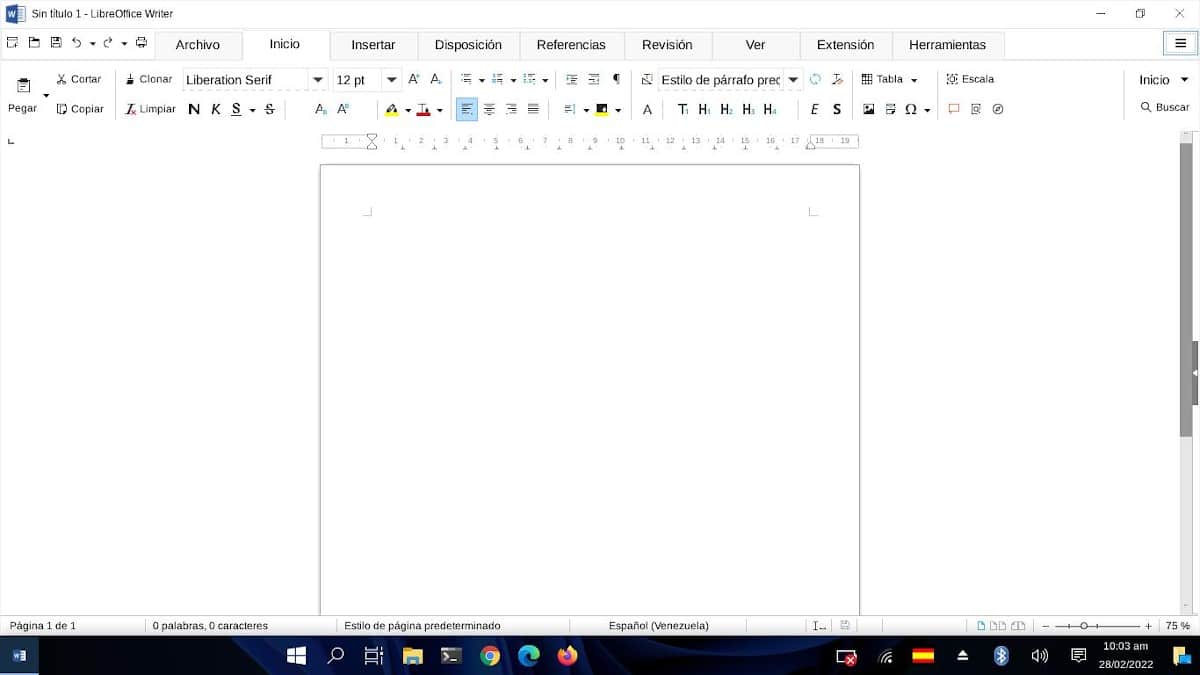
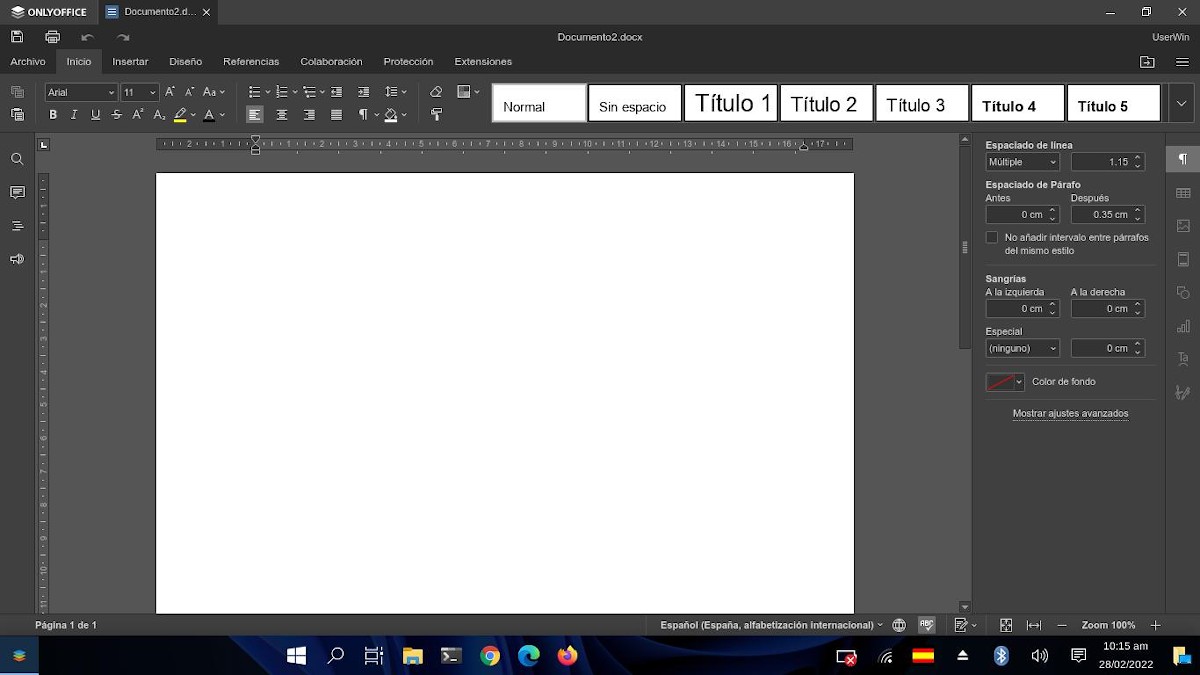
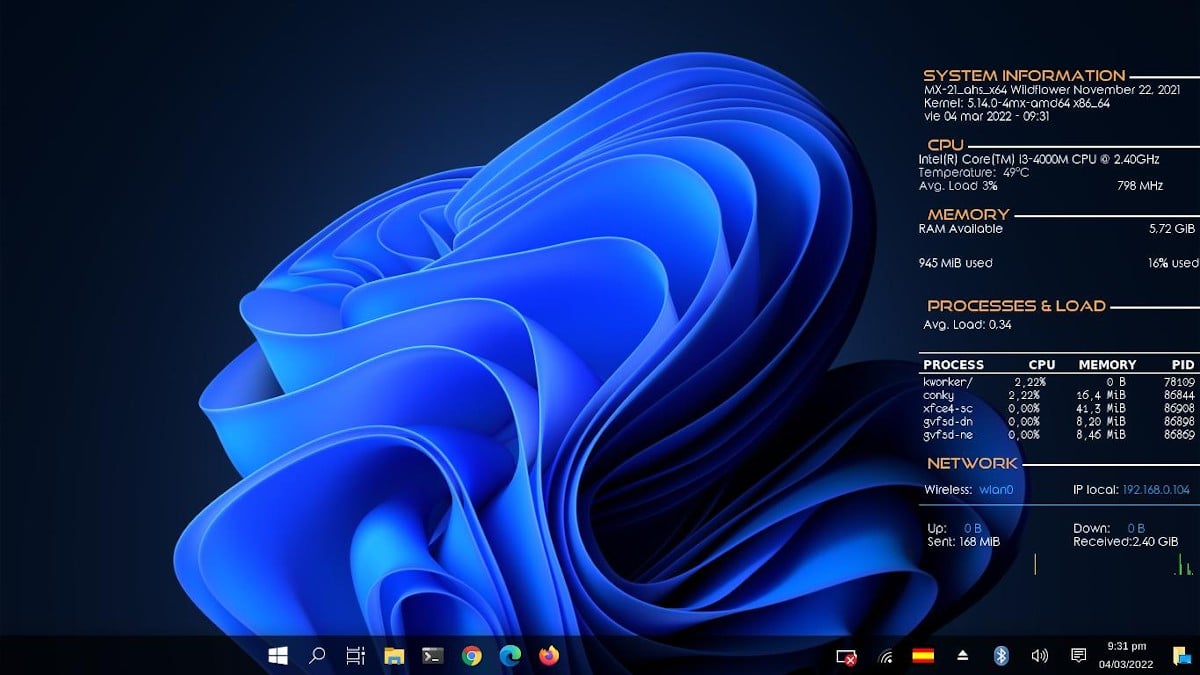
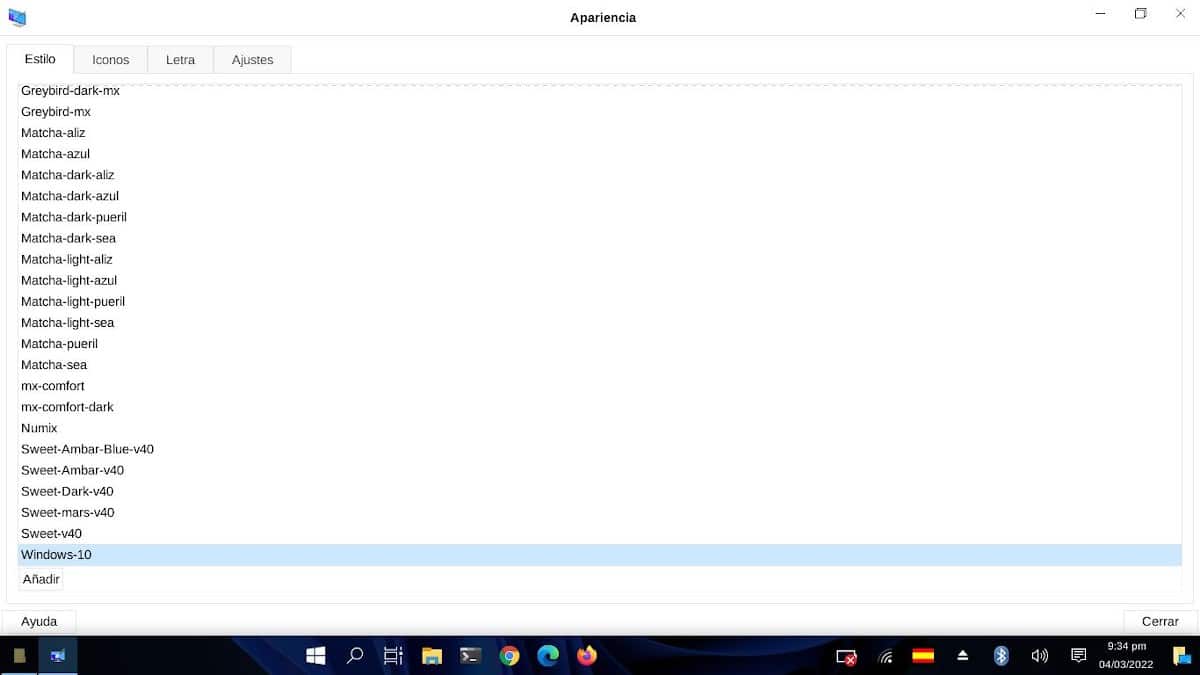
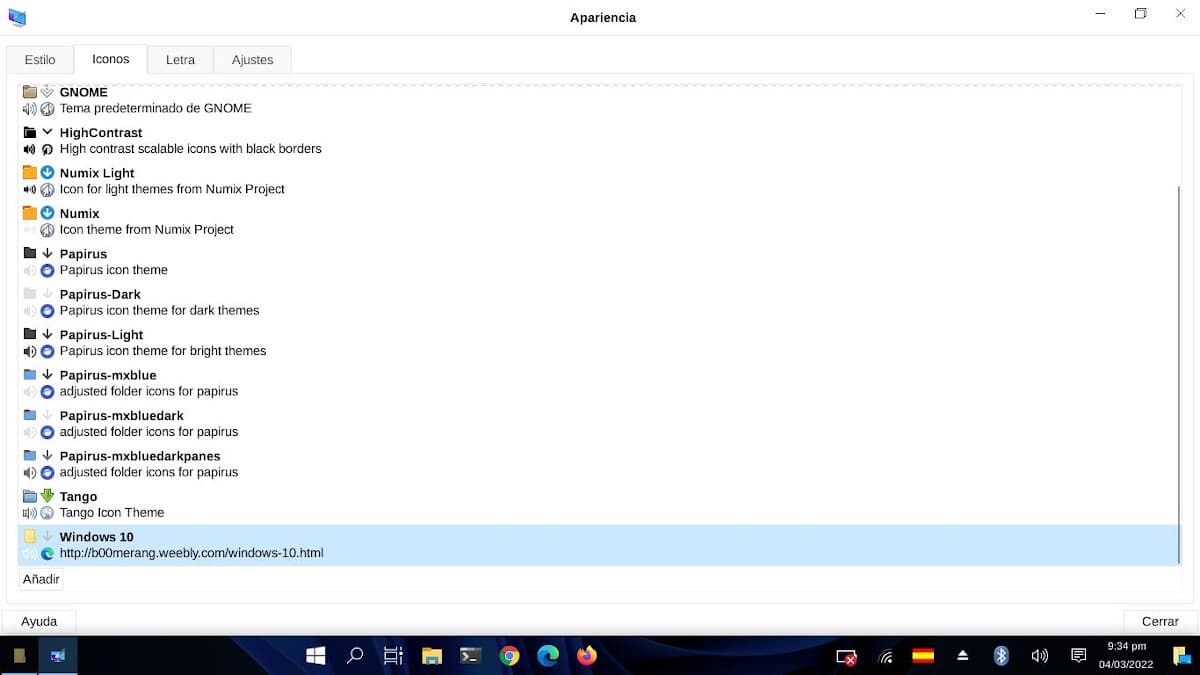
Dans mon cas, j'ai fait quelques petits modifications du panneau inférieur XFCE que je montrerai aussi plus tard avec tous les autres captures d'écran, afin que vous puissiez voir comment tout a été transformé depuis le style visuel de Windows 10 à Windows 11.
Il convient de noter que bien que cela XFCE "Personnalisation Linux" dans le style visuel de Windows 10 / 11 ce n'est pas parfait, mais cela pourrait en faire autant déguiser ou dissimuler, rapidement et facilement, l'utilisation de leur Systèmes d'exploitation GNU / Linux devant des tiers. Ou à défaut, rendez-les plus gérables pour les utilisateurs qui sont dans processus de migration de Windows vers GNU/Linux.







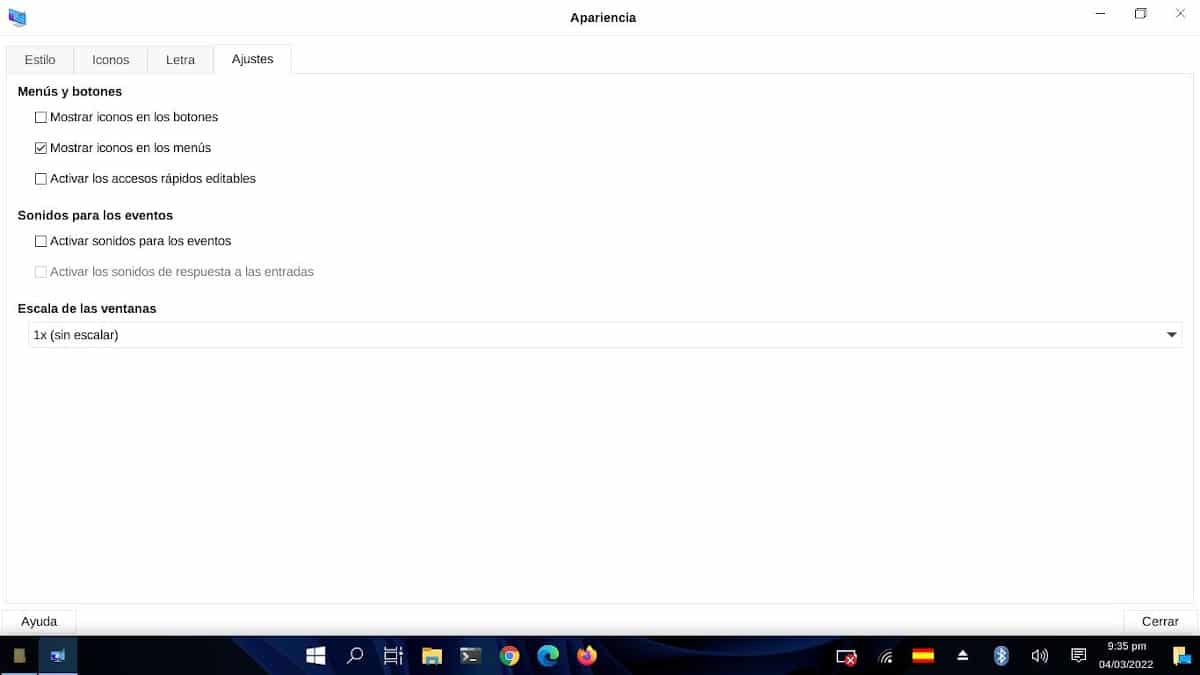
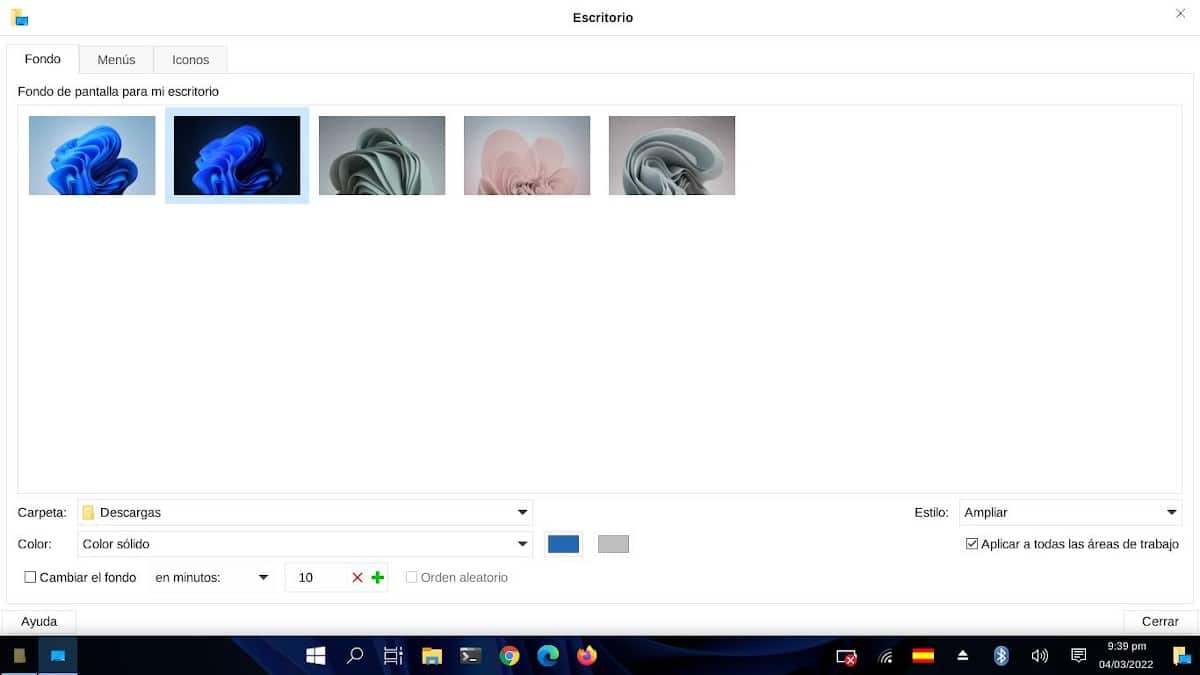

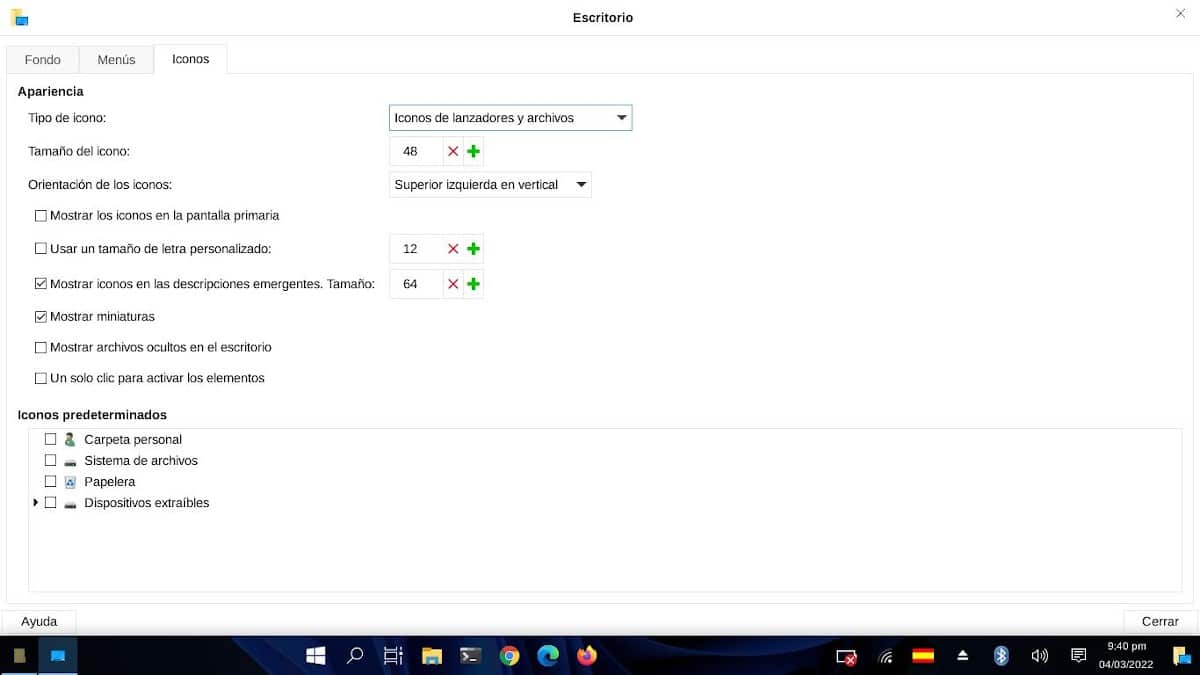



Résumé
Bref, nous espérons que cela guide ou pas à pas pour exécuter un petit et intéressant « Personnalisation Linux » Pour obtenir le aspect visuel de Windows à propos de notre Systèmes d'exploitation GNU / Linux avec le EEnvironnement de bureau XFCE utilisant principalement le package natif de Kali Linux, Llamado Mode d'infiltration de Kali, être très utile pour beaucoup, en particulier pour ceux qui ont besoin pour une raison personnelle, professionnelle ou technique de modifier ou de masquer l'utilisation de leur GNU / Linux, en le faisant passer Windows.
Nous espérons que cette publication sera très utile pour l'ensemble «Comunidad de Software Libre, Código Abierto y GNU/Linux». Et n'oubliez pas de le commenter ci-dessous et de le partager avec d'autres sur vos sites Web, chaînes, groupes ou communautés de réseaux sociaux ou de messagerie préférés. Enfin, visitez notre page d'accueil à «DesdeLinux» pour découvrir plus d'actualités et rejoindre notre chaîne officielle de Télégramme de DesdeLinux.
Depuis Windows ? Non par Dieu, ça jamais.
Salutations, Noooon. Merci pour ton commentaire. Cette hérésie Linux ( lol ) avec le mode Kali Undercover peut être utile à d'autres, par exemple :
1.- Un utilisateur traditionnel de Windows qui veut débuter avec GNU/Linux et n'y connaît rien à GNU/Linux, afin de rendre sa transition (Migration) plus facile et plus conviviale.
2.- Un utilisateur expert de GNU/Linux qui ne veut pas que les gens se demandent quel type de système d'exploitation est celui qui n'est pas Windows. Ou vous souhaitez inverser la réingénierie des fichiers pour apprendre à bifurquer le thème avec des fonctionnalités similaires.
3.- Un simple utilisateur de GNU/Linux, qui, pendant quelques minutes, veut troller les autres avec cet aspect de Windows, ou qui veut juste profiter de quelques minutes/heures/jours d'une personnalisation de ce type, pour voir comment d'autres le font, qu'ils appellent hérétique technologique ou hacker technologique, selon l'optique de chacun. Et regardez donc le monde brûler pendant un moment autour de vous.
Bref, l'avantage de cette personnalisation avec Kali Undercover Mode pour émuler le style visuel de Windows 10/11, c'est qu'elle s'active et se désactive en moins de 15 secondes, en un seul clic, au gré de l'utilisateur.
Je ne veux discréditer l'article sous aucun point de vue, car j'apprécie le dévouement et certains utilisateurs le trouveront sûrement utile. Mais je demande. Si j'abandonne Windows, pour devenir un bon utilisateur de Linux, quel est l'intérêt de personnaliser Linux en lui donnant l'apparence de Windows ?
Salutations, Xavier. Merci pour votre commentaire et l'apport de votre point de vue. Et dans mon cas personnel, je le ferais juste pour le plaisir, autant pour m'amuser un jour donné en célébrant une journée #DesktopFriday / #GNULinuxDesktop d'une manière différente. Ou pour s'amuser à traquer les utilisateurs inflexibles de Windows et GNU/Linux. Quoi qu'il en soit, je ne le ferais que pour le plaisir momentané.
Cependant, ce sont tous les cas où je trouve utile ou amusant d'appliquer ce tutoriel de personnalisation :
1.- Un utilisateur traditionnel de Windows qui veut débuter avec GNU/Linux et n'y connaît rien à GNU/Linux, afin de rendre sa transition (Migration) plus facile et plus conviviale.
2.- Un utilisateur expert de GNU/Linux qui ne veut pas que les gens se demandent quel type de système d'exploitation est celui qui n'est pas Windows. Ou vous souhaitez inverser la réingénierie des fichiers pour apprendre à bifurquer le thème avec des fonctionnalités similaires.
3.- Un simple utilisateur de GNU/Linux, qui, pendant quelques minutes, veut troller les autres avec cet aspect de Windows, ou qui veut juste profiter de quelques minutes/heures/jours d'une personnalisation de ce type, pour voir comment d'autres le font, qu'ils appellent hérétique technologique ou hacker technologique, selon l'optique de chacun. Et regardez donc le monde brûler pendant un moment autour de vous.
Bref, l'avantage de cette personnalisation avec Kali Undercover Mode pour émuler le style visuel de Windows 10/11, c'est qu'elle s'active et se désactive en moins de 15 secondes, en un seul clic, au gré de l'utilisateur.