Je vois que mon premier post a été très bien accepté, je vais essayer de continuer à poster du matériel utile et un autre post humoristique ... Je sais qu'il est un peu tard mais je vous apporte quelques astuces pour Elementary OS 🙂
1. Exécutez le gestionnaire de mise à jour
Il est probable qu'après avoir été libéré Élémentaire OS Luna de nouvelles mises à jour sont apparues pour les différents packages fournis avec l'image ISO distribuée par l'équipe élémentaire.
Pour cette raison, une fois l'installation terminée, il est toujours recommandé d'exécuter le Gestionnaire de mise à jour ou en exécutant ce qui suit à partir d'un terminal:
sudo apt-get update

sudo apt-get upgrade
2. Installez la langue espagnole
Accès à Support linguistique à partir des paramètres système et à partir de là, vous pourrez ajouter la langue que vous préférez.
3. Installez les codecs, Flash, les polices supplémentaires, les pilotes, etc.
Pour des raisons juridiques, Elementary OS ne peut pas inclure par défaut une série de packages qui, en revanche, sont très nécessaires pour tout utilisateur: codecs pour lire des MP3, WMV ou DVD cryptés, polices supplémentaires (largement utilisées sous Windows), Flash, pilotes propriétaires (pour mieux utiliser les fonctions 3D ou Wi-Fi), etc.
Heureusement, le programme d'installation de Elementary OS vous permet d'installer tout cela à partir de zéro. Il vous suffit d'activer cette option dans l'un des écrans du programme d'installation.
Si vous ne l'avez pas déjà fait, vous pouvez les installer comme suit:
Pilote de la carte vidéo
Ubuntu devrait automatiquement détecter et vous alerter de la disponibilité des pilotes 3D. Dans ce cas, vous verrez une icône pour une carte vidéo sur le panneau supérieur. Cliquez sur cette icône et suivez les instructions.
Si Ubuntu ne détecte pas votre carte, vous pouvez toujours installer votre pilote 3D (nvidia ou ati) en recherchant l'outil de configuration matérielle.
PPA avec pilotes pour cartes ATI
J'ai tendance à préférer les packages qui viennent dans les référentiels officiels, mais si vous êtes impatient d'utiliser les derniers pilotes ATI:
sudo add-apt-repository ppa:xorg-edgers/ppa

sudo apt-get update

sudo apt-get install fglrx-installer
Problèmes avec les anciennes cartes ATI
Certaines cartes graphiques ATI ne fonctionneront pas avec Elementary OS, sauf si vous utilisez les pilotes «hérités» d'ATI et rétrogradez le serveur X. Si nécessaire, vous découvrirez rapidement pourquoi Elementary OS ne démarre pas correctement. Pour résoudre ce problème, exécutez les commandes suivantes:
sudo add-apt-repository ppa:makson96/fglrx

sudo apt-get update

sudo apt-get upgrade

sudo apt-get install fglrx-legacy
PPA avec pilotes pour cartes nVidia
Bien que je ne le recommande pas, en plus d'utiliser l'outil de configuration matérielle pour installer les pilotes de votre carte graphique, il est possible d'installer la version bêta de ces pilotes via un PPA créé à cet effet:
sudo apt-add-repository ppa:ubuntu-x-swat/x-updates

sudo apt-get update

sudo apt-get install nvidia-current nvidia-settings
Codecs et formats propriétaires
Si vous faites partie de ceux qui ne peuvent pas vivre sans écouter des MP3, M4A et autres formats propriétaires, ainsi que vous ne pourriez pas survivre dans ce monde cruel sans pouvoir lire vos vidéos en MP4, WMV et autres formats propriétaires, il existe un solution très simple:
sudo apt-get install ubuntu-restricted-extras
Pour ajouter un support DVD crypté (tous les «originaux»), j'ai ouvert un terminal et tapé ce qui suit:
sudo apt-get install libdvdread4

sudo /usr/share/doc/libdvdread4/install-css.sh
4. Installez des référentiels supplémentaires
GetDeb et Playdeb
GetDeb (anciennement Ubuntu Click And Run) est un site Web sur lequel les packages Deb et les versions plus récentes des packages qui ne sont pas inclus dans les référentiels habituels sont fabriqués et mis à la disposition de l'utilisateur final.
Playdeb, le référentiel de jeux pour Ubuntu / Elemntary OS, a été créé par les mêmes personnes qui nous ont donné getdeb.net, le but du projet est de fournir aux utilisateurs d'Ubuntu un référentiel non officiel avec les dernières versions de jeux.
5. Installez les applications de compression
Pour compresser et décompresser certains formats gratuits et propriétaires populaires, vous devez installer les packages suivants:
sudo apt-get install rar unace p7zip-full p7zip-rar sharutils mpack lha arj
6. Installez d'autres packages et gestionnaires de configuration
Synaptique - est un outil graphique de gestion de paquets basé sur GTK + et APT. Synaptic vous permet d'installer, de mettre à jour ou de désinstaller des packages de programmes de manière polyvalente.
Il n'est pas déjà installé par défaut (comme on dit par espace sur le CD)
Installation: Centre de logiciels de recherche: Synaptic. Sinon, vous pouvez saisir la commande suivante dans un terminal ...
sudo apt-get installer synaptic
aptitude - Commande pour installer des applications depuis le terminal
Ce n'est pas nécessaire puisque nous pouvons toujours utiliser la commande "apt-get", mais ici je la laisse à ceux qui le souhaitent:
Installation: Recherche dans le Centre logiciel: aptitude. Sinon, vous pouvez saisir la commande suivante dans un terminal ...
sudo apt-get installer aptitude
gdebi - Installation des packages .deb
Ce n'est pas nécessaire, car lors de l'installation du .deb avec un double clic, le Centre logiciel s'ouvre. Pour les nostalgiques:
Installation: recherchez Software Center: gdebi. Sinon, vous pouvez saisir la commande suivante dans un terminal ...
sudo apt-get installer gdebi
Éditeur Dconf - Cela peut être utile lors de la configuration de Gnome.
Installation: Centre de logiciels de recherche: éditeur dconf. Sinon, vous pouvez saisir la commande suivante dans un terminal ...
sudo apt-get install dconf-tools
7. Recherchez d'autres applications dans le Centre logiciel
Si vous ne trouvez pas une application pour faire ce que vous voulez ou si vous n'aimez pas les applications fournies par défaut, vous pouvez accéder au Centre logiciel.
De là, vous pourrez installer d'excellentes applications en quelques clics. Certains choix populaires sont:
- OpenShot, Editeur de vidéo
- Thunderbird, email
- Firefox, navigateur Web (je ne recommande pas Chromium ou Google Chrome)
- sabir, discuter
- Transmission, torrent
- VLC, Vidéo
- XBMC, centre des médias
- Filezilla,FTP
- GIMP, éditeur d'image (type Photoshop)
- LibreOffice, Suite Office (MS Office mais gratuit)
8 Personnalisation
Ajouter le PPA de la communauté de mise à jour élémentaire
sudo sudo add-apt-repository ppa:versable/elementary-update

sudo apt-get update
Tweaks élémentaires
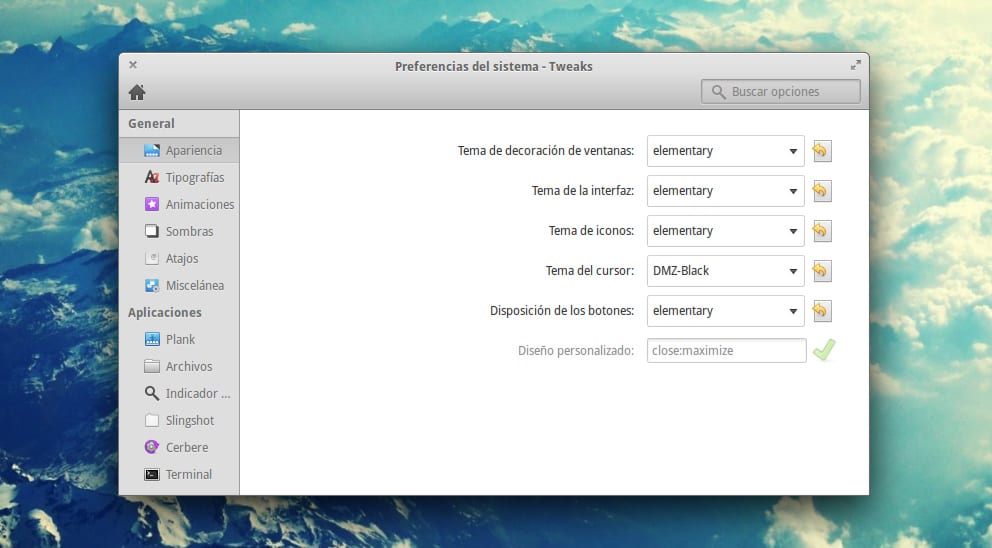
Elementary Tweaks en bref est ce que vous pouvez personnaliser le plus avec Elementary
sudo apt-get install elementary-tweaks
Synapse
Un lanceur très utile! Installez-le vous ne le regretterez pas 😉
sudo apt-get install indicator-synapse
Installer des thèmes, des icônes, etc.
sudo apt-get install elementary-blue-theme elementary-champagne-theme elementary-colors-theme elementary-dark-theme elementary-harvey-theme elementary-lion-theme elementary-milk-theme elementary-plastico-theme elementary-whit-e-theme elementary-elfaenza-icons elementary-emod-icons elementary-enumix-utouch-icons elementary-nitrux-icons elementary-taprevival-icons elementary-thirdparty-icons elementary-plank-themes elementary-wallpaper-collection
Personnalisation avancée, effet de fenêtre en forme de gelée
Commençons 😀
Installez XFCE4:
sudo apt-get install xfce4

Une fois installé, nous fermons la session et cliquons sur l'écrou et sélectionnons Xfce Session et commençons la session.
Nous commençons avec les paramètres par défaut (Stand un peu panthéon et xfce xD)

Maintenant, nous installons kwin:
sudo apt-get install kde-window-manager
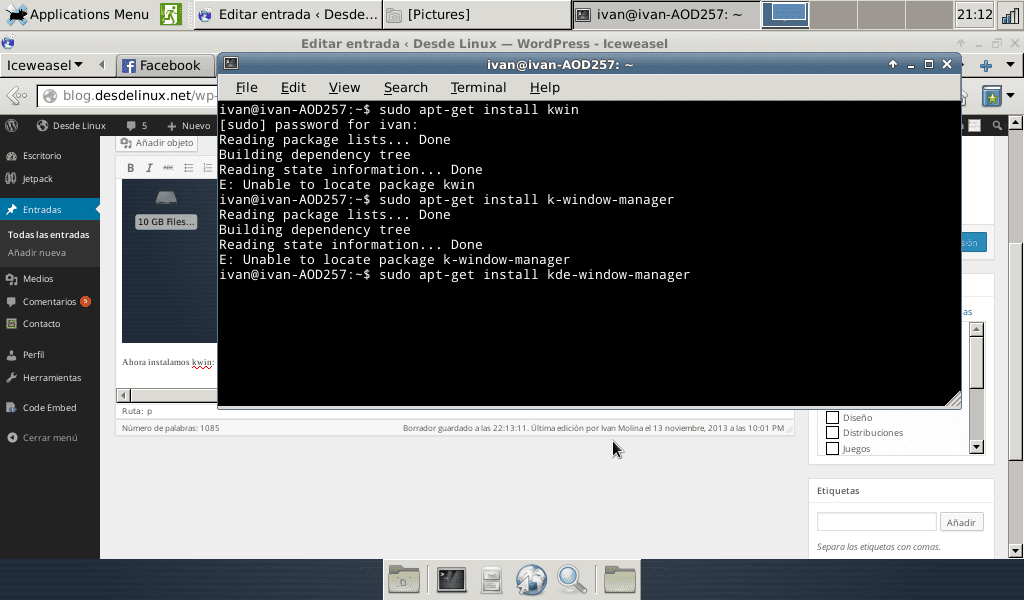
Et si vous le souhaitez, vous pouvez installer Dolphin and Ark (recommandé):
sudo apt-get install dolphin ark
Nous continuons ..
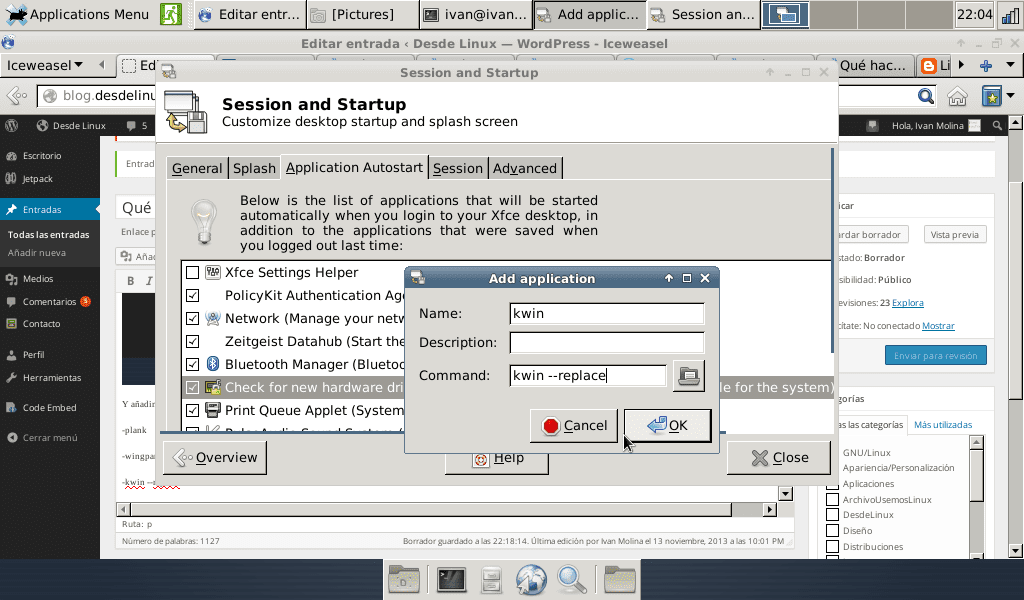
Nous entrons la configuration et la configuration dans Session et Démarrage dans l'onglet de démarrage automatique de l'application
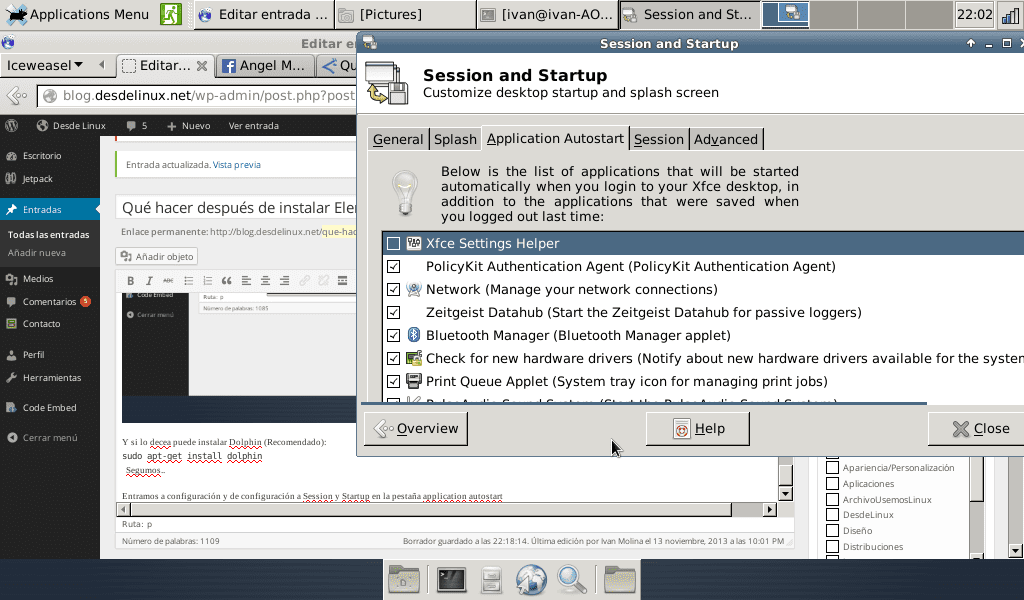
Et nous ajoutons les applications suivantes:
-planche
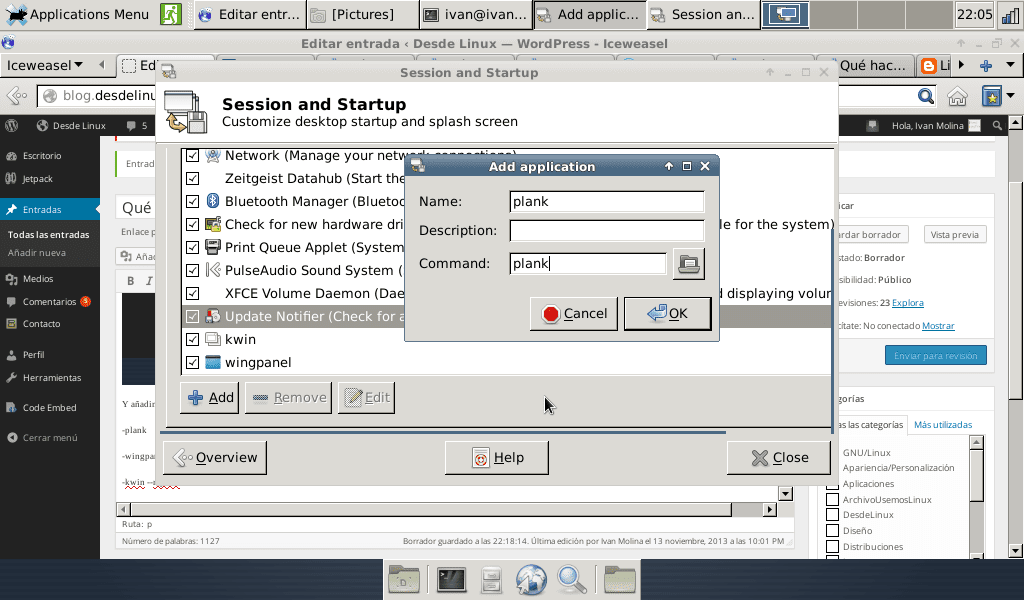
-panel
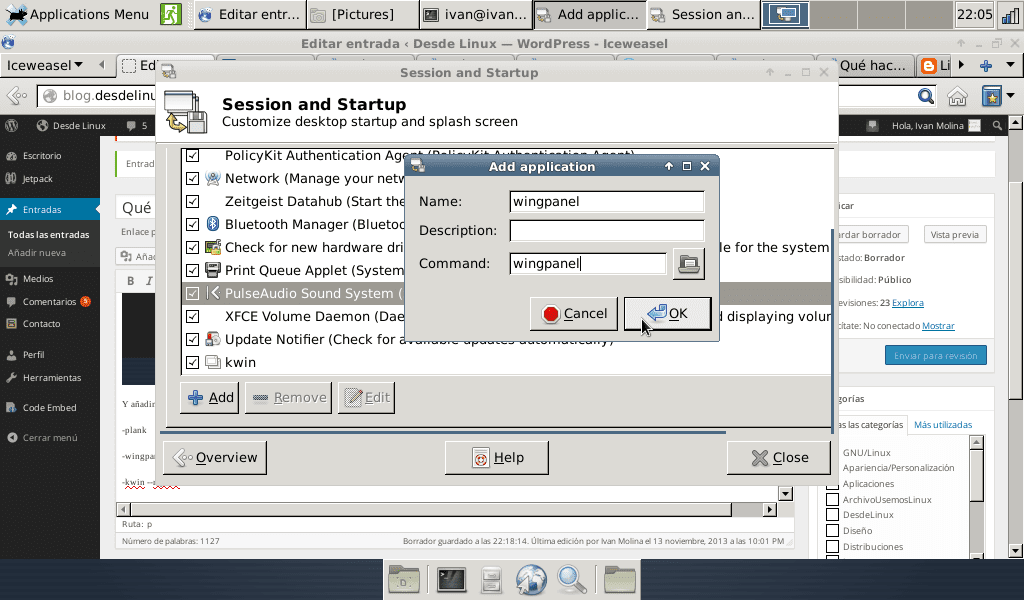
-kwin - remplacer
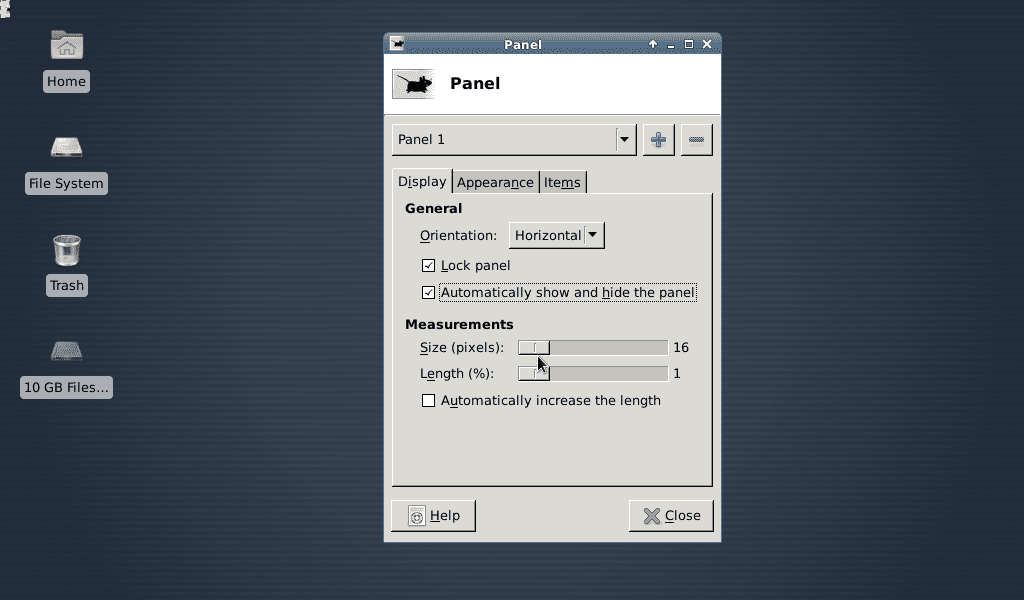
Nous cachons les panneaux:

Nous fermons et nous nous connectons.
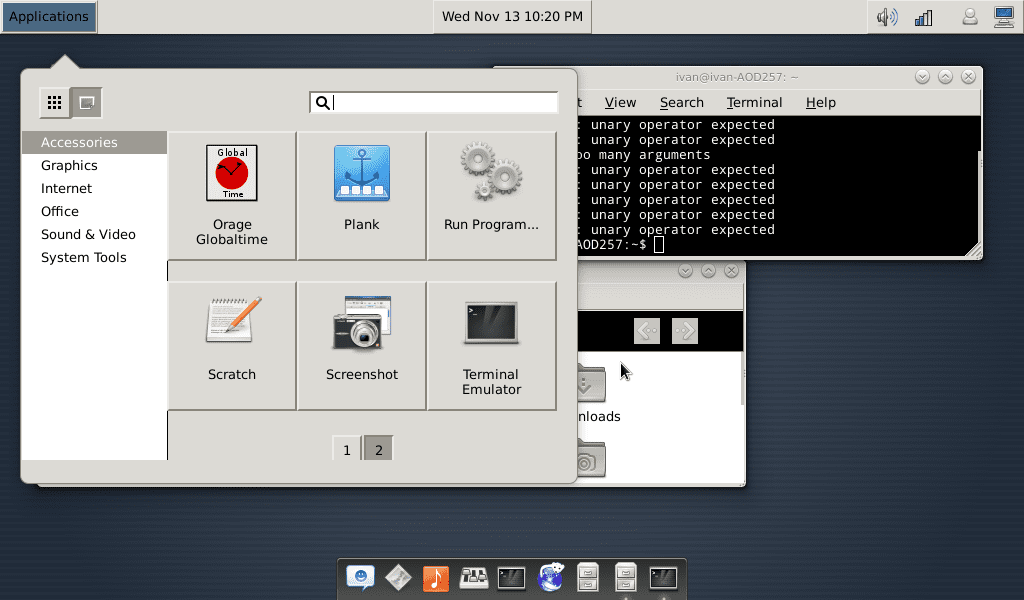
Et décorer à notre guise:
kde-look.org
gnome-look.org
Pour modifier les options kwin:

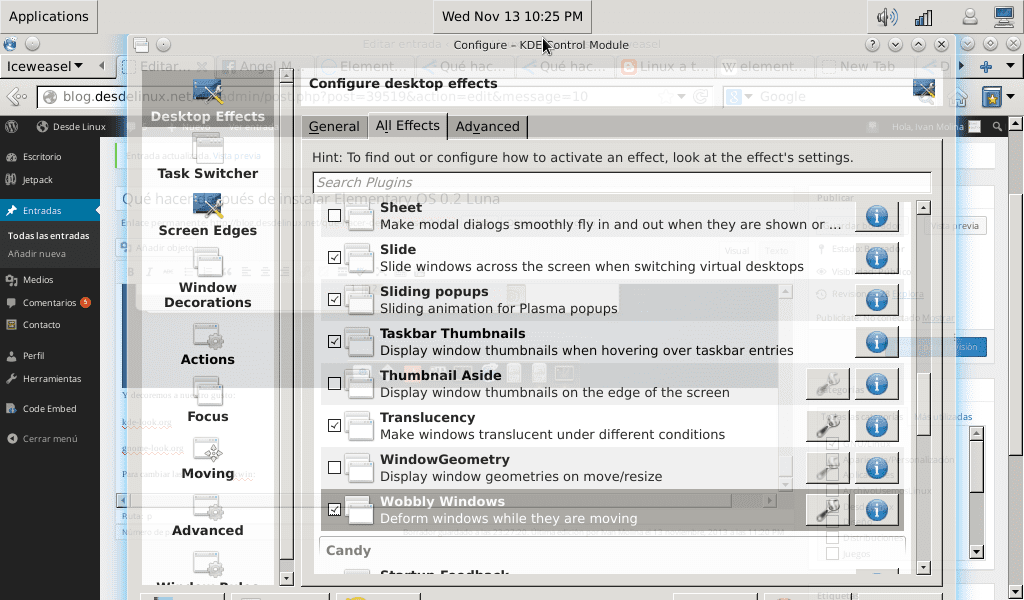

c'est comme ça que le mien était 😛

- Processeur: Processeur Intel® Atom ™ N570 à 1.66 GHz × 4
- GPU: Intel Corporation Atom Processor D4xx / D5xx / N4xx / N5xx Integrated Graphics Controller (rev 02)
- HDD: 250 GB
- Marque: Acer
- Modèle: Aspire One 257
- RAM: 1024 MB
La fin…
Conseils pour l'élémentaire: http://www.elementaryupdate.com/ (anglais)
J'espère que ça vous a plu, n'oubliez pas de me suivre sur twitter, aimez, commentez et abonnez-vous xD...
Entrez ici et évaluez mon message: http://strawpoll.me/703848
Pourquoi cela ressemble-t-il à un copier-coller de ce qu'il faut faire après l'installation d'ubuntu 12.04?
Le titre peut être un copier-coller, mais pas le contenu.
ElementaryOS est une bonne distribution, très rapide et élégante
Personnellement, ce n'est qu'un Ubuntu réglé et rien d'autre! : /
J'ai peur que vous vous trompiez totalement, auparavant j'ai utilisé Ubuntu (j'ai certainement arrêté de l'utiliser dans la version 12.04, après la déception de l'unité, même si bien sûr, on n'épouse pas un environnement, j'en ai installé d'autres) et puis j'ai utiliser un tour avec moins de performances, ma surprise était qu'Ubuntu dans différents environnements était horriblement lent (l'unité gagnée par beaucoup de clair), ma surprise lors de l'installation d'eos était un environnement super stable et rapide, sans oublier que le panthéon est beaucoup plus beau que gnome unit et kde al tout en conservant une simplicité d'utilisation.
Installez PearOS
Êtes-vous fan d'iCarly ou de toute autre production de Dan Schnneider? Parce que toujours, dans ces émissions qu'ils voient sur Nick, ils remplacent les pommes par des poires.
Non, pour commencer je ne sais pas ce qu'est iCarly ou Dan, c'est en fait un commentaire objectif, même si cela ne semble pas le cas, car j'ai déjà testé Elementary OS Luna, à première vue, j'ai été impressionné mais quand j'ai vu sur quoi il était basé et le noyau (extrêmement obsolète) il est parti être ce que je supposais qu'il était destiné, être un "ouvert et utilisé". De plus, cet être et ne pas être une copie de mac d'une manière hypocrite comme Unity est, si Unity copie des concepts du Mac comme le Dock, qu'en le mettant à gauche et en changeant l'apparence, il se cache très bien, mais le concept est le même, etc., etc. Si Elementary m'a impressionné, parce que pour moi Pear a été établi, et de manière directe comme un MacOSX fonctionne, ce n'est pas un Mac, je sais, mais la convivialité est ce qui compte, après tout l'OSX est un super design, par exemple le Launchpad ou exposer, dont je ne savais pas ce que c'était et grâce à Pear je le connais maintenant, et ils sont d'une utilité essentielle, et je le sais à peine. Avant je cherchais un bureau pour pouvoir évangéliser Linux sans me faire honte (dans le comportement de l'interface graphique) car je l'ai déjà trouvé.
Maintenant, les Stallmantosos, les puritains Open Source, les trolls, etc. vont me battre autour du cou. etc. Eh bien, ne vous inquiétez pas, je ne vais pas répondre. Si ces puritains n'ont pas quelque chose, c'est la liberté, oui, paradoxale mais c'est vrai, alors laissez les autres choisir, arrêtez la colère quand vous n'aimez pas quelque chose, laissez Ubuntu faire ses projets. Et enfin, ce serait idéal si Elementary rejoignait Pear, Libre Office avec Open Office, etc. etc. et un long etc. au lieu de "fork", "merge", "merge", "merge"….
Eh bien, pearOS a cessé d'exister ...
Ok, eOS a un logiciel très obsolète, mais sous Linux ce n'est pas un gros problème, en particulier ce que je fais toujours lors de l'installation d'eos est de mettre à jour le noyau avec la version la plus récente, et celle basée sur Ubuntu 12.04 LTS est un grand avantage car ils présentent mises à jour sans avoir à formater pour installer de nouvelles versions.
N'installez pas les pilotes propriétaires amd, ils ne fonctionneront pas correctement avec gala, c'est un bug sérieux.
Comme notre dit une fois frère Stallman :
Brother Stallman vous dirait des choses pires à propos de nvidia XD, si quoi que ce soit, il dirait acheter Intel lol
Comme je ne peux pas acheter un ordinateur portable Leemote, je vais devoir me fier au chipset Intel (NVIDIA est cher et je préfère tirer le meilleur parti des graphiques du processeur et des graphiques Intel).
PS: Achetez des cartes Gigabyte, pas celles de Foxconn.
Gigabyte, Asus ou Asrock.
Ces trois-là ne m'ont jamais déçu (pas même les modèles avec une architecture avec AMD).
Comme Stallman l'a dit !!!!!!! merci mon Dieu merci j'ai déjà une raison semi-valable de le tuer.
Mais vous pouvez utiliser Kwin 😉
Salutations!
-Ivan
Je ne veux pas faire la fête, mais utilisez-vous Iceweasel ESR? La version 25 (release branche) fonctionne comme un charme. Avec le truc graphique ATI / AMD, j'ai de très mauvais souvenirs lorsque j'utilisais Windows XP et une carte vidéo ATI grillée.
Avec KDE, j'ai enfin trouvé ma paix avec le saut de bureau. XFCE est tout aussi utile que KDE, mais je ne l'utiliserais que pour les PC avec une carte graphique qui ne fonctionnerait même pas pour jouer à Half-Life 1.
Et au fait, merci d'avoir pris le temps de créer votre propre QT élémentaire. Voyons si je peux faire un KDE élémentaire.
Vos souhaits sont des commandes xDD
Je vais créer un article à faire: Elementary OS KDE
Si c'est Iceweasel, j'en ai assez d'envoyer des données à Mozilla xD (j'utilisais récemment Debian et je suis tombé amoureux d'Iceweasel)
Dans mon cas, Iceweasel était le coup de foudre. Iceweasel s'avère être le Firefox dont j'ai toujours rêvé, en plus de me donner une certaine tranquillité d'esprit concernant mes données.
La branche release s'est beaucoup améliorée en termes de compatibilité des plugins Firefox, donc cela fonctionne à merveille.
S'ils publient le post en cours de révision (le mien), ce sera une surprise pour vous et votre KDE 😉
Salutations!
~~ Ivan ^ _ ^
Eh bien, mon KDE élémentaire est toujours en version bêta. Pour le moment, il est en phase de polissage.
Quelqu'un peut-il recommander une distribution qui a un bon support amd, j'ai une carte intégrée HD8470 et avec ubuntu 12.04.4 lts cela ne démarre pas le système lors de la mise à jour du noyau ..
Manjaro longtemps le noyau 3.12 dans stable qui apporte supposément des améliorations pour amd, le noyau est installé avec une simple commande et ensuite vous choisissez avec quel noyau démarrer.
le noyau est trop ancien, pour votre carte, vous devrez utiliser ubuntu 13.10, avec 3.11.
Merci pour les informations pandev et jomada
Et Elementary OS n'est-il pas censé être destiné aux utilisateurs novices de l'informatique? Pourquoi un utilisateur novice devrait-il exécuter toutes ces commandes?
Où est le facile?
Je ne vois pas combien il est difficile d'écrire quelques commandes commands
Salutations!
-Ivan
Je n'ai vu nulle part où ils se réfèrent à Elementary comme une distribution pour les novices en informatique, peut-être pour les débutants dans ce monde de GNU / Linux oui.
Mais pour les novices en informatique, je ne pense pas qu'il y ait de distribution et que vous n'ayez pas à aller très loin, ils ont récemment publié un article dans muylinux sur la difficulté pour certaines personnes de trouver le bouton de téléchargement Ubuntu sur leur page.
Dans l'expérience laissée par l'interface de style OSX. Mais si vous voulez quelque chose de vraiment difficile, je vous recommande d'apprendre à construire votre distribution avec Linux From Scratch ou à utiliser Gentoo.
C'est exactement ce que je déteste chez Linux, il faut perdre du temps à installer beaucoup de programmes, dont beaucoup pourraient déjà être incorporés.
Le fait est que ElementaryOS est déjà prêt à être utilisé. Ce qui vient plus tard, c'est si vous voulez ...
@elav Vous avez tout à fait raison, mais pourquoi incorporer plus de programmes qui ne seront pas utiles à tout le monde et ne feront qu'augmenter le poids de l'OS? Je pense que M. @pedro a une mauvaise façon de penser GNU / Linux, non?
Merci d'avoir commenté mon post elav!
Salutations!
~~ Ivan ^ _ ^
Cette haine est basée sur votre inexpérience et votre ignorance (comme presque toutes les haines) Si je veux quelque chose avec tout ce dont vous avez besoin, téléchargez openSUSE, c'est un DVD complet (4.7) vous l'installez complètement et je doute qu'il vous manque quelque chose.
@Staff Ha que je veux dire le poids «4.7» Go peu, non? xD
Merci d'avoir commenté mon article sur le personnel!
Salutations!
~~ Ivan ^ _ ^
Debian DVD1, s'il vous plaît !
Ou le Debian Wheezy DVD1. Rien de mieux que ça.
Meh, si vous ne voulez pas un After Install comme ça, je ferais mieux de vous suggérer d'installer Russian Fedora Remix, qui est un fork de Fedora pour lequel vous n'avez pratiquement pas besoin de faire un After Install.
Lol, dans Windows c'est pareil, que si le vlc, que si l'itunes, que si le bureau de microsoft, que si les codecs de so et pascual, que si l'antivirus ...
Heureusement antivirus sous Linux pas ee
Salutations!
~~ Ivan ^ _ ^
C'est pareil, seulement que sous Linux la plupart d'entre eux viennent déjà dans les dépôts, sans chercher entre Softonic et des trucs de ce type.
Quand j'avais Windows et Linux, j'ai manqué le terminal xD
Salutations et merci pour le commentaire cookie!
~~ Ivan ^ _ ^
Rien de mieux que le terminal. Même l'invite de commande de Windows ne se rapproche pas de vos talons.
Entre le slop Softonic et le repo officiel, je penche vers les repos.
J'utilise le système d'exploitation élémentaire depuis un certain temps mais j'ai quelques problèmes avec celui-ci lorsque j'utilise mon ordinateur portable déconnecté du chargeur, il devient instable et lent et c'est peut-être parce que la batterie est un peu vieille et ne donne pas des performances optimales.
J'envisage d'acheter un nouvel ordinateur portable, j'aimerais qu'il soit doté d'un écran de 11.6 ″ et d'un processeur i3 ou i5. Lequel recommandez-vous ???
Peut-être que cette question n'a pas grand-chose à voir avec le sujet de l'article, mais comme certains messages parlent de Lemote et du matériel, c'est pourquoi j'ai décidé de le faire.
Avez-vous essayé d'installer Jupiter? donc au moins vous saurez si votre processeur est à 100, eh bien, configurez-le plutôt pour économiser la batterie ou augmenter les performances.
ELementary OS est la distribution que j'ai le plus appréciée à ce jour. Il ne vient qu'avec l'élémentaire, et vous décidez quoi mettre dessus. Le look est incroyable, personnellement je ne vois pas la nécessité de mettre un autre environnement graphique.
J'ai presque tout fait via le centre logiciel à partir de ce que j'ai lu sur elementaryupdate.com, profitant du fait que je cherchais un moyen de mettre les boutons de minimisation et de maximisation comme dans Windows.
Midori (le navigateur inclus) est une pente pour la journée, donc j'ai installé Chrome (où j'ai toutes mes données synchronisées) .. mais le message ne le recommande PAS. Y a-t-il une raison ou rien d'autre au désir pur que vous recommandez Firefox?
Parce que c'est de Google ¬_¬ et qui sait ce que Google peut faire, je recommande Iceweasel
Ou Chromium (sans vous connecter avec votre GMail, bien sûr). Opera a déjà abandonné son support pour GNU / Linux (la version actuelle n'est pas disponible pour le pingouin, donc je garde Opera 12.16 en souvenir jusqu'à ce qu'ils créent une nouvelle version pour GNU / Linux et qu'elle soit livrée avec Opera Link).
Et si nous fourchons Firefox avec le moteur de clignotement et en faisons un logiciel libre! ok ok, je suis vraiment excité xD
Salutations!
~~ Ivan ^ _ ^
Pour l'instant, le plus proche est Qupzilla, mais je vois que le résultat a été fatal.
J'utilise plus d'Iceweasel et Firefox que Chromium / Chrome. Le problème n'est pas seulement Google, mais dans le cas de l'installation de Chromium / Chrome sur Debian, il se peut que vous ne voyiez pas bien les vidéos HTML5 et certaines vidéos Flash (si vous ne savez pas comment configurer la configuration pour corriger ces erreurs) .
Excellent, votre bureau était très bon, même si j'ai aussi essayé Elementary OS dans USB Live et j'ai pensé l'installer sur mes genoux car cela ne m'a pas convaincu même s'il a l'air très beau hehehehe, de par sa conception, je ferais mieux d'installer Pear OS et s'il s'agit de configurations d'applications et d'autres pour éviter ces étapes mieux j'installe Linux Mint.
Ce que je n'aime pas à propos de Pear OS et de L-Mint, c'est qu'ils ont installé Adobe Flash Player
Salutations! 🙂
~~ Ivan ^ _ ^
Brillant!
Merci!
J'ai un problème pour installer Elementar OS. L'écran ressemble à "pixélisé" Je ne peux pas bien l'expliquer, il y a des bandes blanches sur tout l'écran. Le système d'exploitation fonctionne correctement et bien, le seul problème que j'ai est que. Toute suggestion?
Bonjour ami merci pour le post, hé je veux vous demander pourquoi quand j'installe l'OS je n'ai pas de wifi, vous voyez, mon pilote est l'adaptateur Wi-Fi Ralink RT3290 802.11bgn, je ne suis pas un débutant sous linux, je l'utilise depuis des années et cette distribution me semble Excellent, je vous demanderais de bien vouloir m'aider à résoudre mon problème, merci beaucoup d'avance. Au fait, le téléchargement et l'usb vont bien, ce n'est pas un problème avec l'iso, puisque sur un autre ordinateur je l'ai utilisé sans problème, j'ai même essayé avec 32 et 64 bits.
Avez-vous essayé d'installer le nouveau noyau connecté à Ethernet?
les dépôts playdeb et getdeb ne sont plus stables. Ce projet a cessé de se mettre à jour pendant un certain temps maintenant pose des problèmes. ne l'installe pas
Bonjour, j'ai personnellement beaucoup aimé ElementaryOS, mais j'ai deux problèmes; un, je ne peux pas déplacer les fenêtres avec Alt + clic (j'étais très habitué à cela), et deux, pourquoi est-ce que je ne peux pas mettre d'icônes et de dossiers sur le bureau? et comment je fais?
Super poste!
installez elemenatryosluna et lors du redémarrage le lendemain matin, j'ai reçu le message.
elementaryosluna desingblacksystem-system-product-Name tty
elementaryosluna desingblacksystem-system-product-Name login:
je ne me laisserai pas accéder au système
pourriez-vous me faire l'énorme faveur de m'aider plesse.
C'est la première fois que j'installe élémentaire et cela a attiré mon attention sur le fait que lorsque j'ai cliqué sur le bouton droit de la souris, cela n'a rien fait, typique qui vous donne des options pour créer un nouveau fichier, répertoire, etc.
c'est normal au primaire?
Que puis-je faire pour lui donner ces fonctions que je ne sais pas pour vous mais je me sens bizarre c'est comme gaspiller le bouton hehe
Merci beaucoup d'avance.
Je suis également à moitié novice dans ce domaine et, comme tout le monde, j'aime tendre la main et apprendre.
Cette préoccupation était la mienne aussi, car dans le panthéon lui-même, il n'est pas possible d'activer le bureau, du moins j'en suis arrivé à cette conclusion après des jours à chercher quelque chose. J'ai trouvé un moyen viable de sortir ici. http://www.hongkiat.com/blog/elementary-os-luna-tips/
Ce n'est ni plus ni moins que d'exécuter Nautilus ensemble afin qu'il gère le bureau. Il sert et vous pouvez mettre le thème élémentaire, même s'il ne semble pas totalement le même.
Si vous connaissez quelque chose de mieux, commentez-le. La distro est bonne et c'est dommage qu'elle perde de ce côté là.
À votre santé.-
Merci pour la réponse, pour des raisons matérielles de mon tube de tour, je dois retirer et installer xubuntu mais je pense sérieusement à obtenir un PC dédié à eOS, et vos informations m'aideront beaucoup 😀
Quelqu'un peut-il recommander une marque, un modèle d'ordinateur portable vraiment compatible avec eOS, sur le site officiel, ils montrent Luna avec un lenovo, que pensez-vous qu'il existe une autre marque compatible, sans avoir de pannes vidéo, de fluidité, de performances en soi?
Le prix des lenovo est généralement élevé, et s'il existe une autre marque égale ou supérieure à eOs, j'aimerais savoir.
J'ai un Hp g42 amd dual core mais il est vieux en raison de son utilisation et il fait très chaud, en plus des erreurs lors de l'utilisation des hotcorners eOS, les vignettes de la fenêtre étaient floues. C'est pourquoi j'en achèterai un nouveau.
Merci d'avance 😀
Ami j'ai déjà installé elementary os luna mais le problème c'est que ça va trop lentement. Il me semble très étrange de voir comment je peux vérifier que rien ne me manque, c'est la première fois que j'installe Linux.
Salut tout le monde! J'ai récemment installé EOS dans ma note et j'ai un problème, j'ai un téléviseur Samsung connecté par HDMI et il le reconnaît mais le téléviseur me montre un message disant "il ne reçoit pas de signal", est-ce arrivé à quelqu'un?
Bonjour, aujourd'hui, je viens d'installer Elementary OS et j'ai la question suivante:
J'utilise deux moniteurs (HDMI et VGA) le problème est qu'après avoir placé mon mot de passe et appuyé sur Entrée, l'un des écrans est devenu noir et l'autre blanc….
J'utilise une carte graphique ASUS RADEON HD 6570.
J'espère que vous pourrez m'aider, merci.
Je ne peux pas lire de mp3, j'ai suivi ce que vous avez dit et ça me lance le message «le connecteur GStreamer requis n'est pas installé», de toute façon le système est en cours de mise à jour maintenant, mais juste au cas où c'est autre chose je vous laisse la question, très bien l'info, merci beaucoup.
Salut
Je viens d'installer ELEMENATARY OS et aussi tous les packages que vous recommandez. Puisque je suis nouveau sur Linux, je vous le demande.
comment puis-je mettre des applications, des dossiers, des fichiers, etc. sur le bureau. Ça me laisse sur le quai.
Merci.
et après tant de coups, vous vous êtes frappé un gallarda du quinzième en récompense de tant de voyages.
Comment résoudre le problème que le système d'exploitation de mon ordinateur portable HP ne détecte pas la carte réseau WIFI, il apparaît comme déconnecté. Quel serait le codec à installer? Je vous remercie
Une solution possible serait de connecter le PC à Internet via Ethernet et de lui donner une mise à jour du pilote, donc ceux de la carte wifi seraient automatiquement installés, essayez cela et si cela ne fonctionne pas, nous pouvons trouver une autre solution, mais ce serait la plus simple. À votre santé
J'ai le même problème à chaque fois que je mets à jour eOS. Je l'ai résolu en installant / insérant modérément un adaptateur wi-fi via USB ... puis dans les préférences système, je cherche l'icône des pilotes supplémentaires et je le laisse les détecter et ensuite l'activer. Pour cela, une connexion Internet est nécessaire car je n'ai pas d'Ethernet c'est pourquoi j'utilise l'adaptateur externe. Après cela, je peux me connecter, même si parfois j'ai des problèmes de connexion. Ma carte est Broadcom. eOS est un bon système. Avant d'utiliser Pear OS x et j'ai remarqué qu'il avait également de nombreux problèmes, bien que je ne sois pas un expert, j'aime essayer de résoudre les choses sans utiliser le terminal. J'utilise mon netbook comme serveur Internet pour tester certains systèmes open source (http://clavius.tij.uia.mx) et j'ai installé presque toutes les saveurs d'Ubuntu et d'eOS que je n'aimais pas mais maintenant je suis très à l'aise avec cette distribution.
Bonjour, merci beaucoup pour votre contribution, j'ai décidé de rester loin de Windows pendant un moment (j'espère vraiment) et j'ai choisi Elementary comme seul système. Jusqu'à présent, tout fonctionne bien sauf que ma connexion wifi est constamment déconnectée et c'est trop ennuyeux. Aidez-moi à corriger cela s'il vous plaît. Tout d'abord, merci.!
J'ai un ordinateur portable Acer V5. Intel Core i3.
Une question, comment installer les pilotes de l'antenne wifi? Je n'arrive pas à me connecter à Internet
Bonjour, j'essayais de mettre les fenêtres en forme de gelée et je ne trouve pas les paramètres utilisateur en mode xfce, vous dites aller dans les paramètres mais je ne peux le voir nulle part, comment puis-je accéder à cette fenêtre?
Salut, super article, mais j'ai des problèmes avec les fenêtres en forme de gelée. Il s'avère que je ne trouve pas le menu que Session et démarrage car je ne sais pas où aller lorsque vous allez à la configuration, pouvez-vous m'aider?
Salut?
Bonjour, plusieurs points, élémentaire-tweaks me dit qu'il n'est pas là, ou il ne me laissera pas l'installer. Il y a aussi la question de savoir comment accéder à la Session et à l'utilisateur. Parce que la configuration générale ne fonctionne pas pour moi, dois-je faire ou installer quelque chose?
aidez-moi, je veux vraiment mettre des fenêtres en gelée
Eh bien, merci d'avoir posté mais je suis très nouveau dans l'élémentaire et je ne connais pas grand chose à Linux. J'aimerais que l'une des personnes qui voient ce post m'aide à comprendre un peu plus le système d'exploitation, un tutoriel ou quelque chose serait très apprécié.
J'ai adoré cet OS, merci pour cette contribution. Chaque fois que l'installation de quelque chose est terminée, il est bon d'avoir des recommandations d'experts. À votre santé!
Bonjour, je serais ravi de continuer à utiliser Elementary OS, tant que je peux installer des applications sans connexion Internet, quelqu'un peut-il me dire comment faire cette tâche?