

Aquí de nuevo trayendo un nuevo tutorial para GIMP (no crean que se me había olvidado >_>), esta vez se trata del efecto “Vintage” o envejecimiento, efecto que se caracteriza por dar la aparencia de fotografía corroida por el tiempo a una imagen, muy original y nostálgica, o tambien porque no, darle un aire clásico y elegante :D.
Para este tutorial utilizaremos la foto de este bonito narciso, este efecto normalmente funciona mejor en fotos con colores brillantes, ya que modifica la opacidad y cambio el color.

Algo a tener en cuenta es que hay que experimentar , ya que cada foto es diferente y deberian aplicarse los valores que mejor nos parezcan, con esto en mente, con la imagen y el gimp iniciado, manos a la obra!.
Primero debemos modificar el contraste, para ello vamos a colores >brillo y contraste y aplicamos:
Cambiamos la saturación , usamos colores > Tono y saturación, dandole a tono el valor de -12 y saturación el valor de 21.
Ahora nos dirigimos a colores > curvas y modificamos los valores moviendo las curvas correspondientes a los colores primarios.
Después de haber modificado la gráfica nos dirigimos de nuevo a colores > tono y saturación y modificamos sus valores de la siguiente manera: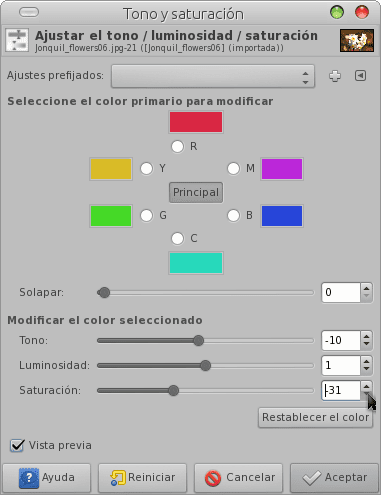
Ya hecho esto agregaremos un borde obscurecido alrededor de la imagen, para simular el decoloramiento de las esquinas. Creamos una nueva capa desde capas > nueva capa , transparente.
Seleccionamos la herramienta de selección elíptica, y hacemos una selección de toda el área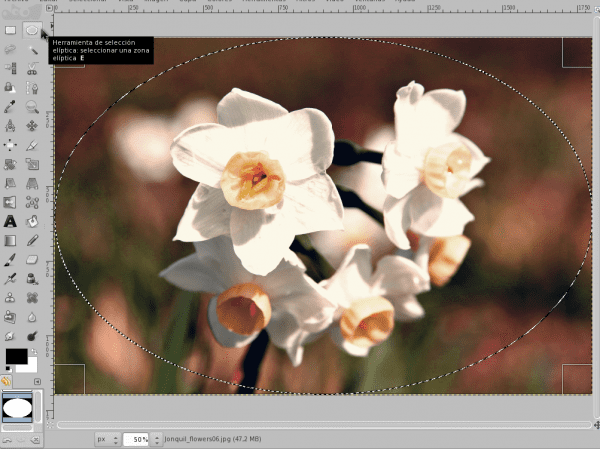
Luegos nos dirigimos a seleccionar > difuminar, y le damos en valor de 150.
e invertimos la selección.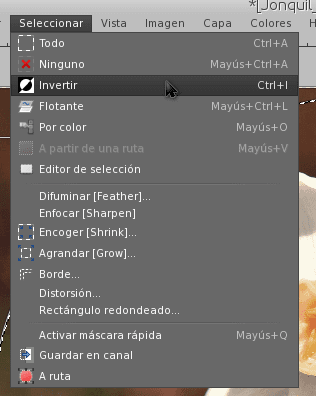
Ahora rellenamos la capa con el color negro y ajustamos la opacidad a 50 %.
Finalmente para darle la tonalidad de una fotografía expuesta a los rayos del sol creamos una nueva capa, la cual pintamos de color rosa oscuro o magenta, dandole una opacidad alrededor de 8 – 10%.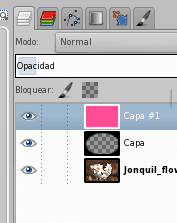
La imagen ya terminada:
un efecto muy bonito y da un aire clásico a la imagen. sin mas que agregar, nos leemos en el próximo tutorial >w<
¡Wao!… me gustó el efecto que lograste con esta fotografía. Interesante tutorial…
muchas gracias 😀
Excelente aporte!!
Es un efecto tipo Instagram,no? Espectacular!
si, incluso iba a incluir una broma que dijiese «weeeee lo logramos sin usar instagram» al final del post pero senti que podia ofender a alguien ( o me podian ofender a mi ) 😀 jajajaja
que bueno que te haya gustado ^_^
xDDD ¿Quién se podría sentir ofendido por eso?
no lo se jejeje pero nunca falta alguien que no le guste le broma , no?
Sí! Genial aporte 🙂
Por cierto, FELICIDADES por la redacción, has mejorado muchísísímo, felicidades de veras 😉
Gracias una vez más por tus aportes ^-^
eeeeh soy tan mala redactando artículos??? >_> porque no me lo dijeron!
me gusta hacer aportes en este sitio ( ^o^)ノ
HAHAHAHAHA no no tus artículos son buenos, solo que a veces omites tildes o mayúsculas o … bueno cuando nos veamos online te comento mejor LOL!
yo estoy aprendiendo a filtrar imagenes con CSS3 XD
Mother Of God!
¿Y esto no puede quedar en un script? Todos los inútiles en la edición fotográfica te lo agradeceríamos por siempre y para siempre.
Creí que en este sitio tendrían abandonada a la fotografía, no soy un experto pero si estudié fotografía, recientemente he tomado gimp como editor, antes usaba mtpaint, también muy bueno, buen tutorial. Saludos
Excelente, me que queda mucho que aprender de Gimp, apenas solos e darle al icono para iniciarlo. u_u8
Muy bueno, gracias a estos tutoriales estoy usando Gimp, que viene con Xubuntu pero ni lo miro. Otro efecto que me gusta mucho es el de la película Sin City, una imagen en blanco y negro y algo (de un color llamativo) en color. Ahí lo dejo, jejeje 😉
aaaah si lo debo, no te preocupes, jejeje, si lo he tenido en mente xD
Y ahora que hago con la cámara HDR que me compré!? De haber visto es tuto antes… 😀
+1
Pero que bonito tutorial enjoy!!!
Muy bueno!.. ..gracias por compartir con todos nosotros (en su mayoría inútiles en diseño) xD
Estupendo!! gracias por tu trabajo, precisamente ando con GIMP liado.
Un enlace para los que nos gusta la fotografía y los concursos fotográficos seguros, en línea, gratuitos, con premios, intentelo antes de que termine el año
hay muchas categorías y lean las bases.Saludos
http://www.fotocommunity.es/info/Estampas_navide%F1as
Muchas gracias por tu aporte, muy buen tutorial.
Yo con GIMP he tenido malas experiencias, no por culpa de la aplicación en sí, sino por lo acostumbrado que estoy con Photoshop…. (más de 10 años), y por la pereza… XD
muy buen tutorial, interesante, hace dias que no miraba uno por aqui y mejor ahora que me he decidido a utilizar una alternativa libre.
Excelente tute, gracias por compartirlo 😀
Vaya otro tuto mas con GIMP…. cada dia mas los que se inclinan por este editor…. pronto ya no me diran loco por preferir Debian/GIMP a Windows/Photoshop
Una guía para comenzar con Gimp.
http://www.techrepublic.com/blog/webmaster/introduction-to-gimp-image-editing-tool-with-simple-demos/2141
Saludos
Muchas gracias, me sirve de mucho 😀