
Ubuntu 14.04 Amintaccen Tahr ga hasken yan kwanaki da suka gabata. Kamar yadda muke yi tare da kowane sakin wannan mashahurin mashahurin, ga wasu abubuwan da ya kamata ku yi bayan yin a shigarwa dama daga farawa.
1. Gudun Manajan Sabuntawa
Da alama bayan an saki Ubuntu 14.04, sababbin sabuntawa na fakiti daban-daban waɗanda suka zo tare da hoton ISO wanda Canonical ya rarraba sun bayyana.
Saboda wannan, bayan kammala shigarwa koyaushe ana bada shawara don gudanar da Sabunta Manajan. Kuna iya yin sa ta bincika shi a cikin Dash ko ta aiwatar da mai zuwa daga tashar ƙarshe:
sudo apt update sudo apt haɓakawa
2. Sanya Harshen Spanish
A cikin Dash na rubuta Tallafin Harshe kuma daga can ne zaka sami damar kara yaren da ka fi so.
Dictionary a cikin Spanish don LibreOffice / OpenOffice
Idan baku da alamun dubawa a cikin Mutanen Espanya, yana yiwuwa a ƙara shi da hannu kamar haka:
1. Je zuwa Cibiyar fadada LibreOffice
2. Nemi Kamus na Sifen
3. Zazzage ƙamus ɗin da kuka fi so (janar ko takamaiman ƙasarku)
Tare da wannan zamu sami fayil na OXT. Idan ba haka ba, dole ne ka canza tsawo na fayil din da aka zazzage.
4. Bude LibreOffice / OpenOffice, zaɓi Kayan aiki> Fadadawa kuma danna .Ara, muna zuwa cikin kundin adireshi inda fayil ɗin da aka zazzage yake kuma mun girka shi.

Don ganin cikakken jagorar da ke bayanin yadda za a girka rubutun Spanish da mai binciken nahawu a LibreOffice / OpenOffice, Ina ba da shawarar karanta wannan tsohuwar labarin. Mun kuma shirya wani jagora shigar da mai duba sihiri na Spain a Firefox / Chromium.
3. Sanya kododin, Filashi, karin rubutu, direbobi, da sauransu.
Saboda lamuran doka, Ubuntu ba zai iya haɗawa da tsoffin jerin fakiti waɗanda, a gefe guda, suna da matukar muhimmanci ga kowane mai amfani ba: kododin don kunna MP3, WMV ko ɓoyayyen DVD, ƙarin hanyoyin (ana amfani da su sosai a cikin Windows), Flash, direbobi masu su (don yin kyakkyawan amfani da ayyukan 3D ko Wi-Fi), da sauransu.
Abin farin ciki, mai shigar da Ubuntu yana baka damar shigar da duk wannan daga karce. Dole ne kawai ku kunna wannan zaɓi a ɗayan fuskokin masu sakawa.
Idan baku riga kunyi ba, zaku iya girka su kamar haka:
Direban katin bidiyo
Ya kamata Ubuntu ya gano ku ta atomatik kuma ya faɗakar da ku game da kasancewar direbobin 3D. A wannan yanayin, zaku ga gunki don katin bidiyo a saman allon. Danna kan gunkin kuma bi umarnin. Haka kuma yana yiwuwa a shigar da mallakan direbobi daga Dash> Driarin Direbobi.
Kododin mallaka da tsari
Idan kana daya daga cikin wadanda ba za su iya rayuwa ba tare da sauraron MP3, M4A da sauran hanyoyin mallakar mallaka ba, haka nan kuma ba za ka iya rayuwa a cikin wannan muguwar duniyar ba tare da ka iya kunna bidiyonka a MP4, WMV da sauran kayan mallakar ta, akwai mafita mai sauki. Dole ne kawai ku danna maɓallin da ke ƙasa:
ko rubuta a cikin m:
sudo apt shigar da ubuntu-ƙuntata-extras
Don ƙara tallafi don ɓoyayyen DVD (duk "asali"), na buɗe tashar mota na buga waɗannan masu zuwa:
sudo apt shigar libdvdread4 sudo /usr/share/doc/libdvdread4/install-css.sh
4. Sanya wasu wuraren adana bayanai
GetDeb & Playdeb
GetDeb (tsohon Ubuntu Danna Kuma Run) gidan yanar gizo ne inda ake kera kunshin Deb da wasu nau'ikan fakitin na yanzu wadanda basa shigowa cikin sabbin wuraren adana Ubuntu ana kera su kuma ana samar dasu ga mai amfani na karshe.
Playdeb, wurin ajiyar wasan ne don Ubuntu, mutanen da suka ba mu ne suka halicce su a yanar gizo, dalilin wannan aikin shi ne samar wa masu amfani da Ubuntu wurin ajiyar kayan da ba na hukuma ba tare da sabbin kayan wasannin.
5. Sanya kayan aikin taimako don saita Ubuntu
ubuntu tweak
Mafi mashahuri kayan aiki don saita Ubuntu shine Ubuntu Tweak (kodayake yana da daraja a bayyana cewa a cikin 'yan kwanakin nan da alama ci gabanta zai ƙare, aƙalla a ɓangaren mahaliccinsa). Wannan abin al'ajabi yana baka damar "tune" Ubuntu dinka ka barshi yadda kake so.
Don shigar da Ubuntu Tweak, na buɗe tashar mota kuma na buga:
sudo add-apt-repository ppa: tualatrix / ppa sudo apt sabunta sudo apt shigar ubuntu-tweak
Setaddamarwa
UnSettings wani sabon kayan aiki ne don kirkirar Ubuntu. Akwai wasu shirye-shirye kamar MyUnity, Gnome Tweak Tool, da Ubuntu-Tweak waɗanda suke yin aiki iri ɗaya, amma wannan ya haɗa da wasu fasaloli na musamman.
sudo add-apt-repository ppa: dizal / gwaji sudo sun sabunta sabunta sudo apt shigar da rashin tsari
6. Shigar da aikace-aikacen matsi
Domin matsewa da kuma rarrabu da wasu shahararrun samfuran kyauta da kayan mallaka, ana buƙatar shigar da waɗannan fakitin:
sudo apt rar rar unace p7zip-full p7zip-rar sharutils mpack lha arj
7. Sanya wasu kunshin da manajojin sanyi
Synaptic - kayan aiki ne na zane don gudanar da kunshin dangane da GTK + da APT. Synaptic yana baka damar girkawa, sabuntawa ko cirewa fakitin shirye-shiryen ta hanyoyi masu amfani.
Ba a riga an shigar dashi ta asali ba (kamar yadda suke faɗi ta sarari akan CD)
Girkawa: Cibiyar Bincike na Bincike: synaptic. In ba haka ba, za ku iya shigar da umarni mai zuwa a cikin tashar ...
Sudo apt shigar synaptic
aptitude - Umurnin shigar da aikace-aikace daga tashar
Ba lallai ba ne tunda koyaushe za mu iya amfani da umarnin "apt", amma a nan na bar shi ga waɗanda suke son sa:
Girkawa: Bincika a Cibiyar Software: ƙwarewa. In ba haka ba, za ku iya shigar da umarni mai zuwa a cikin tashar ...
sudo dace shigar basira
gdebi - Shigar da kunshin .deb
Ba lallai ba ne, tunda lokacin shigar da .deb tare da danna sau biyu Cibiyar Sadarwa ta buɗe. Ga nostalgic:
Girkawa: bincika Cibiyar Software: gdebi. In ba haka ba, zaku iya shigar da umarni mai zuwa a cikin tashar ...
Sudo apt shigar gdebi
Editan Dconf - Zai iya zama mai amfani yayin daidaita Gnome.
Girkawa: Cibiyar Bincike Taimako: editan dconf. In ba haka ba, za ku iya shigar da umarni mai zuwa a cikin tashar ...
sudo dace shigar dconf-kayan aikin
Don tafiyar da ita, na buɗe Dash na buga "editan dconf."
8. Nemi ƙarin aikace-aikace a Ubuntu Software Center
Idan ba za ku iya samun aikace-aikacen yin abin da kuke so ba ko kuma ba ku son aikace-aikacen da suka zo ta asali a cikin Ubuntu, kuna iya zuwa Cibiyar Software ta Ubuntu.
Daga can zaku sami damar shigar da kyawawan aikace-aikace tare da dan dannawa kawai. Wasu shahararrun zaba sune:
- OpenShot, editan bidiyo
- AbiWordEdita mai sauki, mara nauyi
- Thunderbird, imel
- chromium, burauzar yanar gizo (kyautar Google Chrome)
- Pidgin, hira
- Deluge, rafuka
- VLC, bidiyo
- XBMC, cibiyar yada labarai
- FileZilla,FTP
- GIMP, editan hoto (nau'in Photoshop)
9. Canja hanyar dubawa
Zuwa ga al'adar GNOME ta gargajiya
Idan kai ba masoyin Unity bane kuma kana son amfani da al'adar GNOME ta gargajiya, don Allah yi waɗannan abubuwa masu zuwa:
- Fita
- Danna sunan mai amfani naka
- Nemi menu na zama a ƙasan allo
- Canja shi daga Ubuntu zuwa GNOME Flashback
- Danna Shiga ciki.
Idan ba a sami wannan zaɓi ba, gwada fara aiwatar da umarni mai zuwa da farko:
sudo dace shigar gnome-zaman-flashback
GNOME 3 / GNOME Shell
Idan kana son gwada GNOME Shell a maimakon Unity.
Girkawa: shigar da umarni mai zuwa a cikin m:
sudo dace shigar gnome-shell
Hakanan zaka iya girka shi daga GNOME Shell PPA, wanda tabbas zai haɗa da sabbin abubuwan sabuntawa:
sudo add-apt-repository ppa: ricotz / gwaji sudo add-apt-repository ppa: gnome3-team / gnome3 sudo add-apt-repository ppa: gnome3-team / gnome3-staging sudo apt update sudo apt shigar gnome-shell gnome- tweak-kayan aikin gnome-shell-kari
Cinnamon
Cinammon shine cokali na Gnome 3 da masu amfani da Linux Mint suka yi amfani da shi kuma suka haɓaka shi wanda ke ba ku damar samun ƙananan sandar aiki tare da sanannen Fara Menu.
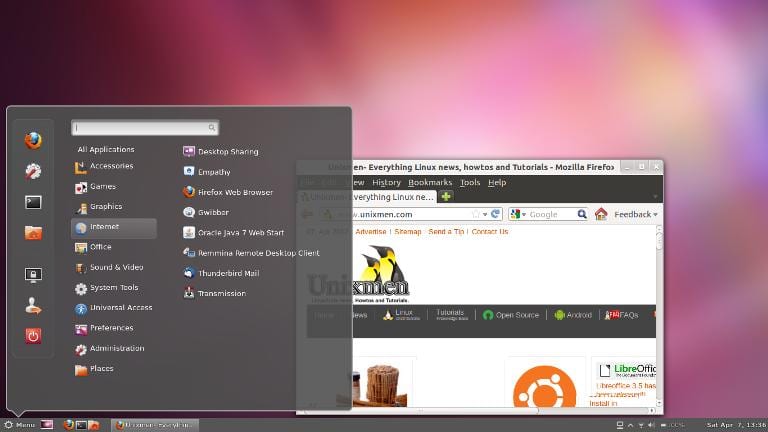
sudo add-apt-repository ppa: gwendal-lebihan-dev / kirfa-kwanciyar hankali sudo apt sabunta sudo dace shigar kirfa
MATE
MATE katako ne na Gnome 2 wanda ya zama madadin madadin masu amfani da GNOME bayan canjin canjin da wannan yanayin teburin ya samu yayin amfani da Shell mai rikitarwa. Ainihin, MATE shine GNOME 2, amma sun canza sunayen wasu kayan aikin su.
sudo add-apt-repository "deb http://packages.mate-desktop.org/repo/ubuntu $ (lsb_release -sc) main" sudo add-apt-repository "deb http://repo.mate-desktop.org / ubuntu $ (lsb_release -sc) main "sudo apt update sudo apt kafa mate-archive-keyring sudo apt shigar mate-core mate-desktop-yanayi
10. Shigar da Manuniya da Jerin Sunaye
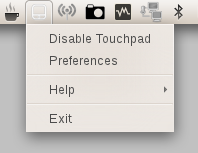
Manuniya - Zaka iya shigar da alamomi da yawa, wadanda zasu bayyana a saman allon kwamfyutar ka. Waɗannan alamun suna iya nuna bayanai game da abubuwa da yawa (yanayi, firikwensin kayan masarufi, ssh, masu saka idanu a tsarin, akwatin ajiya, akwatin kirki, da sauransu).
Ana samun cikakken jerin alamomi, tare da taƙaitaccen bayanin shigarwar su a Tambayi Ubuntu.
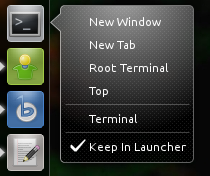
Jerin jerin sauri - Jerin jerin sunaye suna baka damar samun damar ayyukan gama gari na aikace-aikacen. Suna gudana ta cikin sandar da ke bayyana akan hagu akan tebur ɗinka.
Ubuntu ya riga ya zo tare da shigarwa da yawa ta tsohuwa. Koyaya, yana yiwuwa a yi amfani da wasu jerin saurin al'ada. Ana samun cikakken lissafi, tare da taƙaitaccen bayanin yadda aka girka shi, a Tambayi Ubuntu.
11. Shigar da Compiz & plugins Manajan Sanyawa
Compiz shine wanda yasa wadancan abubuwan ban mamaki wadanda suka barmu baki daya. Abun takaici Ubuntu baya zuwa da kowane hoto don tsara Compiz. Hakanan, baya zuwa tare da duk abubuwan da aka girka.
Don shigar da su, na buɗe tashar mota kuma na buga:
sudo dace shigar compizconfig-settings-manager compiz-plugins-extra
12. Cire menu na duniya
Don cire abin da ake kira "menu na duniya", wanda ya sanya menu na aikace-aikace ya bayyana a saman panel na tebur ɗinka, kawai na buɗe tashar mota kuma na buga waɗannan masu zuwa:
sudo apt cire appmenu-gtk3 appmenu-gtk appmenu-qt
Fita kuma sake shiga.
Don dawo da canje-canjen, buɗe tashar ka shiga:
sudo apt kafa appmenu-gtk3 appmenu-gtk appmenu-qt
Menus na taga a sandar take
Kafin, menu na aikace-aikacen da ba'a kara girma ba suma sun bayyana a cikin menu na duniya. Koyaya, yanzu yana yiwuwa menu a cikin waɗannan windows ya bayyana a cikin sandar taken su. Don yin wannan, kawai buɗe Dash, rubuta "Bayyanar", je zuwa shafin "Halayyar" kuma zaɓi zaɓi "Nuna menu na taga a cikin sandar take."
13. Cire binciken "kasuwanci" daga Dash
Don kashe bincike a kan layi, na buɗe gaban mota Saitunan tsarin> Sirri da Tsaro> Bincika. Da zarar can, zaɓi zaɓi "Haɗa sakamakon kan layi."
Don kashe bincike na "kasuwanci" kawai wanda ya bayyana a cikin Dash, zaku iya zuwa Aikace-aikace> Sakamakon Filter> Nau'in> Fadada. Danna maballin kuma zaɓi Kashe.
Don kashe duk binciken "kasuwanci" (Amazon, Ebay, Store Store, Popular Tracks Online, Skimlinks, Ubuntu One Music Search & Ubuntu Shop) a cikin sau ɗaya zaku iya buɗe tashar don aiwatar da wannan umarnin:
gsettings saita com.canonical.Unity.Lenses nakasassu-ikon yinsa "['more_suggestions-amazon.scope', 'more_suggestions-u1ms.scope', 'more_suggestions-populartracks.scope', 'music-musicstore.scope', 'more_suggestions-ebay .scope ',' more_suggestions-ubuntushop.scope ',' karin_suggestions-skimlinks.scope '] "
14. Haɗa yanar gizo zuwa tebur ɗinka
Accountsara asusunku na kafofin watsa labarun
Da farko, na isa ga dashboard Saitunan Tsarin> Lissafin Layi. Da zaran zuwa can, danna maballin "Accountara Asusun".
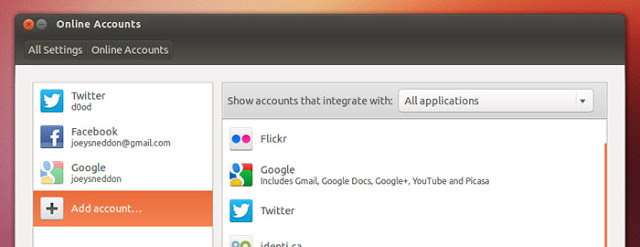
Ayyukan da aka tallafawa sun haɗa da Aol, Windows Live, Twitter, Google, Yahoo!, Facebook (da Facebook Chat), Flickr, da ƙari mai yawa.
Aikace-aikacen da ke amfani da wannan bayanan sune Empathy, Gwibber da Shotwell.
aikace-aikacen yanar gizo
Ubuntu WebApps yana ba da damar gidajen yanar gizo kamar su Gmail, Grooveshark, Last.fm, Facebook, Google Docs da sauransu, don haɗa kai tsaye tare da tebur na Unity: zaku iya bincika shafin ta hanyar HUD, zaku karɓi sanarwar tebur, za a ƙara jerin sunayen sauri kuma har ma za'a haɗa shi tare da saƙonni da menu na sanarwa.

Don farawa dole kawai ku ziyarci ɗayan rukunin yanar gizon tallafi (akwai cikakken lissafi nan) kuma danna maballin "girka", wanda zai bayyana kamar yadda aka nuna a hoton da ke sama.
15. Jagoran Desktop na Ubuntu
Babu wani abu mafi kyau fiye da duban takaddun hukuma (a cikin Mutanen Espanya) don Ubuntu. Kyakkyawan taimako ne ga sababbin shiga kuma, ban da kasancewa cikakke sosai, an rubuta shi tare da sabbin masu amfani a cikin tunani, saboda haka yana da amfani sosai kuma mai sauƙin karantawa.
Kuna iya samun bayanai game da abin da ke sabo a cikin Ubuntu da bayani kan yadda ake amfani da makamin don fara aikace-aikace (wanda zai iya rikita waɗanda ba su taɓa amfani da Unity ba), yadda ake neman aikace-aikace, fayiloli, kiɗa da ƙari da Dash, yadda ake sarrafawa aikace-aikace da saituna tare da sandar menu, yadda za'a rufe zaman, kashe ko canza masu amfani da dogon sauransu.
Sannu, Ina da PC tare da Intel Pentium na 3.00 Ghz da 2Gb na Ram. Shin Ubuntu 14.04 LTS zai yi kyau? Kuma Kubuntu ko Xubuntu?
Na gode.
Yayi kyau. Idan wancan Pentium din da kuke amfani da shi yana da biyu-biyu, ba ku da matsala wajen tafiyar da Ubuntu da Kubuntu; idan ya zamanto guda-guda; Na fi kyau in ba Xubuntu. Murna!
Ina ji haka. Hakanan, zaku iya gwada shi daga pendrive don ganin yadda yake aiki kuma idan ya gano duk kayan aikin ku da kyau.
Ina ba da shawarar ka karanta: https://blog.desdelinux.net/como-instalar-linux-desde-un-pendrive-usb/
y https://blog.desdelinux.net/guia-para-principiantes-en-linux/
Rungume, Pablo.
Wataƙila ka ɗan motsa ɗan gajeren lokaci
Gaskiyar ita ce tana gudana amma jinkiri sosai, Ina ba da shawara cewa idan kuna son Ubuntu wanda ke gudana da kyau, zai fi kyau LUBUNTU ya fi sauri akan tsofaffin injuna fiye da XUBUNTU.
Na yi ƙaura daga Ubuntu 14.04 zuwa Lubuntu 14.04 kuma lallai aikin ya fi kyau, waɗannan 2gbs biyu suna kama da 4.
Na gode.
ee dan uwa yayi kyau kwarai
Kuna bayanin Ubuntu 14.04 Saucy Salamander a cikin sakin layi na farko. Godiya ga bayanin
Hakan na faruwa ta hanyar kwafa da liƙawa ……… post ɗin ana yabawa amma kwafin sauran… gaisuwa ne
Barka dai! Godiya ga bayanin. Na rasa sakin layi na farko, na riga na gyara shi. 🙂
Kuma haka ne, yana da kamanceceniya da jagorar da ta gabata (duk da cewa tana da canje-canje) tunda Ubuntu har yanzu iri ɗaya ne, ko kuwa? Shin canza harshe ya bambanta da wannan sigar zuwa wancan?
Murna! Bulus.
Ba da yawa ba, amma idan yana da mahimmanci a sanya wasu abubuwa na musamman game da abin da ake magana akai, kamar batun menu na duniya wanda yanzu haka, a cikin wannan sigar zaɓin hoto ya bayyana ya canza shi. Hakanan ana yaba che!
Ppa ppa: makson96 / fglrx baya tallafawa Ubuntu 14.04
Daidai, Ina da matsala kuma shine ina da PC tare da hd3000 da 13.04 kuma ban sabunta zuwa 13.10 ba saboda goyon bayan wannan ppa: / kuma ban san abin da zan yi ba, watakila ya fi dawowa zuwa 12.04, dama?
My Ati hd3450 yana aiki daidai tare da direbobin flgrx da aka miƙa min daga Driversarin direbobi a cikin Mint 13 (Ubuntu 12.04). Zan dawo ...
: Ya godiya ga tip 🙂
Gaskiya ne. Kamar yadda na tattauna a ƙasa, kawai na sabunta wannan ɓangaren jagorar.
Godiya ga bayanai!
Rungume! Bulus.
Barka da safiya, a halin yanzu ubuntu tweak ppa baya goyi bayan amintacce, kuma cire menu na duniya daga tashar ba kyakkyawan ra'ayi bane tunda a yanzu ana iya kashe shi daga daidaitawa - bayyanar - ɗabi'a. Murna
Yanzu ana samunsa a ciki http://www.ubuntu-tweak.com sigar 0.8.7 bisa ka'ida ya dace da Ubuntu 14.04.
Koda hakane, sanyawar kunshin .deb yana ba da wasu matsalolin dogaro waɗanda aka gyara ta hanyar gudana a cikin tashar $ sudo apt-samu girka -f –fix-missing.
Bayan yin wannan, shirin yana aiki daidai.
Gaskiya ne! Godiya ga gudummawar. Na riga na gyara wannan ɓangaren jagorar. A yanzu, hanyar da aka ba da shawarar ita ce amfani da applicationarin Aikin Direbobi, wanda za a iya samun damar shi daga Dash.
Murna! Bulus.
Sannu Alvaro! Wannan ba gaskiya bane. Ba za a iya dakatar da menu na duniya daga can ba. Ana iya canza shi kawai don windows marasa ƙaruwa, kamar yadda aka bayyana a cikin gidan.
Differencean bambanci kaɗan ne, amma bambanci a ƙarshe.
Rungume, Pablo.
Barka dai, Na gwada Xubuntu 14.04 kwanaki da yawa yanzu, kuma nayi mamakin har yanzu bata sami sabuntawa ba. Yi daga m sudo apt-samun sabuntawa && sudo apt-samun haɓakawa baya jefa komai sabo. An gama lokaci, ba tare da nuna cewa akwai wadatattun fakitoci ba; ba tare da bata kuskure ba. Ba shi da kyau a wurina.
A gefe guda, firintar na daina saita kanta ta atomatik lokacin da na haɗa ta. Dole ne in yi shi da hannu kuma, kodayake yana shigar daidai ta wannan hanyar, da alama yana da baya daga Xubuntu 12.04.
Wani kuma ya faru?
Gaishe gaishe,
wani ɗan lokaci da ya wuce na gama girka shi kuma idan sabuntawa (kaɗan) suka fito, amma sun fito tare da dace-samun dist-haɓaka umarnin. Hakanan zan girka iyawa, ƙara azaman dalili wanda zai iya bincika fakiti tare da iyawar bincike da kuma cire dukkan ƙungiyoyi ba tare da barin wasu fakitin sako-sako ba, kamar dai yadda yake akan katifar Debian ɗinta.
Barka dai Juan Carlos, Yaya ake girka firintar? Nakan girka direbobi kuma lokacinda nakeson bugawa sai naji saqo yana cewa dole ne in saita firintar. A cikin sigar da ta gabata ba ta da matsala. Ba zan iya samun amsa a kowane dandalin ba.
Gaisuwa da godiya
Sannu Ana: Wace firintar kake da ita?
Kamar yadda na fada, a Xubuntu 12.04 an buga firinta na Epson sx125 ta atomatik lokacin da aka hada shi kuma na'urar daukar hotan takardu (tana da yawa) dole ne ta saita shi bayan zazzage fakitin 2 .deb daga gidan yanar gizon Epson.
A kan Xubuntu 14.04 firintar ba za ta saita lokacin da aka shigar da ita ba (da fatan za a gyara wannan a cikin sabuntawa na gaba) kuma na sami hanyoyi biyu don yin wannan:
1.- Je zuwa Menu> Duk saituna> Kayan aiki> Firintoci. Babu wanda ya bayyana kuma na danna Sanya Bugawa. Daga nan an riga an gano shi kuma kawai kuyi yadda kuka saba Gaba, Ci gaba, da sauransu. har zuwa karshen.
2.- Amfani CUPS daga burauzar da ke shigar da adireshin http://localhost:631/ kuma bi umarnin kamar yadda aka nuna a nan:
https://blog.desdelinux.net/cups-como-usar-y-configurar-las-impresoras-de-forma-facil/.
Idan firintar ku HP yana yiwuwa (wani lokacin ma yakan faru) cewa, kamar yadda kuka ce, a bayyane yake an tsara shi sosai kuma baya aiki a zahiri. Maganina shine shigar da kunshin hplip-gui ($ sudo apt-samun shigar hplip-gui) sannan ka gudu $ sudo hp-saitin kuma bi umarnin. Mafi yawan lokuta yana aiki.
Kuna cewa.
Na gode,
Na fahimci kai ɗan Argentina ne, amma dole ne ka bambanta tsakanin yadda kake magana da yadda kake rubutu. Abubuwa kamar sos = kai ne kana so = so, da kuma dogon ect.
Ha, hakan ma ya ja hankalina cewa yayi rubutu kamar haka ... daidai saboda na ce, hey wannan dan Argentina ne ... kuma ni ɗan Argentina ne ... Ban fahimci dalilin da yasa zai canza abubuwan da muke dasu ba? Tabbas akwai banbanci tsakanin yadda kake magana da yadda kake rubutu ... amma ba a cikin irin wannan abin da kake yiwa alama ba, amma dangane da «rubutu» ... Ina gaya maka cewa mu ma inesan Argentina muna rubutawa tare da waɗancan “salon maganarsu” »(Ko menene ake kiransu). Amma ka yi tunanin cewa hatta Yankees ya kamata su canza salon maganarsu ga na Burtaniya, ko Peruvians, ko Mexico su zama iri ɗaya ....
gaisuwa
Sannu sau uku m!
Ina matukar jin daɗin tsokacinku amma ya buge ni cewa kasancewarku ɗan Ajantina kun ga abin ban mamaki ne a gare ku ganin rubutu kamar haka. Ko a cikin La Nación ko a kowace jarida a Argentina suna rubutu kamar haka.
A gefe guda kuma, Ina jin daɗin rubutu a matsayin ɗan ƙasar Ajantina, tare da "ismsan yankin", kamar yadda yawancin shafukan yanar gizo da masu rubutun ra'ayin yanar gizo na Mutanen Espanya ke kiyayewa suna girmama "yankunansu" (suna amfani da ku wajen rubutawa, misali). Ina gayyatarku da ku rubuta musu su ma don su canza hanya yadda suke rubutu kuma su zaɓi Mutanen Espanya masu “tsaka tsaki”. Kamar misali, na baku hanyar haɗi: http://www.muylinux.com/?s=ois
Rungume, Pablo.
Che, a ganina ba ka fahimci komai ba... ya dauki hankalina na nemo wani dan kasar Argentina, ba wai don ka daina yi ba saboda na yi tunanin haka. desdelinux ya zo daga Cuba…. amma tabbas naji dadin yadda kuke rubutawa da na gida (wanda na fada kenan). Na sami ra'ayi cewa tunda na yi "review" a sama kuna tunanin cewa duk maganganuna za su kasance mara kyau. Akasin haka... (wataƙila na yi kuskure) amma in ba haka ba ban fahimci yadda za ku iya fassara kalmomina ba?
Kuma abin da na fada a cikin sharhi na gaba game da fifita Sifen ɗin tsaka tsaki shine kawai in sanya kaina a wurin ɗayan, saboda misali. Na rasa wasu yan asalin Mexico… kuma da kyau… amma na maimaita, yana da kyau a sami rubutun a cikin ɗan Argentina a cikin wannan shafin da tunanin Cuban.
Wannan shafin na duniya ne. Muna rubutawa a cikin dukkan yarukan Spanish.
Duk da haka dai, af, ina neman afuwa idan maganata ta dame ku, saboda ba nufina ba ne, ko kwafin kwafin da ya gabata, shi ne abin da na yi tunani, amma duk aikin ana yaba shi.
ku ba yan gari bane amma mafi tsufa tsari.
«Ku ne» «so» su ma na gida ne, amma na zuriya ne, zan yi amfani da «ne», «so / so», na tsakaitaccen Mutanen Espanya
can akwai …… yan gari… sep tsaka tsaki Mutanen Espanya sun fi kowa nutsuwa.
Kuma rubutawa ta amfani da "kai ne" da "kai" da duk wannan ba 'yan karkara bane? Don Allah..
Ina gayyatarku ka karanta abin da Royal Spanish Academy ta ce game da yadda nake rubutu. Ana kiran sa «voseo» kuma ana amfani dashi a Argentina da sauran ƙasashe: http://lema.rae.es/dpd/srv/search?id=iOTUSehtID6mVONyGX
Ba hanyar rubutu bace ba kuma ba "hanyar magana" bane, hanya ce kawai ta nuna yarda da RAE.
Murna! Bulus.
Kamar yadda na fada a baya: Na yarda, amma ina rokon ku don Allah a sake karantawa, daidai dan uwan Mario ya ce su 'yan kananan hukumomi ne.
Abin da ya faru shine cewa akwai mutane da yawa waɗanda suka gaskata cewa suna magana da "hukuma" Mutanen Espanya / Castilian kuma, a wauta, suna nuna bambanci ga sauran. Tsaka-tsakin Mutanen Espanya kamar unicorn ne, almara, wanda babu shi da gaske. Kuna ci gaba da rubutu yadda kuka ga dama kuma ku yi watsi da waɗannan "ƙwararrun" a cikin yare. Duk sigogin Sifen suna da cikakkiyar inganci, Mutanen Espanya-Argentine sun haɗa, don haka kar ku faɗi akasin haka. Ci gaba tare da blog. Gaisuwa.
Godiya, javi!
Rungumewa! Bulus.
Sannu Saeron!
Abin takaici, kuna kuskure. Wannan ba hanya ce ta "kamar magana" ba, kuma ba hanyar rubutu ba ce wacce ba ilimi.
Ina gayyatarku ka karanta abin da Royal Spanish Academy ta ce game da yadda nake rubutu. Ana kiran sa «voseo» kuma ana amfani dashi a Argentina da sauran ƙasashe: http://lema.rae.es/dpd/srv/search?id=iOTUSehtID6mVONyGX
Murna! Bulus.
Ya ƙaunataccen Saeron, (da farko dai na bayyana maka cewa ni daga Madrid nake da tsarkakakkiyar cuta, mai kyau «katogo»).
Sharhinku har yanzu ɗan ɗan mulkin mallaka ne, tare da ɗan ƙaramar iska. Shigar da Panispanico Dictionary na shakku kuma bayyana su.
A cikin ƙungiyar masu magana da yawun Castilian, Sifaniyanci ƙaramin rukuni ne kuma ba mu da ikon zartar da komai, da yawa mun sanya jini a Latin Amurka tsawon ƙarni da yawa.
A gaisuwa.
Tomas
PS.: Na rayu shekaru 28 a Buenos Aires kuma muna da abubuwa da yawa da zamu koya daga waɗancan sassan.
Da kyau waɗanda suka kirkiro Kirfa sun tabbatar da cewa tebur na kirfa ba cokali ba ne amma yana da nata yanayin xD
Kuma saboda? Idan cokali ne ... ko kuwa?
Me suka gindaya akan fadin hakan?
Rungume! Bulus.
Kwanan nan na girka ubuntu 14.04 (na ƙarshe, ba beta) kuma ban san dalilin ba amma tunda sigar ta 10.10 ubuntu ta zama haka, don haka sai a hankali, tunda ina amfani da haɗin kai, windows suna rataye da komai, na yarda cewa wannan sigar ta 14.04 ta fi sauri, amma Ban sani ba amma ya rataye ni ba kamar na 13.10 da 13.04, da gaske. Kwanan nan na koma fedora na zauna a XFCE fedora 🙂
Me za'ayi bayan girka ubuntu 14.04 amintacce tahr?
tsara da shigar baka Linux: p
tsohuwar barkwanci.
Jua! Har yanzu, wannan sigar ta Ubuntu ba ta da kyau ko kaɗan ... yana da ɗan daidaita (idan aka kwatanta da na baya).
Rungume! Bulus.
Ko na farko OS, Linux mai kyau sosai.
Kai he he he… ._. Idan zan girka Arch, na fi son komawa windows kuma in tsaya rayuwa xD
Gaisuwa. Ina tsammanin kun karanta cewa wannan sabon fasalin na Ubuntu ya zo tare da LibreOffice 4.1. Tunda sigar ta 3.6 kuma ta inganta daga sashi na 4.x an shigar da ƙamus na harshe da kamanceceniya a cikin shirin.
Yayi kyau! Godiya ga gudummawa!
Kawai don tuna cewa ba lallai bane "apt-get" don girkawa da sauran hanyoyin, yanzu kawai rubuta umarnin "apt"; misali, "sudo apt cire Spanish-kari magana" (hehe, yana da wargi, kada ku yi fushi).
Sannun ku:
Sabuntawa kamar yadda aka nuna anan, amma abin da kawai bana son farawa da shi shine, yanayin Audacity (2.0.5) na wannan distro da na wasu, ba ya karɓar abubuwan asali na Linux irin su LADSPA, LV2, DSSI, da sauransu waɗanda aka haɗa su koyaushe yayin gudanar da ƙarin abubuwan ta hanyar Masu Gudanar da Software. Aƙalla ban san yadda zan sarrafa su ta wata hanyar ba. Duk wani tsokaci da zai amfane mu a wannan yanayin ana yaba shi a gaba.
Gaskiya: Ernesto Flores
kawai bayar da cewa an sabunta APT, yanzu ba sudo apt-samun shigar bane amma sudo apt install.
sabon sigar APT akan Debian da Ubuntu: http://rootsudo.wordpress.com/2014/04/20/nueva-version-de-apt-en-debian-y-ubuntu/
Gaskiyan ku! Menene al'ada.
An riga an sabunta. 🙂
Murna! Bulus.
Barka dai, na gode da wannan gudummawar. Ina so in san yadda ake girka jigogi kuma canza kamanninta zuwa Ubuntu. Na shigar 14.4. Ni noob ne
Madalla da jagora kamar koyaushe Pablo 🙂
A ganina cewa wannan sigar ta cancanci maye gurbinsa, tabbas kawai fasalin ta xfce ne, saboda haɗin kai ya gaza fiye da bindiga mai ta XD. Laifi kawai da na gani shi ne cewa rumfa ba ta cikin wuraren ajiya (tun beta) babu abin da ba za ku iya gyara shi da sakan 10 a cikin tashar ba = ^. ^ = Amma a can na bar tsokaci ò.ò
Ina matukar ba da shawarar xfce ba wai kawai don haske da karfinta ba, amma kuma don babban daidaitawa. Haɗin kai bai taɓa tabbatar min / son / aiki ba don haka na wuce = ^. ^ =
PS Ina fatan za su iya gyara mini asusu saboda ba zai yiwu in yi sharhi da ita ba, zan iya shiga amma lokacin da nake kokarin buga tsokacina sai ya nuna mini cewa ban shiga TT ba na kasance haka kamar 'yan makonni kuma tare da bakin ciki Na lura cewa babu wani bayani da aka buga nawa tun daga nan TT
Yanzu zan iya shiga don yin sharhi tare da asusuna, Ina tsammanin kuskuren na XD ne ... ko kuma asusun na mallaki OO
Yayi kyau! Ina farin ciki an gyara matsalar. 🙂
Yana da kyau mu gan ku a nan Saito.
Rungume! Bulus.
Wurin ajiye kaya baiyi aiki ba, don sigar 13.10 ... shima baiyi aiki ba.
Kuma irin wannan yana faruwa tare da Kirfa ... wuraren ajiyar kuɗi ba sa aiki, kar a ƙara su.
Idan wani yana da daidai, don Allah… wuce bayanan. Na gode!
Kowa yana da matsala game da binciken a cikin dash? Ba zan iya samun sakamakon bincike a kan layi ba, daga rukunin yanar gizo kamar su Wikipedia ko Deviantart, maimakon haka duk abin da yake aiki (bidiyo, hotuna, zamantakewa)
Murna! robin
Da kyau, da kaina, wannan Ubuntu ya fito fiye da waɗanda suke fitowa, ina nufin, LTS ne na dalili, duk da haka, ban san game da wasu ba, amma har yanzu ina da matsaloli, kuma yanzu haka tare da Linux Mint shi kamar dai hakan Bai yi kama da cewa ya dogara ne akan ubuntu ba, amma ba tare da wata shakka ba wannan koyarwar ce mai kyau, musamman ma waɗanda zasu shiga cikin Linux tare da wannan LTS ɗin ubuntu ɗin.
Barka dai, komai ya yi kyau, amma akwai wani abu da ba zan iya samu ba kuma shi ne sanya sopcast .. Na duba wuraren adana bayanai amma koyaushe suna ba ni kuskure… Ni ba masanin Ubuntu bane, zan yaba wa kowa wa zai iya taimake ni.
Godiya mai yawa.
Na taba samun matsala irin ta ku. 🙁
Ban kuma iya girka shi a kan tsofaffin sigar Ubuntu ba.
Murna! Bulus.
sudo dace shigar compizconfig-settings-manager-compiz-fusion-plugins-extra
Ina samun E: Ba za a iya samun compiz-fusion-plugins-extra kunshin ba
kamar yadda nake yi ??
Barka dai!
Da alama an sake sunan kunshin. Gwada wannan:
sudo dace shigar compizconfig-settings-manager compizplugins-extra
Murna! Bulus.
Barka dai, na yi matukar farin ciki da bayanin da ke cikin wannan jagorar zuwa ... tambaya wacce irin sigar kuka ba da shawara ga kwamfutar tafi-da-gidanka tare da Intel Core i3 a 2.4 GHZ / Ina tambayar don kauce wa gazawa a cikin takamaiman OS X MU YI AMFANI DA KYAUTA SOFFWARE MU YI AMFANI LINUX
Hey don Allah ka amsa mani, yaya wannan ubuntu? kuna bani shawarar shi? Na gaji da Arch da kuskurensa, Ina son abu mai sauƙi, taimako!
Idan kun yarda da ra'ayin waɗanda muke a nan kuma tuni kuna amfani da Linux-ubuntu !! Yi imani da ni shine mafi kyawun abin da zaka iya ba na'urarka kuma mafi kyawun lafiyar hankali da zaka iya ba da kanka, ba kawai na yanke ƙauna (da yanke kauna) da windows ba, hakan yana sa ni hauka a duk lokacin da zan tsara inji ta saboda yana da jinkiri ko wani abu , duk da ɓata shi da kuma duba kurakurai (wanda ya munana saboda yin hakan kowane kwana 15 ya zama kowace rana), har yanzu yana da matsaloli, balle yawo kan intanet, buɗe shafuka 10 ko windows 5 da shafuka da yawa ya mutu saboda pc dina, ya kasance mai tsananin firgita, har sai da ya daskarewa ya rufe KOWANE ABU !! Lap dina ya kasance kwanan nan, kusan watanni 2 ne sabo, wanda nake tsammanin lokacin da aka fi aiki, sa'a na haɗu da wani wanda ya sanya Ubuntu a hanyata, kuma RAYUWA tare da cinyata kamar yadda na san ta KASANCE mai canzawa sosai, tare da ububtu yana yin aiki sosai capacity karfin cinyar ka, kana da tebura daban daban kuma zaka iya yin ayyuka daban daban a kowane, zaka iya sanya cinyar ka da gaske kuma tayi aiki a matakin da kake tsammani, da kaina ina son hoton ta da yawa, ya fi kyau a canza wurin samun albarkatu tare da ka'idodi da kari wanda yake gudanarwa kuma mafi kyawu, akwai babbar al'umma wacce zamu iya tallafawa junanmu. Don haka Ee, UBUNTU an ba da cikakkiyar shawarar, abin da kawai kuke buƙata shi ne ku jiƙa aikinta sosai kuma don wannan akwai shafukan yanar gizo da yawa!
SA'A !!
Rage shi da kuma duba kurakurai (wanda ya munana saboda yin hakan kowane kwana 15 ya zama ya zama a kowace rana ……. Lap dina kwanan nan, ya kasance kamar watanni 2 sabo …….
hahahahahaha da na mayar da ita a matsayin garantin ko kuma kash abin ya kasance ban tsara windows dina bakwai pc ba kusan shekaru 3 kuma yana min aiki cikakke ina da kayan wasannin bidiyo kusan 200 da aka girka kuma 'yan shirye-shirye ne kadan don haka bana tunanin windows shine mafi munin abin da ya faru shine cewa akwai mutane masu tunani irin na mai ba da shaida na Jehovah wanda zai so canza kowa da labarin sa na linzamin kwamfuta .. yana da sauƙin bayarwa na gaba kuma ku yarda da wannan binciken na bidiyo don umarnin wuraren ajiya da sauransu da dai sauransu yayin da ana iya shiga lasisin windows da sauran software da wasannin bidiyo suma ... zamu sami software kyauta hehehehehe
Sannu,
Na bi umarni har zuwa na direban katin zane amma dole ne in cire mai ikon mallakar kuma in mayar da mai kyauta da zaran na sami dama (kuma ya biya ni).
Matsalar da na samu bayan kunna na sirri ita ce, lokacin da na fara, kamar dai allo a Ubuntu ya koma dama kuma na sami ƙananan ratsi a kwance. Duk wannan bai bar ni in motsa ba kuma bai ba ni damar samun damar dash ba ko wani abu don komawa ga tsarin farko. Dole ne in yi faɗa tare da "yanayin zane mai aminci" kuma ya ba ni ƙari ko theasa da matsaloli iri ɗaya, bayan sake farawa sau da yawa ne ya ba ni damar sake canza shi kuma yanzu yana aiki daidai.
Abinda yake shine kamar yadda nake so inyi amfani da hotunan a cikin Ubuntu, Ina so in sami mabuɗin don in fara farawa ta al'ada ... samfurin samfurin AMD Radeon HD 7670M ne, na gwada duka tare da fglrx kuma tare da sabunta-fglrx kuma duka matsalar iri daya ce. Shin zai iya zama abu na Unityaya? Wataƙila idan na gwada Ubuntu Studio ko Xubuntu hakan ba zai faru ba, ban tabbata ba.
Samfurin kwamfutar shine Toshiba Satellite L850 (ee, ya zo tare da UEFI ... amma wancan sashin na sami damar warwarewa).
Idan za ku iya taimaka mini da wannan, zan yi godiya ƙwarai.
Barka dai, Kirfa ta PPA ba ta da 64-bit 🙁
Sannu ferr! Godiya ga bayani!
Zan kara shi a gidan waya
Rungumewa! Bulus.
Ba zan iya yin popcorn lokacin tafiya ba either
Barka da yamma, ina so in ga ko wani zai iya ba ni hannu tare da wannan batun. Nayi tsokaci akan abinda yafaru dani ...
Sanya Ubuntu 14.04 akan windows 8 akan sabon injin sony vaio. Kashe UEFI ta sauya zuwa Legacy boot. Kamar yadda ba zan iya dakatar da bincike na takalmin tsaro ba, duba idan Ubuntu ya gane a cikin shigar cewa akwai wani tsarin aiki. Haka abin ya kasance. Don haka ci gaba da shigar da Ubuntu ba tare da matsala ba.
Bayan sake kunna inji sai na gano cewa a cikin allo biyu inda zan zabi tsarin aiki da nake so, zan iya fara Ubuntu kawai.
Ta yaya zan iya warware wannan kuma in so fara windows 8?
na gode sosai
Barka dai aboki bari muyi amfani da Linux
Yawancin Grax don gudummawar sun cika sosai, Ina da tambaya, wataƙila ba ta da yawa game da batun amma ina fatan za ku iya taimaka min. Ina so in canza launuka a cikin sanduna da jujjuyawar su (sandar menu a ɓoye) amma abin da na samo shine cewa anyi shi cikin tsarin> bayyanar… amma wannan zaɓin bai bayyana a gare ni ba, babu wata alama a cikin tsarina, ban sani ba ko saboda saukar da kayan aikin da gyarawa, amma a cikin sigar 12.04 Ba ni da wata matsala game da shi, bayyanar tana nan. Ban san dalili ba amma har a cikin tsarin> cikakkun bayanai inda ya kamata a ce ubuntu 14.04 ya ce ubuntu 13.10 WTF ??? !! amma a cikin na'ura mai kwakwalwa yana cewa a sakamako na girka 14.04…. Wataƙila zaku iya jagorantar ni, zan gode sosai !! Ina kwana!
Godiya ga bayanin!
Kwamfuta ta 100!
Shin wani zai taimake ni yadda zan fitar da wannan tsarin aikin daga pc dina ba tare da ya shafe shi ba, na sanya shi
Da kyau na fara da tsarin aiki na Linux kuma ina da kwarewa ƙwarai.
Bari mu fara: Ina da PC guda 3, IBM Pentium 3, asus da amd64. Pipermine, Fedora, Ubuntu 14 basuyi aiki a wurina ba, kuma a yau na gwada KUbuntu, babu ɗayansu da ya yi aiki, akasin haka suka karya PC dina. A cikin daya na girka Ubuntu kuma dole ne in tsara shi don samun damar kawar da cikakkiyar ma'ana ta rasa bayanan ɗayan tsarin aikin.
Ba zan iya bayyana matsalar ba saboda bai ma yi aiki ba, an buga alamar pc ɗin. baya dole ne in sake yi don sake tashi da gudu.
Taimako kusan ba komai ko babu, na yi rajista a cikin tattaunawar Ubuntu a cikin Mutanen Espanya kuma har yanzu ban sami tabbaci ba.
Suna cewa mabudin bude ido ban ga wani daga wancan ba, akasin haka kuma ga alama an yi shi ne ga wasu kungiyoyi, ba shi da zabin cirewa, ba zai yiwu ba saboda yaruka mabambanta, ga na duniya wadanda dukkanmu muka fahimta.
Ni kaina na gwada shi saboda ya kama hankalina na kyauta, wanda ba gaskiya bane.
Marcos, kada ku yi magana da sauƙi. Abu na farko da zan fara fada shi ne, ba kowa ke da kwarewa iri ɗaya da GNU / Linux ba, ko dai saboda matakin ilimin su, haƙuri da kayan aikin da suke amfani da su.
Babu OS da ke karya PC, ko na'urorinmu: Mu ne. Matsalar tana tsakanin kujera da madannin rubutu. Yanzu, yana da wuya ƙarancin cewa akan kwamfutoci daban-daban 3, tare da kayan aiki daban, rarraba daban-daban 4 basa aiki. Shin kuna da wani abu iri ɗaya dangane da kayan aiki a cikin dukkan su? Saboda sababbin kayan tarihi na AMD basa aiki 100% na fahimta, amma tsofaffi dole ne su sami ɗan tallafi.
Ba a duk wuraren da kuka sami taimako ba kuma abu ne na al'ada, saboda BA BA tilas bane yin hakan, duk da haka, ina gayyatarku da ku zo Dandalinmu don ganin kuna cikin sa'a.
Duk rabarwar da ka ambata mabubbugar budewa ce, ko kuma aƙalla kashi 95%, amma ban fahimci abin da kake tsammanin samu ba ko abin da kake tsammanin samu tare da kasancewar lambar tushe ba. Shin za ka iya yi min bayani? Za ku iya gaya mani abin da OS ke da zaɓi na cirewa? Me kuke nufi da yare daban-daban?
Kuma ina maimaitawa, idan sun kyauta, aƙalla sun fi Windows da OS X.
😉
Ba a saiti ba
Matakai biyu na farko suna da kyau, na uku ba shi bane. Menene zai kasance?
Muy bueno!
menene kyakkyawan bayani
Barka dai, lokacin da na sadu da Ubuntu (a cikin 2010-2011) na girka shi a kan Laptop na Acer 3680 kuma a hankali yake. (Ina tsammani saboda na girka shi da wubi) banda Laptop mara kyau yana da 128mb na bidiyo da 512mb na rago da Intel Pentium M mai sarrafawa guda ɗaya, yanzu ina da Linux Mint 16 (Mate) wanda aka girka a kan Dell Latitude D351 Laptop tare da 3gb na rago (2,8gb daidai), AMD turion processor (dual core), 256mb da katin zane kuma yana aiki mai kyau, kodayake yana kulle da wuya.
Ina so na sani shin wannan ubuntu zai iya zuwa da sauri a wurina ko zai fado (Na karanta cewa ba a tallafawa katin ATI ko makamancin haka).
Gaisuwa da godiya ga amsoshi.
Na amsa wa kaina, Na dan girka shi kuma yana tafiyar da shi ta hanyar da ta dace (ya rataya wasu lokuta).
Na gode.
Na dan girka ubuntu a kan compak presario v5000 komai yana tafiya babba mummunan abu shine rashin gano cibiyoyin sadarwar waya kuma ban san yadda ake girke madatar da katin bawani ne mai watsa labarai bmc4311
Zan gaya muku yadda ake yin shi, (Ni Galician ne kuma ina da buntu a cikin Galician, don haka sunayen da zan baku bazai cika zama cikakke ba)
Kusa da lokaci, kuna da menu inda maɓallin kashewa yake, kuna ba shi kuma zaɓi "Zaɓin Tsarin"
Da zarar ka shiga, sai ka zaɓi "software da ɗaukakawa" kuma a ƙarshe ka sami damar shiga shafin ƙarshe "direbobi masu mallakar" kuma a can ne yake gaya maka idan kana son girka direbobi na Broadcom.
gaisuwa
A cikin Asus X50R na sami matsala iri ɗaya (Broadcom bcm4311 katin). Direbobin kamfanin STA da tsarin yayi min baiyi aiki ba saboda haka abin sa BA KASHE SHUGABA ko cire su da:
$ sudo dace-samun share bcmwl-kernel-source broadcom-sta-common broadcom-sta-source
Kuma sannan shigar da fakitoci:
$ sudo apt-samun shigar b43-fwcutter firmware-b43-installer
Lokacin da aka sake kunnawa, wifi yana aiki.
Wannan wurin ajiyar ba ya aiki:
sudo add-apt-repository ppa: gwendal-lebihan-dev / kirfa-barga
Na gode da shigarwarku
matakan shigar Kirfa ba su aiki, waɗannan sun yi tafiyata ni
sudo add-apt-repository ppa: gwendal-lebihan-dev / cinnamon-nightly
sudo apt-samun sabuntawa
sudo dace-samun shigar kirfa
gaisuwa
Barka dai, kuna da duk umarnin da bai dace ba, bai dace ba amma ya dace-samu.
Marabanku.
Da kyau, duka "dace" da "dace-samu" suna yi mini aiki. A cikin wannan sabon fasalin na Ubuntu zaka iya amfani da duka ...
Gwada shi!
Barka dai. Ina son rubutunku
Ban yi amfani da Linux ba tsawon shekaru 7 kuma a yau na dawo tare da Ubuntu 14.04. Abubuwa sun canza sosai.
Lokacin da nake karatu, sai naga kawai kun rubuta "apt install" bawai "apt-get install" kamar yadda na tuna ba. Sannan na gwada shi kuma hakika yayi aiki. Yaushe aka aiwatar da canjin? Shin ya bambanta da dacewa-samu ko iyawa?
Na gode.
Barka da gwada ubuntu na 14.4. Yayi kyau sosai
Na gode sosai da wannan jagora na sadaukar da kai.
Na gode sosai, babu wani abu kamar mai kyau da kuma amfani post!
gracias
Don oraukakawa ko Updateaukakawa ga wannan Ubuntu 14.04 Trusty Tahr tsarin aiki kuna buƙatar waɗannan umarnin sudo apt-samun sabuntawa da sudo apt-samun haɓakawa.
Barka dai, ta yaya zan iya canza .zip tsawo zuwa .otx a cikin ubuntu?
Kwanan nan na daina amfani da windows na koma ubuntu, matsalar ita ce ba zan iya shigar da kamus na Sifen da mai sarrafa kansa zuwa libreoffice ba, tunda kawai ana saukar da shi a matse cikin zip.
Gwada wannan:
http://lignux.com/libreoffice-en-espanol-interfaz-y-correccion-de-ortografia-y-gramatica/
Kyakkyawan jagora, na gode. Ina amfani da wannan damar in gaya muku cewa ana iya samun shirin Unsettings don tune da Ubuntu tare da Unity a wannan adireshin:
http://www.florian-diesch.de/software/unsettings/
Marubucin ya bayyana cewa an yi shi ne don sifofin Ubuntu na baya kuma matsayin sa shine Beta. Cewa kowane shigarwa yana cikin haɗarin kowane mai amfani wanda ya girka shi.
Na girka shi tare da gdebi kuma duk masu dogaro an warware saboda haka na girka shi kuma na sarrafa shi kuma yayi shi ba tare da matsala ba. Ban yi wani canje-canje ba tukuna, don haka ba zan iya ba ku bayani game da waɗannan nau'ikan sakamakon ba-
Na gode.
Ina da matsala game da Xubuntu 14.04: compiz baya aiki.
Ina girkawa da saita komai kamar yadda na saba koyaushe, kuma lokacin da nake sake kunna X ko tsarin, tsarawa kawai baya aiki kuma wani lokacin nakan sami sakon cewa Compiz ya rufe ba zato ba tsammani kuma ya bani damar sake budewa ko rufewa.
Na riga na shiga shafuka tun lokacin da Xubuntu ya fito kuma ban sami wani abu mai amfani ba, duk abin da na samo shine jagororin shigar da ƙididdiga a cikin tsofaffin sifofin, amma babu wani abu da ya danganci matsalar da ta shafi kwamfutata.
Na sanya wannan anan idan kowa ya taba samun irin wannan matsalar. Kodayake ba kwatancen da gaske ne yake da mahimmanci a wurina ba, amma wannan ita ce hanya madaidaiciya wacce dole na sanya na'urar saka idanu na ta bace.
Ba tare da wani abin faɗi ba, Ina godiya da kulawarku.
Kyakkyawan matsayi!, Shin kun san wani gidan yanar gizon da zai faɗi abubuwan da suka dace da ATI / AMD ko kuma waɗanda suke aiki da kyau a cikin kayan aiki na linzami?
Kawai mai girma, na gode sosai
Kai maraba, sannu da zuwa!
Rungumewa! Bulus.
abin da ya faru shine ina son girka ubuntud a laptop dina yana da 2 gb na rago 1 ghz amma yana da biyu core zaiyi aiki
Cikakke, ya yi kyau!
Godiya ga rabawa!
Barkan ku dai, na karanta mafi yawan maganganun, gaskiyar magana ni ba guru bane a cikin wadannan fasahohin duhun Ubuntu, amma ya dauki hankalina cewa zaku iya zabar tsakanin Gnome Flashback da Unity daga kwamitin shiga, amma ban gamsu ba da wannan kawai, don haka na girka Gnome 3, tunda layuka masu zuwa sun ambaci yadda, yanzu matsalar itace Ubuntu Tweak baya aiki kuma tasan na wani lokacin baya nuna duk abubuwan kamar checkBox kuma lokacin da ake kokarin sabuntawa daga manajan sabuntawa Na fahimci cewa akwai wasu kunshe-kunshe mara kyau ko na ppa's wanda ba za a iya amfani da shi ba kuma zan iya yin wani bangare na sabuntawa kuma idan na ba shi ya ci gaba sai ya tambaye ni in sake shigar da shirye-shirye da yawa da nake da su a cikin Ubuntu kuma, me ya sa haka? Shin zan iya samun Hadin kai tare da Gnome3? Shin zan zabi tsakanin ɗayan waɗannan 2? . Na gode sosai da gudummawar kuma ina fata da gaske za ku iya taimaka min
kyakkyawan jagora
Barka dai, shin wannan jagorar ce don Ubuntu Gnome? yi haquri amma ni ba masanin linux bane. Na gode.
Hello!
Na ɗan jima ina da yawan cinikin tallace-tallace na kan layi da tallace-tallace na gasa, na isa batun rashin iya buɗe taga ba tare da wani abu ya bayyana ba.
Duk hakan ne saboda yin kwas din joomla, na bude tashoshi ko wani abu makamancin haka kuma yanzu ban san yadda zan gyara shi ba. Ba zan iya ɗaukar Trojan ba kuma kamar yadda za ku gani ni ban koya sosai a cikin lamarin ba.
Za a iya gaya mani inda zan je in warware ta?
Na gode sosai da kulawarku da lokacinku!
Giwa
Shin wannan yana faruwa da ku akan Linux ko Windows?
Jagoran yana da kyau sosai a gare ni in gwada ubuntu.Na shirya zuwa sigar 14.04
Barka dai, Ina bukatan taimako da wuri-wuri, matsalar kuwa ita ce umarnin basu yi min aiki ba, koyaushe ina samun /// E: Ba a iya toshe kundin tsarin mulki (/ var / lib / dpkg /), wataƙila akwai wani tsari amfani dashi?
Har yanzu ban iya amfani da cibiyar software ta ubuntu ba
Pd: My exp a ubunto shine = 0
Hakan yayi daidai ... da alama kuna aiki da sabuntawa ko sanya wani kunshin kuma kun yanke wannan gudu saboda wani dalili. Saboda wannan dalili, dpkg ya zama "mai dizzy." Abin da za ku yi shi ne share fayil ɗin / var / lib / dpkg / kulle tare da umarnin mai zuwa:
sudo rm -f / var / lib / dpkg / kulle
Rungume! Bulus.
Barka da Safiya. Bayan shigar da abubuwan sabuntawa Ubuntu bai bude ni ba, ya bayyana baƙi akan allon, wanda nakeyi.
Kyakkyawan gudummawa ga waɗanda muke fara kewaya wannan duniyar
Barka dai, Na ga cewa a cikin wannan rubutun kuna koyar da yadda ake kara wuraren ajiya na wasu, amma ban ga cewa yana gargadi game da hadari na tsaro da kwanciyar hankali ga tsarin aiki na wannan aikin ba.
Ni ba masanin IT bane, amma an ba ni shawarar kada in sanya ppa, tunda duk abin da ba ya cikin cibiyar software ta Ubuntu na iya haifar da matsala.
Zan so sanin ra'ayinku, na gode
A takarda akwai haɗarin. Amma idan waɗanda ke kula da PPA amintattun masu haɓakawa ne, babu matsala. Tare da irin wannan tunanin, shawarar da zan bayar shine ayi amfani da PPA a hankali. Ba batun gujewa amfani da shi bane amma game da yin matsakaiciyar fahimta ce.
A gefe guda, ban san wani wanda ya kamu da ƙwayoyin cuta ko ɓarna daga amfani da PPA ba.
Gaisuwa, Pablo.
Na gode sosai don bayanan yana da matukar taimako
hola
Ni sabo ne ga Ubuntu kuma ina kokarin kazam amma ina da matsalar kunna bidiyo a cikin wasu tsarukan aiki kamar su android ko windows, me yasa hakan ke faruwa idan nayi rikodin su a cikin mp4? godiya ga taimakon ku
Sannu,
Ina son sanin yadda zaku iya canza halayyar idan kuka danna taga sau biyu. Wancan, tare da daidaitaccen tsari, danna sau biyu akan taga yana haɓaka shi. Kuma abin da zan so in yi shine rage shi ta danna sau biyu. A wasu nau'ikan Ubuntu na yi shi amma yanzu ban tuna yadda aka yi shi ba kuma ban same shi ko'ina ba.
Muchas Gracias
Na gode sosai da kuka ba da lokaci don yin bayanin wannan duka, na daɗe ina so in ɗora Ubuntu a kan na’ura amma abin ya yi mini wahala kuma kun ba ni taimako na musamman, na gode!
Barka dai abokai, da kyau ku lura cewa na yanke shawarar bincika duniyar Linux, saboda dalilai na ta'aziyya bana amfani da Ubuntu, amma na sami labarin Elementary kuma har zuwa yanzu yana da kyau, amma ina jin kamar ya yi jinkiri, bari mu ce mai nauyi don PC dina, Ina amfani da Elementary 64BITS, 4GB na RAM, Intel® Pentium® 4 CPU 3.00GHz × 2; VIA Technologies, Inc. CN896 / VN896 / P4M900 [Chrome 9 HC] (rev 01) da 120GB na diski mai wuya, wani abu da zai sa ya zama daidai zan ce: / kuma wata tambaya tana da kyau a yi amfani da 64 BITS ko na wuce zuwa 32BITS? Ina fatan ban yi tsokaci a wurin da bai dace ba amma akwai masu rubutun ra'ayin yanar gizo kaɗan kuma na fahimci cewa Elementary ya dogara ne akan Ubuntu, saboda haka ya kasance daidai a ciki, ina tsammani.
Ni sabo ne ga duniyar Linux, kuma ina so in yi tambaya.
Na yi amfani da Linux Mint kuma ina son tsarin sa kuma hakan! Amma lokacin da na girka Ubuntu saboda bisa ga abin da na ji cewa rarrabawa ya fi kyau (Ba zan iya yanke hukunci ba ni sabon shiga), da kyau na sanya shi kuma ya zama cewa komai yana da kyau amma Gnome da Ubuntu ya kawo kuma ban samu ba tare.
Tambayar ita ce: Idan na girka Kirfa wanda shine haɗin da Linux Mint ke da shi, shin tebur da menu na 'Yan ƙasar LM suna da gumaka?
Sannu Ishaku!
Ina tsammanin zai fi kyau idan kun gabatar da wannan tambayar a cikin tambayoyinmu da sabis ɗin amsar da ake kira Tambayi DesdeLinux domin dukkan al'umma su taimake ku game da matsalar ku.
Runguma, Pablo.
Ba Spam bane Hello: Barka dai. Gafarta min littafin, kuma gafara ga wadanda suka ji haushi da wannan bayanin: Gaskiyar ita ce ina da matsala wajen sabuntawa, tunda ya fada min cewa ba a sabunta wurin sanya hannu ba kuma shafin da na cire su ya ce ba haka bane sami makullin. Kuskurena yana tare da GPG da kuma shafin zazzage na multimedia
Wasu fayilolin fihirisa sun kasa zazzagewa. An yi watsi da su, ko kuma an yi amfani da wasu tsoffin maimakon »
Na san dole ne in canza kuma in gyara wannan a cikin jerin, amma ban san yadda ba. Na bi umarni a shafuka da yawa, amma gaskiyar ita ce ban fahimta ba, kuma na riga na sami ƙwarewa mara kyau kuma dole ne in sake sakawa. Ee. Na san abin da kuka koya kenan; Amma akwai wata matsala kuma: kwamfutar ta wani saurayi ne da bai san komai game da Ubuntu ba, kuma iyayensa suna daga cikin mutanen da suka yi imanin cewa idan kwamfutar tana cikin dakatarwa saboda wani abu ne mai tsanani ya same shi. Taimaka min don Allah Ni ba ma'aikaci bane, amma ina amfani da wannan kwamfutar. Kuma ina sake baku hakuri game da haifar muku da wannan matsalar.
shi yasa windows suka fi kyau
Linux na iya aiki da kyau a kan sabobin amma ga mai amfani da shi yana da matukar rikitarwa kuma tare da irin labarin da ya riga ya zama mai ban sha'awa cewa baku buƙatar riga-kafi suna tsammanin suna da komai an warware su.
Ba kwa buƙatar ajiyar deb-multimedia kwata-kwata, saboda komai an riga an haɗa shi a cikin ajiyar hukuma, sai dai takamaiman lamura (kayan aikin sauti na ƙwararru waɗanda ba a haɗa su a cikin distro ɗin ku a hukumance ba) ba za ku buƙaci wannan wurin ajiyar ba.
Har ila yau, a kan shafin deb-multimedia na hukuma sun yi bayanin yadda za a magance batunku, shigar da kunshin daidai da maɓallan ajiya.
Kyakkyawan taimako… Yanzu na girka ubuntu 14.04 lts kuma yana da kyau a kan Dell pc tare da 2g na Ram kawai
Kyakkyawan taimako. Godiya mai yawa.
Barka dai, na sami bayanin don gama girka Ubuntu mai wayo sosai, na gode da bayanin. 🙂
Ina godiya ga jarumin wannan labarin, saboda bayaninsa ya yi min kyau.
Ina taya ku murna game da rubuce-rubucenku, saboda duk da cewa an fahimci ƙasarku, amma na sami damar fahimtar jimlarku kuma, ƙari ma, na iya aiwatar da su gaba ɗaya kuma yadda ya kamata. A ganina cewa abin da ke da mahimmanci shine sanin yadda za a fahimtar da kanku kuma a wannan yanayin ya kasance.
Gaisuwa ga kowa.
Sannu kowa da kowa,
Kwanan nan na sanya Xubuntu 14.04, ta yaya zan iya sabunta FFox? Shin ba za a iya sabunta shi daga shirin kansa ba kamar sigar windows (ana sabunta shi daga menu na Taimako)?
Na riga na duba cikin "cibiyar software ta ubuntu" (kamar yadda post ɗin ya nuna) amma kawai yana gaya mani cewa an girka shi (sigar da take, da sauransu) kuma ban ga damar sabunta shi daga can ba, yaya zan yi?
Godiya: D
Kyakkyawan sakon, na gode sosai!
MATE rikici ne Na girka shi, na canza fifiko, na nemi yadda ake cire shi, na cire shi kuma and. Lokacin da na so shiga, ban san kalmar sirri ba. Na gwada hanyoyi da yawa don shiga amma babu wata hanya don dawo da tebur na. Dole ne in sake shigar da Ubuntu 14.04 da duk shirye-shiryen da nake buƙata.
Na gode da kulawarku
Kyakkyawan gudummawa !!!!!
Ni sabo ne ga wannan batun na GNU / Linux da abubuwan banbanci.
Tambayata itace ga Mutanen da BASU DA Intanit ABIN DA ZAMU YI, inda zamu saukar da aikace-aikacen X ko Y waɗanda muke buƙata.
Godiya ga kulawarku.
Barka dai! Da farko dai, kuyi hakuri da jinkirin amsawa.
Ina ba da shawarar ku yi amfani da sabis na Tambayi Desde Linux (http://ask.desdelinux.net) don aiwatar da irin wannan shawara. Ta hakan zaka iya samun taimakon dukkan al'umma.
Rungumewa! Bulus
mai ban mamaki da tasiri mai sauƙin amfani mai amfani don sabon shiga a cikin Linux ingantaccen blog don wannan shine cewa ana amfani dasu don bada taimako, gaisuwa aboki na gode sosai daga venezuela, caracas
Babban! 🙂
Labari mai kyau, bayanin ya taimaka min sosai, na gode sosai 🙂
Compa shigar da ubuntu 16.04.1 32 kadan, amma ba zan iya kunna bidiyo a burauzar ba, kallon bidiyo a cikin waje ko ƙwaƙwalwar ciki, Ba ni da masaniya sosai a cikin wannan tsarin Ubuntu, shin za ku iya gaya mani yadda nake yin bidiyo a kan intanet da dai sauransu
Compa shigar da ubuntu 16.04.1 32 kadan, amma ba zan iya kunna bidiyo a burauzar ba, kallon bidiyo a cikin waje ko ƙwaƙwalwar ciki, Ba ni da masaniya sosai a cikin wannan tsarin Ubuntu, shin za ku iya gaya mani yadda nake yin bidiyo a kan intanet da dai sauransu