

Conky: MX-Gotham-Rev1, procesna ploča i CPU ploča (8 jezgri) na MX-Linuxu 17
Conky je aplikacija koja vam omogućuje upravljanje određenim widgetima na radnoj površini, odnosno praćenjem i prikazom parametara radne površine na operativnom sustavu. Besplatna je, lagana i dostupna za Linux i BSD sustave. Ovi widgeti se općenito koriste za prikaz informacija i statistike o radnom okruženju, kao što su korištenje CPU-a, korištenje diska, korištenje RAM-a, brzina mreže i drugo.
Sve se informacije prikazuju na elegantan i praktičan način na vrhu pozadine radne površine, dajući ih osjećaj živih tapeta. Omogućujući lako upravljanje lizgled informacija prikazanih kroz konfiguracijske datoteke Conky, koje dolaze u jednostavnom tekstualnom formatu i programskom jeziku.
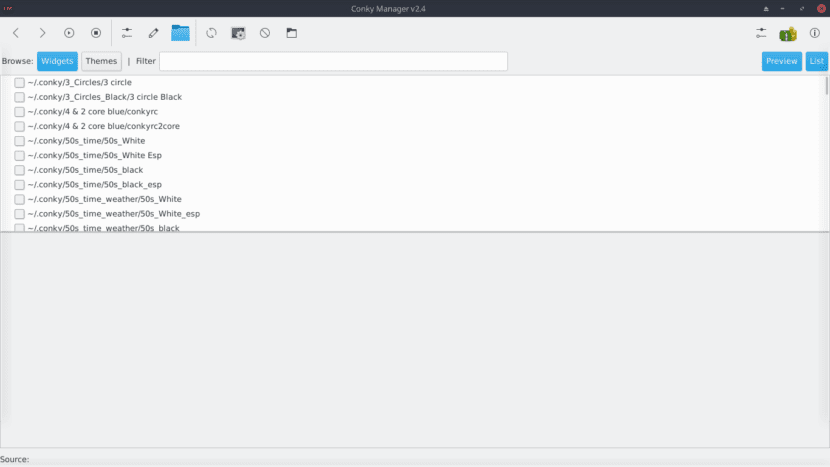
Conky Manager
Conky-ji (konfiguracijske datoteke) upravljaju se pomoću Conky Managera, grafičkog sučelja za administriranje Conky konfiguracijskih datoteka. Pruža mogućnosti pokretanja, zaustavljanja, pregledavanja i uređivanja tema Conky-ja instaliranih na operativnom sustavu.
Conky Manager je trenutno dostupan na Launchpadu zahvaljujući svom programeru, Tonyju Georgeu , s paketima za Ubuntu i derivate (Mint) ili kompatibilne sustave (Debian). Pomoću njega možete konfigurirati i Conky widgete da se pokreću prilikom prijave korisnika, promijeniti njihovu lokaciju na radnoj površini te prilagoditi prozirnost i veličinu prozora instaliranih Conky widgeta.
Conky Manager se puno promijenio otkako smo zadnji put raspravljali na našem blogu u ovoj objavi iz 2013. godine , kada je bio u verziji 1.2. Postoji nekoliko sličnih aplikacija, a najpoznatija i najpraktičnija je Cysboard.
Instalacija Conky Managera
Conky Manager se može jednostavno i automatski instalirati s Ubuntu operativnih sustava pomoću sljedećeg postupka:
sudo apt-add-repository -y ppa:teejee2008/ppa
sudo apt-get update
sudo apt-get install conky-manager
Ili ručno umetanjem sljedećih redaka iz odgovarajućih repozitorija u vašu datoteku "sources.list":
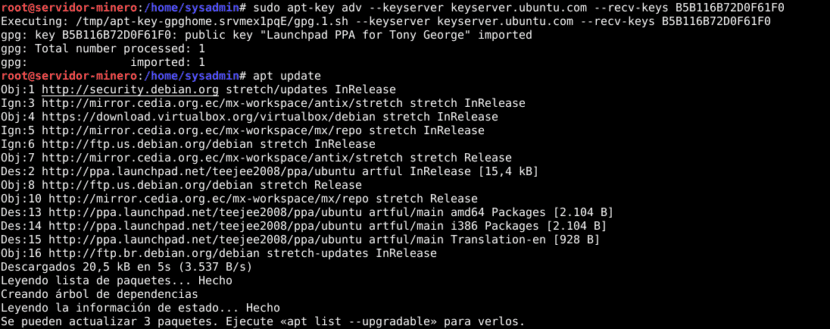
http://ppa.launchpad.net/teejee2008/ppa/ubuntu artful mainA zatim instalirajte ključeve spremišta, ažurirajte popise paketa i instalirajte program naredbama naredbama:
sudo apt-key adv --keyserver keyserver.ubuntu.com --recv-keys B5B116B72D0F61F0
sudo apt-get update && sudo apt-get install conky-manager
Korištenje Conky Managera
Kao što smo ranije spomenuli, widgeti kojima se upravlja pomoću Conkyja obično se konfiguriraju uređivanjem njihove konfiguracijske datoteke, ali Conky Manager pojednostavljuje taj proces. Ova aplikacija ima intuitivno sučelje u kojem možete aktivirati i deaktivirati widgete, mijenjati njihove postavke grafički ili pristupom njihovoj konfiguracijskoj datoteci, uvoziti teme, pregledavati widgete i još mnogo toga.

Ova aplikacija ima grafičku traku izbornika na vrhu koja vam omogućuje izvođenje sljedećih radnji:
- Idite na sljedeći widget
- Idite na prethodni widget
- Pokrenite odabrani widget
- Zaustavite odabrani widget
- Konfigurirajte odabrani widget putem grafičkog izbornika
- Konfigurirajte odabrani widget putem konfiguracijske datoteke
- Otvorite mapu teme kojoj pripada odabrani widget
- Ažurirajte popis widgeta prikazan na dnu
- Generirajte pregled odabranog widgeta
- Zaustavite sve aktivne widgete
- Uvezite Conky temu u Conky Manager
Na kraju trake izbornika nalaze se opcije:
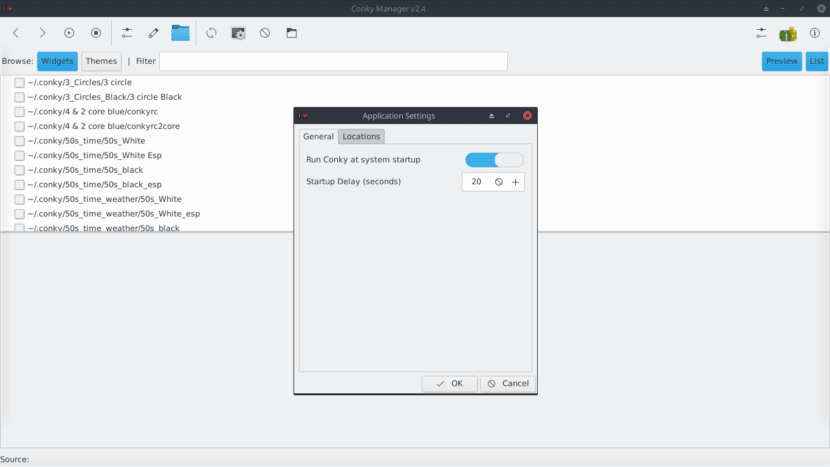
- Izbornik Postavke aplikacije: Tamo gdje možete konfigurirati da se widgeti aktiviraju kada se korisnička sesija sustava započne, programirajte odgodu (odgodu) za njihovo pokretanje na radnoj površini i promijenite, dodajte i izbrišite zadani direktorij (mapu) u kojem se sve datoteke spremaju i čitaju. instalirani dodaci i teme.
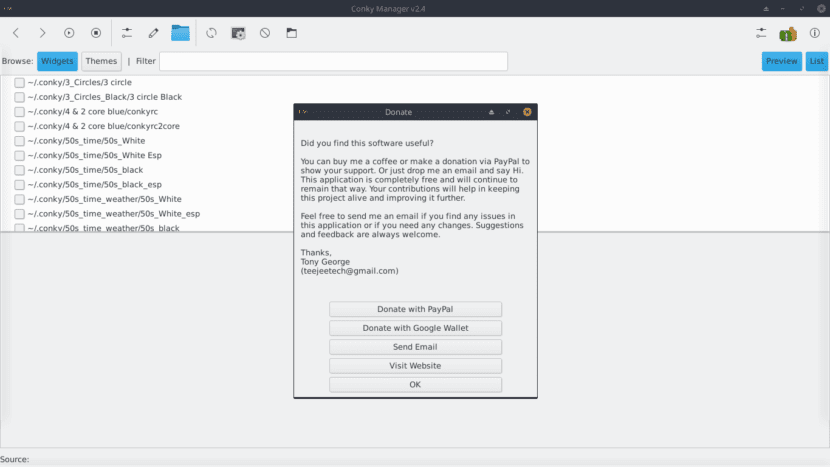
- Izbornik za donacije: Gdje možete dati doprinos putem Paypala ili Google novčanika. Pored slanja e-pošte programeru projekta i posjeta službenoj web stranici projekta.
Na dnu trake izbornika nalaze se opcije za:
- Pregledavanje (preglednik): To vam omogućuje prikaz donjeg popisa widgeta, poredanih pojedinačno ili grupiranih prema instaliranim Temama.
- Filtriranje pretraživanja: To omogućuje instaliranje widgeta ili teme podudaranjem niza znakova.
- Gumbi za pregled / popis: To vam omogućuje da konfigurirate način na koji se prikazuju dolje instalirani widgeti i teme.
Napredne postavke widgeta
Kao što smo već spomenuli, Conky widgeti se mogu upravljati na 2 načina:
- Putem grafičkog izbornika
- Putem konfiguracijske datoteke

Grafički izbornik omogućuje vam upravljanje sljedećim aspektima svakog widgeta:
- Ubikacija: Gdje ga možete dodijeliti tamo gdje će se nalaziti na radnoj površini, odnosno ako će se pojaviti u gornjem, srednjem ili donjem dijelu te na centrirani ili lijevi ili desni način. Također vam omogućuje ručno podešavanje mjesta.
- Veličina: Gdje možete promijeniti veličinu (širinu i visinu) widgeta.
- Transparentnost: Gdje možete konfigurirati razinu prozirnosti, pozadine i neprozirnosti za svaki widget.
- Vrijeme: Gdje možete promijeniti format vremena koje će imati pojedini dodaci ako je prikazan.
- Net: Gdje je svaki widget naznačen LAN i WAN sučeljem koje će nadgledati ako se prikaže.

Za uređivanje putem konfiguracijske datoteke morate razumjeti i savladati programski jezik Conky. U tome vam mogu pomoći sljedeće poveznice koje ga objašnjavaju:
Moj prilagođeni Conky Widget
Kao što je prikazano na glavnoj slici ovog članka, prilagodio sam widget "MX-Gotham_rev1_default" koji dolazi s MX-Linuxom 17.1, a nalazi se i u MinerOS GNU/Linuxu. Dijelim kod kako biste ga mogli proučiti, prilagoditi i ugraditi u vlastite Conky widgete.
use_xft yes
xftfont 123:size=8
xftalpha 0.1
update_interval 1
total_run_times 0

own_window yes
own_window_type normal
own_window_transparent yes
own_window_hints undecorated,below,sticky,skip_taskbar,skip_pager
own_window_colour 000000
own_window_argb_visual yes
own_window_argb_value 0

double_buffer yes
#minimum_size 250 5
#maximum_width 500
draw_shades no
draw_outline no
draw_borders no
draw_graph_borders no
default_color white
default_shade_color red
default_outline_color green
alignment top_middle
gap_x 0
gap_y 50
no_buffers yes
uppercase no
cpu_avg_samples 2
net_avg_samples 1
override_utf8_locale yes
use_spacer yes

minimum_size 0 0
TEXT
${voffset 10}${color EAEAEA}${font GE Inspira:pixelsize=20}*MX-Linux 17.1 - AMD64${font}${voffset -20}
${voffset 10}${color EAEAEA}${font GE Inspira:pixelsize=120}${time %I:%M}${font}${voffset -84}${offset 10}${color FFA300}${font GE Inspira:pixelsize=42}${time %d} ${voffset -15}${color EAEAEA}${font GE Inspira:pixelsize=22}${time %B} ${time %Y}${font}${voffset 24}${font GE Inspira:pixelsize=58}${offset -148}${time %A}${font}

${voffset 1}${offset 12}${font Ubuntu:pixelsize=12}${color FFA300}HD ${offset 9}$color${fs_free /} / ${fs_size /}${offset 12}${color FFA300}RAM ${offset 9}$color$mem / $memmax${offset 12}${color FFA300}CPU ${offset 9}$color${cpu cpu0}% ${offset 12}${color FFA300}UPTIME ${offset 9}$color$uptime
${voffset 1}${offset 12}${font Ubuntu:pixelsize=12}${color FFA300}USER ${offset 9}$color${user_names} ${offset 12}${color FFA300}KERNEL ${offset 9}$color$kernel ${offset 12}${color FFA300}PC ${offset 9}$color$nodename ${offset 12}${color FFA300}BATTERY ${offset 9}$color${battery_percent BAT0}%
${voffset 1}${offset 12}${font Ubuntu:pixelsize=12}${color FFA300}R. MONITOR ${offset 9}$color${execi 60 xdpyinfo | sed -n -r "s/^\s*dimensions:.*\s([0-9]+x[0-9]+).*/\1/p"} ${offset 12}${color FFA300}CARD VIDEO ${offset 9}$color${exec lspci -v | grep "VGA" | cut -d " " -f05} ${offset 12}${color FFA300}CACHE VIDEO ${offset 9}$color${exec lspci -v -s `lspci | awk '/VGA/{print $1}'` | sed -n '/Memory.*, prefetchable/s/.*\[size=\([^]]\+\)M\]/\1/p'} ${offset 12}${color FFA300}DRIVER ${offset 9}$color${exec lspci -nnk | grep -i vga -A3 | grep 'in use' | cut -d " " -f05} ${offset 12}${color FFA300}A-3D ${offset 9}$color${exec glxinfo | grep "direct rendering: Yes" | awk '{print $3}'}
${voffset 1}${offset 12}${font Ubuntu:pixelsize=12}${color FFA300}TYPE CPU ${offset 9}$color${exec grep "model name" /proc/cpuinfo | sed q | cut -d ":" -f 2 | awk '{print $0}'} ${offset 15}${color FFA300}CORE CPU ${offset 9}$color${exec grep "processor" /proc/cpuinfo | sort -r | sed q | awk '{print $3}'}+1 ${offset 15}${color FFA300}CACHE CPU ${offset 9}$color${exec grep "cache size" /proc/cpuinfo | sed q | cut -d ":" -f 2 | awk '{print $0}'}
${alignc 0}${font Ubuntu:pixelsize=12}${color FFA300}LAN $color${addr eth0} ${color FFA300}UP LAN $color${upspeed eth0} ${color FFA300}DOWN LAN $color${downspeed eth0} ${color FFA300}SENT LAN $color${totalup eth0} ${color FFA300}DOWN LAN $color${totaldown eth0}
${alignc 0}${font Ubuntu:pixelsize=12}${color FFA300}WLAN $color${addr wlan0} ${color FFA300}UP WLAN $color${upspeed eth0} ${color FFA300}DOWN WLAN $color${downspeed eth0} ${color FFA300}SENT WLAN $color${totalup eth0} ${color FFA300}DOWN WLAN $color${totaldown eth0}
${voffset 10}${color EAEAEA}${font GE Inspira:pixelsize=20}PROYECTO TIC TAC: http://www.proyectotictac.wordpress.com${font}${voffset 75}
Nadam se da će vam ovaj članak pomoći u upravljanju vašim vlastitim instaliranim i prilagođenim Conkyjima. A ostavit ću vas s ovim sveobuhvatnim videom kako biste mogli saznati više o istoj temi.
Indeks