

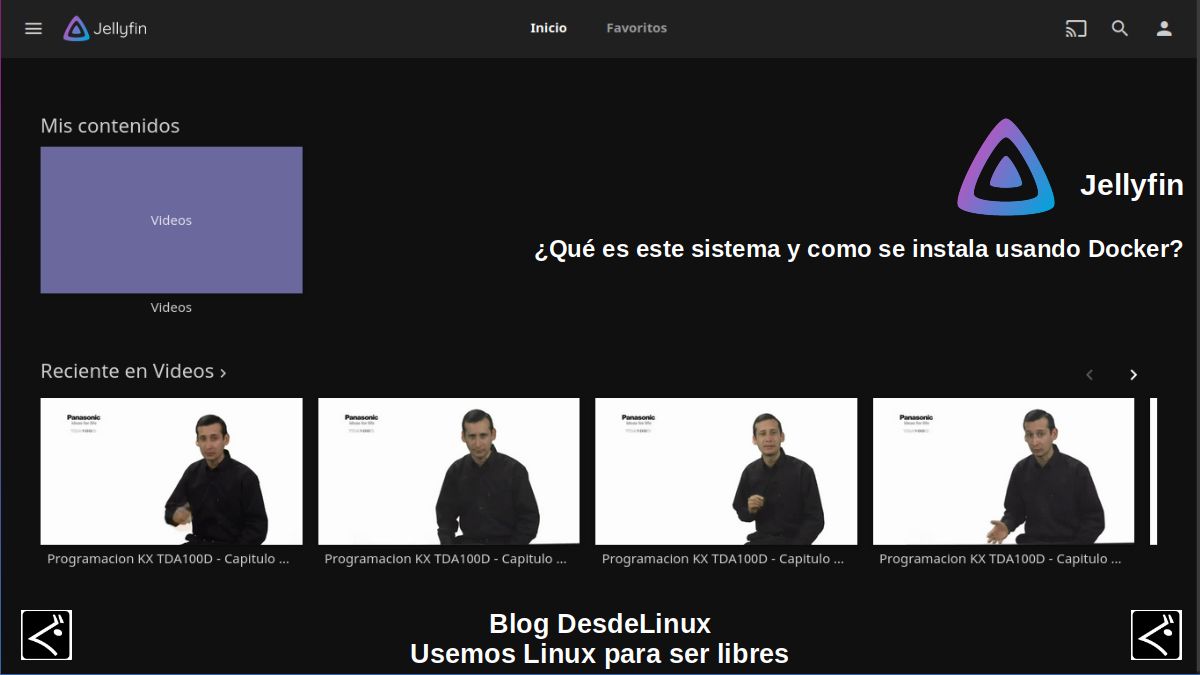
Jellyfin: Što je ovaj sustav i kako se instalira pomoću Dockera?
Nedavno smo objavili, FreedomBox, YunoHost i Plex. Danas je na redu aplikacija ili sustav sličan Plex. Budući da je poput ovog posljednjeg, Jellyfin također služi za 'stvaranje konačnog rješenja za Multimedijski poslužitelj za prikaz ili strujanje (dijeljenje) bilo kojeg multimedijskog sadržaja između različitih vrsta uređaja ».
Jellyfin je projekt zajednice u Slobodni softver, kojim upravljaju volonteri. Koji je nedavno objavio njegov Verzija 10.5.0, s beskrajnim poboljšanjima, ispravcima programskih pogrešaka i pogledom u budućnost.
Ovo novo Verzija 10.5.0, dolazi s više od 200 priloga i više od 500 zatvorenih brojeva karata, što je razlog zašto, prema programerima, predstavlja glavno izdanje (značajno). Međutim, komentiraju kako će uskoro, malo prije ovog sljedećeg Božića, pokrenuti novi pokretanje obljetnice Doći će s mnogim novim značajkama.
U slučaju da želite saznati više o ovoj novoj verziji ovog nevjerojatnog sustava, možete pristupiti sljedećoj poveznici: Objavljen Jellyfin - v10.5.0.
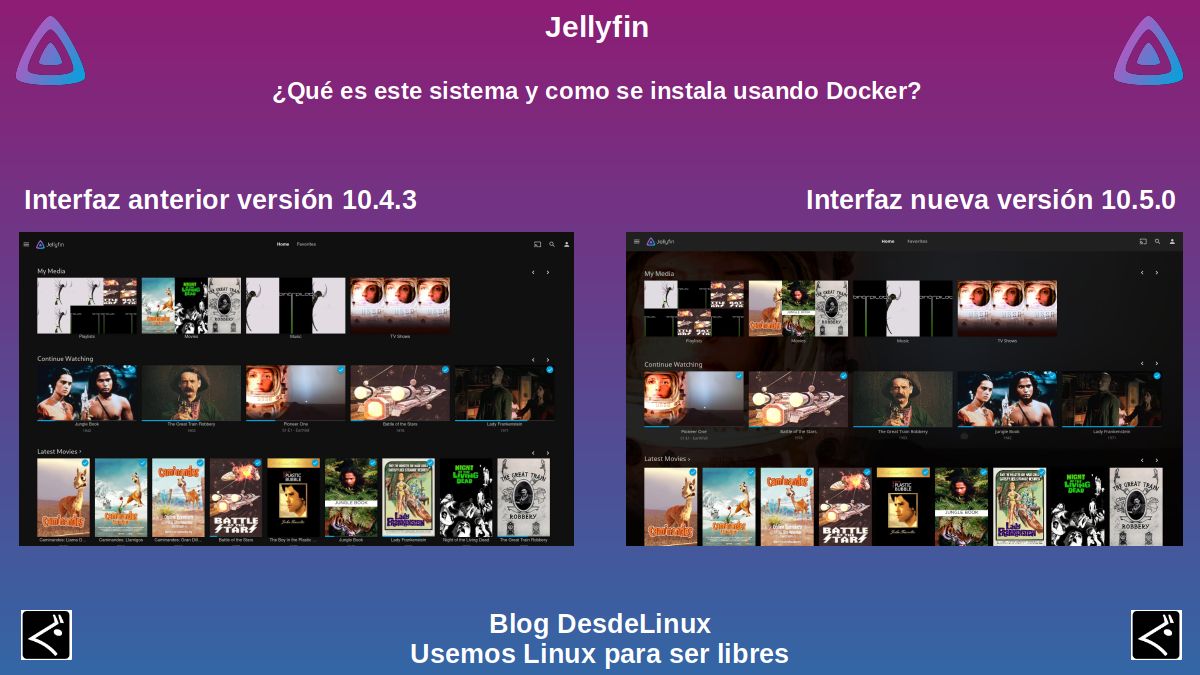
Jellyfin: Sustav za upravljanje multimedijskim sadržajem
Da biste ovo instalirali Sustav za upravljanje multimedijskim sadržajem, sposobni prikupljati, upravljati i prenositi komunikacijske medije (datoteke) (videozapise, slike, audiozapise) putem a jednostavno i jednostavno web sučelje, povezan s poslužiteljem, koji se konfigurira kada se aplikacija instalira Jellyfin, poslužit ćemo se metodom "Instalacija putem Dockera" kako bi se ojačalo znanje stečeno u našoj prethodnoj publikaciji na Lučki radnik.
Međutim, vrijedi to napomenuti Jellyfin također ima instalatori s više platformi, oboje za Linux (Debian, Ubuntu, Arch, Fedora i CentOS ili u .tar.gz formatu), poput MacOS i Windows (U instalabilnom i prijenosnom formatu).
A. Korak 1
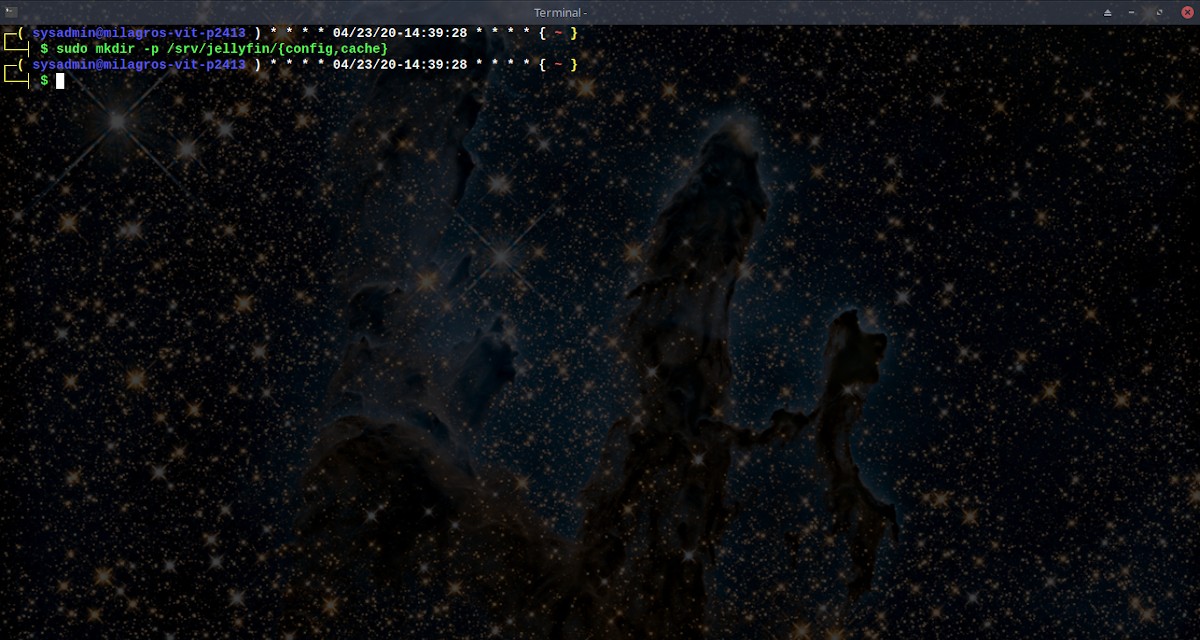
Izvršite sljedeće naredbe naredbe putem terminala:
sudo docker pull jellyfin/jellyfin:latest
sudo mkdir -p /srv/jellyfin/{config,cache}
sudo docker run -d -v /srv/jellyfin/config:/config -v /srv/jellyfin/cache:/cache -v /media:/media --net=host jellyfin/jellyfin:latest
sudo mkdir -p /media/jellyfin/
sudo chown $USER. -R /media/jellyfin/
sudo chmod 777 -R /media/jellyfin/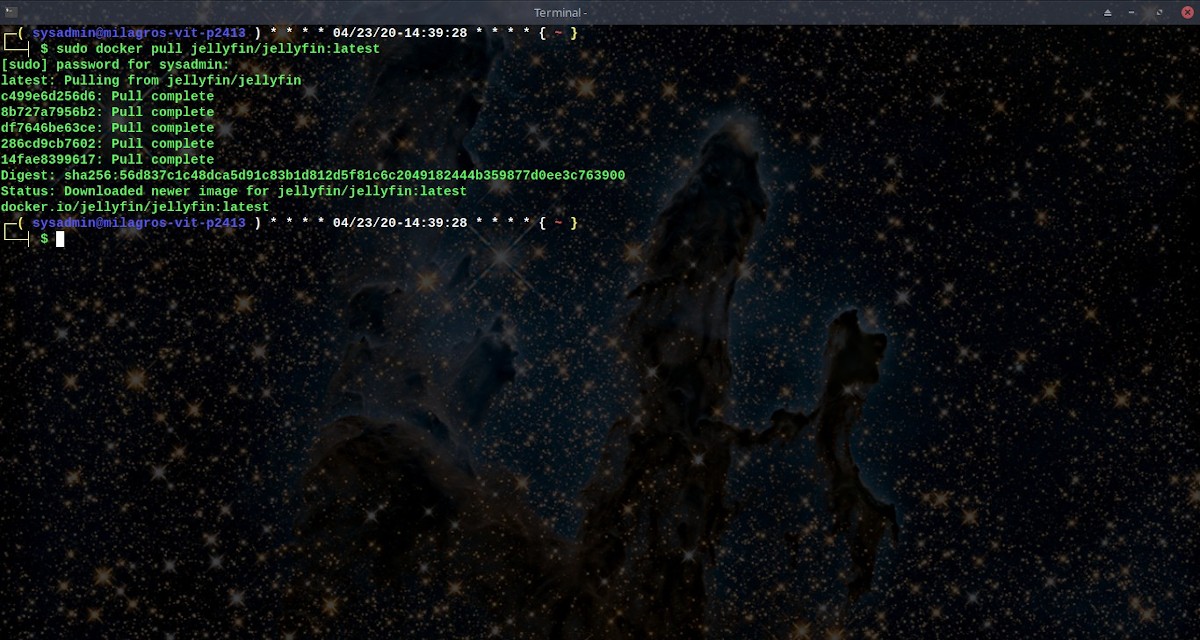


B. Korak 2
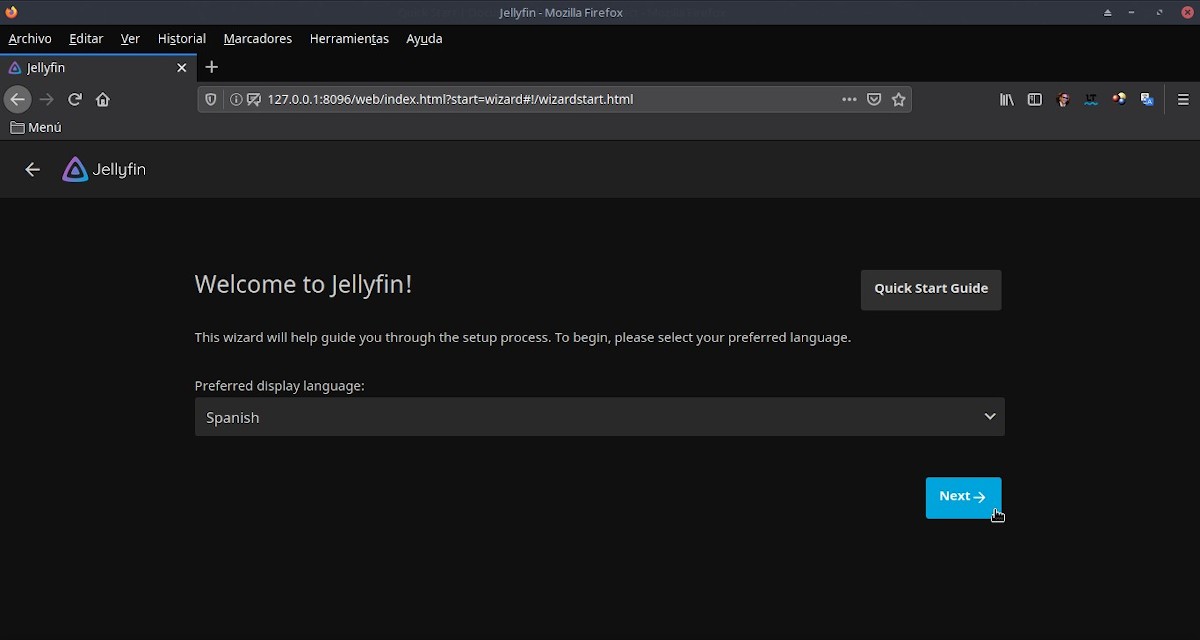
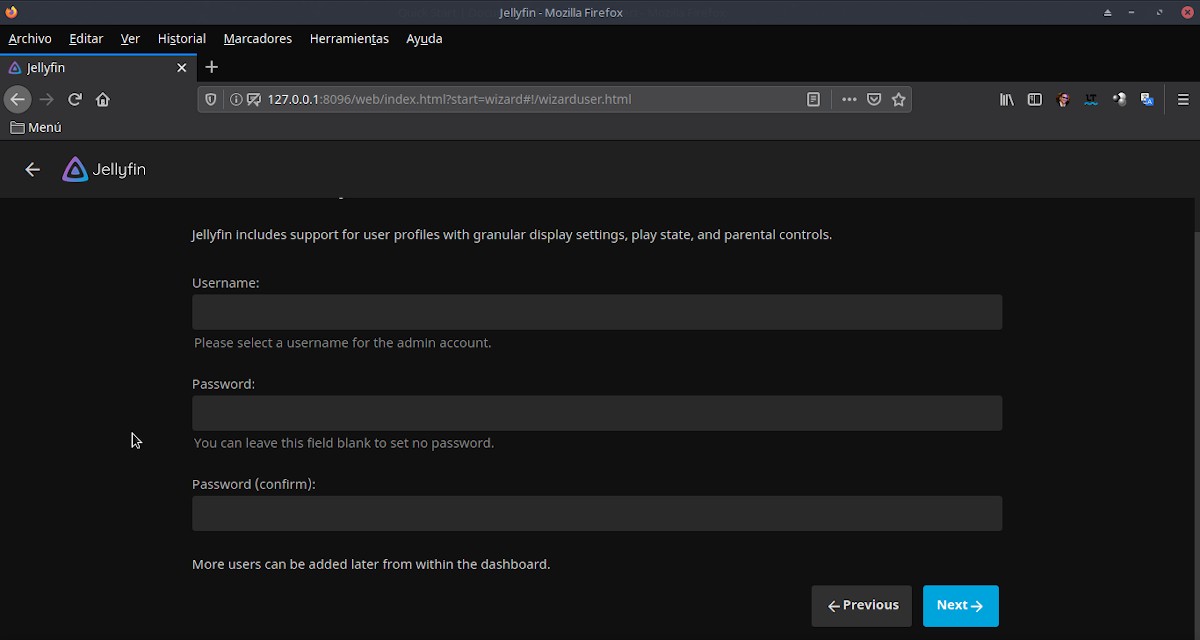
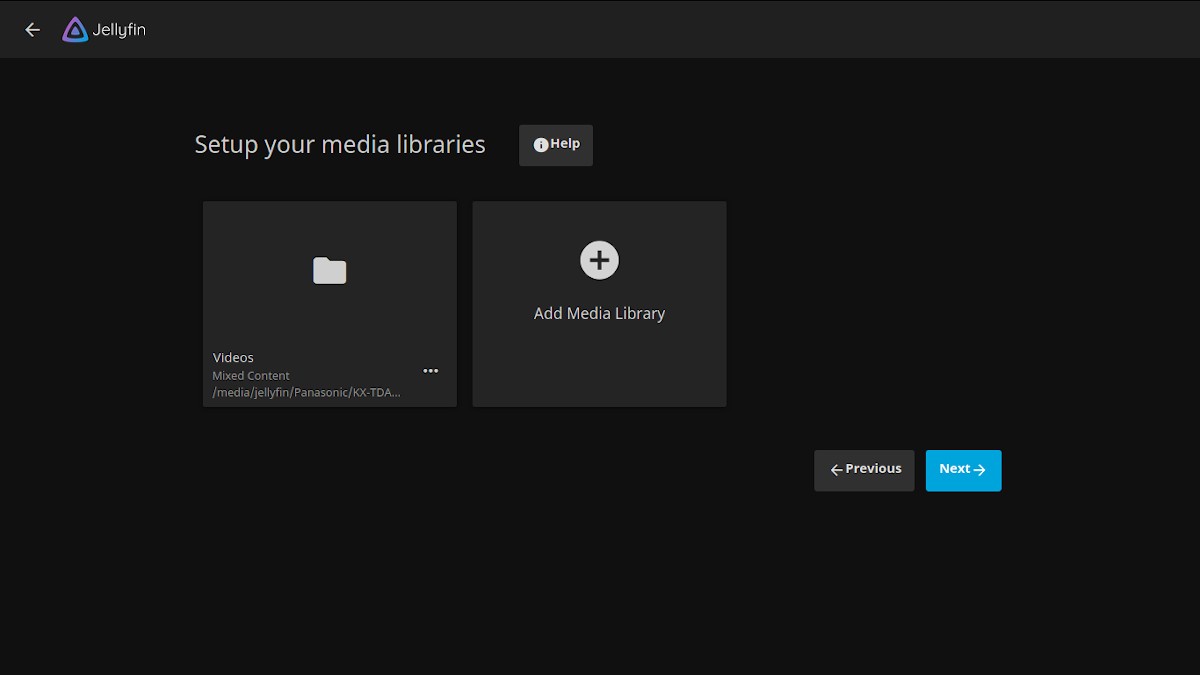
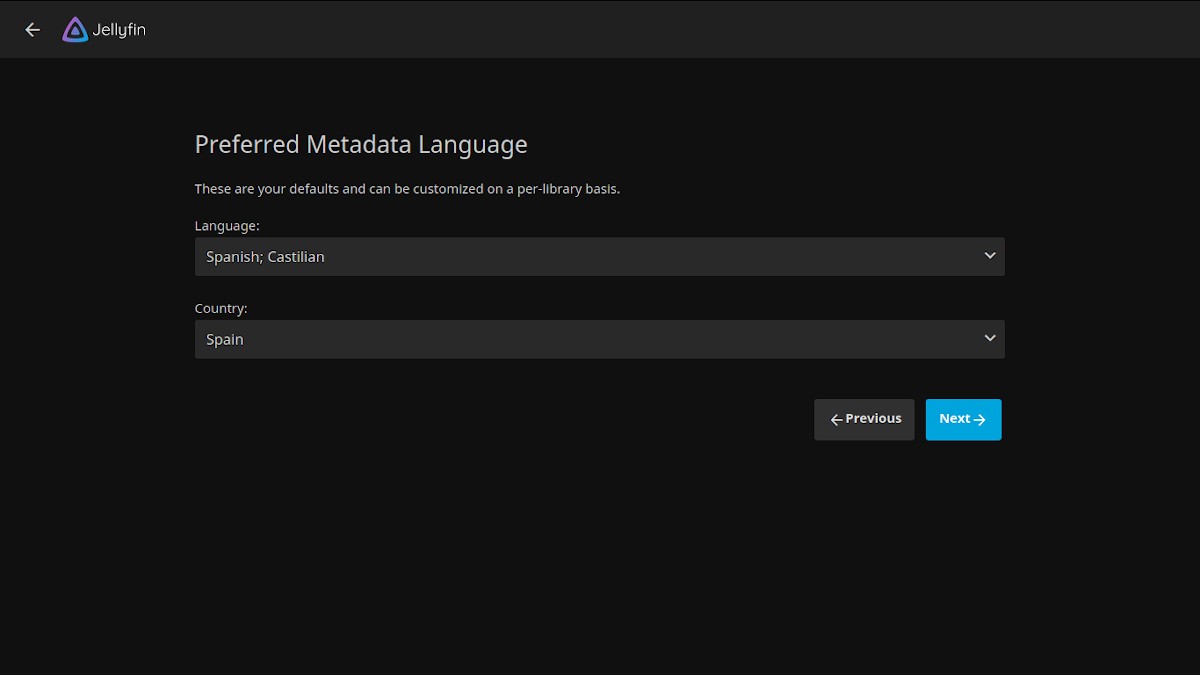
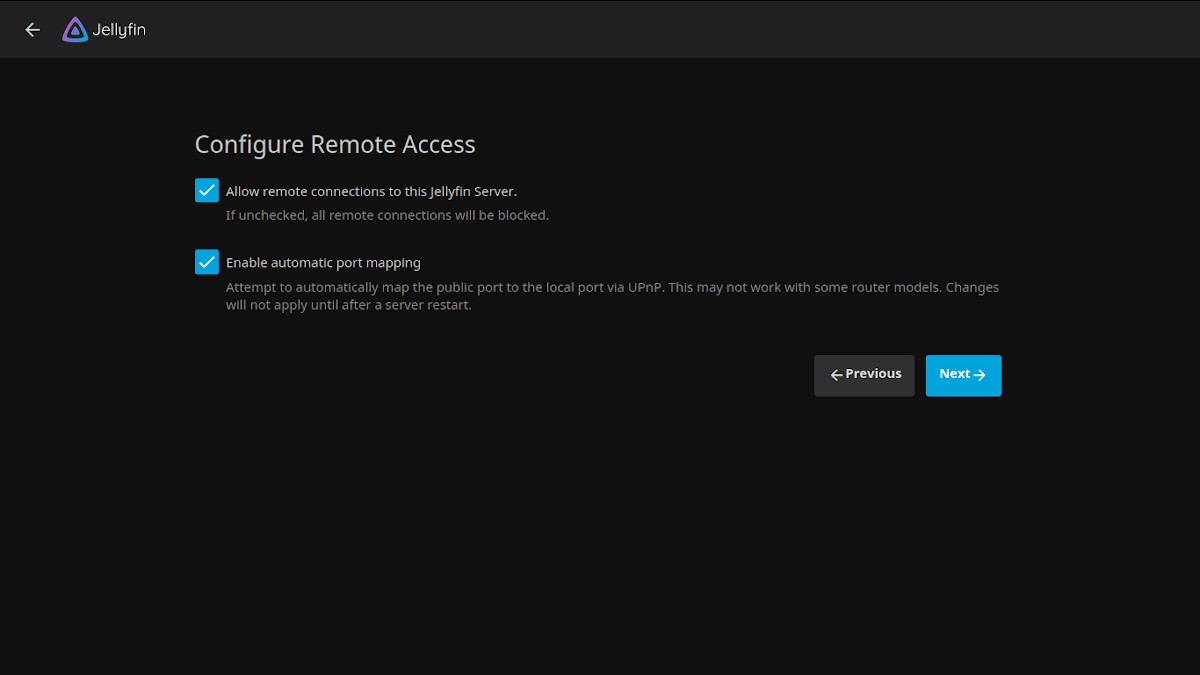
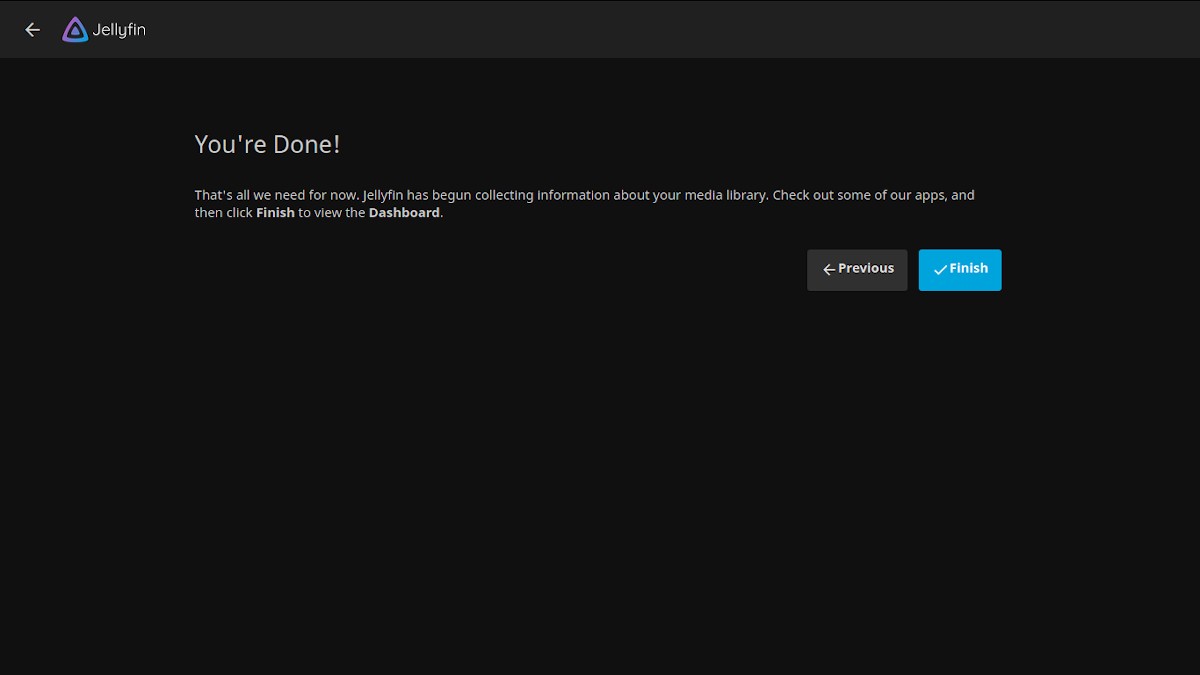
Pokrenite preglednik započinje učitavanje Web aplikacija putem url adrese http://127.0.0.1:8096, kako je naznačeno u nastavku linki dovršite postavke programa slijedeći korake prikazane na sljedećim slikama:
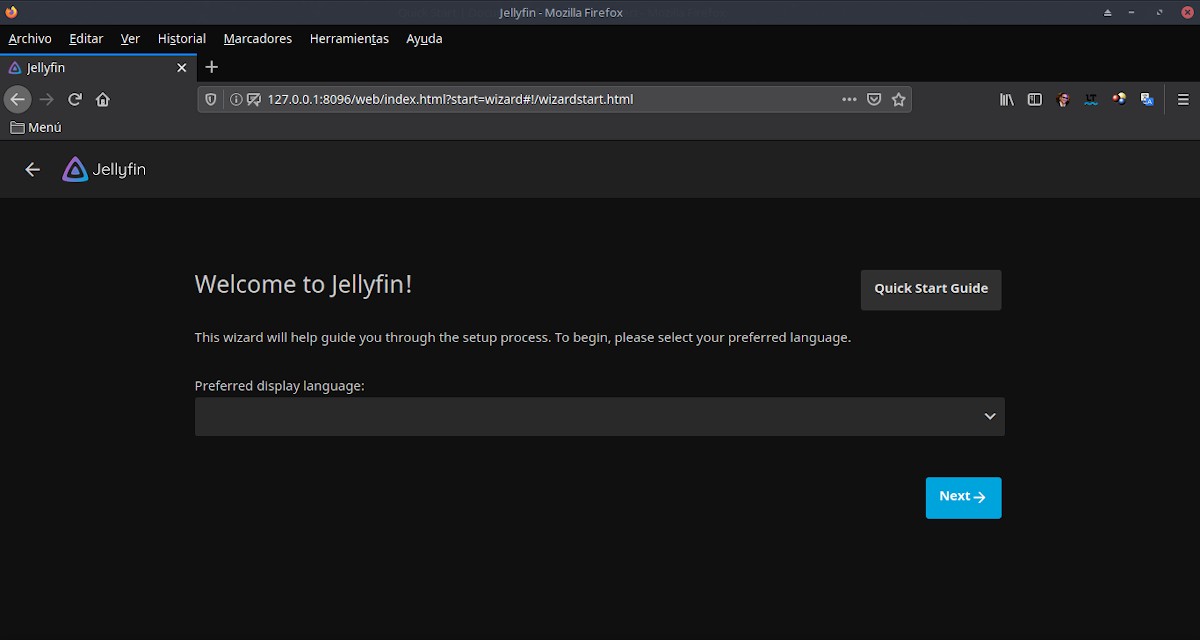
- Konfigurirajte jezik web sučelja tijekom postupka instalacije.
- Konfigurirajte korisnika administratora aplikacije.
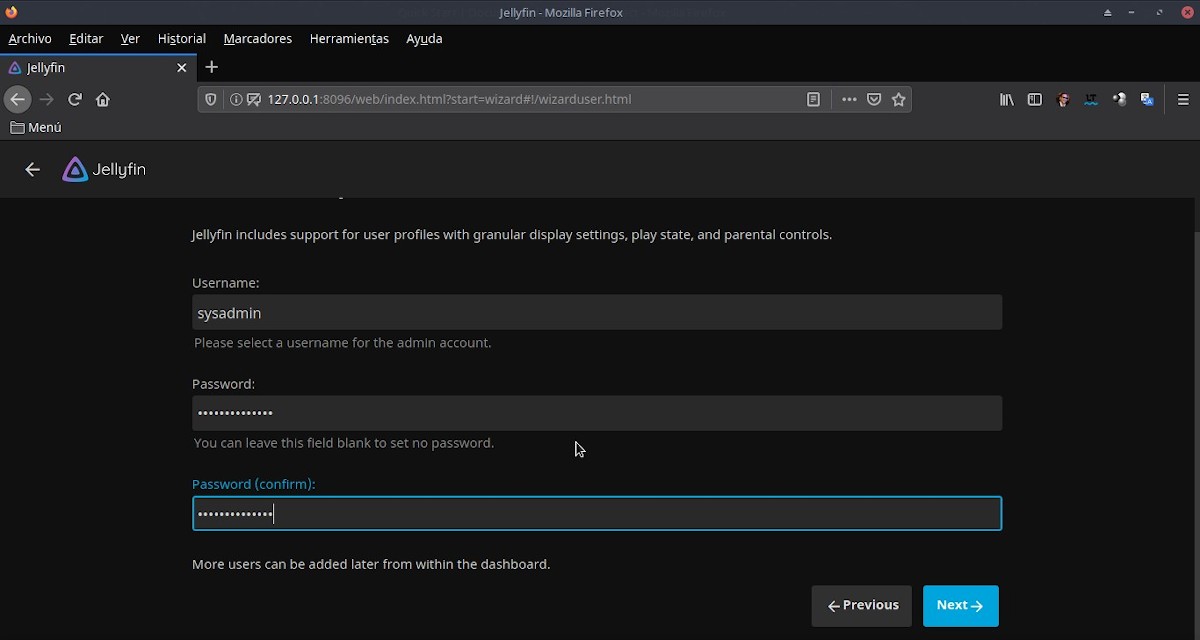
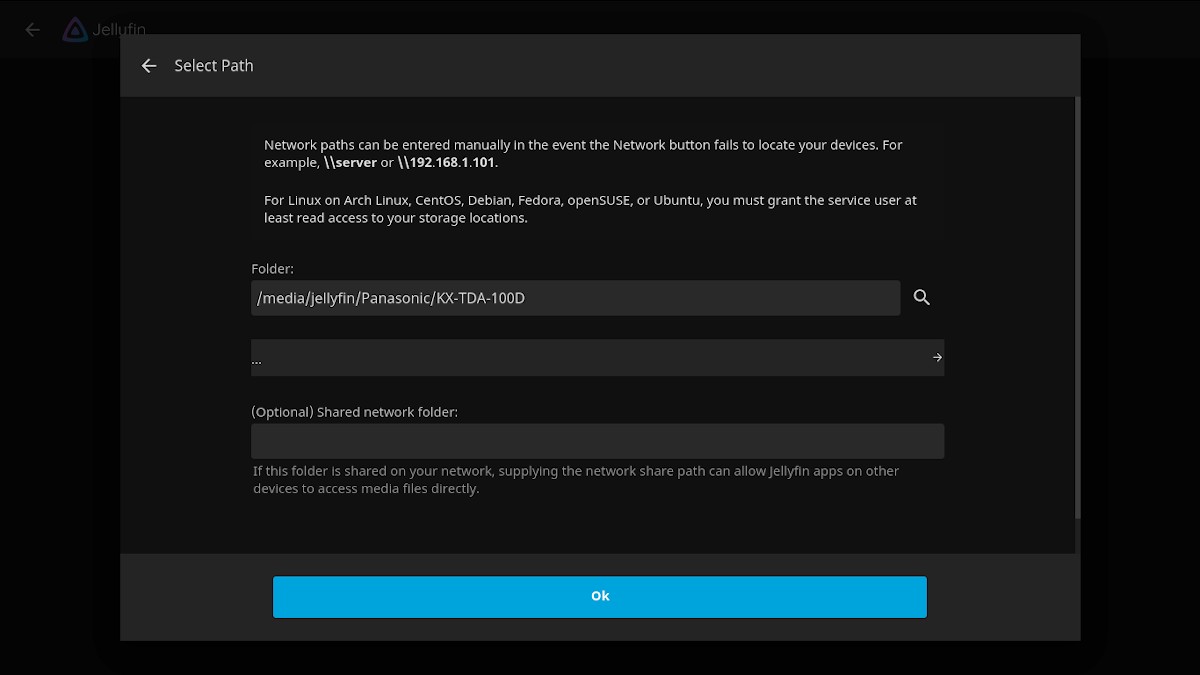
- Pokrenite konfiguraciju radnih mapa, gdje će se pohraniti multimedijski sadržaji kojima se upravlja.
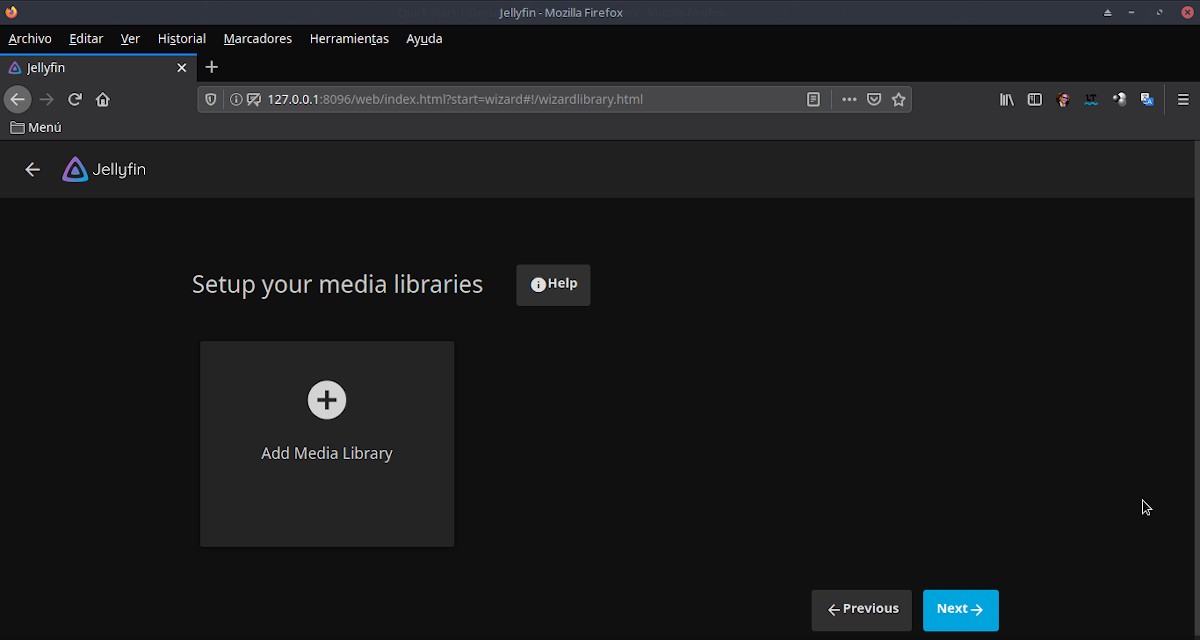
- Navedite vrstu multimedijskog sadržaja (videozapisi, slike, audio i kombinirani sadržaji) i naziv radne mape koju želite dodati.
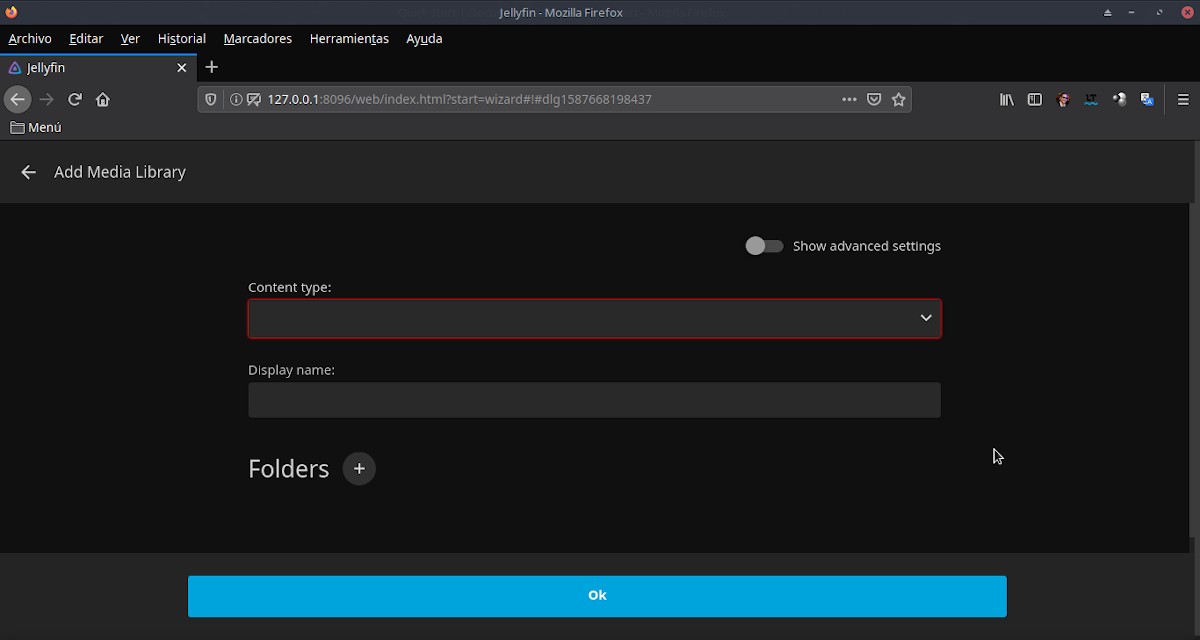
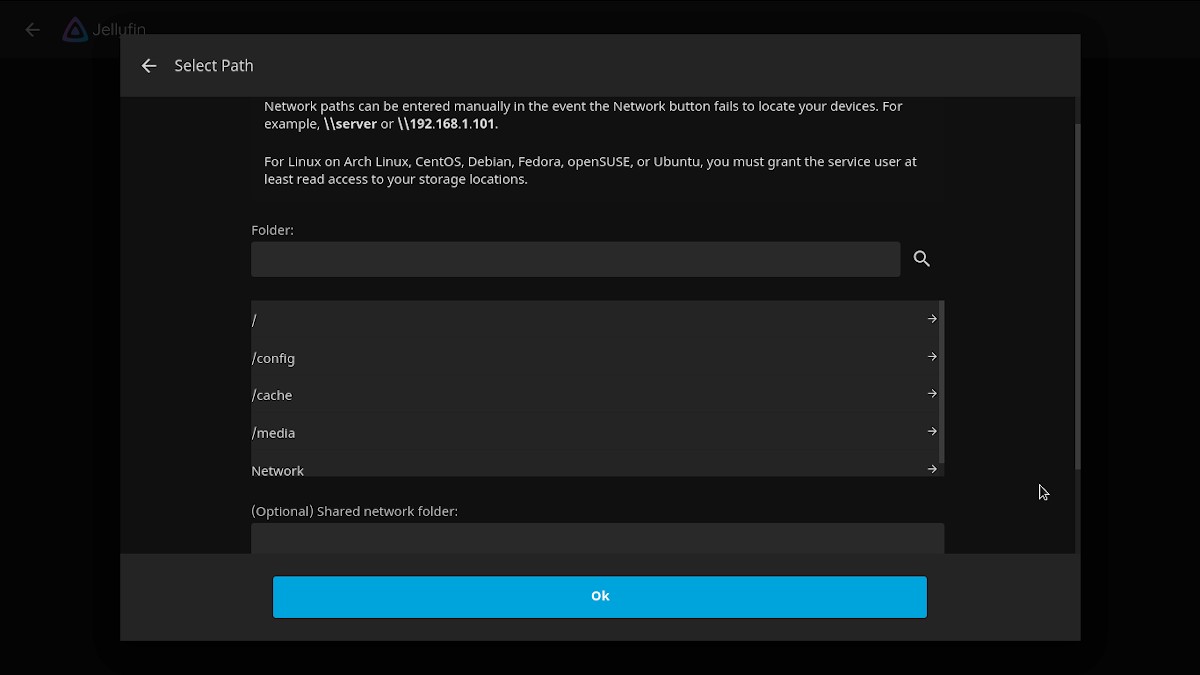

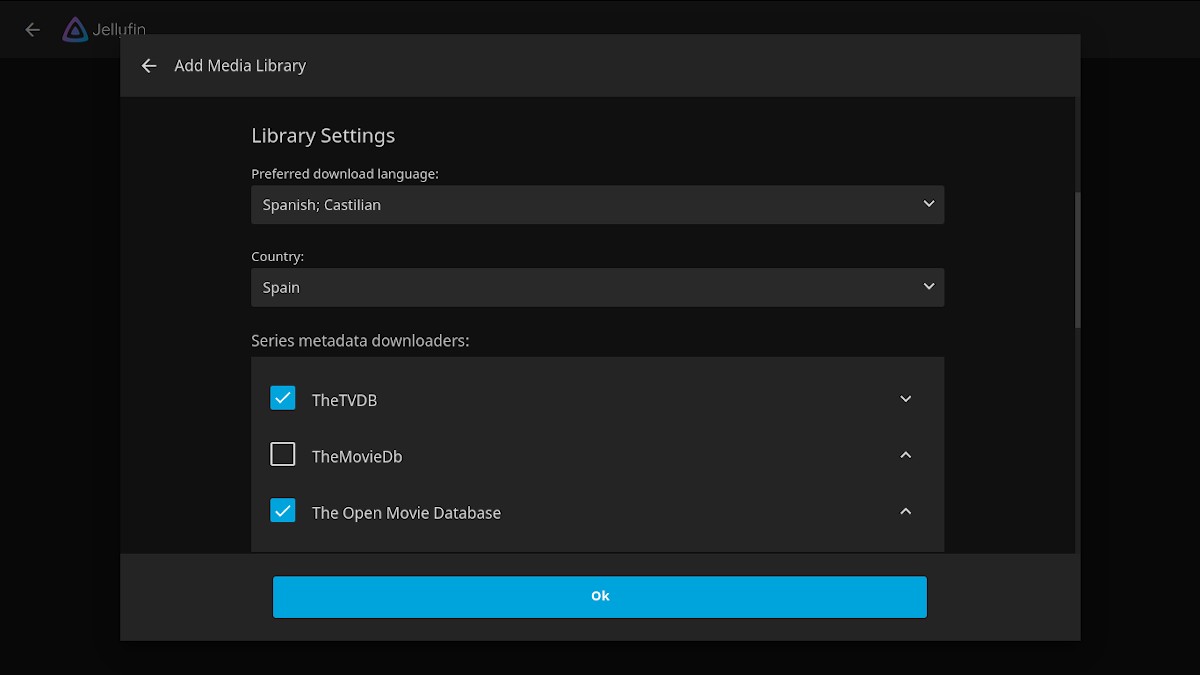
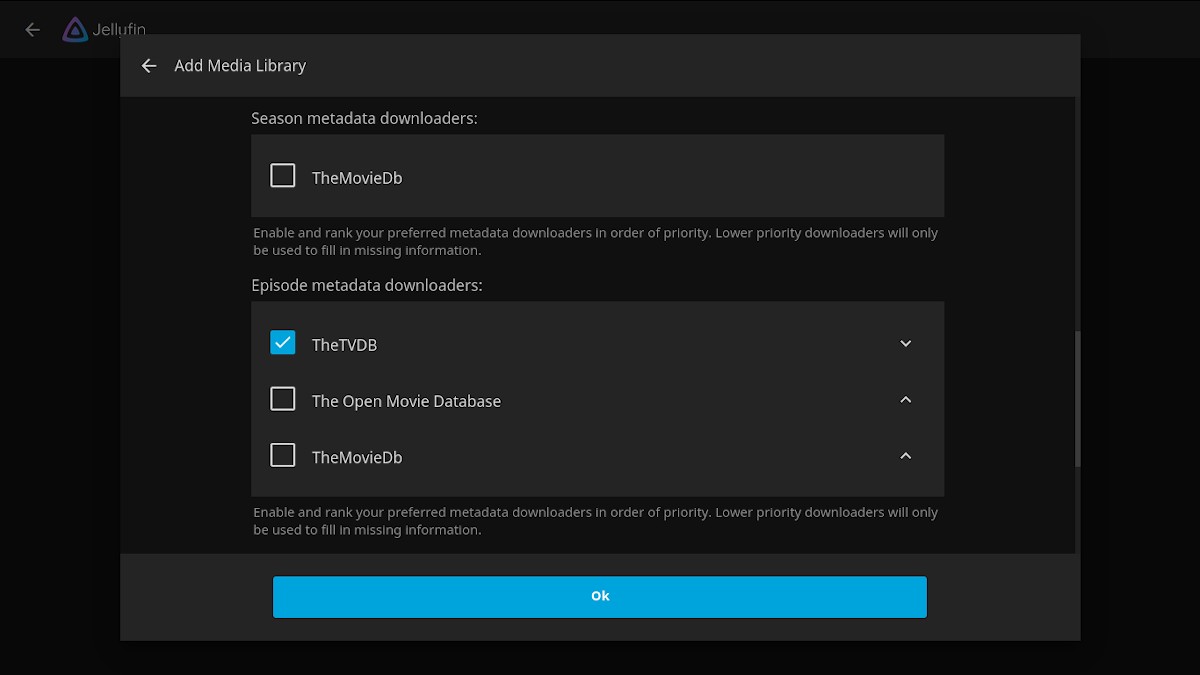
- Konfigurirajte ostale parametre koji se odnose na multimedijski sadržaj kojim se želi upravljati.
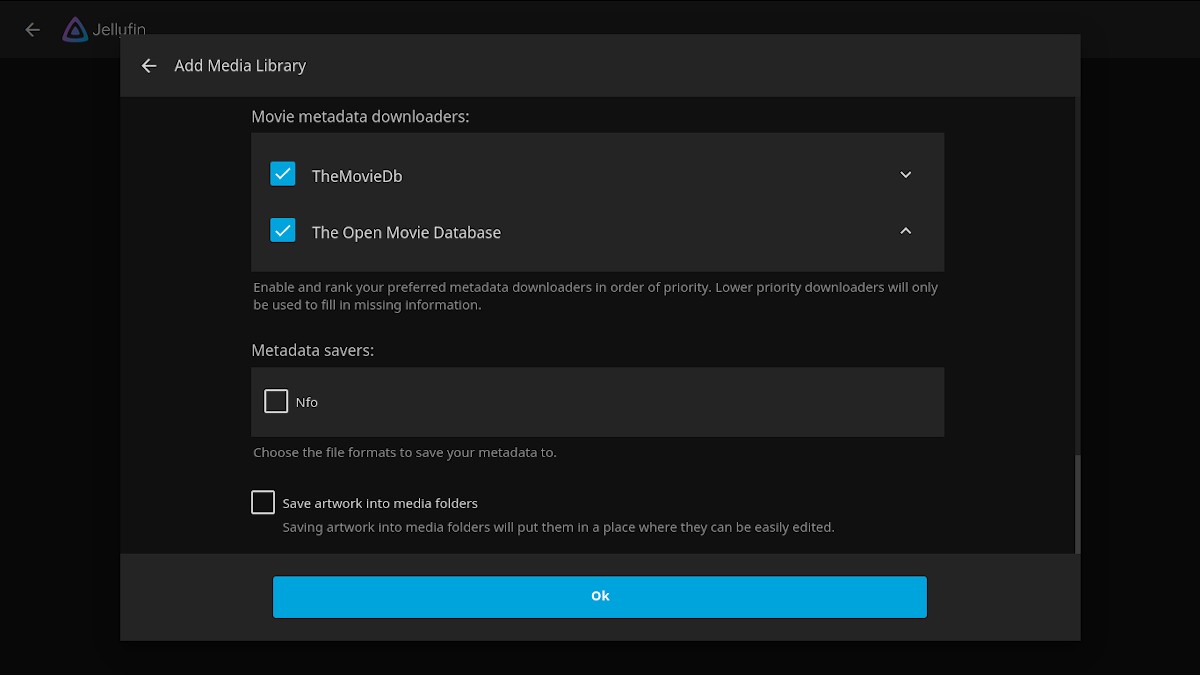
- Završite konfiguraciju aplikacije.
C. Korak 3
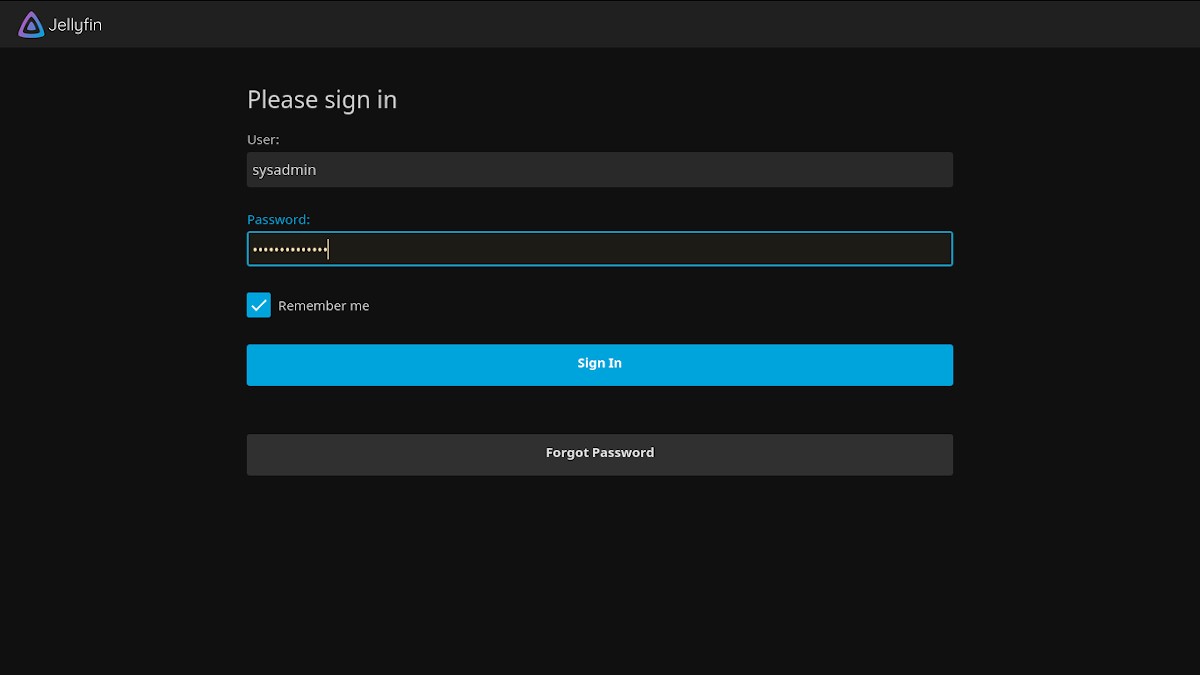
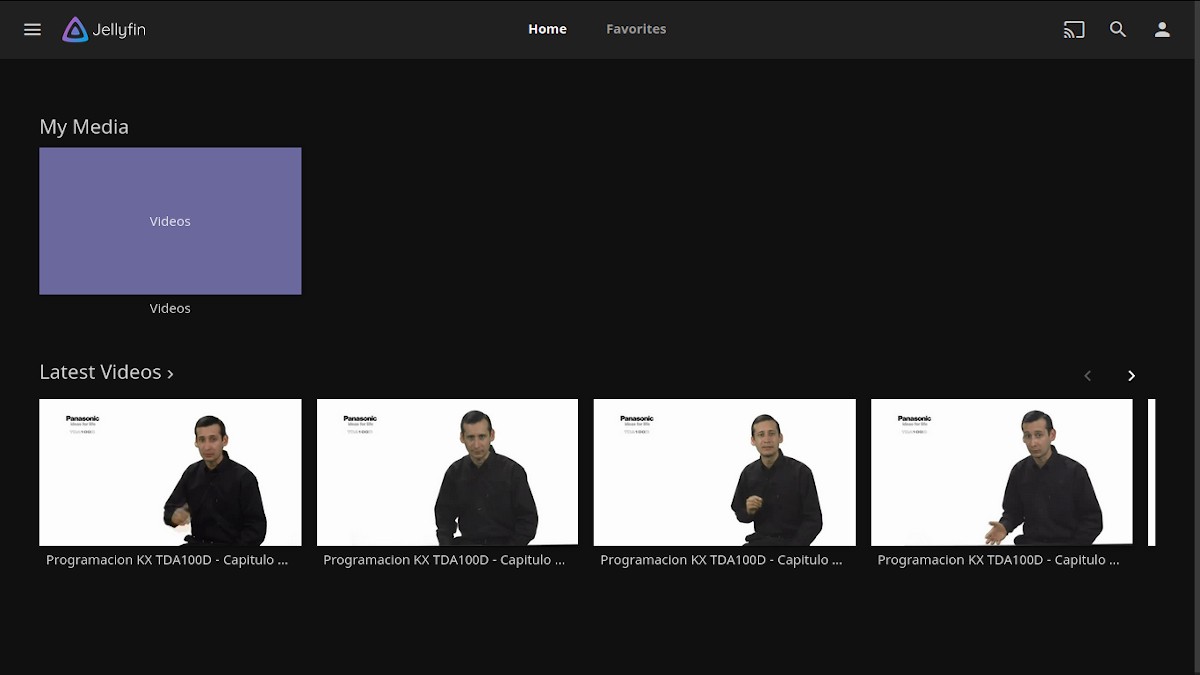
Ponovo pokrenite preglednik ili karticu i ponovo se prijavite koristeći isti URL, da biste pogledali pokrenut program, idite na izbornik postava i promijenite jezik web sučelje na španjolskomili jezik po vašem izboru.
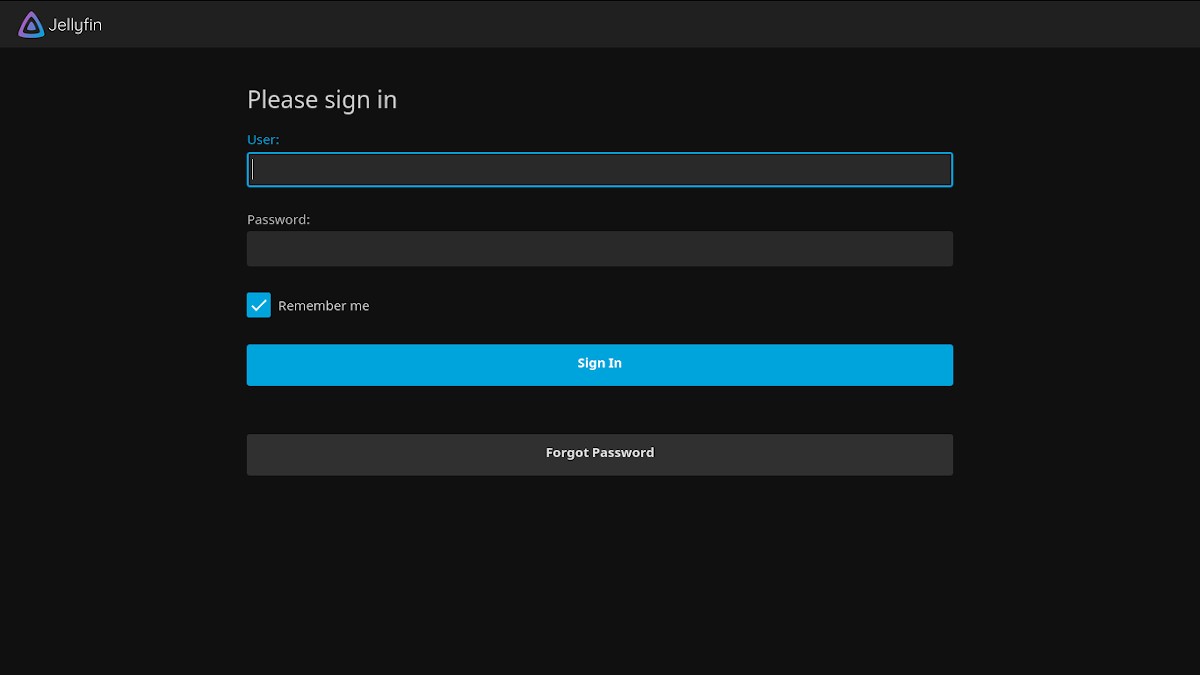
- Prijavite se s korisnikom stvorenim tijekom instalacije.
- Pregled sadržaja učitanih u učitane mape.
- Promjena jezika web sučelja.
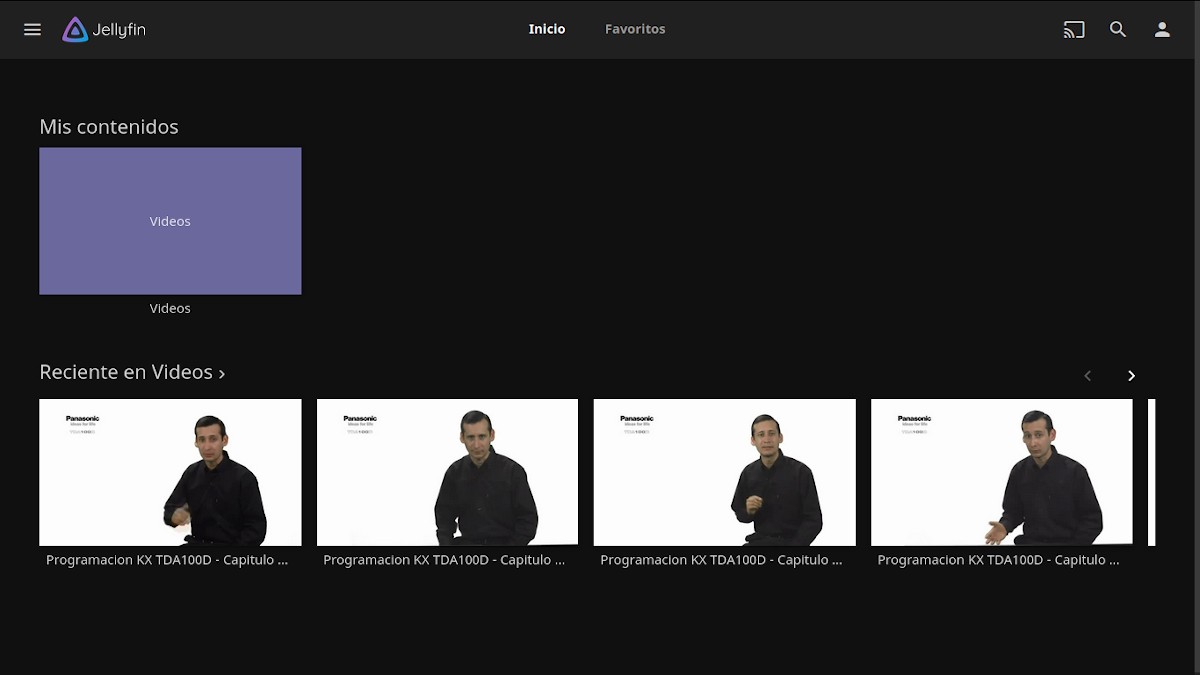
- Izgled izbornika za konfiguraciju, na španjolskom.
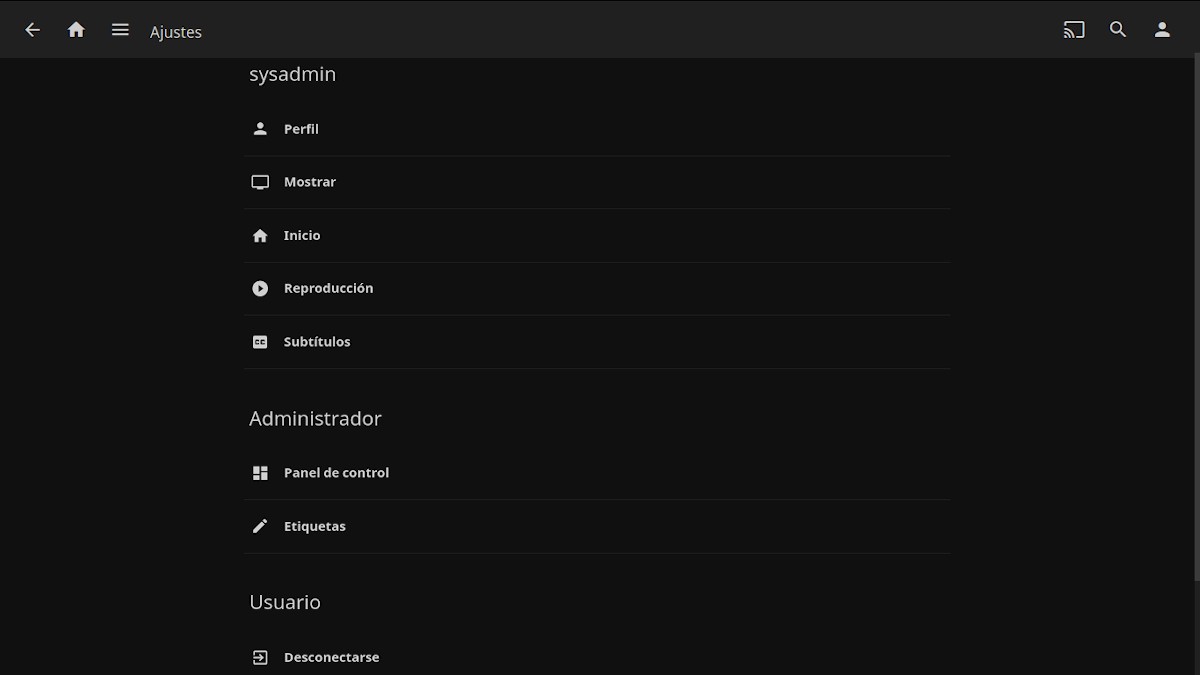
Nakon ovoga, preostaje samo uživati u tako nevjerojatnom Sustav za upravljanje multimedijskim sadržajem dodajući sve više i više sadržaja. A za više informacija možete pristupiti službenom web mjestu Jellyfin na GitHub y Dockerhub.

Zaključak
Nadamo se ovome "koristan mali post" o ovom upečatljivom Sustav za upravljanje multimedijskim sadržajem llamado «Jellyfin», koja je sposobna prikupljati, upravljati i prenositi svoje komunikacijske medije (datoteke) (videozapise, slike, audio) putem a jednostavno i jednostavno web sučelje, spojen na «Servidor Jellyfin», konfiguriran aplikacijom; biti puno kamata i korisnost, Za cijelo «Comunidad de Software Libre y Código Abierto» i od velikog doprinosa širenju divnog, gigantskog i rastućeg ekosustava aplikacija «GNU/Linux».
A za više informacija, nemojte uvijek oklijevati posjetiti bilo koju Internetska knjižnica kao OpenLibra y jedit čitati knjige (PDF-ovi) na ovu temu ili druge područja znanja. Za sada, ako vam se ovo svidjelo «publicación», nemojte ga prestati dijeliti s drugima, u vašem Omiljene web stranice, kanali, grupe ili zajednice društvenih mreža, po mogućnosti besplatnih i otvorenih kao Mastodont, ili sigurno i privatno poput Telegram.
Ili jednostavno posjetite našu početnu stranicu na DesdeLinux ili se pridružite službenom kanalu Telegram od DesdeLinux čitati i glasati za ovu ili druge zanimljive publikacije na «Software Libre», «Código Abierto», «GNU/Linux» i druge teme povezane s «Informática y la Computación», I «Actualidad tecnológica».
Hvala što ste ga objavili, to je multimedijski poslužitelj po mojoj želji i najbrže rastući u ova vremena. Dobar članak!
Jako mi se sviđa ovaj post, ali imam pitanje, ovo je dijeljenje, je li to samo za uređaje unutar iste mreže na kojima je instaliran jellyfin? Ili kako to da je objavljen na mreži?
Pozdrav Deock! Pretpostavljam da biti na serveru na webu i onom koji se povezuje od kuće, dijeljenje između uređaja ne bi bilo moguće, jer oni ne bi bili u istoj mreži kao i web poslužitelja, jedino što vidim moguće je da je, na primjer, U zgradi, urbanizaciji ili seoskoj kući, ako netko iste vrste pruža internetsku uslugu svojim susjedima spomenutom multimedijskom uslugom, onda da. To bi bilo poput bonusa na prodaju lokalnoj internetskoj usluzi, koju neki mogu ponuditi svojim susjedima. U mnogim zemljama to je već učinjeno.
U redu, u redu ... Sad mi je jasno da li je i dalje zanimljiv alat, hvala vam puno na odgovoru.
Zanimaju me neke stvari:
Moja je ideja implementirati multimedijski poslužitelj u jezičnu akademiju, učitelji imaju korisnički račun i u svakom su timu omogućena različita radna okruženja.
1. Je li moguće povezati korisnički račun računala ili po mogućnosti ulogu, u ovom slučaju učitelja, kako bi mogao izravno pristupiti videoteci?
2. Mogu li malo izmijeniti sučelje ili izmijeniti HTML ili CSS kako bih ga povezao s akademijom?
3. Je li već omogućen kao progresivna web aplikacija (PWA)?
4. Imate li neki način kategoriziranja videozapisa?
Pozdrav ML! Što se tiče prve točke, ne vjerujem da je na bilo koji način moguće natjerati korisnika Windowsa da se vjenča s korisnikom aplikacije. U vezi s drugom točkom kažu: "Sad pružamo opsežan popis podrške za kodeke i pomoć u CSS prilagodbi, s primjerima korisnih CSS prilagodbi koje se mogu primijeniti na vaš poslužitelj putem administratorske ploče." Što se tiče ostalih točaka, bolje je malo se pozabaviti bilješkama najnovije verzije (https://github.com/jellyfin/jellyfin/releases/tag/v10.5.0) i njegova dokumentacija (https://docs.jellyfin.org/).
Zdravo! Kako mogu omogućiti HTTPS bez certifikata Let's Encrypt? Budući da na svom usmjerivaču s OpenWrtom imam DuckDNS, a ova DDNS usluga već nudi certifikat za HTTPS.
Dobar dan imao sam Debian poslužitelj na koji su instalirali Jellyfin, ažurirao sam ga i oštetio se nakon što sam pokušao instalirati Jellyfin u Linux Ubuntu Budgie, a istina nije, pitanje je sljedeći dan savjet ili podrška za ovu instalaciju, hvala
Pozdrav, Artemio. Hvala na komentaru. Za savjet i podršku u vezi s ovim programom preporučujem traženje pomoći u grupi Telegram koja je povezana s navedenom aplikacijom. A u slučaju da vaš GNU / Linux Distro podržava Docker, možete ga instalirati kako kaže članak za lakšu ponovnu instalaciju.