

Conky: MX-Gotham-Rev1, Process Panel és CPU Panel (8 mag) MX-Linux 17 rendszeren
A Conky egy olyan alkalmazás, amely lehetővé teszi bizonyos asztali widgetek kezelését, azaz az asztali paraméterek monitorozását és megjelenítését az operációs rendszeren. Ingyenes, könnyű, és mind Linux, mind BSD rendszerekhez elérhető. Ezeket a widgeteket általában a munkakörnyezettel kapcsolatos információk és statisztikák, például a CPU-használat, a lemezhasználat, a RAM-használat, a hálózati sebesség és egyebek megjelenítésére használják.
Az összes információ elegáns és praktikus módon jelenik meg az asztali háttérkép felső részén, megadva azt egy élő háttérkép érzése. Lehetővé teszi a könnyű kezelését lA Conky konfigurációs fájlokon keresztül megjelenített információk megjelenése, amelyek egyszerű szöveges formátumban és programozási nyelven érkeznek.
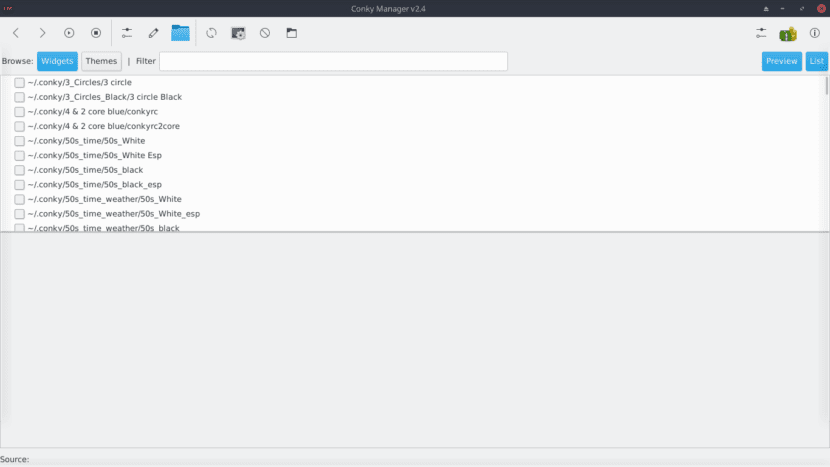
Conky Manager
A Conkys (konfigurációs fájlok) a Conky Manager segítségével kezelhetők, amely egy grafikus kezelőfelület a Conky konfigurációs fájlok adminisztrálására. Lehetőségeket biztosít az operációs rendszerre telepített Conkys témák elindítására, leállítására, böngészésére és szerkesztésére.
A Conky Manager jelenleg elérhető a Launchpadon fejlesztőjének, Tony George- nak köszönhetően , Ubuntu és származékai (Mint) vagy kompatibilis rendszerekhez (Debian) készült csomagokkal. Segítségével a Conky widgetek bejelentkezéskor történő elindítását is beállíthatja, megváltoztathatja a helyüket az asztalon, valamint beállíthatja a telepített Conky widgetek átlátszóságát és ablakméretét.
A Conky Manager sokat változott, mióta utoljára a blogunkon ebben a 2013-as bejegyzésben tárgyaltuk , amikor az 1.2-es verziónál járt. Kevés ehhez hasonló alkalmazás érhető el, a legismertebb és legpraktikusabb a Cysboard.
Conky Manager telepítés
A Conky Manager egyszerűen és automatikusan telepíthető Ubuntu alapú operációs rendszerekről a következő eljárással:
sudo apt-add-repository -y ppa:teejee2008/ppa
sudo apt-get update
sudo apt-get install conky-manager
Vagy manuálisan a megfelelő forrásokból a következő sorok beillesztésével a "sources.list" fájlba:
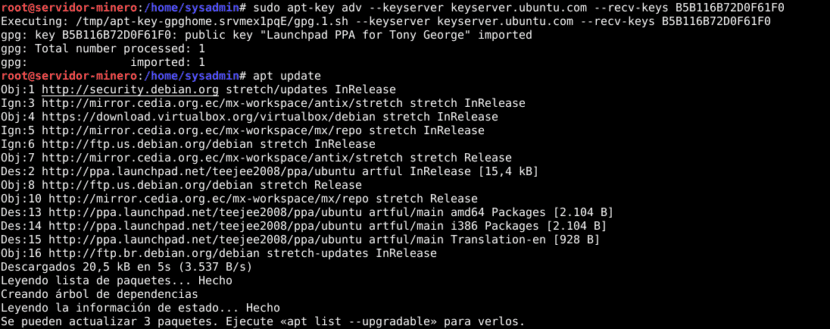
http://ppa.launchpad.net/teejee2008/ppa/ubuntu artful mainEzután telepítse az adattár kulcsait, frissítse a csomaglistákat és telepítse a programot a parancsokkal:
sudo apt-key adv --keyserver keyserver.ubuntu.com --recv-keys B5B116B72D0F61F0
sudo apt-get update && sudo apt-get install conky-manager
A Conky Manager használata
Ahogy korábban említettük, a Conky segítségével kezelt widgetek általában a konfigurációs fájljuk szerkesztésével konfigurálhatók, de a Conky Manager leegyszerűsíti ezt a folyamatot. Ez az alkalmazás intuitív felülettel rendelkezik, ahol aktiválhatja és deaktiválhatja a widgeteket, grafikusan vagy a konfigurációs fájljuk elérésével módosíthatja a beállításaikat, importálhat témákat, előnézetben megtekintheti a widgeteket és még sok mást.

Az alkalmazás tetején egy grafikus menüsor található , amelyen a következő műveletek végrehajtására van lehetőség:
- Ugrás a következő widgetre
- Ugrás az előző widgetre
- Indítsa el a kijelölt modult
- Állítsa le a kijelölt modult
- Konfigurálja a kijelölt modult a grafikus menü segítségével
- Konfigurálja a kiválasztott modult a konfigurációs fájl segítségével
- Nyissa meg a témamappát, amelyhez a kiválasztott widget tartozik
- Frissítse az alul látható widgetek listáját
- Hozzon létre egy előnézetet a kiválasztott eszközről
- Állítsa le az összes aktív widgetet
- Importáljon egy Conky témát a Conky Manager alkalmazásba
A menüsor végén a következő lehetőségek állnak rendelkezésre:
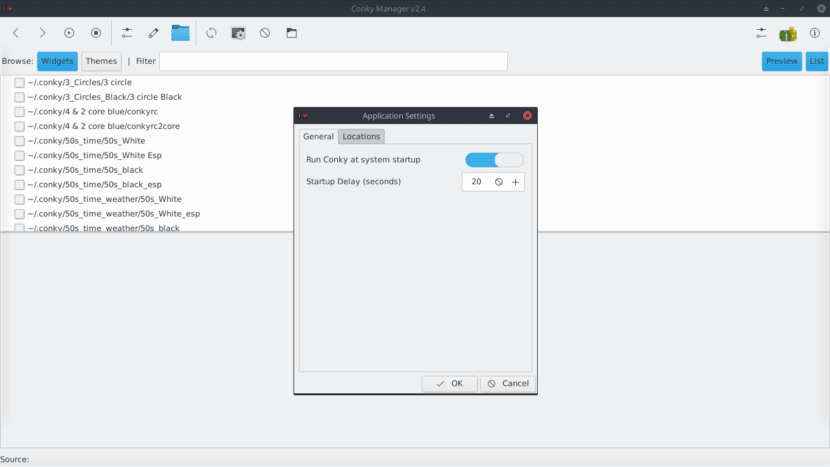
- Alkalmazásbeállítások menü: Ahol konfigurálhatja, hogy a kütyük aktiválódjanak, amikor a rendszer felhasználói munkamenete elindul, programozhat egy késleltetést (késleltetést) az asztalon való indításhoz, és módosíthatja, hozzáadhatja és törölheti az alapértelmezett könyvtárat (mappát), ahová az összes fájlt elmenti és elolvassa. telepített widgetek és témák.
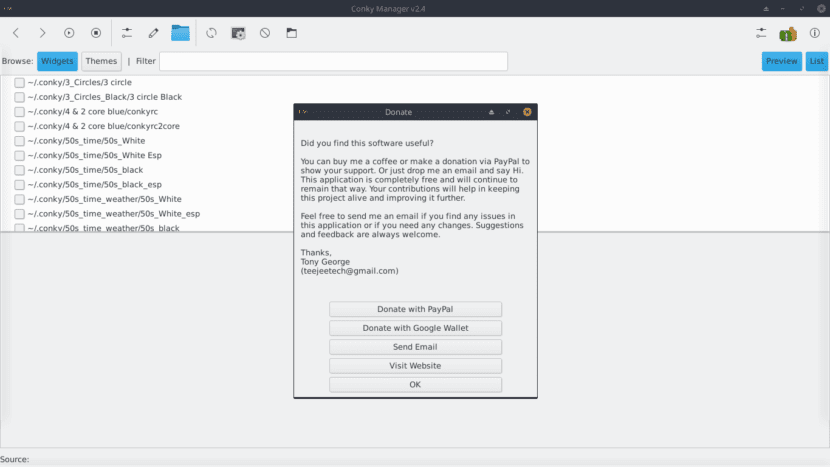
- Adomány menü: Hol adhat hozzájárulást a Paypal vagy a Google Wallet segítségével. Amellett, hogy e-maileket küld a projektfejlesztőnek, és ellátogat a projekt hivatalos weboldalára.
A menüsor alján találhatók a következők:
- Tallózás (böngésző): Ez lehetővé teszi a kütyük alsó listájának megtekintését, külön-külön rendezve vagy telepített témák szerint csoportosítva.
- Keresési szűrő: Ez lehetővé teszi a widget vagy a téma telepítését egy karakterlánc illesztésével.
- Előnézet / Lista gombok: Ez lehetővé teszi az alább telepített widgetek és témák megjelenítésének módját.
Speciális widget-beállítások
Ahogy korábban említettük, a Conky widgetek kétféleképpen kezelhetők:
- Grafikus menü segítségével
- Konfigurációs fájl segítségével

A grafikus menü lehetővé teszi az egyes widgetek következő aspektusainak kezelését :
- A megerősítés: Hol lehet hozzárendelni, hol fog elhelyezkedni az asztalon, vagyis ha a felső, középső vagy alsó részen, illetve középre, balra vagy jobbra jelenik meg. Ez lehetővé teszi a hely kézi beállítását is.
- Méret: Hol módosíthatja a widget méretét (szélességét és magasságát).
- Átlátszóság: Itt konfigurálhatja az egyes modulok átláthatóságának, hátterének és átlátszatlanságának szintjét.
- Idő: Hol változtathatja meg az egyes kütyük formátumát, ha azok megjelennek.
- Hálózat: Ahol az egyes modulok megjelennek, az a LAN és WAN interfész, amelyet figyelni fog, ha megjelenik.

A konfigurációs fájlon keresztüli szerkesztéshez ismernie és elsajátítania kell a Conky programozási nyelvet. Ehhez segítséget nyújt a következő linkek, amelyek elmagyarázzák:
Saját Conky Widget
Amint a cikk fő képén látható, testreszabtam az MX-Linux 17.1-ben található és a MinerOS GNU/Linuxban is megtalálható "MX-Gotham_rev1_default" widgetet. Megosztom a kódot, hogy tanulmányozhasd, adaptálhasd és beépíthesd a saját Conky widgeteidbe.
use_xft yes
xftfont 123:size=8
xftalpha 0.1
update_interval 1
total_run_times 0

own_window yes
own_window_type normal
own_window_transparent yes
own_window_hints undecorated,below,sticky,skip_taskbar,skip_pager
own_window_colour 000000
own_window_argb_visual yes
own_window_argb_value 0

double_buffer yes
#minimum_size 250 5
#maximum_width 500
draw_shades no
draw_outline no
draw_borders no
draw_graph_borders no
default_color white
default_shade_color red
default_outline_color green
alignment top_middle
gap_x 0
gap_y 50
no_buffers yes
uppercase no
cpu_avg_samples 2
net_avg_samples 1
override_utf8_locale yes
use_spacer yes

minimum_size 0 0
TEXT
${voffset 10}${color EAEAEA}${font GE Inspira:pixelsize=20}*MX-Linux 17.1 - AMD64${font}${voffset -20}
${voffset 10}${color EAEAEA}${font GE Inspira:pixelsize=120}${time %I:%M}${font}${voffset -84}${offset 10}${color FFA300}${font GE Inspira:pixelsize=42}${time %d} ${voffset -15}${color EAEAEA}${font GE Inspira:pixelsize=22}${time %B} ${time %Y}${font}${voffset 24}${font GE Inspira:pixelsize=58}${offset -148}${time %A}${font}

${voffset 1}${offset 12}${font Ubuntu:pixelsize=12}${color FFA300}HD ${offset 9}$color${fs_free /} / ${fs_size /}${offset 12}${color FFA300}RAM ${offset 9}$color$mem / $memmax${offset 12}${color FFA300}CPU ${offset 9}$color${cpu cpu0}% ${offset 12}${color FFA300}UPTIME ${offset 9}$color$uptime
${voffset 1}${offset 12}${font Ubuntu:pixelsize=12}${color FFA300}USER ${offset 9}$color${user_names} ${offset 12}${color FFA300}KERNEL ${offset 9}$color$kernel ${offset 12}${color FFA300}PC ${offset 9}$color$nodename ${offset 12}${color FFA300}BATTERY ${offset 9}$color${battery_percent BAT0}%
${voffset 1}${offset 12}${font Ubuntu:pixelsize=12}${color FFA300}R. MONITOR ${offset 9}$color${execi 60 xdpyinfo | sed -n -r "s/^\s*dimensions:.*\s([0-9]+x[0-9]+).*/\1/p"} ${offset 12}${color FFA300}CARD VIDEO ${offset 9}$color${exec lspci -v | grep "VGA" | cut -d " " -f05} ${offset 12}${color FFA300}CACHE VIDEO ${offset 9}$color${exec lspci -v -s `lspci | awk '/VGA/{print $1}'` | sed -n '/Memory.*, prefetchable/s/.*\[size=\([^]]\+\)M\]/\1/p'} ${offset 12}${color FFA300}DRIVER ${offset 9}$color${exec lspci -nnk | grep -i vga -A3 | grep 'in use' | cut -d " " -f05} ${offset 12}${color FFA300}A-3D ${offset 9}$color${exec glxinfo | grep "direct rendering: Yes" | awk '{print $3}'}
${voffset 1}${offset 12}${font Ubuntu:pixelsize=12}${color FFA300}TYPE CPU ${offset 9}$color${exec grep "model name" /proc/cpuinfo | sed q | cut -d ":" -f 2 | awk '{print $0}'} ${offset 15}${color FFA300}CORE CPU ${offset 9}$color${exec grep "processor" /proc/cpuinfo | sort -r | sed q | awk '{print $3}'}+1 ${offset 15}${color FFA300}CACHE CPU ${offset 9}$color${exec grep "cache size" /proc/cpuinfo | sed q | cut -d ":" -f 2 | awk '{print $0}'}
${alignc 0}${font Ubuntu:pixelsize=12}${color FFA300}LAN $color${addr eth0} ${color FFA300}UP LAN $color${upspeed eth0} ${color FFA300}DOWN LAN $color${downspeed eth0} ${color FFA300}SENT LAN $color${totalup eth0} ${color FFA300}DOWN LAN $color${totaldown eth0}
${alignc 0}${font Ubuntu:pixelsize=12}${color FFA300}WLAN $color${addr wlan0} ${color FFA300}UP WLAN $color${upspeed eth0} ${color FFA300}DOWN WLAN $color${downspeed eth0} ${color FFA300}SENT WLAN $color${totalup eth0} ${color FFA300}DOWN WLAN $color${totaldown eth0}
${voffset 10}${color EAEAEA}${font GE Inspira:pixelsize=20}PROYECTO TIC TAC: http://www.proyectotictac.wordpress.com${font}${voffset 75}
Remélem, hogy ez a cikk hasznosnak bizonyult a saját telepített és testreszabott Conkys eszközeid kezelésében. Végül pedig bemutatom ezt az átfogó videót, hogy többet megtudhass erről a témáról.
Index