

Jelenleg a KahelOS LiveCD grafikus módban van, így a telepítés intuitívabb az újoncok számára.
Buddy Fredy a fórumban a telepítésről írta ezt az oktatóanyagot
Az oktatóanyag telepítése flash memóriából vagy USB kulcsról történik.
- Használja az Unetbootint a bootolható usb létrehozásához.
-
Indítsa el a számítógépet vagy laptopot USB-ről.
Ebben az esetben a rendszer usb-ről történő indításakor kiválasztjuk az első lehetőséget, és megvárjuk, amíg belép a KahelOS asztalra. -
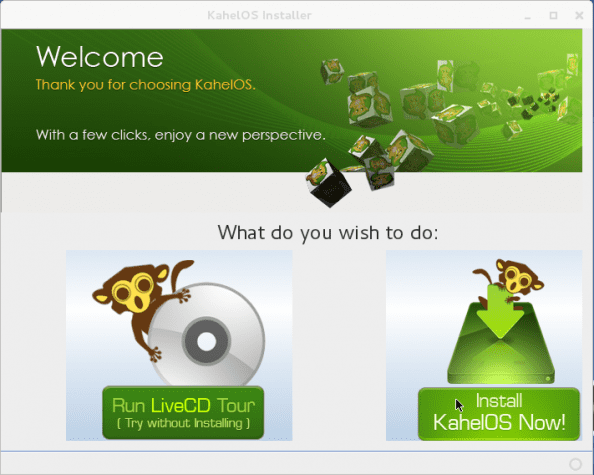
Miután belépett az asztalra, az első képernyőn kattintson az «Install KahelOS Now» gombra.

-
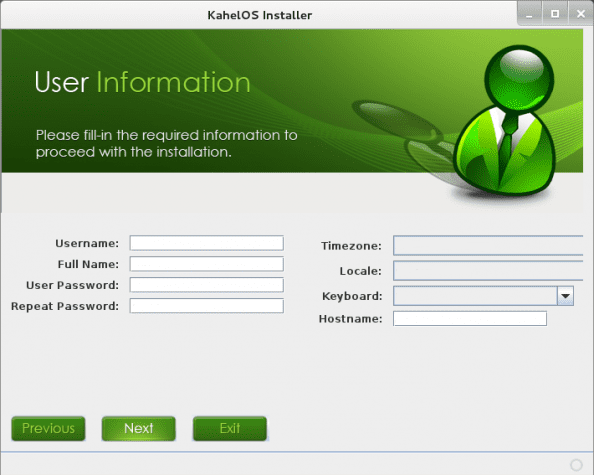
A következő képernyőn adja meg az összes adatot.
Amikor befejeztük az adataink beírását, beírjuk a ROOT jelszót.
-
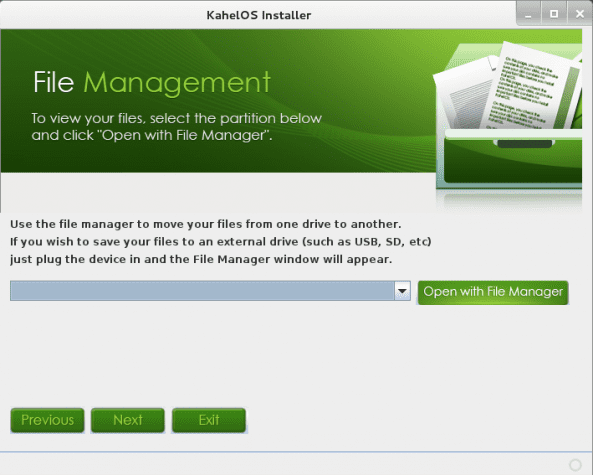
Ezen a képernyőn egyszerűen kattintson a KÖVETKEZŐ gombra. (ez a lépés a merevlemezen lévő adatok másolása egy külsőre)

- Ebben a lépésben kiválasztjuk a használni kívánt merevlemezt. (Megjegyzés: Ne feledje, hogy a KahelOs telepítve van a teljes merevlemezre.) Ezután kattintson a Tovább gombra.
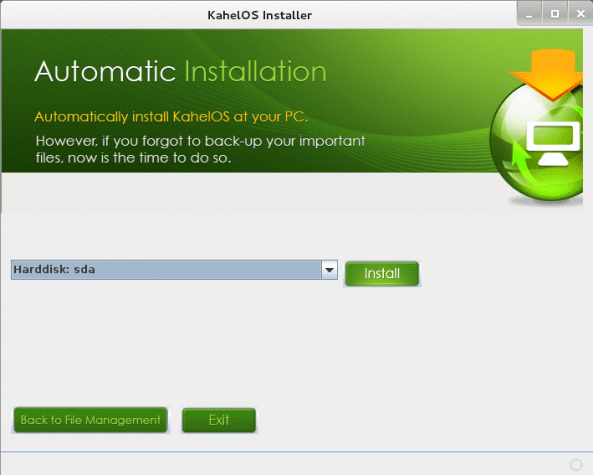
Kattintson az INSTALL gombra, majd a YES gombra kattintva erősítse meg
Ezután megvárjuk a telepítés befejezését.
rövid várakozás után kattintson az Újraindítás gombra.
Amikor újraindítjuk, készen állunk arra, hogy a KahelOS működjön.
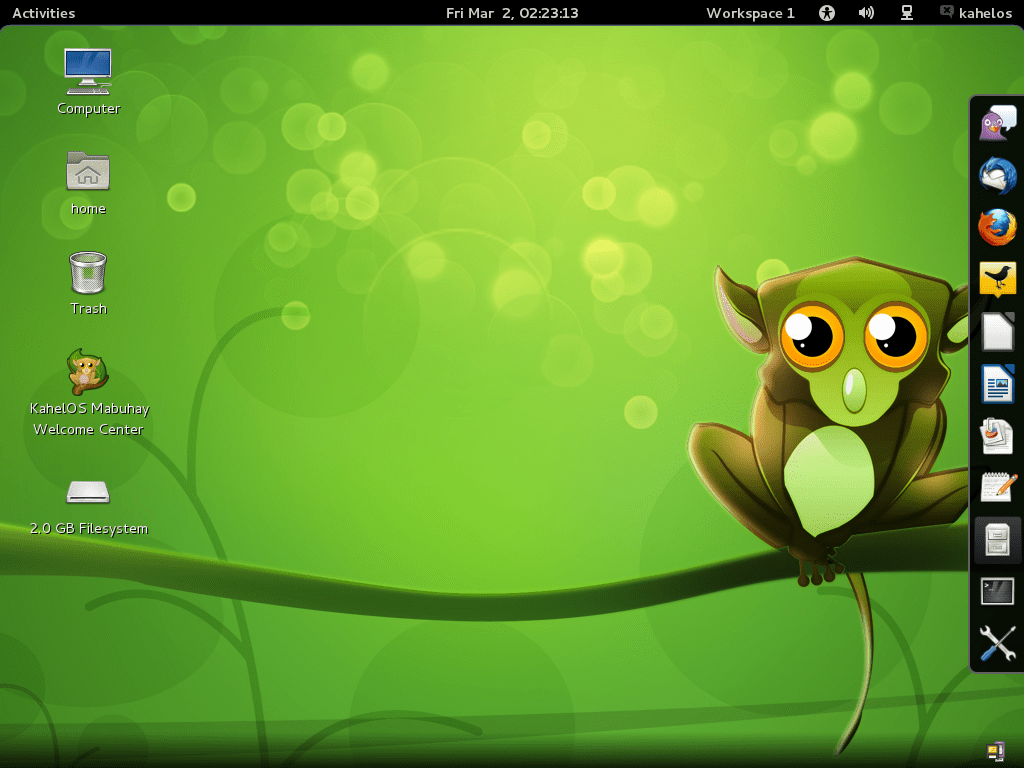
Az előző képernyőn láthatjuk az operációs rendszert egy jobb oldali panellel, amely parancsikonokat biztosít számunkra.
Az alkalmazások kis listája:
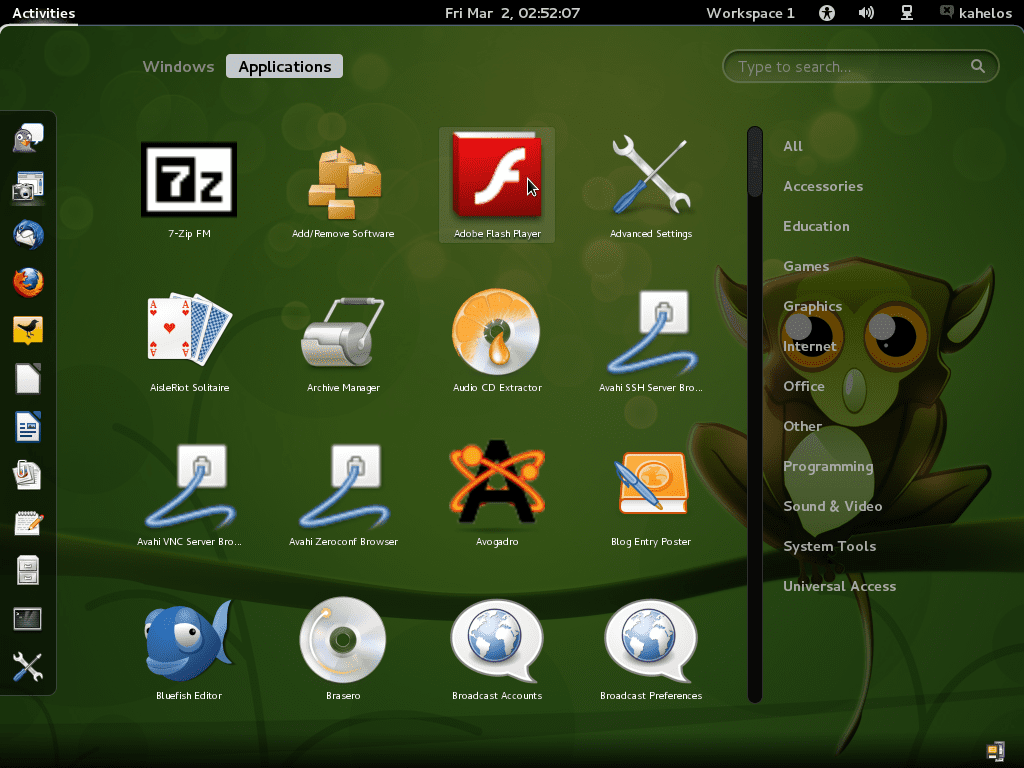
Flash-lejátszó, sajt, króm, Dropbox, Vízkereszt, Filezilla, Hottot, LibreCad, Scribus, Vlc médialejátszó és még sok más program.
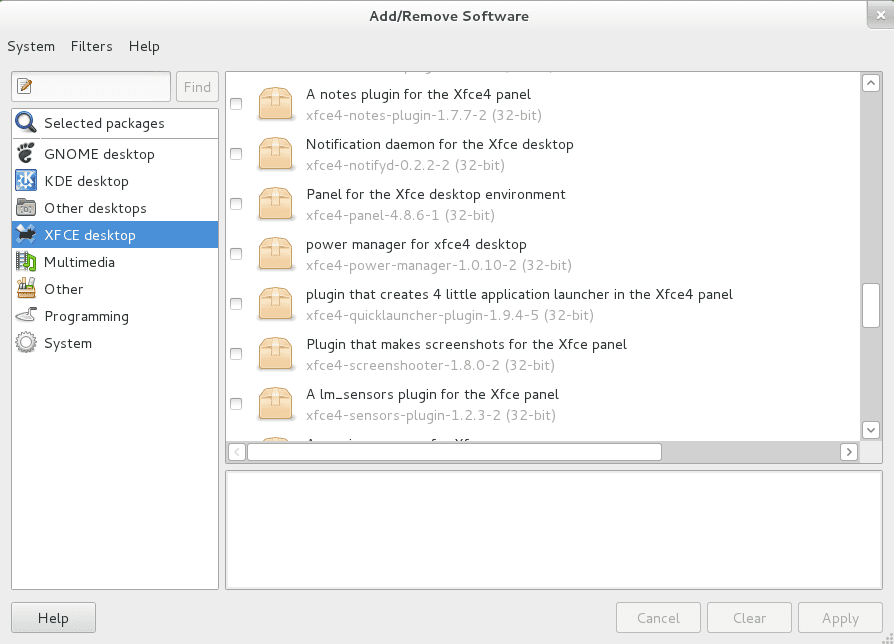
- Az Add and Remove szoftveralkalmazás megkönnyíti számunkra az alkalmazások telepítését.

Megjegyzések és javaslatok.
-
A legfontosabb dolog, hogy a KahelOS nem telepíthető partíciókba, ezért legyen nagyon óvatos, ha más rendszerek vannak a merevlemezen.
-
A futó rendszerrel elvégeztem néhány apró tesztet, és például a tömörített fájlok, például a RAR nem nyitja meg, ezért megyünk a Programok hozzáadása / eltávolítása oldalra, megkeressük a 7zip-t, kiválasztjuk és telepítjük, probléma megoldva.
-
A bal oldali panel alján megjelenik a „Speciális beállítások” a Gnome Shell pluginek, a témák és mások beállításainak módosításához.
-
Az olyan fájlok, mint az mp3, wma, flv, avi vagy webm a vlc-vel, nem okoznak problémát a sokszorosítással.
-
A nyelv megváltoztatásához lépjen az Alkalmazások, a Nyelvváltás spanyolra.
Valamikor dolgozok egy grafikus telepítővel az arch XD-hez
A KISS betöltéséhez, igaz? LOL
Talán igen és talán nem 😛
Csak a chakra és az archbang nem tartozik erre a többi lehetőség között?
hatékonyan
Elmulasztotta a 6. lépést, vagy hibázott a számozásnál. A +1 telepítése nagyon egyszerű.
Fix számozás a fórumban.
Most átadom
Elegáns… A KahelOS telepítése.
A disztró érdekes, egy csapásra kiküszöböli az Arch legnehezebb részét, az installációt, de úgy érzem, hogy így elveszíti kegyelmét, de mindenesetre a csakra vagy az archbang gnóm megfelelőjeként nagyon jól néz ki.
Nos, az történik velem a kahelos-szal, hogy amikor a telepítés befejeződött és a számítógép elindul, azt mondja nekem, hogy nem talál indítható lemezt. Van valami ötlet miért?
Ellenőrizze a rendszerindítási sorrendet a BIOS-ban
csak a laptop merevlemeze van, és a Bios-ban rendben van. szóval fogalma sincs, mi lehet.
Sokkal könnyebben telepíthető, hol fog leállni, új felhasználó vagyok, és számomra a szokásos telepítés odüssziának tűnik, főleg azért, mert a kapcsolat az internethez wifi.
Csak 2 pontot látok ellene, figyelembe véve, hogy nem telepítettem.
Nem tartja tiszteletben a partíciókat, a teljes merevlemezre van telepítve, a második pedig az, hogy a wifi engem sem észlel.
Alapértelmezés szerint a GNOME 3-mal is jár (személy szerint a gnome2-t részesítem előnyben), feltételezem, hogy ezt könnyű lenne kijavítani.
Ami engem leginkább megállított, az a partíciók.
Van egy 500 Gb HD, 4 partíció, 3 operációs rendszerhez és egy 300 Gb adathoz, ezért a partíciók.
Azt hiszem, várnom kell egy későbbi verzióra.
Egyébként nagyon jó munka.
Üdvözlet minden.
A Kahel OS új ISO-jában a telepítő már lehetővé teszi a partíciók kiválasztását és szerkesztését, nem tudom, hogy a link már frissült-e a letöltési területen, de a blogján közzétették:
[url] http://sourceforge.net/projects/kahelos/files/KahelOS-LiveDVDdesktop-020212-i686.iso/download [/ url]
[url] http://labs.cre8tivetech.com/2012/02/kahelos-020212-desktop-edition-released/ [/ url]