
Hola colegas, hoy les traigo una sencilla guía de como instalar y configurar Openbox. Para muchos está re contra sabido, pero nunca está de más tenerlo a mano.
Primero y principal vamos a instalar algunas cuantas cosas que necesitaremos. Esta guía estará enfocada a la instalación de OpenBox y no así del sistema base.
Empezamos:
sudo pacman -S openbox obconf obmenu oblogout tint2 xcompmgr
Openbox: Es el WindowsManager a instalar.
Obconf: Es el asistente de configuración de OpenBox, será bastante útil.
Obmenu: Es un gui para configurar el Menu de Openbox. Sino, lo podemos hacer a mano.
Oblogout: Por defecto, OpenBox, no trae más que el «Cerrar Sesión» para apagar, esta será nuestra mejor opción.
Tint2: OpenBox no trae un panel donde ver las ventanas abiertas, y las aplicaciones del tray. Este es mi preferido.
Xcompmgr: Como su nombre lo indica, es un manejador de las composiciones. Sombras, transparencias, etc.
Una vez instalado, toca copiar los archivos de configuración de OpenBox a nuestro home (~/)
En caso de no existir la carpeta, basta con hacer:
mkdir ~/.config/openbox/
Y luego:
cp /etc/xdg/openbox/{menu.xml,autostart,rc.xml} ~/.config/openbox/{menu.xml,autostart,rc.xml}
Hay que tener en claro para que sirve cada uno de estos archivos.
menu.xml : Es el archivo que configura el Menu de OpenBox (clik derecho sobre desktop). Desde allí se pueden lanzar aplicaciones o scripts, por ejemplo.
rc.xml : Es el archivo de configuración principal de OpenBox, desde él se configuran las acciones de las teclas, el aspecto visual del mismo, entre otras cosas.
autostart: Como su nombre lo indica, desde aquí se lanzaran aplicaciones que nosotros definamos al inicio de la sesión. Como por ejemplo conky o tint2.
Para lanzarlo tenemos dos opciones. Sumarlo al ~/.xinitrc para Slim o desde algún otro Session Manager como KDM o GDM.
Editando el ~/.xinitrc (Slim), agregamos la linea:
exec openbox-session
Guardamos y cerramos.
Desde KDM es ‘automático’ y no hace falta agregar ninguna linea.
Con la nueva instalación de Arch, cabe recordar que ya no se útilizan los daemons en el rc.conf sino que se lanzan vía systemctl.
systemctl enable kdm.service o systemctl enable slim.service
Ya, está. Ya tenemos copiados los archivos, y también podemos lanzarlo con Slim o KDM (o GDM, etc). Ahora mismo, si entramos a OpenBox, solo veremos el puntero del Mouse, y el fondo gris.
Vamos a empezar por las configuraciones básicas.
Menú de OpenBox
Optativamente, podemos crear el menu de OpenBox con MenuMaker. Este último, lo que hace es hacer una lectura de todos los programas instalados en nuestro sistema y sumarlos a nuestro menú.
sudo pacman -S menumaker
Y luego basta con crearlo de la siguiente forma.
mmaker OpenBox3 -f -t (Aquí deben poner el emulador de terminal elegido por ustedes)
En mi caso fue:
mmaker OpenBox3 -f -t rxvt
No está de más aclarar que la opción ‘-f’ es para sobre escribir el menu.xml que copiamos antes.-
Sino, siempre está la opción de hacerlo a mano o con la gui Obmenu. Para hacerlo a mano, simplemente abrimos el archivo
menu.xml con nano o leafpad y a Editar.
La sintaxis del mismo es bastante sencilla.
<*item label="NetBeans"*> <*action name="Execute"*>

<*execute*>netbeans<*/execute*>

<*/action*> <*/item*>
En la primer linea, va ubicado el nombre del programa, en la siguiente el comando a ejecutar.
Sino, la otra opción es Obmenu. Es muy sencillo y no creo que haga falta explicar mucho.

Bueno, ya hemos avanzado bastante.
Ahora solo queda personalizarlo.
Temas GTK.
Para manejar los temas GTK, me gusta utilizar lxappearance ya que OpenBox no tiene ninguna herramienta de estas de fábrica. Los temas GTK, los podremos descargar de distintas webs como deviantart.com y gnome-look.org .
Instalamos con:
sudo pacman -S lxappearance
Los temas GTK, los debemos descomprimir en la carpeta Themes de nuestro Home (~/.themes/).
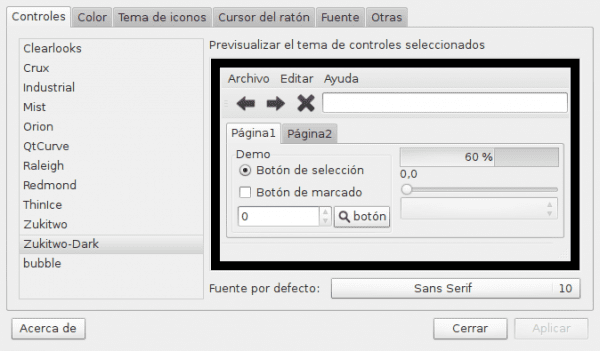
Esa es una captura de mi Lxappearance ya personalizado con un theme.
Iconos
Estos también podemos descargarlos desde DeviantArt, desde Gnome-Look o desde el AUR, con el mismo Lxappearance podemos setearlos. Estos deben ser colocados en /usr/share/icons/
Fondos de Pantalla
Personalmente utilizo Nitrogen para manejar los Wallpapers. Procedemos a instalarlo:
sudo pacman -S nitrogen

Para que el wallpaper quede definido en cada inicio de sesión, luego sumaremos un comando al autostart de OpenBox.
Cursor del Mouse.
Desde el mismo LxAppearance podemos configurar el puntero del mouse. También de las web antes mencionadas podemos descargar temas de puntero, o desde el AUR de ArchLinux.
Aplicaciones al inicio: AutoStart.
Personalmente no me gusta cargar mucho el autostart de Openbox, tengo la sensación de que, contra menos cosas abra, más rápido inicia el entorno.
Aquí agregaremos algunas aplicaciones tales como Conky, xcompmgr y otros.
Entre otras, algunas lineas de ejemplo podrían ser:
nitrogen --restore & << Esta linea indica que Nitrogen repone el wallpaper al inicio.
conky & << Auto inicia Conky.
Aquí dejo de ejemplo mi autostart:
http://paste.desdelinux.net/4562
Bindeo de teclas.
La configuración de las teclas tiene un esquema bastante sencillo: Se encuentra en ~/.config/openbox/rc.xml en la sección Keybinds.
<*keybind key="Alt-F2"*>

<*action namoe="Execute"*>

<*command*>gmrun<*/command*>

<*/action*>

<*/keybind*>
En la primera linea, va la serie de teclas a usar, en la segunda el nombre de la acción y en la tercer linea, la accion en si.
Ante la duda, y para facilitar las cosas, dejo mi configuración de teclas, donde ya está configurado GmRun como lanzador de aplicaciones, las teclas de multimedia, y las teclas para el control del brillo en la pantalla, entre muchas otras.
http://paste.desdelinux.net/4563
Panel

Como dije antes, personalmente prefiero Tint2. Me parece muy liviano y estetico.
Lo sumamos al autostart de OpenBox mediante:
tint2 &
Hay muchas configuraciones del mismo. Mientras tanto les dejo la que yo uso. Gracias a ~leodelacruz en DeviantArt.
http://paste.desdelinux.net/4564
Deben copiarlo y guardarlo como tint2rc en ~/.config/tint2/
Transparencias y Sombras.
Me gusta mucho la simplicidad de xcompmgr. Por eso lo recomiendo. Cada uno puede configurarlo como más le guste.
Lo agregamos al autostart con
xcompmgr &
Administrador de archivos.
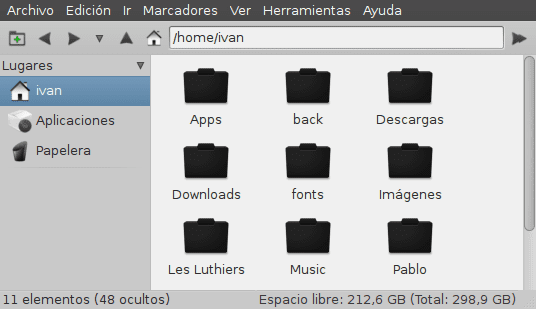
Acá cada uno puede (Y como en cualquier momento de esta guía) utilizar lo que más le guste o convenga. A mi me gusta la simplicidad de pcmanfm.
Lo instalamos con:
sudo pacman -S pcmanfm
Salir, Reiniciar o Apagar
Por último y no menos importante, es el apagar. Como dije antes, OpenBox, solo trae el «Cerrar sesión» por defecto.
Lo solucionamos con Oblogout.
Lo podemos agregar al menú de OpenBox, o desde nuestro lanzador preferido.

Y bueno, de momento eso es todo.. Cada uno es dueño de hacer las cosas según sus ganas y/o gustos.. Espero les sea útil..
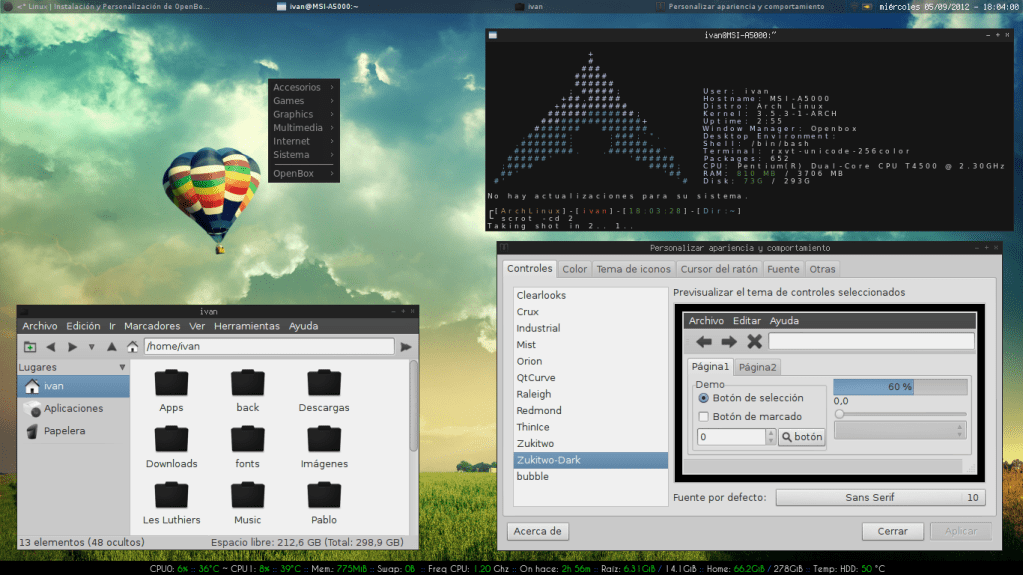
Una vez terminado, podría verse así:
Saludos.
Iván!
Excelente post amigo, de veras que sí… y no solo eso, bien redactado, sin problemas con etiquetas, en fin, un gustazo revisar posts así 🙂
Saludos
Muy buen post, algo repetido en la Web pero nunca está de más 🙂
PD: En la sección de xcompmgr, yo no se que son «sombres» xD No te lo tomes a mal 😛
Eh! venga, es un buen post, no seas troll JAJA
Hola compa, Soy nuevo en el foro y en linux. como puedo solicitar ayuda con este tutorial, se ve que la gente al leerlo ya lo entiende, por eso necesito de ayuda.
Gracias!
Reparado ;D
Jajajaja, lo comenté al principio del post.. Está bastante visto, pero nunca está de más, y hay algunos aportes que creo que vale la pena revisar.. Muchas gracias por los comentarios. Y gracias Gaara por el cumplido, jajaja.. =D
Voy a ver si logro reparar lo de sombres 😛
Esta muy bueno el post, siempre he querido probar openbox ahora que salga la nueva iso de arch lo probare. Gracias
Excelente post Iván muy bueno para los que quieren su Arch con Openbox o para los que simplemente quieren probarlo por primera vez 🙂
Saludos
Arch +Openbox + lxterminal + tint2 + dmenu + volumeicon +conky Esa es mi distro por excelencia, hay quién agrega wbar, en cualquier caso el rendimiento es muy bueno. Gracias por el post¡¡ una configuración muy práctica y ligera: lxterminal, sin duda animo a probarla. Saludo a todos¡¡
Me lo guardo en PDF, nunca viene mal una guia tan detallada.
Yo uso Crunchbang, que es ciertamente lo mismo y la verdad es que no hacen falta Gnome, ni KDE ni cosas por el estilo! tan ligero como todo eso y puedes tener docks, atajos o menu siempre presente, comodo y ligero la verdad, no se como la gente no lo usa mas.
Aqui dejo mi look que está entre ligero, simplista y «bonito».
http://i.imgur.com/OLq7A.png
Gracias por el post yo estoy usando fluxbox es muy parecido.
Saludos.
excelente tutorial amigo xD se ve que openbox tiene un buen diseño xD
Gracias a todos por apreciar este aporte =D
pues yo me quedo con kde jajaja grax por el porte haber cuando me animo
Hola muy bueno, yo añadiria unas cuantas cosas:
Obkey para añadir los atajos de teclado
Pipemenus para los documentos recientes y los carpetas, y creo que para generar el menú de los programas tb hay pero para este no recuerdo
Obkey por lo menos en mi caso, se me ha hecho confuso para el tema de las teclas y no siempre funcionó. Luego cada uno es dueño de usar la herramienta que más le convenga.
Como dijeron arriba, muy bien redactada y explicada
Felicidades
Excelente post !, hace un tiempo que vengo probando Arch+openbox en un virtualbox y esto me ayuda mucho a mejorarle el aspecto !
Gracias !.
Excelente post. Yo hace unos meses me armé lo mismo, y gracias a la excelente wiki de Archlinux descubrí varios de los programas que mencionás. Como detalle, está bueno recomendar la aplicación tintwizard para confirar a la barra tint2.
Lo que si tengo un problema, tal vez alguien me pueda ayudar… lo puedo cambiar los íconos que aparecen en pcmanfm, por mas que los cambie en lxappearance, no cambian… y no me queda otra que usar los horribles íconos por defecto. Si alguien sabe que me avise. Un saludo a todos
No sabría bien a que se debe. Si con lxappearance no cambia, deberías fijarte si crea bien el archivo de configuración en ~/.config/gtk-3.0/settings.ini
Ahhhhh!! Openbox!!!!!
Muy bueno, yo tambien utilizo openbox con debian en el notebook y muy contento.
Una ultima cosa: Podrias poner tu archivo de configuracion de conky .conkyrc. Me ha gustado mucho.
Un saludo.
http://paste.desdelinux.net/4565
Ahí está colega. Si quieres la barra negra, la puedes hacer en gimp. O me la pides y te la envío. O simplemente cambiamos unos parametros de la configuración y se crea desde conky.
Espectacular guiá Iván, es la biblia de Openbox!
Jajajaja, no sé si es para tanto. Muchas gracias por comentar.
hubo un tiempo en el que utilize crunchbang y me parecio una excelente distribucion sobre todo por el minimalismo que trabaja con openbox, era excelente lo recomiendo para usuarios avanzados o usuarios que se quieran a arriesgar con algo mucho mas atractivo en el entorno desarrollador.
Muy buen post amigo sabes me gustaria que hicieras uno igual pero para ubuntu 12.04, quisiera instalar openbox y configurarlo igual como lo hiciste en archlinux.
Debe ser igual. A lo sumo cambian los nombres de los paquetes. Nada que un aptitude search no solucione.
Hola disculpa mi ignorancia . y esto no aplica para fedora 17?
Tengo 3 días de estar con FEDORA 17
necesito saber como cambiar colores a GNOME y crear accesos directo en el escritorio
además como configurar el reproductor media en FEDORA 17, hay muchos pero cual me recomiendan que tenga un buen sonido o algo asi surrond como en windows media player.
Y otro programa que no sea wine para instalar programas del windows en linux. solo eso me detiene para pasar a linux. ya que tengo un programa de contabilidad llamado quickbook que trabaja en windows
y si puedo instalar el windows media player 11 en linux por lo del sonido?
es verdad que es muy pesado y lento el escritorio GNOME?, que es mejor KDE?
Ha de aplicar de igual forma, sólo puede que cambien los nombres de los paquetes. Personalmente me gusta Amarok. O MPD con algún cliente. Casi todos los programas de capa entre Linux y software de Windows trabaja en base a wine. Deberías de instalarlo.
Eso depende de cada quién, y sobre todo de las prestaciones de tu pc.
Cuando instalé FEDORA 17 instalé actualizaciones que decían en un post. y por problemas del suministro de energía eléctrica se canceló. y la batería no aguantó mucho. y ahora cuando le doy instalar wine en la TERMINAL corre pero manda mensajes que algo quedó pendiente y que primero se tiene que instalar y al final manda un mensaje error.
pero le di nuevamente actualizar y no dura mucho como la primera vez y sigue con problemas. algunos dicen que WINE da problemas que es mejor la virtualización pero tengo entendido que ocupa mucho recursos como memoria y del procesador
Buenas, no entendí cómo poner configuraciones al inicio. Alguna explicación más extendida? Por ejemplo, quiero que las transparencias estén desde el arranque (ahora las configuro después de iniciar sesión con Compositing) pero no entendí y no se trata de un post ininteligible xD
Sólo debes agregar el comando en el autstart que está en ~/.config/openbox/
Por ejemplo:
xcompmgr &
conky &
volumeicon &
Y así, con el comando que quieras utilizar.
Ok, hice nano ~/.config/openbox/ y está vacío. Hice algo mal?
~/.config/openbox/autostart, creí que te darías cuenta 😀
Bueno, che, tengo problemitas xDD
Lo estamos hablando en el IRC, gracias por las respuestas!
Hola, me gustaria saber como puedo cambiar el fondo blanco de PCmanFM por una imagen como se hace en nautilus, estoy usando Fedora 16 LXDE en un ordenador viejito, he buscado por toda la red y no encuentro soluciòn , no se que archivo editar, por favor ayuda. Gracias de antemano y disculpen las molestias. Saludos
Creo que no se puede cambiar el fondo de PcManFm..
ok gracias. En su opinion creen que es conveniente cambiar PCmanFM por Nautilus en LXDE?
porque me gusta mucho nautilus pero no estoy seguro de cambiarlo y si correrá bien en LXDE? Saludos.
Pué particularmente no usaría Nautilus en LXDE, pero cada cual con su tema. De correr correrá..
Openbox es muy bueno, lo instalé en mi notebook y soy feliz como lombriz, siempre me ha gustado el minimalismo de este gestor de ventanas (aunque tambien me gusta mucho Gnome que es el que tengo en mi PC).
Una opción mas a instalar junto con Openbox es Synapse, te olvidas del menú de aplicaciones y hace muchas otras cosas, lo conocí en Manjaro Openbox junto con otras cosillas que me fusilé XD.
Por cierto, también uso Arch Linux en mis dos máquinas.
:/ un poco engorroso, de todos modos me dieron ganas de probar openbox, gracias.
Mola!
Porque cuando pongo pacman me descarga el juego pacman
Openbox utiliza el lenguaje C?
Virtual Box ocupa el lenguaje C++ con ensanblador en x86