
|
Ubuntu 13.04 Raro Ringtail ha visto la luce un paio di settimane fa. Come facciamo con ogni versione di questa popolare distribuzione, eccone alcuni cose che dovresti fare dopo aver creato un file installazione da zero |
1. Eseguire Update Manager
È probabile che dopo il rilascio di Ubuntu 13.04 siano apparsi nuovi aggiornamenti per i diversi pacchetti forniti con l'immagine ISO distribuita da Canonical.
Per questo motivo al termine dell'installazione si consiglia sempre di eseguire il file Update Manager. Puoi farlo cercandolo in Dash o eseguendo quanto segue da un terminale:
sudo apt-get update sudo apt-get upgrade
2. Installa la lingua spagnola
Nel Dash ho scritto Lingua e da lì potrai aggiungere la lingua che preferisci.
3. Installa codec, Flash, caratteri aggiuntivi, driver, ecc.
A causa di problemi legali, Ubuntu non può includere di default una serie di pacchetti che, d'altra parte, sono molto necessari per qualsiasi utente: codec per riprodurre MP3, WMV o DVD crittografati, fonti aggiuntive (ampiamente utilizzate in Windows), Flash, driver proprietari (per fare un uso migliore delle funzioni 3D o Wi-Fi), ecc.
Fortunatamente, il programma di installazione di Ubuntu ti consente di installare tutto questo da zero. Devi solo abilitare questa opzione in una delle schermate del programma di installazione.
Nel caso non lo avessi già fatto, puoi installarli come segue:
Driver della scheda video
Ubuntu dovrebbe rilevare e avvisare automaticamente della disponibilità di driver 3D. In tal caso, vedrai un'icona per una scheda video sul pannello superiore. Fare clic su quell'icona e seguire le istruzioni.
Se Ubuntu non rileva la tua scheda, puoi sempre installare il tuo driver 3D (nvidia o ati) cercando lo strumento di configurazione hardware.
PPA con driver per schede ATI
Di solito preferisco i pacchetti disponibili nei repository ufficiali, ma se non vedi l'ora di utilizzare i driver ATI più recenti:
sudo add-apt-repository ppa: xorg-edgers / ppa sudo apt-get update sudo apt-get install fglrx-installer
Problemi con le vecchie schede ATI
Alcune schede grafiche ATI non funzioneranno con Ubuntu a meno che non si utilizzino i driver "legacy" di ATI e si esegua il downgrade del server X. Se necessario, si scoprirà rapidamente perché Ubuntu non si avvia correttamente. Per risolverlo, esegui i seguenti comandi:
sudo add-apt-repository ppa: makson96 / fglrx sudo apt-get update sudo apt-get upgrade sudo apt-get install fglrx-legacy
PPA con driver per schede nVidia
Nonostante io lo sconsigli, oltre a utilizzare lo Strumento di Configurazione Hardware per installare i driver della tua scheda grafica, è possibile installare la versione beta di questi driver tramite un PPA creato per questo scopo:
sudo apt-add-repository ppa: ubuntu-x-swat / x-updates sudo apt-get update sudo apt-get install nvidia-current nvidia-settings
Codec e formati proprietari
Se sei uno di quelli che non possono vivere senza ascoltare MP3, M4A e altri formati proprietari, così come non potresti sopravvivere in questo mondo crudele senza poter riprodurre i tuoi video in MP4, WMV e altri formati proprietari, c'è una soluzione molto semplice. Devi solo fare clic sul pulsante qui sotto:
o scrivi in un terminale:
sudo apt-get install ubuntu-limited-extras
Per aggiungere il supporto per i DVD crittografati (tutti "originali"), ho aperto un terminale e ho digitato quanto segue:
sudo apt-get install libdvdread4 sudo /usr/share/doc/libdvdread4/install-css.sh
4. Installa repository aggiuntivi
GetDeb e Playdeb
GetDeb (precedentemente Ubuntu Click And Run) è un sito Web in cui vengono prodotti e resi disponibili all'utente finale i pacchetti Deb e le versioni più recenti di pacchetti che non sono presenti nei normali repository di Ubuntu.
Playdeb, il repository di giochi per Ubuntu, è stato creato dalle stesse persone che ci hanno dato getdeb.net, lo scopo del progetto è quello di fornire agli utenti di Ubuntu un repository non ufficiale con le ultime versioni dei giochi.
5. Installa gli strumenti di aiuto per configurare Ubuntu
Modifica di Ubuntu
Lo strumento più diffuso per configurare Ubuntu è Ubuntu Tweak (anche se vale la pena chiarire che in questi giorni sembra che il suo sviluppo finirà, almeno dal suo creatore). Questa meraviglia ti permette di "sintonizzare" il tuo Ubuntu e lasciarlo come preferisci.
Per installare Ubuntu Tweak, ho aperto un terminale e ho digitato:
sudo add-apt-repository ppa: tualatrix / ppa sudo apt-get update sudo apt-get install ubuntu-tweak
Disattivazioni
UnSettings è un nuovo strumento per personalizzare Ubuntu. Esistono altri programmi come MyUnity, Gnome Tweak Tool e Ubuntu-Tweak che fanno lo stesso lavoro, ma questo include alcune caratteristiche uniche.
sudo add-apt-repository ppa: diesch / testing sudo apt-get update sudo apt-get install unsettings
6. Installare le applicazioni di compressione
Per comprimere e decomprimere alcuni popolari formati gratuiti e proprietari, è necessario installare i seguenti pacchetti:
sudo apt-get install rar unace p7zip-full p7zip-rar sharutils mpack lha arj
7. Installa altri gestori di pacchetti e configurazioni
Synaptic - è uno strumento grafico per la gestione dei pacchetti basato su GTK + e APT. Synaptic ti consente di installare, aggiornare o disinstallare pacchetti di programmi in modo versatile.
Non è già installato di default (come si dice dallo spazio sul CD)
Installazione: Search Software Center: synaptic. Altrimenti, puoi inserire il seguente comando in un terminale ...
sudo apt-get install synaptic
attitudine - Comando per installare le applicazioni dal terminale
Non è necessario dato che possiamo sempre usare il comando "apt-get", ma qui lo lascio per chi lo desidera:
Installazione: cerca in Software Center: aptitude. Altrimenti, puoi inserire il seguente comando in un terminale ...
sudo apt-get install aptitude
GDebi - Installazione di pacchetti .deb
Non è necessario, poiché installando il .deb con doppio clic si apre il Software Center. Per i nostalgici:
Installazione: cerca Software Center: gdebi. Altrimenti, puoi inserire il seguente comando in un terminale ...
sudo apt-get install gdebi
Editor Dconf - Può essere utile durante la configurazione di Gnome.
Installazione: Search Software Center: dconf editor. Altrimenti, puoi inserire il seguente comando in un terminale ...
sudo apt-get install dconf-tools
Per eseguirlo, ho aperto Dash e ho digitato "dconf editor".
8. Trova altre applicazioni nell'Ubuntu Software Center
Nel caso in cui non riesci a trovare un'applicazione per fare quello che vuoi o che le applicazioni fornite di default in Ubuntu non ti piacciano, puoi ricorrere all'Ubuntu Software Center.
Da lì sarai in grado di installare applicazioni eccellenti con pochi clic. Alcune scelte popolari sono:
- OpenShot, editor video
- AbiWordEditor di testo semplice e leggero
- Thunderbird, e-mail
- cromo, browser web (versione gratuita di Google Chrome)
- Pidgin, Chiacchierare
- Diluvio, torrent
- VLC, video
- XBMC, Centro multimediale
- fileZilla, FTP
- GIMP, editor di immagini (tipo Photoshop)
9. Modificare l'interfaccia
Alla tradizionale interfaccia GNOME
Se non sei un fan di Unity e desideri utilizzare la tradizionale interfaccia GNOME, procedi come segue:
- Disconnettersi
- Fai clic sul tuo nome utente
- Cerca il menu della sessione nella parte inferiore dello schermo
- Cambialo da Ubuntu a Ubuntu Classic
- Fare clic su Accedi.
Nel caso in cui per qualche strano motivo questa opzione non sia disponibile, prova prima a eseguire il seguente comando:
sudo apt-get install gnome-session-fallback
Una shell GNOME 3 / GNOME
Se vuoi provare Gnome 3.6 con GNOME Shell, invece di Unity.
Installazione: cerca in Software Center: gnome shell. Altrimenti, puoi inserire il seguente comando in un terminale ...
sudo apt-get installa gnome-shell
Puoi anche installarlo da GNOME Shell PPA, che includerà sicuramente versioni più aggiornate:
sudo add-apt-repository ppa: ricotz / testing sudo add-apt-repository ppa: gnome3-team / gnome3 sudo apt-get update sudo apt-get install gnome-shell gnome-tweak-tool
Se hai deciso di installare Gnome Shell, potresti anche essere interessato a installare le estensioni di Gnome Shell. Per installarli in GNOME Shell 3.6 eseguire:
sudo apt-get install gir1.2-gtop-2.0 wget -O gs-extensions-3.6.deb http://dl.dropbox.com/u/53319850/NoobsLab.com/apps/gs-extensions-3.6.deb sudo dpkg -i gs-extensions-3.6.deb sudo rm gs-extensions-3.6.deb
cannella
Cinammon è un fork di Gnome 3 utilizzato e sviluppato dai creatori di Linux Mint che permette di avere una barra delle attività inferiore con il classico Menu Start.
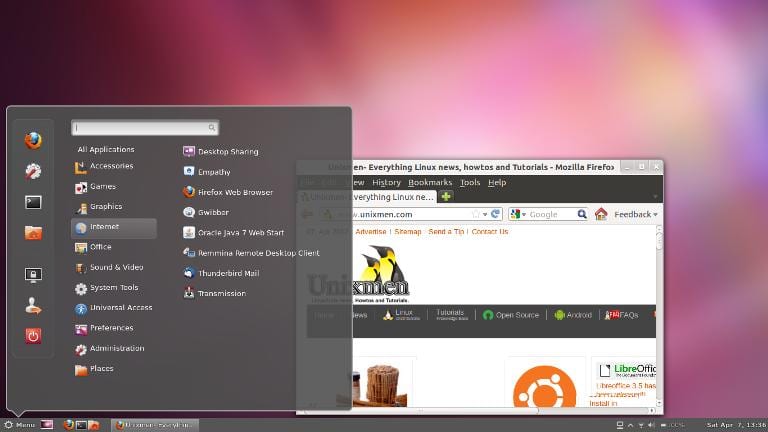
sudo add-apt-repository ppa: gwendal-lebihan-dev / cinnamon-stable sudo apt-get update sudo apt-get install cinnamon
MATE
MATE è un fork di Gnome 2 che è emerso come un'alternativa per gli utenti GNOME dopo il drastico cambiamento che questo ambiente desktop ha subito utilizzando la sua controversa Shell. Fondamentalmente, MATE è GNOME 2, ma hanno cambiato i nomi di alcuni dei loro pacchetti.
sudo add-apt-repository "deb http://packages.mate-desktop.org/repo/ubuntu $ (lsb_release -sc) main" sudo add-apt-repository "deb http://repo.mate-desktop.org / ubuntu $ (lsb_release -sc) main "sudo apt-get update sudo apt-get install mate-archive-portachiavi sudo apt-get install mate-core mate-desktop-environment
10. Installa indicatori ed elenchi rapidi
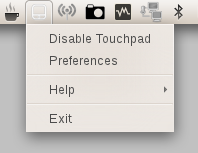
Indicatori - Puoi installare molti indicatori, che appariranno sul pannello superiore del desktop. Questi indicatori possono visualizzare informazioni su molte cose (meteo, sensori hardware, ssh, monitor di sistema, dropbox, virtualbox, ecc.).
Un elenco completo degli indicatori, insieme a una breve descrizione della loro installazione, è disponibile all'indirizzo Chiedi a Ubuntu.
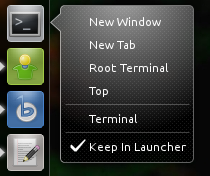
Quicklist - Le liste rapide consentono di accedere alle funzionalità comuni delle applicazioni. Corrono attraverso la barra che appare a sinistra sul desktop.
Ubuntu viene già fornito con diversi installati per impostazione predefinita. Tuttavia, è possibile utilizzare alcune liste rapide personalizzate. Un elenco completo, insieme a una breve descrizione della sua installazione, è disponibile all'indirizzo Chiedi a Ubuntu.
11. Installa Compiz Settings Manager e alcuni plugin extra
Compiz è colui che realizza quei fantastici articoli di cancelleria che ci lasciano tutti senza parole. Sfortunatamente Ubuntu non viene fornito con alcuna interfaccia grafica per configurare Compiz. Inoltre, non viene fornito con tutti i plugin installati.
Per installarli, ho aperto un terminale e ho digitato:
sudo apt-get install compizconfig-settings-manager compiz-fusion-plugins-extra
12. Rimuovere il menu globale
Per rimuovere il cosiddetto "menu globale", che fa apparire il menu delle applicazioni sul pannello superiore del desktop, ho semplicemente aperto un terminale e digitato quanto segue:
sudo apt-get rimuovi appmenu-gtk3 appmenu-gtk appmenu-qt
Esci e accedi di nuovo.
Per annullare le modifiche, apri un terminale e inserisci:
sudo apt-get install appmenu-gtk3 appmenu-gtk appmenu-qt
13. Rimuovere i risultati di Amazon da Dash
Puoi disabilitarlo dalle Impostazioni di sistema> Privacy pannello. Una volta lì, deseleziona l'opzione "Includi risultati online".
Un'altra opzione leggermente più radicale è disinstallare il pacchetto corrispondente:
sudo apt-get rimuovi unity-lens-shopping
14. Integra il web sul tuo desktop
Aggiungi i tuoi account sui social media
Per iniziare, vai al pannello Impostazioni di sistema> Account online. Una volta lì, fai clic sul pulsante "Aggiungi account".
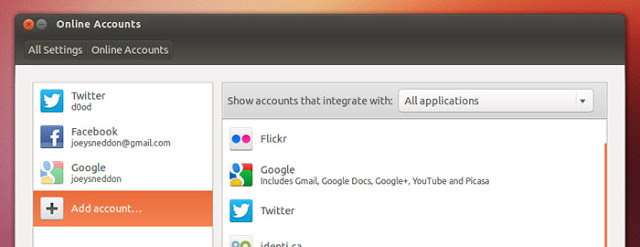
I servizi supportati includono Aol, Windows Live, Twitter, Google, Yahoo!, Facebook (e Facebook Chat), Flickr e molti altri.
Le applicazioni che utilizzano questi dati sono Empathy, Gwibber e Shotwell.
Webapp
Ubuntu WebApps è una nuova funzionalità che consente a siti web come Gmail, Grooveshark, Last.fm, Facebook, Google Docs e molti altri, di integrarsi perfettamente con il desktop Unity: sarai in grado di cercare nel sito tramite HUD, riceverai notifiche di desktop, verranno aggiunti elenchi rapidi e si integrerà anche con il menu dei messaggi e delle notifiche.

Per iniziare devi solo visitare uno dei siti supportati (abbiamo un elenco completo qui) e fare clic sul pop-up "installa" che apparirà, come mostrato nell'immagine sopra.
15. Guida desktop di Ubuntu
Niente di meglio che dare un'occhiata alla documentazione ufficiale (in spagnolo) per Ubuntu. È un ottimo aiuto per i nuovi arrivati e, oltre ad essere molto completo, è stato scritto pensando ai nuovi utenti, quindi è molto utile e di facile lettura.
Sarai in grado di trovare informazioni sulle novità di Ubuntu e informazioni su come utilizzare il launcher per avviare le applicazioni (che può creare confusione per chi non ha mai usato Unity), come cercare applicazioni, file, musica e molto altro con Dash, come gestire applicazioni e impostazioni con la barra dei menu, come chiudere la sessione, disattivare o cambiare utente e un lunghissimo eccetera.
Brave persone, la verità è che questa nuova versione è eccellente, o almeno si adatta molto bene alla mia macchina, ma ho un problema con gli account online poiché non aggiunge account su Facebook, chi può aiutarmi un po 'sarebbe fantastico grazie
Che bel post, uno dei migliori che ho visto, continua così fratello e grazie per tutto l'aiuto.
Grazie mille per le informazioni 😀
saluti
La videochiamata di Facebook può essere utilizzata in questa versione di Ubuntu?
Ottima pubblicazione
Grazie.
Non ascoltare elav, poiché diversi media affermano che la 13.04 è diventata felicemente più leggera della 12.04 e della 12.10. Per velocizzare Ubuntu vai a questo indirizzo: http://www.ubuntuleon.com/2013/01/acelera-unity-tu-cacharro-la-altura-de.html
Ecco una guida per velocizzare Ubuntu, anche se questa nuova versione (13.04) è migliorata molto in questo senso. http://www.ubuntuleon.com/2013/01/acelera-unity-tu-cacharro-la-altura-de.html
Puoi usare Dolphin senza influenzare Shell?; in tal caso, cambio le impostazioni di Grub.
Quest'ultima versione è molto buona, cosa vorrei sapere come velocizzarla.
Bravissimi ragazzi, il materiale come sempre aiuta molto, ma vi chiedo di rivedere alcuni comandi perchè non funzionano bene, bene per il resto, ottimo.
Lo proverò più tardi
La mia domanda è, questo deve essere sempre fatto, dico se sto aggiornando, è anche conveniente?
Pensavo che la videochiamata di Facebook fosse Skype? ...
Sì, ma non è ancora supportato su Linux, solo su Win e lo penserei anche su Mac.
No, ma hai i famosi Hangout di Google o Skype per questo. Opzioni migliori a mio piacimento.
Buona. Post molto buono, anche se mi sembra che il comando per l'installazione dei plugin compiz sia sbagliato.
Invece di…
sudo apt-get install compizconfig-settings-manager compiz-fusion-plugins-extra
dovrebbe essere…
sudo apt-get install compizconfig-settings-manager compiz-plugins compiz-plugins-extra
Ho usato uno script per installare varie cose e non c'era modo di attivare il cubo o altri plugin. Pensavo che in questa versione di Ubuntu fossero disabilitati, fino a ieri mi sono reso conto che nello script mettevo compiz-fusion-plugins-extra invece di compiz-plugins-extra (cioè, c'è "fusion" avanzato).
Eccellente!!! Mostra che ci sono quelli che sono interessati ... Grazie amico per quel dettaglio ...
kubuntu con kde è più pesante, rimuovi unità e usa un launcher più leggero, come cairo-dock che ti permette di entrare in una sessione con quel launcher ed eliminare unità o nel tuo caso usa avant può ancora essere fatto in questa versione anche se non questo nel repo ufficiali.
hahaha cioè, kde è più pesante, perché è ovvio che kubuntu porta kde, così come xubuntu xfce, ecc. una scusa ma quando ho visto l'avevo già inviata e non ho potuto modificare il messaggio.
Haha!
Ottima guida Pablo!
Urra sono il primo a commentare bene voglio solo dire che è un buon post e l'ho messo sul mio blog spero che continuino a crescere…. http://notiubuntu.blogspot.com/2013/05/que-hacer-despues-de-instalar-ubuntu.html
buahhhh, ottimo fratello, c'erano un paio di cose che non sapevo. molte grazie
Congratulazioni per il post. Molto completo
Onestamente non credo che tu possa ... Ubuntu continua a diventare più lento e pesante. Prova Kubuntu 😉
Io, che sono quasi un principiante in questo, ho fatto praticamente tutto usando la guida 12.10!
Sono arrivato in ritardo di qualche giorno 🙁
Solo una correzione, i comandi per installare compiz e il manager, devi cambiare la parte dove si trova: "compiz-fusion-plugins-extra" in "compiz-plugins-extra" altrimenti va tutto bene.
Stavo installando questo:
sudo apt-get install rar unace p7zip-full p7zip-rar sharutils mpack lha arj
:
Lettura dell'elenco dei pacchetti ... Fatto
Creazione dell'albero delle dipendenze
Lettura delle informazioni sullo stato ... Fatto
Il pacchetto Lha non è disponibile, ma alcuni altri riferimenti al pacchetto
al. Ciò potrebbe significare che il pacchetto è mancante, obsoleto o solo
disponibile da qualche altra fonte
ciò significa che non consente l'installazione
Devi solo rimuovere: lha
saluti
"Nel Dash ho scritto Lingua e da lì potrai aggiungere la lingua che preferisci."
il trattino dove lo trovo per fare il cambio allo spagnolo? Grazie
Ottima guida, si spera che in seguito ne possa pubblicare una per kubuntu o xubuntu 13.04, saluti.
Hey.
Ho Ubuntu versione 10, ho provato ad aggiornare dall'amministratore ma dice che questa versione non è più supportata e non mi permette di fare alcun aggiornamento. Come aggiornare Ubuntu alla versione 12 o 13 da Ubuntu stesso?
grazie
Una guida molto utile, grazie!
Eccellente! Attendo con ansia l'aggiornamento, perfetto il tutorial e davvero utile.
Ciao, ho adorato l'articolo, è molto utile, ho scritto uno script basato su questo articolo che automatizza un po 'tutto questo. Qui li lascio https://github.com/idcmardelplata/ubuntu13.04-postinst
Buon hacking 🙂
Curioso il copione ... Ma per favore scrivi con 'v' 😉
molto buono il tuo copione .. buona fortuna amico continua a contribuire
Se la tua versione è LTS, puoi migrare a un altro LTS, 12.04. Se non devi farlo manualmente, consiglierei un'installazione pulita ... 😐
Ho sentito commenti di tutti i colori e sapori, su questa versione e la 12.04 di Ubuntu, e almeno finora sul mio laptop funziona bene. Installa la versione 13.04 e seguendo questi suggerimenti, sono ottimizzato e lì, curiosando in rete, ho trovato qualche altro consiglio per ottimizzarlo di più, e finora è eccellente .. e ti dirò che il mio laptop ha risorse medie (per quanto ora viene gestito commercialmente).
Finora ho poche lamentele su questa versione ...
saluti e grazie per i tuoi consigli ...
Ciao, come stai? Buon pomeriggio, sono un principiante di Ubuntu e beh, ho una domanda, installa tutto, beh, non tutto dipende dai driver ati, ma al riavvio, la barra dell'unità non appare, né la parte superiore né quella sinistra, solo la parte inferiore dello schermo quello che ho fatto per aprire o per entrare in quello esplorato è stato entrare con gnomo senza effetti e vorrei sapere perché la barra dell'unità è scomparsa
e installato Ubuntu 13.04 e mi ha dato un errore in quasi il 30% delle installazioni, dice che Ubuntu ha subito un errore interno e il sistema muore, si installa bene e dopo alcuni giorni di utilizzo il sistema muore, la verità è pessima esperienza, su 10 pc 3 mi danno un problema 2 di ogni pc sono lenti e poiché l'unità è molto confusa per gli utenti che provengono da windows, la verità è che ubuntu ha bisogno di maturare molto in termini di marketing e verità Penso che sia come avere una formula uno gestita da un gruppo di animali, se continuano così un giorno windows imparerà a correggere i loro errori e linux dirà addio.
Ciao, buon articolo, Ubuntu continua a crescere ogni giorno ... Ti lascio anche fare cosa fare dopo aver installato Ubuntu 13.10
http://lifeunix.com/?q=que-hacer-despu%C3%A9s-de-instalar-ubuntu-1310
luglio:
Hai lasciato lo stesso commento in un altro articolo. Per favore, non continuare a scrivere la stessa cosa o potrebbe essere considerato SPAM.
saluti
Grazie per tutto questo, sono un principiante ed è anche un bene che sia in spagnolo poter aggiungere queste funzioni per iniziare a utilizzare il sistema operativo come dovrebbe essere. salu2
Diversamente da! Abbraccio! Paolo.
fa schifo, installalo e si blocca
Dovresti mantenere più rispetto ...
Tutte le distribuzioni Linux sono un grande risultato della comunità di computer che ha lavorato duramente per raggiungerlo, ricorda che sia il sistema operativo che il supporto sono gratuiti, non un servizio a pagamento come Windows ...
Il mio Ubuntu 13.04 è uscito su dieci su un netbook molto limitato, il che la dice lunga, e la maggior parte delle volte i problemi in questi sistemi operativi sono nella nostra ignoranza, cioè l'utente ...
Il contributo dell'insegnante è molto apprezzato….
Mi hai aiutato molto, amo molto i computer ma per tutta la vita uso Windows, e ora che voglio lasciar perdere è difficile, ma con un aiuto come questo allevia davvero molto ...
Continuate così! Saluti!
Informazioni molto buone !!!! molte grazie
I miei rispetti per il post molto completo e all'altezza di quello che ci si aspetterebbe di leggere in questo blog.
Spero solo che per Ubuntu 13.10 lo scriverò di nuovo, anche se è esattamente la stessa informazione, è sempre utile averla a disposizione.
La verità è che non so perché alcuni sono così lamentosi e lamentosi, la verità è che da quando uso Ubuntu e parlo dalla versione 6 in poi, non ho mai avuto problemi, l'uno o l'altro comune, dopo le installazioni, Oggi Sono con la 13.04 E l'ho trovata migliore della 12.04, che a me sembrava già velocissima, e non ho avuto nessun problema di lentezza o blocco, penso che chi sostiene qui, ma è chi installa velocemente le cose, sperando che tutto sarà facile e bello, o sono solo i tipici funboy di Windows, che non possono decollare dalle gonne di bill gate, per venire a screditare Un sistema gratuito 😉 Saluti ubunteros
Per il ragazzo che ha avuto problemi con l'installazione di Ubuntu.
Guarda, la cosa più probabile è che tu abbia una macchina con un processore diverso da Intel o (solo alcuni AMD, lo eseguono).
Ciao, il tuo blog è molto buono. Ti dico che ho un problema con l'aggiornamento da Ubuntu 12 a 13, non riesco ad ascoltare la radio su Internet e qualsiasi pacchetto che voglio installare mi dice: E: Il pacchetto libfreehep-graphicsio-emf-java deve essere reinstallato, ma un file per questo.
Attendo la tua risposta o l'aiuto di qualche anima caritatevole.
Saluti.
I repository Mediubuntu non funzionano più, dovresti sostituirlo con questo http://www.ubuntu-guia.com/2013/09/medibuntu-desaparece.html Grazie per le tue guide sono sempre molto utili.
Va bene. Grazie! Aggiorniamo già le informazioni del post. 🙂
Eccellente, avevo il problema che lo schermo si bloccava e la tastiera era attiva solo con il mouse, ho seguito i tuoi consigli passo dopo passo e non si è più bloccato. Non sono riuscito ad aprire più di 2 applicazioni, al momento ne ho 4 aperte). Grazie
Ottimo lavoro, grazie amico
Ho problemi con i log della mia console. Si scopre che se voglio tornare indietro per riutilizzare i comandi usati, non posso eseguirli. Salva solo i comandi della sessione corrente, almeno con l'utente comune. Dall'utente root, se posso farlo. La stessa cosa accade a me quando uso il comando history, mi mostra i dati di quella sessione. Questo non mi è successo con Ubuntu 12.10 e versioni precedenti. Mi potete aiutare? Grazie.
Roxana
tutto bene, 10 punti ... mi è piaciuto tutto ... Ubuntu è il migliore ...
bene …..
Sto facendo dei test per cambiare la piattaforma di lavoro per vedere come funziona dato che aiuto come supporto per windows per chiarire alcuni dubbi che le persone che mi consultano hanno lavoro con radio, televisione e pc riparandoli e il cliente chiede sempre qualcosa sul pc e prima di rispondere, vorrei consigliarmi su come funziona Ubuntu e quali applicazioni ha e se puoi continuare a fare gli stessi lavori con questa piattaforma, ogni tipo di suggerimento è sempre ben accetto, grazie in anticipo.
ciao fidel!
il mio consiglio: copia Ubuntu su una pendrive, configura il tuo bios per l'avvio da lì e sarai in grado di testare Ubuntu "live" dalla pendrive (cioè senza cancellare nulla dal tuo disco rigido). In questo modo sarai in grado di verificare che tutto funzioni come dovrebbe e sarai anche in grado di eseguire i programmi forniti con Ubuntu e installarne di nuovi.
Per maggiori info ti consiglio di leggere: https://blog.desdelinux.net/distribuciones/
abbraccio! Paolo.
Devo sapere come installare le unità wifi per il mio Ubuntu non vuole rilevare le reti wireless
Ciao grazie per il post molto utile per poter passare gradualmente completamente a Linux Ubuntu
Ma ho un problema e non riesco a trovare la soluzione, è che i menu del DVD non possono essere gestiti con il lettore mplayer, vorrei sapere cosa posso fare per risolverlo.
Gracias de antemano.
Ciao, grazie molto utile per passare lentamente completamente a Ubuntu Linux
Ma ho un problema con il lettore dvd predefinito. (mplayer)
Non riesco a gestire i menu del dvd Vorrei sapere cosa posso fare con quello
Grazie……….