
אובונטו 14.10 חד-קרן אוטופי ראיתי את האור לפני כמה ימים. כפי שאנו עושים עם כל מהדורה של הפצה פופולרית זו, הנה כמה דברים שאתה צריך לעשות לאחר ביצוע התקנה ישר מההתחלה.
1. הפעל את מנהל העדכונים
סביר להניח שלאחר ההשקה של Utopic Unicorn, הופיעו עדכונים חדשים עבור החבילות השונות שאיתן מגיעה תמונת ה- ISO שהופצה על ידי Canonical.
מסיבה זו, לאחר סיום ההתקנה תמיד מומלץ להפעיל את מנהל עדכונים. אתה יכול לעשות זאת על ידי חיפוש זה ב- Dash או על ידי ביצוע הדברים מהמסוף:
שדרוג
2. התקן את השפה הספרדית
בדש כתבתי תמיכה בשפות ומשם תוכל להוסיף את השפה שאתה מעדיף.
מילון בספרדית עבור LibreOffice / OpenOffice
במקרה שאין לך בודק האיות בספרדית, ניתן להוסיף אותו ביד באופן הבא:
1. ללכת מרכז הרחבות LibreOffice
2. חפש את מילונים ספרדיים
3. הורד את מילון ההעדפות שלך (כללי או ספציפי למדינתך)
עם זה יהיה לנו קובץ OXT. אם לא, עליך לשנות את הסיומת של הקובץ שהורדת.
4. פתח את LibreOffice / OpenOffice, בחר כלים> הרחבות ולחץ להוסיף, אנו עוברים לספריה בה נמצא הקובץ שהורד ואנו מתקינים אותו.

כדי לראות מדריך מלא המסביר כיצד להתקין את בודק האיות והדקדוק הספרדי ב- LibreOffice / OpenOffice, אני ממליץ לקרוא את הישן הזה מאמר. הכנו גם א להנחות את להתקנת בודק האיות הספרדי ב- Firefox / Chromium.
3. התקן רכיבי codec, פלאש, פונטים נוספים, מנהלי התקנים וכו '.
עקב בעיות משפטיות, אובונטו לא יכולה לכלול כברירת מחדל סדרת חבילות שמצד שני נחוצה מאוד לכל משתמש: רכיבי Codec לנגן MP3, WMV או תקליטורי DVD מוצפנים, גופנים נוספים (בשימוש נרחב ב- Windows), Flash, דרייברים. בעלים (כדי להשתמש טוב יותר בפונקציות תלת מימד או ב- Wi-Fi) וכו '.
למרבה המזל, מתקין אובונטו מאפשר לך להתקין את כל זה מאפס. אתה רק צריך להפעיל אפשרות זו באחד ממסכי ההתקנה.
במקרה שטרם עשית זאת, תוכל להתקין אותם באופן הבא:
מנהל התקן של כרטיס מסך
אובונטו צריכה לזהות ולהתריע באופן אוטומטי על זמינות מנהלי ההתקנים התלת-ממדיים. במקרה זה, תראה סמל לכרטיס מסך בלוח העליון. לחץ על סמל זה ופעל לפי ההוראות. אפשר גם להתקין את מנהלי ההתקן הקנייניים מה- מקף> נהגים נוספים.
קודקים ופורמטים קנייניים
אם אתה מאלה שלא יכולים לחיות בלי להאזין ל- MP3, M4A ופורמטים קנייניים אחרים, כמו שלא היית יכול לשרוד בעולם האכזרי הזה מבלי שתוכל לשחזר את הסרטונים שלך בפורמטים MP4, WMV ופורמטים אחרים, יש פיתרון פשוט מאוד. אתה רק צריך ללחוץ על הכפתור למטה:
או כתוב במסוף:
sudo apt להתקין את אובונטו-מוגבל-ניצבים
על מנת להציג כמה סרטונים ולהציג תוכן אינטרנט פלאש בדפדפן האינטרנט שלך, עליך להתקין את תוסף פלאש. אפשר להתקין אותו ישירות ממרכז התוכנה ולהזין את המילה "פלאש" או ממסוף עם הפקודה הבאה:
sudo apt-get להתקין flashplugin-installer
כדי להוסיף תמיכה עבור תקליטורי DVD מוצפנים (כל "המקור"), פתחתי מסוף והקלדתי את הדברים הבאים:
sudo apt להתקין libdvdread4 sudo /usr/share/doc/libdvdread4/install-css.sh
4. התקן מאגרים נוספים
GetDeb & Playdeb
Playdeb, מאגר המשחקים של אובונטו, נוצר על ידי אותם אנשים שנתנו לנו getdeb.net, מטרת הפרויקט היא לספק למשתמשי אובונטו מאגר לא רשמי עם הגרסאות העדכניות ביותר של המשחקים.
5. התקן כלי עזרה לתצורת אובונטו
אובונטו טוויק
הכלי הפופולרי ביותר לתצורה של אובונטו הוא אובונטו טוויק (אם כי כדאי להבהיר שבימים האחרונים נראה כי פיתוחו יסתיים, לפחות מצד יוצרו). הפלא הזה מאפשר לך "לכוון" את אובונטו שלך ולהשאיר אותו כרצונך.
להתקנת אובונטו Tweak, פתחתי מסוף והקלדתי:
sudo add-apt-repository ppa: tualatrix / ppa sudo apt עדכון sudo apt להתקין את ubuntu-tweak
ללא הגדרות
UnSettings הוא כלי חדש להתאמה אישית של אובונטו. ישנן תוכניות אחרות כמו MyUnity, Gnome Tweak Tool ו- Ubuntu-Tweak שעושות את אותה עבודה, אך זו כוללת כמה תכונות ייחודיות.
sudo add-apt-repository ppa: diesch / בדיקת sudo apt עדכון sudo apt להתקין מערערות
6. התקן יישומי דחיסה
על מנת לדחוס ולפרוס כמה פורמטים פופולריים בחינם ובבעלות, עליך להתקין את החבילות הבאות:
sudo apt להתקין rar unace p7zip מלא p7zip-rar sharutils mpack lha arj
7. התקן מנהלי חבילות ותצורה אחרים
סינפטי - הוא כלי גרפי לניהול חבילות המבוסס על GTK + ו- APT. Synaptic מאפשר לך להתקין, לעדכן או להסיר את חבילות התוכנית בצורה תכליתית.
זה כבר לא מותקן כברירת מחדל (כמו שאומרים לפי מקום בדיסק)
התקנה: חיפוש תוכנה מרכז: סינפטי. אחרת, אתה יכול להזין את הפקודה הבאה במסוף ...
להתקין סינפטי - -
כישרון - פקודה להתקנת יישומים מהטרמינל
אין זה הכרחי מאחר ותמיד נוכל להשתמש בפקודה "apt", אך כאן אני משאיר אותה למי שרוצה:
התקנה: חיפוש תוכנה מרכז: יכולת. אחרת, אתה יכול להזין את הפקודה הבאה במסוף ...
להתקין כושר
גדבי - התקנת חבילות .deb
אין צורך בכך, שכן בעת התקנת ה- .deb בלחיצה כפולה מרכז התוכנה נפתח אך הוא עשוי לעניין אנשים נוסטלגיים מסוימים.
התקנה: חפש במרכז התוכנה: gdebi. אחרת, אתה יכול להזין את הפקודה הבאה במסוף ...
להתקין את
עורך Dconf - זה יכול להיות שימושי בעת קביעת התצורה של Gnome.
התקנה: חיפוש תוכנה מרכז: עורך dconf. אחרת, אתה יכול להזין את הפקודה הבאה במסוף ...
sudo apt להתקין כלים dconf
כדי להפעיל אותו, פתחתי את Dash והקלדתי "עורך dconf".
8. מצא יישומים נוספים במרכז התוכנה של אובונטו
במקרה שלא תוכלו למצוא יישום שיעשה את מבוקשכם או שאינכם אוהבים את היישומים המגיעים כברירת מחדל באובונטו, תוכלו לעבור למרכז התוכנה של אובונטו.
משם תוכלו להתקין אפליקציות מעולות בכמה לחיצות בלבד. כמה מבחר פופולרי הם:
- OpenShot, עורך וידאו
- AbiWordעורך טקסט פשוט וקל משקל
- Thunderbird, אימייל
- כרום, דפדפן אינטרנט (גרסה חינמית של Google Chrome)
- ז'ָרגוֹן, צ'אט
- מבול, זרמים
- VLC, וידאו
- XBMC, מרכז מדיה
- FileZilla,FTP
- GIMP, עורך תמונות (סוג פוטושופ)
9. שנה את הממשק
לממשק GNOME המסורתי
אם אינך חובב אחדות ורוצה להשתמש בממשק GNOME המסורתי, אנא בצע את הפעולות הבאות:
- להתנתק
- לחץ על שם המשתמש שלך
- חפש את תפריט ההפעלה בתחתית המסך
- שנה אותו מאובונטו ל- Flash של GNOME
- לחץ על התחברות.
אם אפשרות זו אינה זמינה, נסה להפעיל תחילה את הפקודה הבאה:
sudo apt להתקין gnome-session-flashback
GNOME Shell

אם אתה רוצה לנסות את GNOME מעטפת במקום אחדות.
התקנה: הזן את הפקודה הבאה במסוף:
sudo apt-get להתקין gnome-shell ubuntu-gnome-desktop
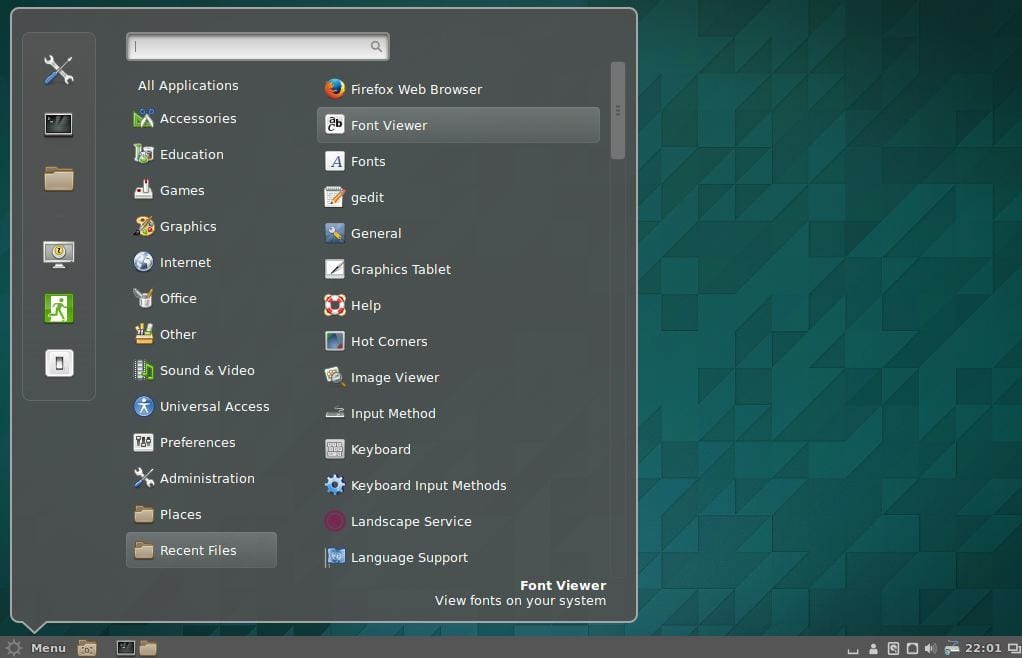
סינמון הוא מזלג של Gnome 3 המשמש ומפותח על ידי יוצרי Linux Mint המאפשר לך שורת משימות נמוכה יותר עם תפריט התחלה הקלאסי.
sudo apt-get להתקין קינמון

MATE הוא מזלג של Gnome 2 שהופיע כחלופה עבור משתמשי GNOME לאחר השינוי הקיצוני שעברה סביבת שולחן עבודה זו בעת השימוש ב- Shell השנוי במחלוקת. בעיקרון MATE הוא GNOME 2, אך הם שינו את שמות חלק מהחבילות שלהם.
sudo apt-get install mate-desktop-environment
10. התקן מחוונים ורשימות מהירות
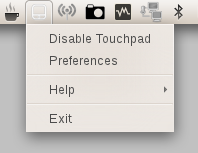
אינדיקטורים - ניתן להתקין מחוונים רבים שיופיעו בחלונית העליונה של שולחן העבודה. אינדיקטורים אלה יכולים להציג מידע על דברים רבים (מזג אוויר, חיישני חומרה, ssh, צגי מערכת, dropbox, virtualbox וכו ').
רשימה מלאה של אינדיקטורים, יחד עם תיאור קצר של התקנתם, זמינה באתר שאל את אובונטו.
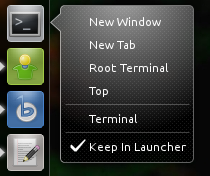
רשימות מהירות - רשימות מהירות מאפשרות לך לגשת לפונקציות נפוצות של היישומים. הם עוברים דרך הסרגל שמופיע משמאל לשולחן העבודה שלך.
אובונטו כבר מגיעה עם כמה מותקנים כברירת מחדל. עם זאת, ניתן להשתמש בכמה רשימות מהירות מותאמות אישית. רשימה מלאה, יחד עם תיאור קצר של התקנתה, זמינה באתר שאל את אובונטו.
11. התקן את מנהל התצורה של Compiz & plugins
קומפיז הוא זה שהופך את המכתבים המדהימים האלה שמשאירים את כולנו פעורי פה. לרוע המזל אובונטו לא מגיעה עם ממשק גרפי כלשהו להגדרת תצורה של Compiz. כמו כן, זה לא מגיע עם כל התוספים המותקנים.
כדי להתקין אותם, פתחתי מסוף והקלדתי:
sudo apt להתקין compizconfig-settings-manager compiz-plugins-extra
12. הסר את התפריט הגלובלי
כדי להסיר את מה שמכונה "התפריט הגלובלי", שגורם לתפריט היישומים להופיע בחלונית העליונה של שולחן העבודה שלך, פשוט פתחתי מסוף והקלדתי את הדברים הבאים:
sudo apt להסיר appmenu-gtk3 appmenu-gtk appmenu-qt
התנתק והתחבר שוב.
כדי לבטל את השינויים, פתח מסוף והזן:
sudo apt להתקין appmenu-gtk3 appmenu-gtk appmenu-qt
תפריטי חלונות בשורת הכותרת
בעבר תפריטים של יישומים שלא הוגדלו למקסימום הופיעו גם בתפריט הגלובלי. עם זאת, כעת ייתכן שהתפריטים בחלונות אלה יופיעו בשורת הכותרות שלהם. לשם כך, אתה רק צריך לפתוח את Dash, להקליד "מראה", לעבור לכרטיסייה "התנהגות" ולבחור באפשרות "הצג תפריטי חלון בשורת הכותרת."
13. הסר חיפושים "מסחריים" מ- Dash
כדי להשבית חיפושים מקוונים, פתחתי את לוח המחוונים הגדרות מערכת> פרטיות ואבטחה> חיפוש. לאחר ההגעה, בטל את הבחירה באפשרות "כלול תוצאות מקוונות".
כדי להשבית רק את החיפושים ה"מסחריים "המופיעים ב- Dash, תוכל לעבור אל יישומים> תוצאות סינון> סוג> הרחבות. לחץ על התוסף ובחר השבת.
כדי להשבית את כל החיפושים "המסחריים" (אמזון, Ebay, חנות מוסיקה, רצועות פופולריות מקוונות, קישורי רמז, אובונטו One Music Search וחנות אובונטו) במכה אחת תוכלו לפתוח מסוף ולבצע את הפקודה הבאה:
wget -q -O - https://fixubuntu.com/fixubuntu.sh | לַחֲבוֹט
14. שלב את האינטרנט בשולחן העבודה שלך
הוסף את חשבונות המדיה החברתית שלך
כדי להתחיל, נכנסתי לדשבורד הגדרות מערכת> חשבונות מקוונים. לאחר ההגעה, לחץ על כפתור "הוסף חשבון".
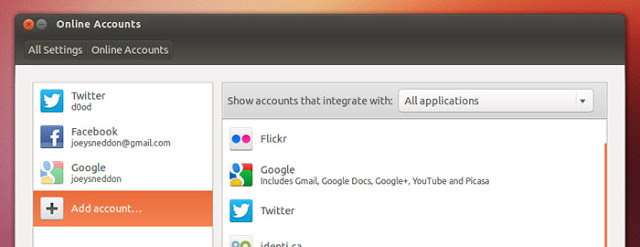
השירותים הנתמכים כוללים Aol, Windows Live, Twitter, Google, Yahoo!, Facebook (ו- Facebook Chat), Flickr, ורבים נוספים.
היישומים המשתמשים בנתונים אלה הם אמפתיה, גוויבר ושוטוול.
יישומי רשת
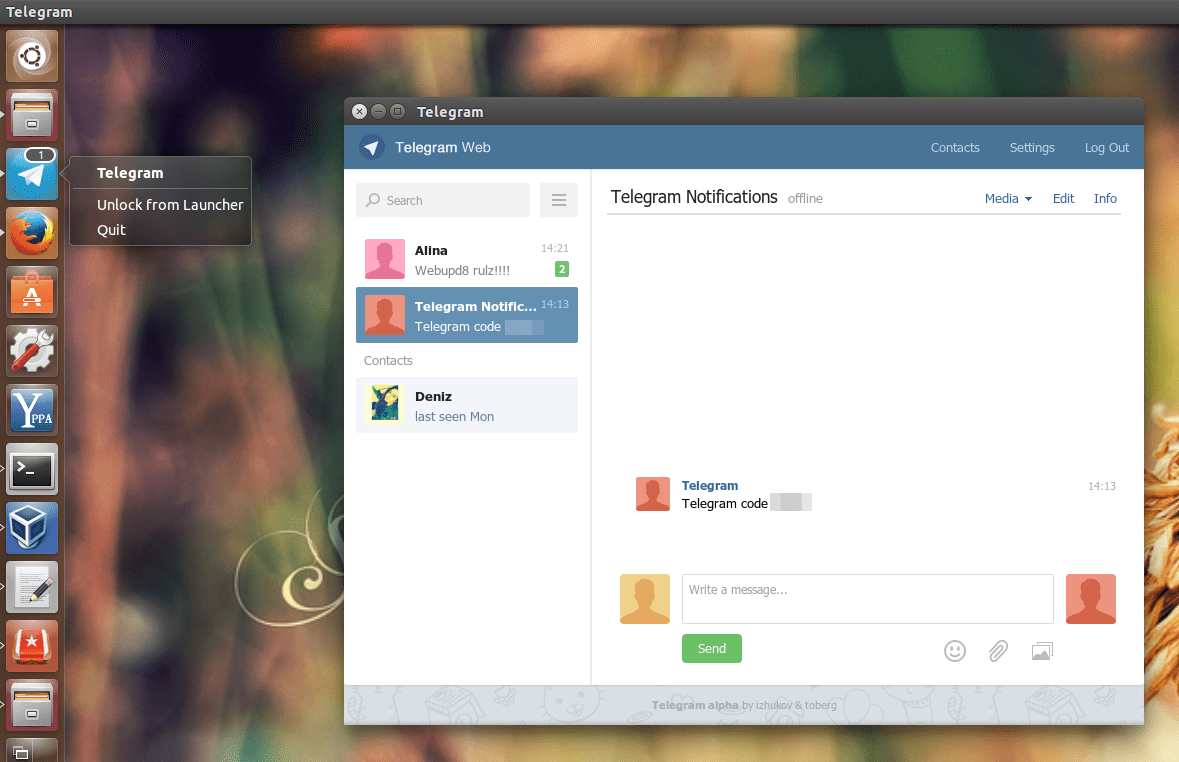
אובונטו WebApps מאפשר לאתרים כמו Gmail, Grooveshark, Last.fm, Facebook, Google Docs, ורבים אחרים, להשתלב בצורה חלקה עם שולחן העבודה של Unity: תוכלו לחפש באתר באמצעות HUD, תקבלו התראות בשולחן העבודה, רשימות מהירות יתווספו וזה אפילו ישתלב בתפריט ההודעות וההודעות.
כדי להתחיל, פשוט היכנס לאחד האתרים הנתמכים (יש רשימה מלאה כאן) ולחץ על חלון הקופץ "התקן" שיופיע כפי שמוצג בתמונה למעלה.
15. מדריך שולחן העבודה של אובונטו
שום דבר טוב יותר מאשר להסתכל בתיעוד הרשמי (בספרדית) של אובונטו. זוהי עזרה מצוינת למצטרפים חדשים ובנוסף להיותה מקיפה מאוד, היא נכתבה תוך מחשבה על משתמשים חדשים, כך שהיא שימושית מאוד וקלה לקריאה.
תוכל למצוא מידע על מה שחדש באובונטו ומידע על אופן השימוש במפעיל להפעלת יישומים (מה שעלול לבלבל עבור מי שמעולם לא השתמש באחדות), כיצד לחפש יישומים, קבצים, מוסיקה ועוד עם Dash, כיצד לנהל יישומים והגדרות באמצעות שורת התפריטים, כיצד לסגור את ההפעלה, לכבות או לשנות משתמשים וכדומה ארוכה.
אני אוהב את זה כי זה יכול להיות מסוכם כ"עכשיו התקן את מנטה לינוקס. " זה מגיע עם כל מה שצריך לעשות באובונטו שזה עתה הותקן.
+1
-1
פחות אחדות ... 🙂 האה ...
"מה לעשות לאחר התקנת אובונטו 14.10 Unopic Unicorn"
שלב 1:
- הסר את התקנת Ubuntu 14.10 Unopic Unicorn ... 😛
חחחח .. טרול !!
צ'ה, זה מלא בטרולים ... חח!
נא, אבל הטרול הזה מיוחד, יש לי חיבה לזה, ובגלל זה נתתי לו להגיד את כל מה שהוא אומר .. כמו כן, הוא פאנפל של אפל, אז ……
Fanboy של אפל ומשתמשת ב- win 8.1: /
JAJAJAJAJJAJAJA ראוי לציון
worale שמלא יותר בתוכנות קנייניות מאשר במכונת הסייבר אליה אני מתחבר!
+1
פלוס 1
מחק אותו לחלוטין והתקן את Mageia oo
בּוֹקֶר טוֹב.
(ביקורת בונה מופעלת)
אני עוקב אחרי האתר שלך מזה זמן מה ואני מאוד אוהב את מה שאתה מפרסם, אבל אם אתה מתכוון לערוך הדרכות על גרסאות הגרסאות של כל מערכת, אתה צריך גם לעשות את זה של אחרים ולא לאבד את התחת בשביל כל גרסה של אובונטו שתסיר אותם כל 6 חודשים מוגזם לפי הנקודה שלי (אני מבהיר, יש לי ElementaryOS Freya ו- OpenSUSE 13.1).
(ביקורת בונה מושבתת)
כמו שאמר @ 3ndriago:
שלב 1: - הסר את התקנת אובונטו 14.10 Unopic Unicorn ... 😛
שלב 2: התקן 14.04 שיחד עם 12.04 הוא אחד היציבים ביותר שהשיגו ואחדות כבר לא כל כך כבדה: S
שלום Bla6!
אני מבין ובמידה מסוימת חולק את דעתך. עם זאת, אני יכול להבטיח לך שאנשים רבים מעוניינים במדריך מסוג זה עבור כל גרסה של אובונטו. למרות שיש הבדלים קלים בין כל גרסה, לעיתים השינויים אינם מינוריים כפי שאפשר לדמיין.
בכל מקרה ... לא כולם חושבים כמו אחד ואתה צריך לכבד את האנשים האלה ... ולעזור להם. כמו כן, חשוב כי הרבה אנשים רק מתחילים עם גרסה זו של אובונטו (לטוב ולרע).
בכל מקרה, תודה על הביקורת הבונה שלך.
חיבוק, פבלו.
נכון, במקרה שלי אני משתמש ב- win 8.1, אולם אני רוצה להשקיע זמן בהתקנה ושימוש בלינוקס, במקרה זה בכל גרסה שיוצאת מאובונטו, אני יודע שרבים לא אוהבים את זה, אבל לפחות היא ידידותית יותר בהתקנה , התקנתי גם את openSUSE ומתברר שהוא לא מפעיל באופן אוטומטי את מתאם הרשת האלחוטית של ה- usb שלי, מה שלא קורה לי עם אובונטו, אני לא אוהב לבזבז את זמני בניסיון להתחבר לאינטרנט אם הגרסה הזו של לינוקס (ואני יודע שיהיו גם אחרים תן לי להשתמש בו.
אני מודה לך על המדריך, זה עזר לי מאוד, התקנתי דברים שאשתמש בהם ואחרים שאתה יכול פשוט לראות ולא להשתמש בהם יותר, אבל המקרה הוא HELP ואני חושב שאתה ממלא את המשימה.
אני מבין את התשובה של בלוס. אך אם לא היו מדריכים לכל העדכונים, משתמשים חדשים יתקשו. התחברתי ללינוקס עם אובונטו 6.xx (אני אפילו לא זוכר). אם לא היו מדריכים אולי זה עדיין תלוי ב- Windows; היום אני עובד עם שניהם ובכל פעם שאני יכול לבחור עם אובונטו.
תודה על העבודה שלך.
@ Bla6 זכרו שמדובר בבלוג קהילתי, כך שאם אתם רוצים שבלוג זה ידבר על הפצות אחרות, תוכלו ליצור חשבון ולפרסם את המאמר.
לגבי המאמר; אשר עקב אחר הדף הישן usemoslinux.blogspot.com יידע כי עם כל גרסה חדשה של אובונטו, @usemoslinux (פבלו) משחררת גרסה חדשה של מאמר זה שהיא העתקה והדבקה פשוטה של המאמר של הגרסה הקודמת עם שינוי קל כלשהו כדי להתאים אותו את הגרסה המחודשת כל כך בכנות שלא הייתי קורא לזה לאבד את התחת.
לגבי חשיבות המאמר, אני רק אומר לך שבאותה עת, לפני כמה שנים מאמר זה היה קריטי עבורי ואני יודע שזה היה עבור רבים וימשיך להיות עבור הרבה חדשים באובונטו.
ברכות.
אתה מדבר על המדדים, אפילו לא זכרתי אותם יותר. האם אתה יודע כיצד תוכל להגדיר את האינדיקטורים שיש לך בסרגל? אני מתכוון, להשבית חלק ולהפעיל אותם שוב, דברים כאלה.
מעולה 😉
תודה, גבריאל!
בהחלטה שלי, לפחות בינתיים החלטתי לא לעמוד עם 14.04 ולא להתקין 14.10 כי לפי כל הנתונים ההבדלים הם מינימליים. אני אחד מאלה שבסופו של דבר לא יכולים להחזיק אבל היי הפעם אני חושב שכן. בקיצור, ראשוני זה הוא לומר לך שלמרות הכל אני חושב שזה המאמר השלם והשימושי ביותר של: מה לעשות לאחר התקנת אובונטו ..... מזל טוב ומעל לכל תודה רבה.
נראה לי או שה-חסרה ????
apt-get ……
תודה על המדריך, נכון שבפעמים הראשונות שהלכתי לעולם הלינוקס המדריכים הללו עזרו לי טוב, באופן הגיוני עם חלוף הזמן לא רואים טעם, אבל בוודאי עבור רבים אחרים אם יש לך אותם.
לגבי
החל מאובונטו 14.04, למנהל החבילות המתאים ("כלי החבילה המתקדמת") יש אפשרויות חדשות. אתה כבר לא צריך להקליד "apt-get" ואתה יכול פשוט להשתמש ב" apt ", (apt עדיין יעבוד).
לחיים! פול.
האהה, אתה תמיד לומד משהו חדש! ברכות ותודה
טוב טוב לדעת. אני מניח שהם הוסיפו כינוי ב- .bashrc
אני לא רואה באובונטו distro של גנו / לינוקס, זה נראה יותר כמו חלונות מאשר כשמשדרגים לגרסה גבוהה יותר הכל הולך לעזאזל.
אדם שקל לתקן, לעדכן כל שנתיים וזהו. הישאר ב 2 המהווה תמיכה לטווח ארוך ועדכון באפריל 14.04 ל 2016. זה לא אומר שייגמרו לך העדכונים במשך שנתיים מכיוון שתמיד יהיו עדכוני אבטחה, גרעין ותוכנות מסוימות כמו Firefox שמשתמשים רוצים לשמור עליהם מעודכנים
דרישת שלום
שום דבר אז, נצטרך להעיף מבט עם וירטואליבוקס כדי לראות מה קורה
אני רוצה להתקין אותו ב- Mac שלי: D, האם יש הדרכה?
יש פרוטוקול פעולה מאוד פופולרי לאחרונה.
1. ראה ממה נגזר אובונטו
2. הסר / אתחל את DVD האתחול
3. התקן את Linux Mint.
עבודה מצוינת.
שלום, התקנתי את הגרסה הזו באמצעות אתחול מ- USB, יש פעמים שקשה להתחיל אבל סוף סוף הצלחתי לבצע התקנה מלאה, ברגע שההפעלה מחדש של הגרוב מתחילה, אני בוחר באובונטו והמסך השחור נשאר בלי עושה הכל. מה יכול להיות? הייתי ככה יום.
עם הפצה אחרת אני מקבל שגיאת ACPI או משהו כזה.
עֶזרָה!!!
שלום בריאן!
במשך כמה ימים הגשנו שירות שאלה ותשובות חדש שנקרא לִשְׁאוֹל DesdeLinux. אנו מציעים שתעביר לשם סוג של ייעוץ כדי שהקהילה כולה תוכל לעזור לך בבעיה שלך.
חיבוק, פבלו.
נסה לשים את המילה "יציאה" בשבילי, לאחר מכן אובונטו מתחילה ללא בעיות.
למרות שזו אולי טעות נוספת.
וטריסקל 7 יצא! להתראות אובונטו!
אני משתמש באובונטו 14.04 במשך שנה ולא הייתי צריך לפרמט את המחשב שלי בכל עת, לא היו שום שגיאות מערכת או שהמחשב שלי הואט כמו שהשתמשתי ב- Windows 8, כדי לעדכן לאובונטו 14.10 זה יהיה הראשון בפעם שעיצבתי את המחשב האישי השנה, או שניתן לעדכן אותו ממנהל העדכונים?
התשובה לשאלתך היא כאן: http://ask.desdelinux.net/603/como-actualizar-ubuntu-14-04-a-ubuntu-14-10
אנו ממליצים להשתמש בשירות זה (שאל DesdeLinux) כדי לבצע שאילתות מסוג זה. 🙂
אני מקווה שהמידע הזה שימושי.
לחיים! פול.
האם במציאות ההבדל הוא מינימלי אם לא אפס. אני "מרושע" של עדכוני אובונטו הפעם לא עשיתי את זה ועל מחשב נייד אחר התקנתי 14.10 ישירות וכאילו לא התקנתי שום דבר חדש. אני מניח שהעדכון ייכנס לתוכו, אבל לא שמתי לב כמעט לכלום. בכל מקרה, אני אשאר עם 14.04. ברכת שלום.
אני רואה שהקטע הגרפי לא היה מפותח במלואו (מבחינת דרייברים), אז הנה התרומה הקטנה שלי למי שיש כרטיסי nVidia / אינטל היברידיים.
אהמ ... יש יישום nVidia שנקרא Optimus עבור חלונות שתפקידם לעבור בין גרפיקה nVidia לבין אינטל באופן ידני ו / או אוטומטי בהתאם לדרישת המשימות. מה מאפשר למחשב נייד ביצועי סוללה כמעט כפולים, כאשר זה לא נדרש במשאבים.
בלינוקס יש שתי יישומים של טכנולוגיה זו. האחד נקרא דבורה, אשר באמצעות קריאה לפקודת optirun מאפשרת לצייד יישום בכוח של גרפיקה nVidia, בעוד שברקע הוא ממשיך להשתמש בגרפיקה אינטל. השני נקרא פריים, מה שמאפשר לך לבחור דרך הגדרות ה- nvidia בין 2 פרופילים שתוכל להריץ להפעלת שרת X, פרופיל אחד הוא nVidia בלבד, והשני אינטל בלבד. יש לציין את השיטה האחרונה הזו הנקראת פריים (* מצפה לשיחת מגה-מטרון *) שהיא בלעדית לאובונטו והיא שימושית מאוד לאלו מאיתנו שעושים כל מיני טריקים בכדי לגרום לסוללה להחזיק זמן רב יותר, אם כי היעילות לא להיות טוב כמו בחלונות.
אם הדבר מפנה את תשומת ליבו של כל גורם מעוניין המעוניין להתקין "פריים", הצעדים שיש לבצע הם (אובונטו 14.04 ו- 14.10).
1) sudo apt-get purge דבורה * nvidia- *
2) הפעל מחדש
3) lspci -vnn | grep -i VGA -A 12 // קבל את המודל של הגרף שלך וחפש את הנהג שלך ב> http://www.nvidia.com/Download/index.aspx
4) sudo add-apt-repository ppa: xorg-edgers / ppa -y && sudo apt-get update // הוסף את המאגרים
5) התקן את מנהל ההתקן מ"נהגים מוגבלים "או" מנהלי התקנים נוספים "
6) sudo apt-get להתקין nvidia-prime
7) אתחל מחדש
8) פתח את הגדרות nvidia, בקטע פרופילים בחר את הגרף שבחרת.
נ.ב. אם אתה רוצה להשתמש ב- Bumblebee, אני ממליץ לך לנסות את ה- manjaro distro, יש לו כלי שאתה מחרבן כמה קל להתקין מנהלי התקנים קנייניים, למעט אלה בלעדיים כמו זה מאובונטו.
תודה על הרבה עזרה לאנאלפביתים בתוכניות וקל
עשית את כל השלבים תודה רבה!
פשוט טוב.
תודה רבה.
אובונטו טובה מאוד
תודה על ההדרכה בעת ביצוע השדרוג נתקלתי בזה? אזהרה: דילוג על תעודה כפולה UbuntuOne-Go_Daddy_Class_2_CA.pem
האם עלי לדאוג?
תודה
Tooooooodo זה בהחלט מיותר אם אנו מתקינים חלונות.
אני נמצא כעת באובונטו 14.10 ומנסה למצוא כיצד לשנות את Firefox לספרדית שכן מאותו Firefox בהעדפות זה לא לוקח אותי. ואז עלי למצוא כיצד להחליף את המקלדת לספרדית לטינית. אז אני לא יכול לכתוב ennes או מבטאים ו- Alt + 64 אינו משמש להצבת הסימן at.
אני אמשיך להמשיך בבדיקות ... אבל האמת היא שיהיה קשה מאוד להחליט על לינוקס אם הדברים האלמנטריים האלה לא מגיעים עם מערכת ההפעלה ולוקחים כל כך הרבה זמן.
הייתי צריך להעתיק את הדואר האלקטרוני מדף אינטרנט ... אתה חושב?
היי דנטה!
אני חושב שעדיף שתעלה את השאלה הזו בשירות השאלות והמענה שלנו לִשְׁאוֹל DesdeLinux כדי שכל הקהילה תוכל לעזור לך בבעיה שלך.
בכל מקרה, כעזרה, אני ממליץ לך לבחון את הקישורים הבאים:
כיצד לשנות את שפת אובונטו (כולל Firefox): https://www.youtube.com/watch?v=PJyB-oY3CqE
כיצד לשנות את בודק האיות ב- Firefox: https://blog.desdelinux.net/firefoxchrome-como-habilitar-el-corrector-ortografico-en-espanol/
כיצד להתקין את המילון הספרדי ב- LibreOffice: https://blog.desdelinux.net/firefoxchrome-como-habilitar-el-corrector-ortografico-en-espanol/
כיצד לשנות את המקלדת באובונטו: http://ask.desdelinux.net/1102/elegir-distribucion-teclado-espanol-latinoamericano-ubuntu?show=1102#q1102
כיצד להזין קוד ASCII באובונטו: http://ask.desdelinux.net/1042/como-ingresar-codigo-ascii-en-ubuntu-otras-distribuciones?show=1042#q1042
חיבוק, פבלו.
שלום אנשים! האם יש דרך להציב את משגר האחדות בתחתית המסך באובונטו 14.10? תודה מראש ותסלח לבורותי.
אני לא בקיא מאוד בעניין אבל תודתי על מה שעשיתי ורק מבקש ממך מידע נוסף בנושא בצורה פשוטה ואובייקטיבית, מזל טוב