
היום התקנתי מנטה לינוקס 18 "שרה" עם סביבת שולחן עבודה קינמון, שבמבט ראשון, מתנהג טוב מאוד וללא שום בעיה בחומרה שלי, למי שרוצה לנסות את ההפצה הזו אני משאיר את המדריך של מה לעשות לאחר התקנת Linux Mint 18 "שרה".
המדריך מבוסס על הניסיון שלי עם Linux Mint 17 (בו השתמשתי מזמן), בנוסף למדריך בנושא בואו נשתמש בלינוקס ו - מנטה לינוקס אולטימטיבי 18 de אריק דובואה (מהם לקחתי כמה תסריטים והתאמתי אותם לטעמי).
לאחר השלמת המדריך, שולחן העבודה שלך כנראה יהיה ככה, בנוסף להיות מעודכן, יציב ועם כמות טובה של תוכנות חיוניות, כל זה במהירות ובבטיחות.

לינוקס מנטה 18
כמה שיקולים שיש לקחת בחשבון לפני תחילת המדריך
- בניגוד לאובונטו, מנטה מגיע כברירת מחדל עם מרבית רכיבי ה- codec של אודיו ווידאו מולטימדיה, ולכן עדכון שלהם אינו בראש סדר העדיפויות.
- רכיב חשוב נוסף המותקן כברירת מחדל הוא Synaptic, מנהל החבילות הידוע.
- אם יש לך את הגרסה מבוססת אובונטו, תוכנות וחבילות רבות תואמות מאוד בין שתי ההפצות.
- Linux Mint 18 מגיע עם מספר סביבות פיתוח, רוב השלבים שבוצעו במדריך זה (אם לא כולם) תואמים לכל אחד משולחן העבודה.
צעדים שיש לנקוט לאחר התקנת Linux Mint 18 "Sarah"
חשוב לציין שכל אחד מהשלבים הללו נבדק והתוצאה הנכונה שלהם אומתה, באותו אופן, זה צעד אחר צעד אישי שלי, אז כנראה כמה דברים שאתה לא צריך לעשות לפי טעמך, המדריך הזה יחסוך לך זמן רב ומעל הכל זה יעזור לך שההפצה שלך תהיה יציבה ויפה.
הפעל את מנהל העדכונים
ייתכן שעדכונים חדשים יצאו מאז שהורדת את התמונה, כך שתוכל לבדוק אם קיימים עדכונים ממנהל העדכונים (תפריט> ניהול> מנהל עדכונים) או באמצעות הפקודה הבאה:
עדכון sudo apt-get && שדרוג sudo apt-get
התקן את מנהלי ההתקן הקנייניים (כרטיס מסך, אלחוטי וכו ')
בתפריט העדפות> דרייברים נוספים אנו יכולים לעדכן ולשנות (אם נרצה) את מנהל ההתקן הקנייני של כרטיס המסך או מכשיר אחר שגורם לבעיות.

התקן את חבילת השפה
אמנם כברירת מחדל לינוקס מנטה מתקין את חבילת השפה הספרדית (או כל דבר אחר שציינו במהלך ההתקנה) אך אינו עושה זאת לחלוטין. כדי להפוך מצב זה נוכל לעבור לתפריט> העדפות> תמיכה בשפה או גם על ידי הקלדת הפקודה הבאה במסוף:
sudo apt-get install language-pack-gnome-en language-pack-en language-pack-kde-en libreoffice-l10n-en thunderbird-locale-en thunderbird-locale-en-en thunderbird-locale-en-ar
התקן את מנהל הסוללות
במקרה שהתקנת את Linux Mint 18 במחשב הנייד שלך, אני ממליץ לך להתקין מנהל סוללות שיאפשר לך לנהל את הטעינה והפריקה של הסוללה עבורם, עלינו לבצע את השלבים הבאים:
sudo add-apt-repository ppa:linrunner/tlp
sudo apt-get update
sudo apt-get install tlp tlp-rdw
תצורת ברירת המחדל של יישום זה מבטיחה שימוש נכון בסוללה שלך, אז פשוט התקן אותה וזהו.
התקן git
ללא ספק זהו שלב חובה, להתקין git ב- Linux Mint 18, עלינו לכתוב את הפקודה הבאה:
sudo apt-get להתקין git-all
התאם אישית את המראה
ישנן דרכים רבות להתאים אישית את ה- Linux Mint 18 שלך, רבות מהן בחינם, במיוחד אין לי הרבה זמן להתקין דברים אחד אחד, ללכת לבדיקות וכן הלאה, אז אני מנצל 3 סקריפטים שיאפשרו לנו להתקין ערכות נושא שונות, סמלים והגדרות עבור קונקי.
כדי לגשת ל סקריפט להורדה והתקנה של ערכות הנושא והסמלים הטובים ביותר, עלינו לשכפל את המאגר שמכיל את שניהם, בנוסף לתסריטים להתקנת כל נושא בנפרד. לשם כך עלינו לבצע את הפקודה הבאה:
שיבוט git https://github.com/erikdubois/themes-icons-pack.git
סקריפט להתקנת הנושאים הטובים ביותר עבור Linux Mint 18
לנהל את סקריפט הכל-פעם-התקנה_דיב_תימות.ש, נמצא במאגר ערכות נושא-סמלים-pack.git ששיכפלנו, עלינו מהספרייה המשובטת לבצע את הסקריפט הבא באופן זה:
./all-in-once-installation_deb_themes.shסקריפט זה יתקין באופן אוטומטי את הדברים הבאים ערכות נושא עבור מנטה לינוקס 18.
רוח קשת

קשת Evopop

קשת פאבה

קשת אהוב

קשת נומיקס

נייר קשת

ארק פולו

קשת אדומה

קשת סאן

עגבניות קשת

מנטה- Y- אלו

מנטה- Y- קשת

מנטה- Y- קשת

מנטה-וחושך-פאבה

מנטה- Y- אש

מנטה- Y- ברק

נייר מנטה- Y

מנטה ופולו

מנטה- Y- שמש

נושא האווירה וצבעי הזוהר

נושא הקשת

Arch Frost GTK

Arch Frost GTK Dark

נושא Ceti 2


נושא שטוח

הנושא היומי של Numix

נושא קודקוד (כהה ובהיר)

סקריפט להתקנת הסמלים הטובים ביותר עבור Linux Mint 18
כפי שעשינו עם הנושאים, כדי להתקין את הסמלים עלינו לאתר את עצמנו בספרייה של ערכות נושא-סמלים-pack.git והפעל את התסריט הבא כך:
all-in-once-installation_deb_icons.shסקריפט זה יתקין באופן אוטומטי את הדברים הבאים סמלים עבור Linux Mint 18.
נושא אייקון סרדי


סרפן


סמלי מעגל Numix

אייקונים של Evopop

אייקונים של Flattr

סמלי רמיקס של Superflat

אייקונים שטוחים במיוחד


אייקונים שטוחים


מוקה ופאבה


דלישה


מצפן


קדקוד

אייקוני פפירוס


Papyrus Dark Gtk

לה קפטיין

אורנצ'לו

מאמר

בחירת ערכת הנושא והסמלים
לאחר שהתקנת את הסמל וחבילת העיצוב, אנו ממשיכים לבחור את המתאים ביותר, לעשות זאת מהתפריט שאליו אנו ניגשים "נושאים", אנו בוחרים את השילוב של גבולות חלון, סמלים, פקדים, מצביע עכבר ושולחן עבודה.
אם אתה רוצה ששולחן העבודה שלך יהיה כמו שלי, עליך לבחור בתצורה הבאה:
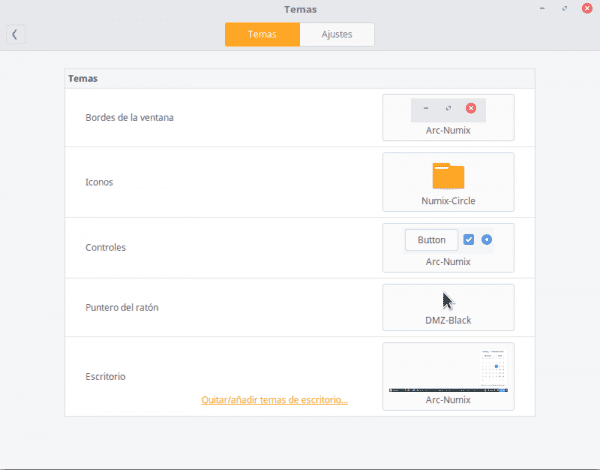
ערכות נושא מנטה לינוקס 18
ראוי לציין כי אם ברצונך להסיר את ההתקנה של הסמלים והנושאים בעתיד, תוכל לעשות זאת על ידי הפעלת הסקריפט הבא שנמצא במאגר המשובט:
./uninstall-all-icons-and-themes.shסקריפט להתקנת התצורה הטובה ביותר עבור Linux Mint 18
Conky, הוא צג מערכת המציג מידע על רכיבים שונים, כגון זיכרון RAM, שימוש במעבד, זמן מערכת וכו '. היתרון הגדול הוא שיש הרבה "עורות" ליישום זה.
במקרה זה אני משתמש הילה אוסף של תצורות קונקי מעולות, אליהם אנו הולכים לגשת על ידי שיבוט המאגר הרשמי:
git clone https://github.com/erikdubois/Aureolaפתח את התיקיה והפעל את הסקריפט הבא
./get-aureola-from-github-to-local-drive.sh
סקריפט זה יוריד סדרה של תצורות מ- github וייצור את תיקיית .aura (תיקיה מוסתרת). כאשר מאוחר יותר ניתן לבחור כל תצורת קונקי, אנו עוברים לתיקיה שנוצרה
cd ~/.aureola
ברגע שבספרייה זו אנו מבצעים:
./get-aureola-from-github-to-local-drive.sh
אשר יעדכן את הקונקי לגרסה האחרונה. אם ניגש לספריית .aureola נוכל להציג תיקיות שונות המתאימות לתצורת קונקי שונות, כדי לבחור בתיקיה הרצויה, אנו נכנסים לתיקיה המתאימה ומבצעים את הפקודה הבאה: ./install-conky.sh אשר יבצע את כל ההגדרות הדרושות באופן אוטומטי.
תצורות הקונקי הזמינות בהילה הן כדלקמן:
הילה - פוקו

הילה - Gambodekdue

הילה - גמבודקונו

הילה - נטסנס


הילה - אקרוס

הילה - סאליס

הילה - לזולי

הילה - ניצוץ

הילה - אלווה

התקן גופנים מגבילים
אם יש צורך להתקין אותם, עלינו לכתוב את הפקודות הבאות במסוף:
sudo apt-get install ttf-mscorefonts-installer
אנו מקבלים את תנאי הרישיון על ידי ניהול באמצעות TAB ו- ENTER.
התקן תוכניות חיוניות באופן אוטומטי
אלה מבחינתי תוכנות חיוניות שאני תמיד מתקין, אז לקחתי את התסריט ממנו אריק דובואה ושיניתי אותו לטעמי, בעזרתו תוכל להתקין את היישומים הבאים:
Spotify
Sublime Text
Variety
Inkscape
Plank
Screenfetch
Google Chromea
adobe-flashplugin
catfish
clementine
curl
dconf-cli
dropbox
evolution
focuswriter
frei0r-plugins
geary
gpick
glances
gparted
grsync
hardinfo
inkscape
kazam
nemo-dropbox
radiotray
screenruler
screenfetch
scrot
shutter
slurm
terminator
thunar
vlc
vnstat
winbind
gedit
npm
אם אתה רוצה להוריד אותו באופן אוטומטי, עליך לבצע את הפקודה הבאה (שמורידה את הסקריפט מהדבק שלנו, נותנת לו הרשאת ביצוע ומבצעת את הסקריפט)
wget http://paste.desdelinux.net/?dl=5254 && chmod +x install-all-soft.sh && ./install-all-soft.sh
התקן תוכנה להפעלה
מבחינתי זה לא חיוני, אבל עבור מי שאוהב משחקים, בנוסף לספריית המשחקים הגדולה שיש במאגרים, יש לנו גם http://www.playdeb.net/welcome/, דף נוסף המתמחה באיסוף משחקים למערכות לינוקס בחבילות .deb. אם אנחנו רוצים גם ליהנות ממשחקי Windows שלנו, לא להתייאש מכיוון שיש לנו כמה חלופות:
1. יין (http://www.winehq.org/) מספק לנו את שכבת התאימות להפעלת לא רק משחקים, אלא גם כל מיני תוכנות מקומפלות למערכות Windows
2. PlayOnLinux (http://www.playonlinux.com/en/) משאב נוסף המספק לנו ספרייה המסוגלת להתקין ולהשתמש בתוכנות המיועדות ל- Windows
3. לוטריס (http://lutris.net/) פלטפורמת משחקים שפותחה עבור GNU / Linux, משאב נהדר למרות היותה בשלבי פיתוח.
4. טריקי יין (http://wiki.winehq.org/winetricks) עובד כתסריט המסייע בהורדת ספריות הדרושות להפעלת משחקי לינוקס, כגון .NET Frameworks, DirectX וכו '.
בכל התוכניות הללו, אנו יכולים להתייעץ בדפים הרשמיים המתאימים להם, עם מנהל תוכניות מנטה לינוקס או הטרמינל. כמו כן, אנו ממליצים בחום לקרוא זאת מיני מורה המסביר כיצד להתקין ולהגדיר כל אחד מהם.
Steam עבור Linux (http://store.steampowered.com/search/?os=linux)
מזה זמן מה ניתן להשתמש בפלטפורמת המשחקים Steam. המשמעות היא שיש מספר גדל והולך של משחקים הזמינים ב- Steam שפותחו באופן מקורי להפעלת לינוקס.
כדי להתקין את Steam, פשוט הורד את קובץ ה- .deb מה- דף קיטור.
לאחר מכן הם ישתמשו בפקודה הבאה:
sudo dpkg -i steam_latest.deb
אולי כמה שגיאות תלות. אם כן, פשוט הזן את הפקודה הבאה כדי לתקן אותם:
sudo apt-get install -f
ואז כשאתה פותח את Steam, הוא יתעדכן. כאן תוכלו למצוא רשימה מלאה של משחקי לינוקס הזמינים ב- Steam.

התקן תוספי שמע ואקולייזר
חלקם, כמו Gstreamer או Timidity, יעזרו לנו להרחיב את קטלוג הפורמטים הנתמכים שלנו; שניהם נמצאים במנהל התוכניות או שניתן להתקין אותם באמצעות הפקודה sudo apt-get install. מומלץ להתקין גם אקולייזר pulseaudio, המסוגל לספק תצורת Pulse Audio מתקדמת ולשפר את איכות הצליל. כדי להתקין אותו נשתמש ב -3 פקודות:
sudo add-apt-repository ppa: nilarimogard / webupd8 sudo apt-get עדכון sudo apt-get להתקין pulseaudio-אקולייזר
התקן תוכניות אחרות
השאר הוא להשיג את התוכנה הרצויה לכל צורך. ישנן דרכים רבות לעשות זאת:
1. במנהל התוכניות, אליו אנו נכנסים מתפריט> ניהול, יש לנו מספר נדיב מאוד של תוכניות לכל פונקציה שתתרחש אצלנו. המנהל מסודר לפי קטגוריות, מה שמקל על החיפוש אחר מה שאנחנו רוצים. ברגע שהתוכנית שאנו זקוקים לה נמצאת, זה רק עניין של לחיצה על כפתור ההתקנה והקלדת סיסמת מנהל המערכת; אנו יכולים אפילו ליצור תור התקנה אותו אותו מנהל יבצע ברצף.
2. עם מנהל החבילות אנו יודעים בדיוק אילו חבילות אנו רוצים להתקין. לא מומלץ להתקין תוכניות מאפס אם איננו מכירים את כל החבילות שנצטרך.
3. דרך מסוף (תפריט> אביזרים) והקלדה בדרך כלל sudo apt-get install + שם התוכנית. לפעמים נצטרך להוסיף בעבר את המאגר עם הפקודות sudo apt-get ppa: + שם המאגר; כדי לחפש תוכנית עם המסוף נוכל להקליד חיפוש מתאים.
4. בעמוד http://www.getdeb.net/welcome/ (אחות Playdeb) יש לנו גם קטלוג טוב של תוכנות שמורכב בחבילות .deb
5. מהדף הרשמי של הפרויקט אם יש לך שלבי התקנה אחרים.
כמה המלצות תוכנה:
- Mozilla Firefox, Google Chrome, Opera: דפדפני אינטרנט
- Mozilla Thunderbird: מנהל דוא"ל ויומן
- Office Libre, Office Open, K-Office: סוויטות משרד
- Mcomix: קורא קומיקס
- Okular: קורא קבצים מרובה (כולל pdf)
- Inkscape: עורך גרפיקה וקטורית
- בלנדר: מודל 3D
- גימפ: יצירה ועריכה של תמונות
- VLC, Mplayer: נגני סאונד ווידאו
- Rythmbox, Audacious, Songbird, Amarok: נגני שמע
- Boxee: מרכז מולטימדיה
- קליבר: ניהול ספרים אלקטרוניים
- פיקאסה - ניהול תמונות
- Audacity, LMMS: פלטפורמות לעריכת שמע
- Pidgin, Emesené, Empathy: לקוחות צ'ט מרובי פרוטוקולים
- Google Earth: העולם הווירטואלי הידוע של גוגל
- שידור, Vuze: לקוחות P2P
- Bluefish: עורך HTML
- Geany, Eclipse, Emacs, Gambas: סביבות פיתוח עבור שפות שונות
- Gwibber, Tweetdeck: לקוחות עבור רשתות חברתיות
- K3B, Brasero: מקליטי דיסקים
- העברת ISO זועמת: להרכבת תמונות ISO במערכת שלנו
- Unetbootin: מאפשר לך "לעלות" מערכות הפעלה ב- pendrive
- ManDVD, Devede: יצירת DVD ויצירתם
- Bleachbit: הסר קבצים מיותרים מהמערכת
- VirtualBox, Wine, Dosemu, Vmware, Bochs, PearPC, ARPS, Win4Linux: הדמיית מערכות הפעלה ותוכנה
- יש אלפי משחקים ולכל הטעמים !!
כדי לראות רשימה נרחבת יותר, תוכלו לבקר באתר מדור תוכניות של הבלוג הזה.
קרא את התיעוד הרשמי
La מדריך למשתמש רשמי מנטה לינוקס לא רק מתורגם לספרדית אלא מהווה הפניה מומלצת מאוד להתקנה ולשימוש יומיומי במערכת.
חקור את המערכת החדשה שלנו
יש לנו כבר מערכת הפעלה מלאה מוכנה לשימוש היומיומי שלנו. כמו תמיד, מומלץ לבחון את המנהלים, האפשרויות, התצורות וכלים אחרים של המערכת בכדי להכיר את כל מעלות המערכת שלנו.
מומלץ גם שהמערכת שלך תתעדכן כל הזמן, תתחיל ליהנות מההפצה המועדפת עליך, גם שתף עם העולם את מה שלמדת.
לבסוף, אנו ממתינים להערותיך במדריך: מה לעשות לאחר התקנת Linux Mint 18 "Sarah"
Buah, רציתי להסיר את ההתקנה של אובונטו שלי ולשים את ההפצה הזו. זה טוב מאוד מבחינה אסתטית.
ברכות על המאמר, והפורום בכלל. עבודה טובה מאוד
היא מבוססת על אובונטו, עבור משתמשים חדשים (או מי שרגילים לחלונות) זו ללא ספק הבחירה הטובה ביותר.
או לאנשים כמוני, שנמצאים בעולם הלינוקס באופן בלעדי מאז 2005 ואני בוחר בזה כי הוא זה שהכי מוריד אותי.
תודה!
אכזרי לחלוטין למחשב שולחני. פוסט מצוין.
ולהסיר קונקי?
אם אתה מתכוון להסיר תצורה, פשוט בחר את השנייה, הסקריפט מסיר את התצורה באופן אוטומטי ומציב את התצורה החדשה
כלומר אם זה פשוט כמו למחוק את התיקיות, להסתיר ולא להסתיר, או אם אתה צריך לעשות משהו אחר
מאמר טוב ומלא מאוד עבור מנטה לינוקס, אם כי כרגע אני לא משתמש בו, חבילות הסמלים, הגופנים, תצורות הקונקי וכו 'טובים לי לשימוש בהפצות לינוקס אחרות.
המדריך טוב מאוד ושלם. עבורי Linuxmint הוא שולחן העבודה החביב עלי ביותר, לפני קצת יותר מחודש התקנתי את Ubuntu Unity עקב בעיות תאימות עם כמה מנהלי התקנים ואני ממש רוצה לחזור למינט קינמון.
תודה מוחלטת על המאמר, אני כבר צריך להתקין ערכות נושא סמלים כדי לקשט את שרה שלי .. XD
התקנתי את הגרסה הזו אבל הרגתי אותה. האמת היא שזה הולך טוב מאוד, הייתה לי אובונטו, אבל זה כבד מאוד, זה הרבה יותר טוב. למרות זאת, ניתן להבחין שיש אופטימיזציה טובה יותר לחלונות מאשר לינוקס, כדי לראות אם יצרני התוכנה עובדים קצת יותר.
תודה לך על זה. מדריך טוב להתאמה אישית.
אני מנסה להתקין את הנושאים ואני מקבל את זה ./all-in-once-installation_deb_themes.sh
bash: ./all-in-once-installation_deb_themes.sh: הקובץ או הספריה אינם קיימים
מה אני יכול לעשות?
אותו דבר קורה לי
לאחר שיבוט מאגר השיבוט של git https://github.com/erikdubois/themes-icons-pack.git
אתה צריך cd ערכות נושא-אייקונים כדי להיות בתוך הספריה עם התסריטים ובאותה עת לבצע ./all-in-once-installation_deb_themes.sh
אח, אז איפה אוכל לבחור איזה נושא אני רוצה?
תודה לואיגיס!
אני מנסה להוריד את הסקריפט להתקנת התוכניות, אך הוא נותן לי שגיאה: "chmod: לא יכול לגשת ל- 'install-all-soft.sh': הקובץ או הספריה אינם קיימים". זה יכול לעזור לי לראות איפה הבעיה. תודה רבה.
תודה רבה. מדריך שימושי מאוד.
שאלה אחת, אני רואה שיש לך לקוח וואטסאפ ... אתה יכול לספר לנו מה זה?
תודה
אני יוצר את זה בעצמי בעזרת הדרכה זו שעשיתי קודם: https://blog.desdelinux.net/aplicaciones-de-escritorio-pagina-web/
שלום, תודה רבה על ההדרכה, זה מאוד שימושי.
שאלה אחת, אני רואה שיש לך לקוח וואטסאפ ... אתה יכול לספר לנו מה זה?
שלום, תודה על המידע; יש לי כמה שאלות לבדוק אם אתה יכול בבקשה להדריך אותי:
1.- מהי התצורה שיש לבצע כך שהקונקי יפעל אוטומטית כאשר המחשב מופעל?
2.- על איזה דוקי אתה ממליץ?
תודה רבה מראש, ברכות!
1. מתפריט מנטה לינוקס עבור אל
aplicaciones al inicio,ואז הוסף וצור אחד עם השםconkyוהפקודהconky2 ובכן, זה לטעמם של כולם, אני משתמש כעת באוריאול - פוקו אבל זה לא אומר שזה הכי טוב
שלום, אתה יכול להגיד לי מאיפה אני יכול להוריד את הרקעים האלה שאתה רואה במדריך ואם נושאי הסמלים תואמים לינטה לינוקס 17. ברכות תודה
באינטרנט תוכלו להשיג כספים רבים, אלו של ההדרכה אינם נמצאים במאגר ספציפי. הם עובדים עבור Linux Mint 17
היי. זה מדריך טוב מאוד, תודה רבה על השיתוף ועל העבודה הנהדרת שלך.
אני אומר לך שהגעתי לחלק של הורדת הסמלים והנושאים, אך בסעיף "בחירת ערכת הנושא והסמלים" אתה מציין שאתה צריך לעבור לתפריט-ולבחור ערכות נושא, אולם אין אפשרות כזו מערכת. השאלה המתבקשת היא, כיצד ניתן להתקין תוכנית זו?
וחיפשתי את זה ב"מנהל התוכנה "וגם ישירות עם -התאם ערכות נושא להתקין - ושום דבר.
המערכת שלי:
מערכת הפעלה: מנטה 18 שרה
ליבה: x86_64 Linux 4.4.0-45-generic
מעטפת: bash 4.3.42
FROM: XFCE
WM: Xfwm4
נושא: מנטה X
נושא GTK: מנטה X [GTK2]
נושא אייקון: מנטה X
גופן: Noto Sans 9
מעבד: מעבד Intel Core i5 M 520 @ 2.394GHz
GPU: גליום 0.4 ב- llvmpipe (LLVM 3.8, 128 סיביות)
זיכרון RAM: 676MiB / 2000MiB
תודה על עזרתך מראש.
בתפריט מהעדפות אתה יכול ליצור ערכות נושא, אם ההתקנה שלך היא באנגלית זה יכול להיות נושאים
תשומת הלב!
כדי להתקין את הסמלים, תקן
שגיאה: כל-פעם אחת- installation_deb_icons.sh
תקן ./all-in-once-installation_deb_icons.sh
(טעיתי ולא ידעתי למה, הנה ה. / חח)
אם אכן אתה חייב לעשות זאת
מצטער אני כל הזמן מקבל שגיאה "הקובץ או הספריה אינם קיימים" אפילו עם התיקון שאתה מציין.
שלום, אני מאוד מעריך את המדריך מכיוון שזה עזר לי מאוד להגדיר את תצורת ה- LinuxMint שלי, יש לי רק בעיה אחת
כשאני מנגן קטעי וידאו וכשאני מזיז את החלונות אני מקבל אופקיות נחמדות שמפרקות את התמונה ולא מצאתי את הפיתרון, אולי בגלל שאני לא יודע את שם הבעיה, הפתרון לא מופיע. אני מקווה שאת יכולה לעזור לי.
לא עובד בשבילי: wget http://paste.desdelinux.net/?dl=5254 && chmod + x install-all-soft.sh && ./install-all-soft.sh פלט זה: wget http://paste.desdelinux.net/?dl=5254 && chmod + x install-all-soft.sh && ./install-all-soft.sh
–2016-11-15 21:38:25– http://paste.desdelinux.net/?dl=5254
פתרון הדבק.desdelinux.net (הדבק.desdelinux.net)... 104.18.41.104, 104.18.40.104, 2400:cb00:2048:1::6812:2968, …
מתחבר להדבק.desdelinux.net (הדבק.desdelinux.net)|104.18.41.104|:80... מחובר.
בקשת HTTP נשלחה, ממתינה לתגובה ... 200 אישור
אורך: לא צוין [טקסט / רגיל]
שומר ב: 'index.html? Dl = 5254.1'
index.html? dl = 5254. [<=>] 4.51K –.- KB / s ב 0 שניות
2016-11-15 21:38:27 (12.7 MB / s) - 'index.html? Dl = 5254.1' נשמר [4619]
chmod: לא יכול לגשת ל- 'install-all-soft.sh': אין קובץ או ספרייה כאלה
שלום, אני חדש ויש לי שאלה והיא כיצד ליצור את התפריט הקטן שיש לך למטה בו מופיעים התוכניות הצפות אני רוצה לדעת איך לעשות את זה xD,
זה מושג על ידי התקנת קרש: sudo apt-get קרש להתקנה
פשוט התחלתי בעולם הלינוקס והתקנתי את ההפצה הזו כי אהבתי את המראה החזותי שלה שנוסף לשלבי ההתחלה שלך, זה היה מושלם בשבילי, תודה על הכל.
כתוצאה מכמה בעיות קטנות באובונטו שלי, החלטתי לנסות הפצות אחרות; מצאתי מנטה וזה גרם לי להיות "ojiplático". הוא יציב, אינטואיטיבי (במיוחד לאלה מאיתנו שרק התחלנו ולא מעזים להשתמש במסוף), שלם ... אני אוהב את זה.
ועוד אני אוהב את קהילת לינוקס, תמיד עם תשובות לבעיות שלנו.
תודה x1000
מאמר זה מעולה, יש לי רק חודש עם לינוקס מנטה 18 והיום אני מפיק את הפוטנציאל המקסימלי ממנו ... קל מאוד להתאים אישית ... 🙂 אני יכול רק להוסיף ... תרומה נהדרת, תודה ...
שלום, המדריך טוב מאוד, אבל הוא לא נותן לי לדמיין את הקונקי, וכשאני מתקין נושא של קונקי אני מקבל שגיאה ואני מקבל את זה:
***** אזהרת מפתח Imlib2 *****:
תוכנית זו קוראת לשיחת Imlib:
imlib_context_free();With the parameter:
context
being NULL. Please fix your program.
################################################################ ###############
################### הסוף #######################
################################################################ ###############
מדריך מצוין ללא ספק, רק רציתי להודות לך על זמנך ומסירותך. חשבתי לתת ל- Xubuntu הזדמנות נוספת, אבל אחרי שקראתי אותך אני חושב שאנסה את שרה (שהיא הרבה יותר מרמזת רק לשם 😉)
מה שנאמר בזכות בן אבוד שחזר ללינוקס אחרי כמה שנים של היעדרות.
הבוקר טוב
תודה - תרומתך שלמה מאוד
רציתי להדגיש שעקבתי אחר כל הצעדים שלך בנוגע להתקנת GIT, זה לא נתן לי שום שגיאה, אך עם זאת הם לא נראים טעונים בעת הזנת העדפות העיצוב.
חסר לי צעד אחד חוץ מאלה שפירטת
אני מתחיל בלינוקס
מצד שני, אני צריך לנצל את ההזדמנות כדי שתייעץ לי (סליחה על ההתעללות) אבל אני מתכנת ואני מנהל מערכות ב- Visual FoxPro עבור Windows. שהוא הווירטואליזר הטוב ביותר להרכבת חלונות ולהמשיך לתמוך במערכות שלי .... או שיש דרך אחרת שאינה וירטואלית ...
תודה על האסיפה שלך ...!
בודק קישוריות ... נעשה.
################################################################ ###############
################### הסוף #######################
################################################################ ###############
שיבוט ב- «/ tmp / papirus-icon-theme-kde» ...
שם משתמש עבור 'https://github.com':
סיסמה עבור 'https://github.com':
מרחוק: מאגר לא נמצא.
קטלני: האימות נכשל עבור 'https://github.com/PapirusDevelopmentTeam/papirus-icon-theme-kde/'
find: "/ tmp / papirus-icon-theme-kde": הקובץ או הספריה אינם קיימים
cp: לא יכול להצביע על '/ tmp / papirus-icon-theme-kde / *': הקובץ או הספריה אינם קיימים
שיבוט ב- «/ tmp / papirus-icon-theme-gtk» ...
אותו דבר קורה לי, אני לא יודע מה להזין את שם המשתמש והסיסמה של github, איך פתרת את זה?
היכנס הזן והמשיך, למרות שלדעתי חבילת papirus כביכול לא הורדה ..
שלום, הפוסט הזה עזר לי מאוד.
פשוט יש לי בעיה בתצורת Conky. באופן ספציפי עם נושא gambodekuno, אני ממלא אחר כל השלבים, אבל כשאני מריץ את הקונקי, אני יכול רק לראות שהמסך מתכהה מעט, ואני רואה רק את הטקסט שאומר "Aureola Gamnodeku v1.7.7" ולא שום דבר אחר.
תמונה מצורפת בקישור: http://oi66.tinypic.com/acwdid.jpg
כבר התקנתי אותו בעבר, והכל עבד בסדר, אבל התקנתי מחדש את המערכת שלי. מה לא בסדר?
אני מקווה שתוכל לעזור לי לפתור את זה.
wget http://paste.desdelinux.net/?dl=5254 && chmod + x install-all-soft.sh && ./install-all-soft.sh
–2017-11-07 16:46:32– http://paste.desdelinux.net/?dl=5254
פתרון הדבק.desdelinux.net (הדבק.desdelinux.net)... 104.18.40.104, 104.18.41.104, 2400:cb00:2048:1::6812:2968, …
מתחבר עם הדבק.desdelinux.net (הדבק.desdelinux.net)[104.18.40.104]:80... מחובר.
בקשת HTTP נשלחה, ממתינה לתגובה ... 200 בסדר
אורך: לא צוין [טקסט / רגיל]
הקלטה ל: "index.html? Dl = 5254.2"
index.html? dl = 5254.2 [<=>] 4.51K –.- KB / s ב- 0.003 שניות
2017-11-07 16:46:33 (1.39 MB / s) - "index.html? Dl = 5254.2" נשמר [4619]
chmod: לא ניתן לגשת אל 'install-all-soft.sh': הקובץ או הספריה אינם קיימים
שלום .... אני יכול להתקין את ערכות שולחן העבודה והסמלים לפי פקודה, אך ניסיון ליישם אותם לא עובד ...
שלום, הרגע התקנתי את Linux mint 18 ומצאתי שמערכת ההפעלה הזו מאוד סקרנית ביחס ל- win10, הראשונה
ההדפסה חיובית מאוד עבורי, אני אמשיך לחקור את זה אבל יש לי בעיה קטנה עם התסריטים האלה, תן לי להסביר: איפה אני כותב את הפקודה שהוספת למעלה. / All-in-once-installation_deb_themes.sh
בסוף? ברכות תודה
היי.
מדריך טוב ומעניין מאוד.
יש רק בעיה אחת, כאשר אני מנסה להוריד את הסקריפט עבור התוכניות החיוניות, הוא אומר לי את הדבר הבא: wget: לא הצליח לפתור את כתובת המחשב "הדבק.desdelinux.נֶטוֹ"
איך אוכל לפתור את זה.
תודה רבה.
שלום
והתקנו את הסקריפטים ב- linux mint 19 ואין לו נושאים אלא מראה, האם זה לא עובד או שאתה צריך להתקין כלי כמו כלים לצבוט gnome או דומה?
אני אוהב את הרקע אוראולה - פוקו, אתה יכול להגיד לי מה הנושא?