

Jellyfin: מהי מערכת זו וכיצד היא מותקנת באמצעות Docker?
לאחרונה פרסמנו, ב- FreedomBox, YunoHost ו- Plex. כיום תורו של אפליקציה או מערכת הדומה ל- Plex. מאז כמו זה האחרון, Jellyfin משמש גם כדי ליצור פיתרון מוחלט עבור שרת מולטימדיה כדי להציג או להזרים (לשתף) כל תוכן מולטימדיה בין סוגים שונים של מכשירים ».
Jellyfin הוא פרויקט קהילתי של תוכנה חינם, מנוהל על ידי מתנדבים. אשר שחרר לאחרונה את שלו הגרסה 10.5.0, עם שיפורים אינסופיים, תיקוני באגים ומבט לעתיד.
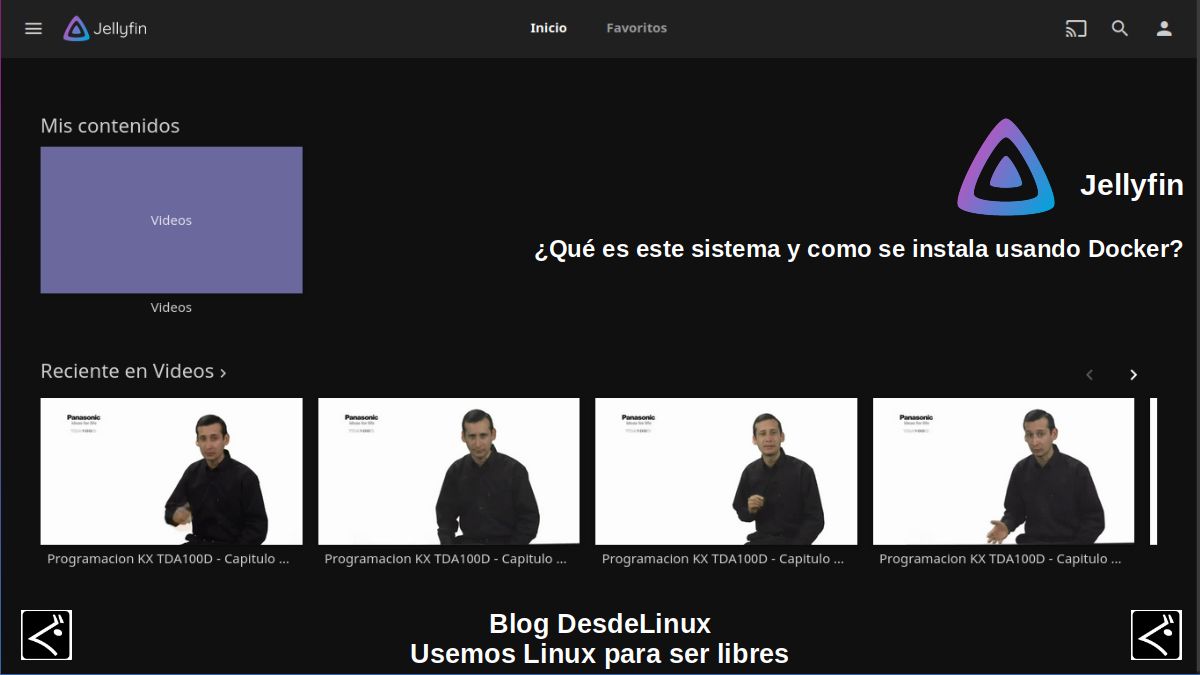
זה חדש הגרסה 10.5.0, מגיע עם יותר מ 200 תרומות ויותר מ -500 מספרי כרטיסים סגוריםולכן, לטענת מפתחי החברה, מייצג א שחרור גדול (משמעותי). עם זאת, הם מעירים כי בקרוב הם ישיקו קצת לפני חג המולד הבא, חדש השקת יום נישואין זה יגיע עם הרבה תכונות חדשות.
במקרה שתרצה לדעת יותר על גרסה חדשה זו של מערכת נהדרת זו, תוכל לגשת לקישור הבא: Jellyfin שוחרר - v10.5.0.
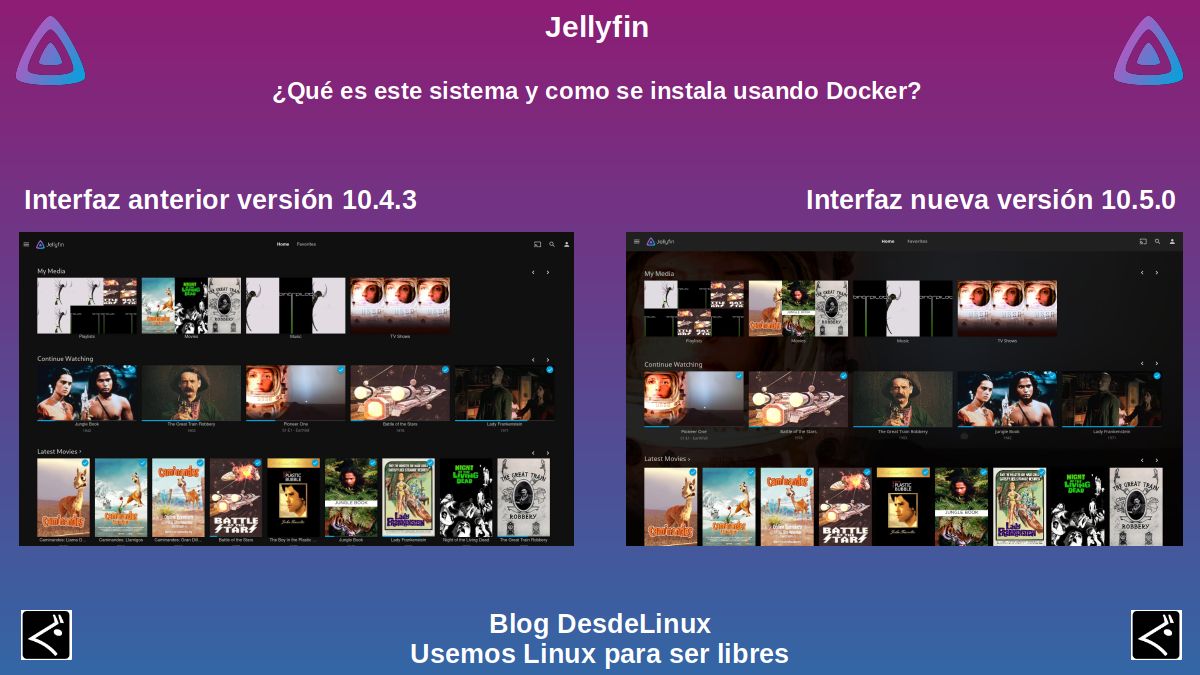
Jellyfin: מערכת ניהול תוכן מולטימדיה
להתקנת זה מערכת ניהול תוכן מולטימדיה, מסוגלים לאסוף, לנהל ולהעביר מדיה תקשורת (קבצים) (קטעי וידאו, תמונות, אודיו) באמצעות א ממשק אינטרנט ידידותי ופשוט, מחובר לשרת, אשר מוגדר בעת התקנת היישום Jellyfin, נשתמש בשיטה של "התקנה באמצעות Docker" על מנת לחזק את הידע שנרכש בפרסום הקודם שלנו בנושא סַוָר.
עם זאת, ראוי לציין זאת Jellyfin יש גם מתקינים מרובי צורות, הן עבור לינוקס (דביאן, אובונטו, Arch, Fedora ו- CentOS, או בפורמט .tar.gz), כגון MacOS וחלונות (בתבנית ניתנת להתקנה וניידת).
א שלב 1
בצע את פקודות הפקודה הבאות באמצעות מסוף:
sudo docker pull jellyfin/jellyfin:latest
sudo mkdir -p /srv/jellyfin/{config,cache}
sudo docker run -d -v /srv/jellyfin/config:/config -v /srv/jellyfin/cache:/cache -v /media:/media --net=host jellyfin/jellyfin:latest
sudo mkdir -p /media/jellyfin/
sudo chown $USER. -R /media/jellyfin/
sudo chmod 777 -R /media/jellyfin/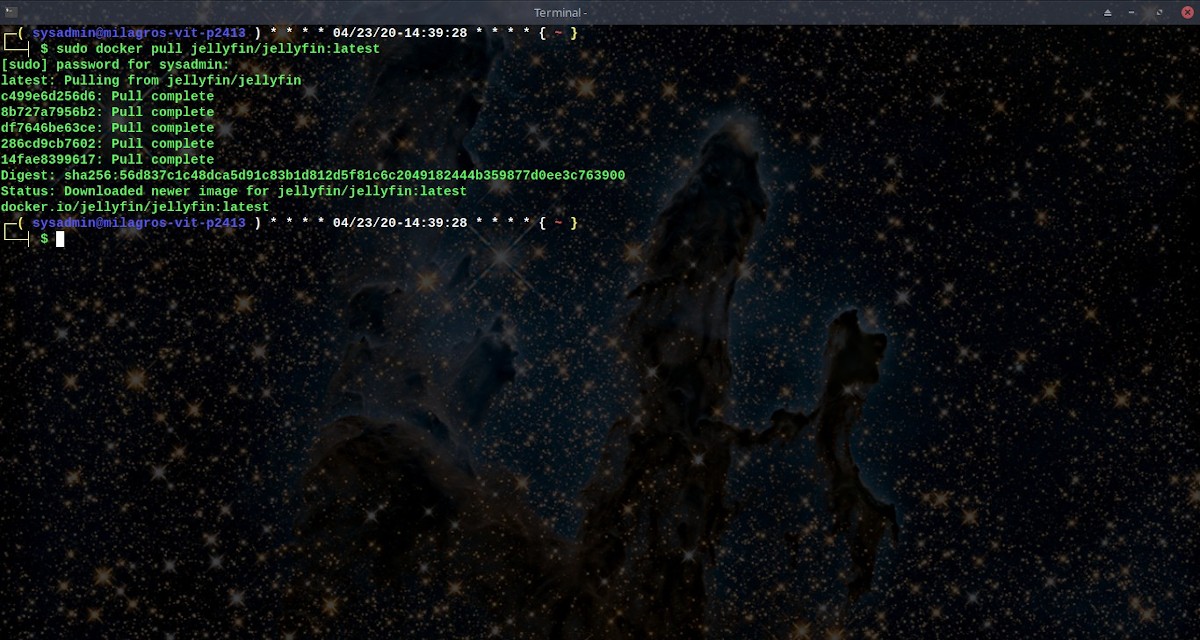
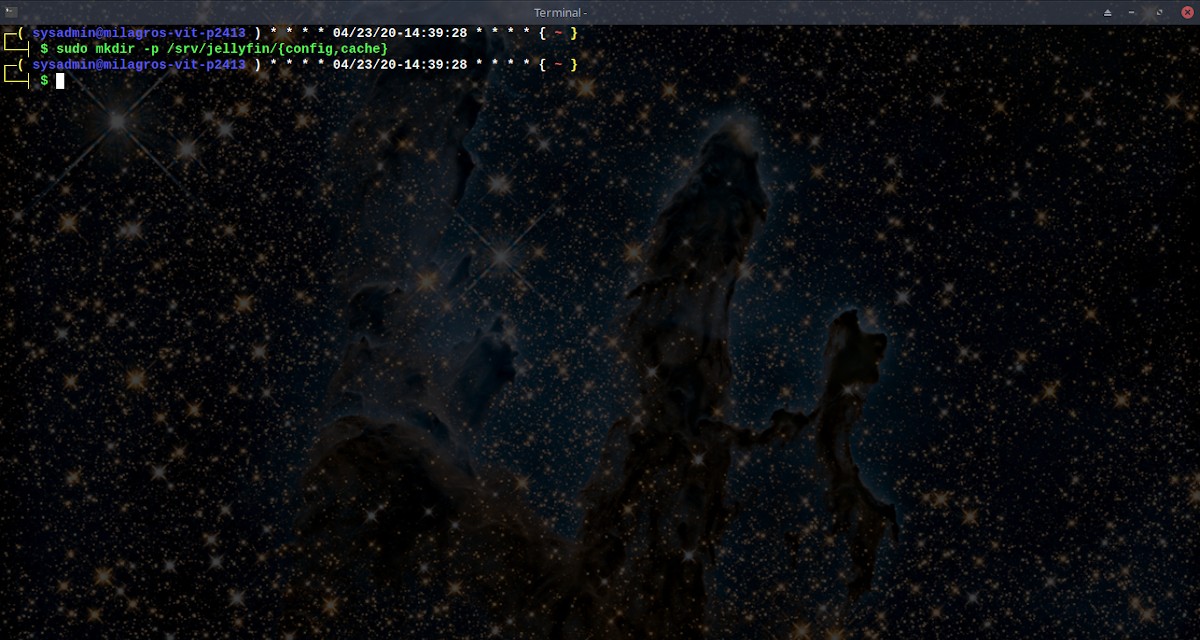


ב. שלב 2
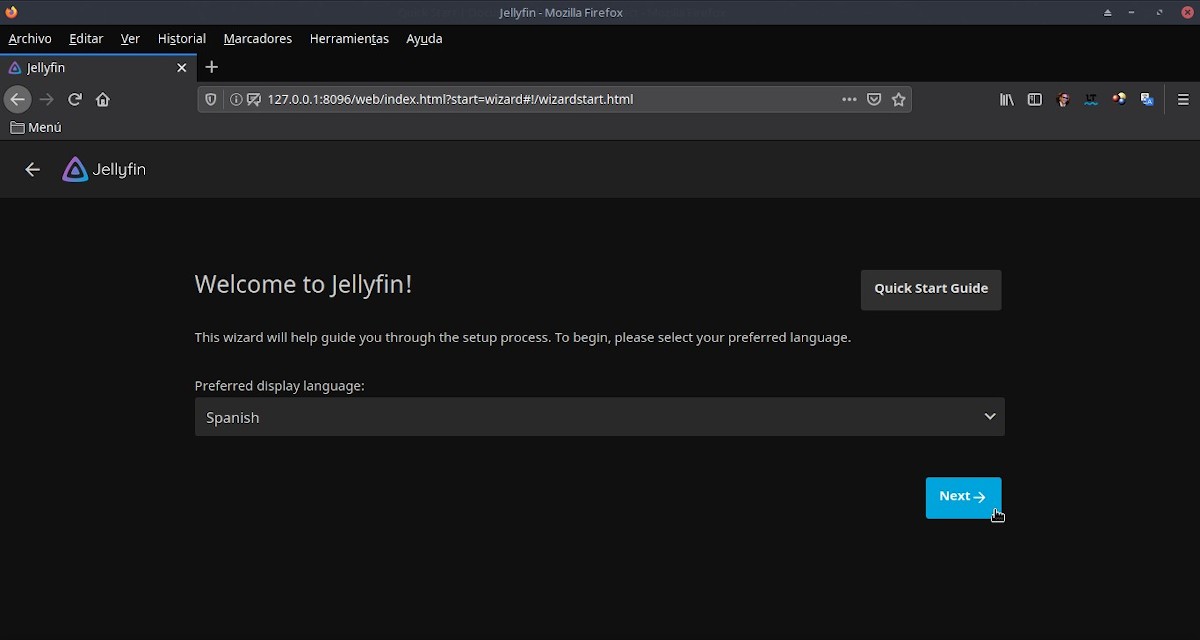
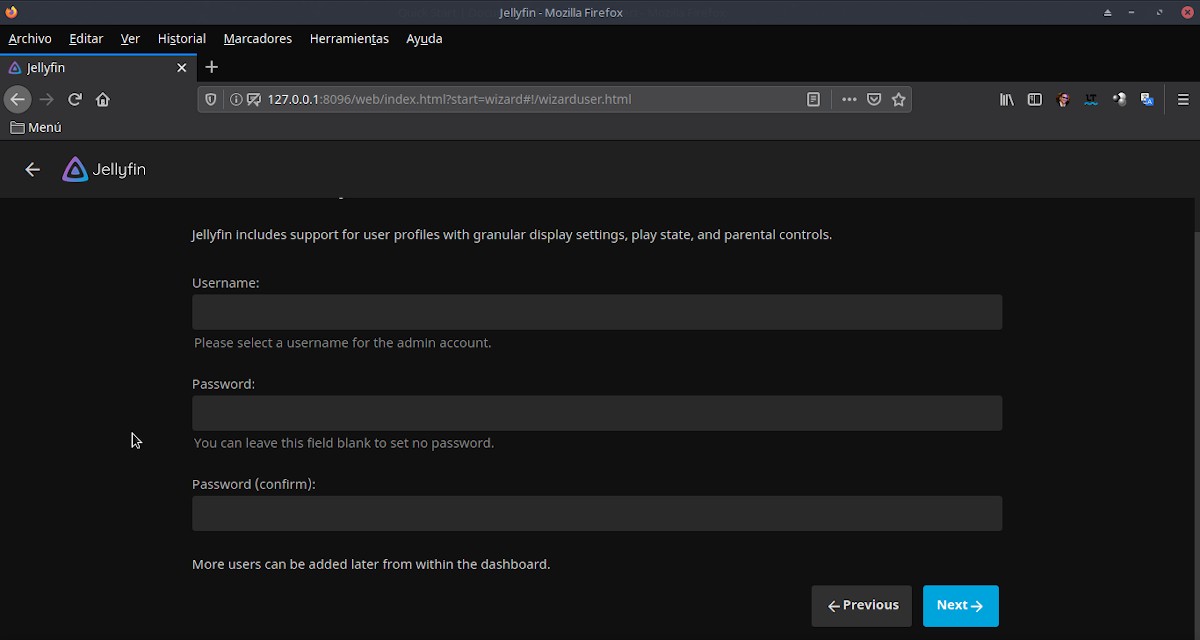
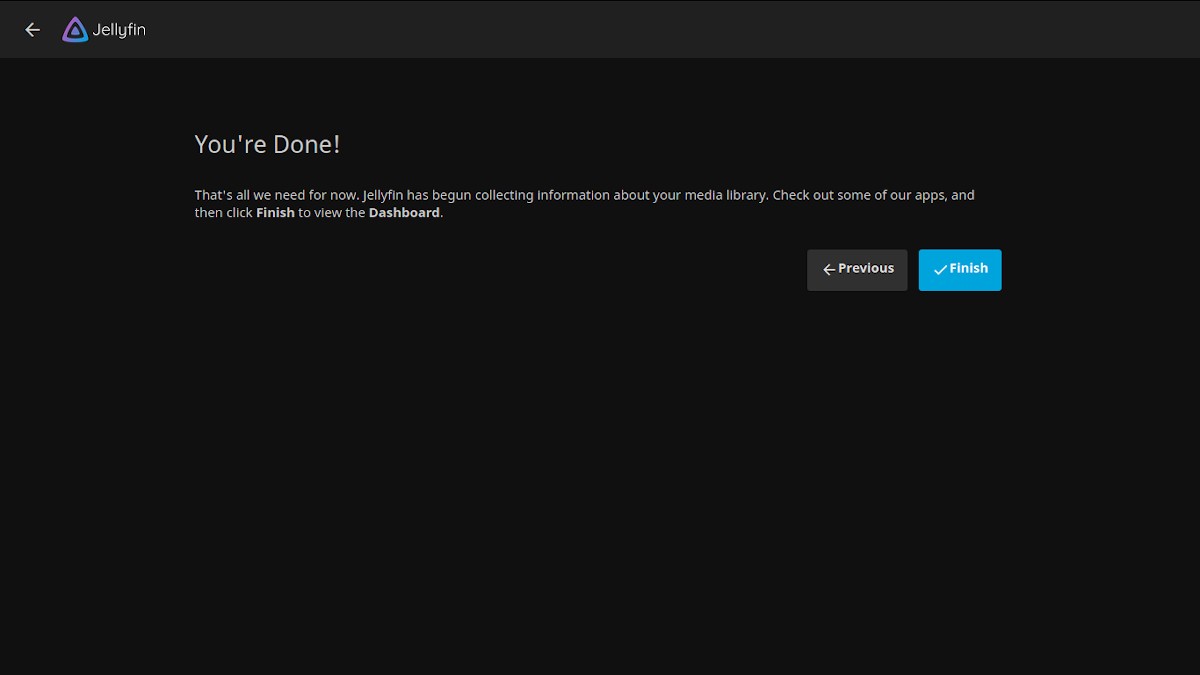
הפעל את הדפדפן החל מהטעינה של יישום אינטרנט דרך url http://127.0.0.1:8096, כאמור להלן קישור, וסיים את הגדרות היישום על ידי ביצוע השלבים המוצגים בתמונות הבאות:
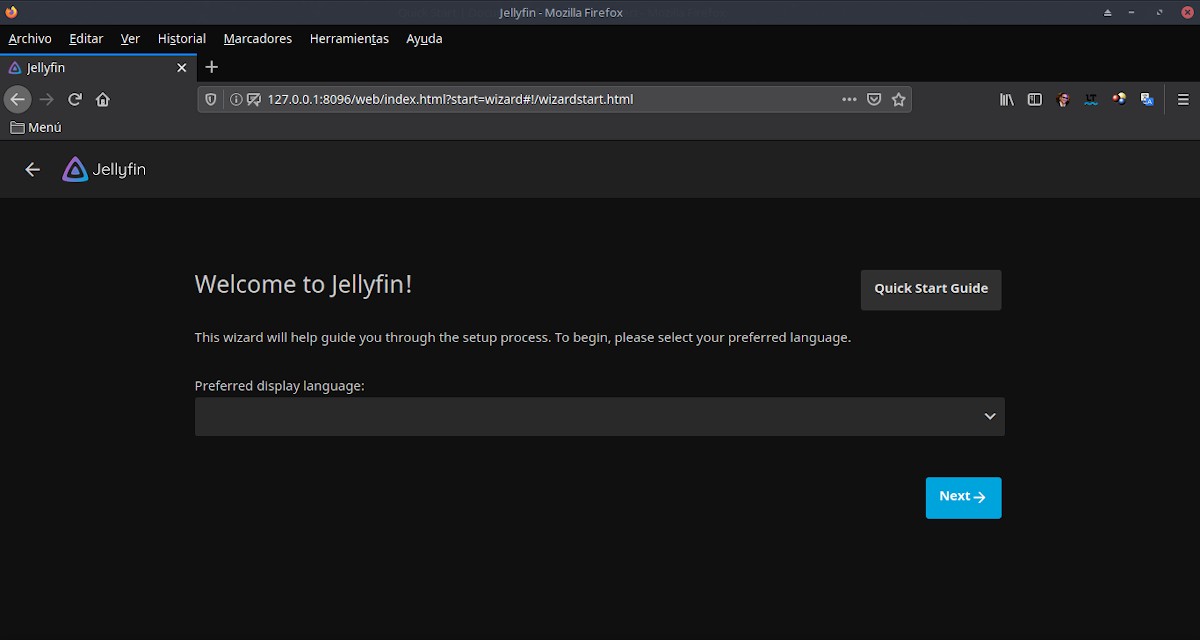
- הגדר את שפת ממשק האינטרנט במהלך תהליך ההתקנה.
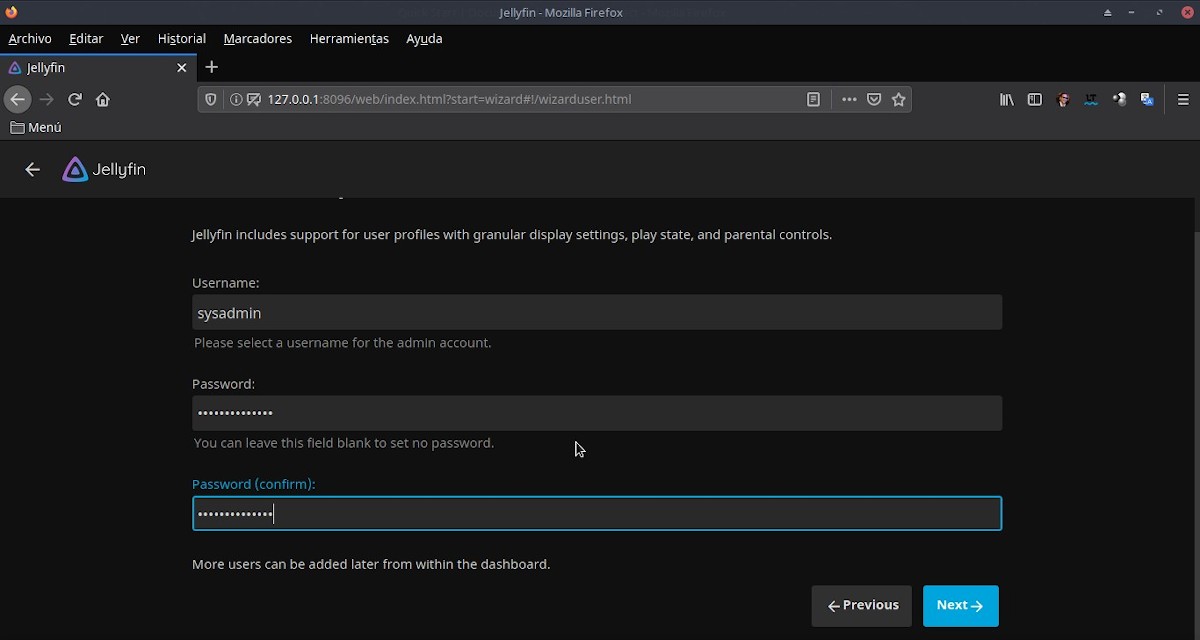
- הגדר את תצורת המשתמש של מנהל היישומים.
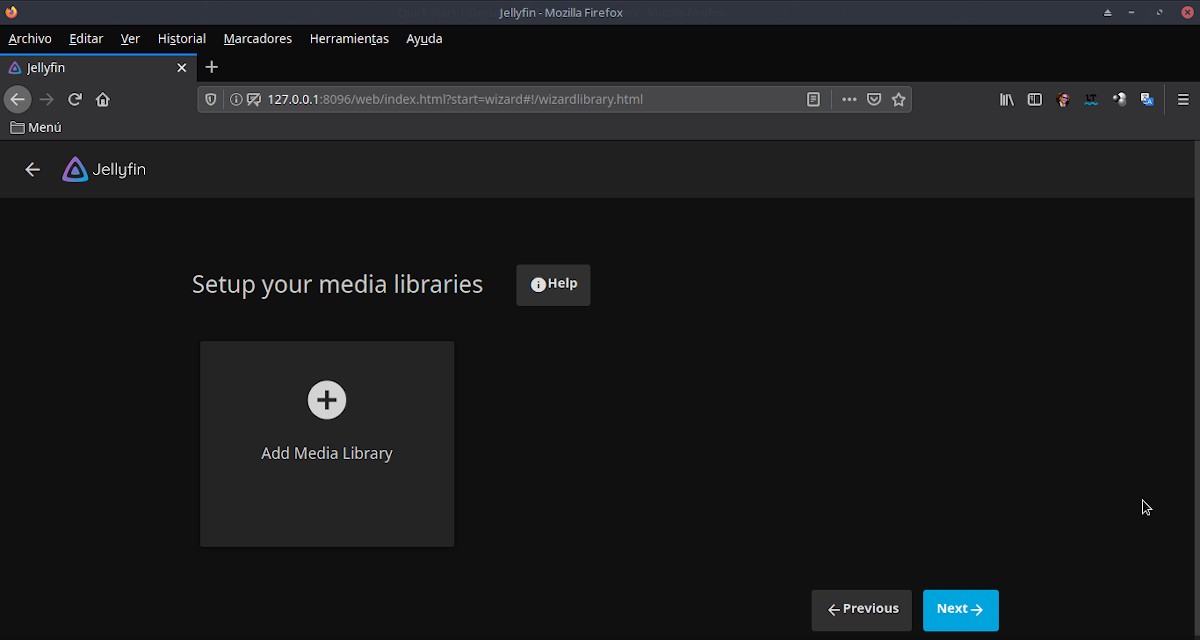
- התחל את התצורה של תיקיות העבודה, שם יאוחסנו תוכן המולטימדיה שיש לנהל.
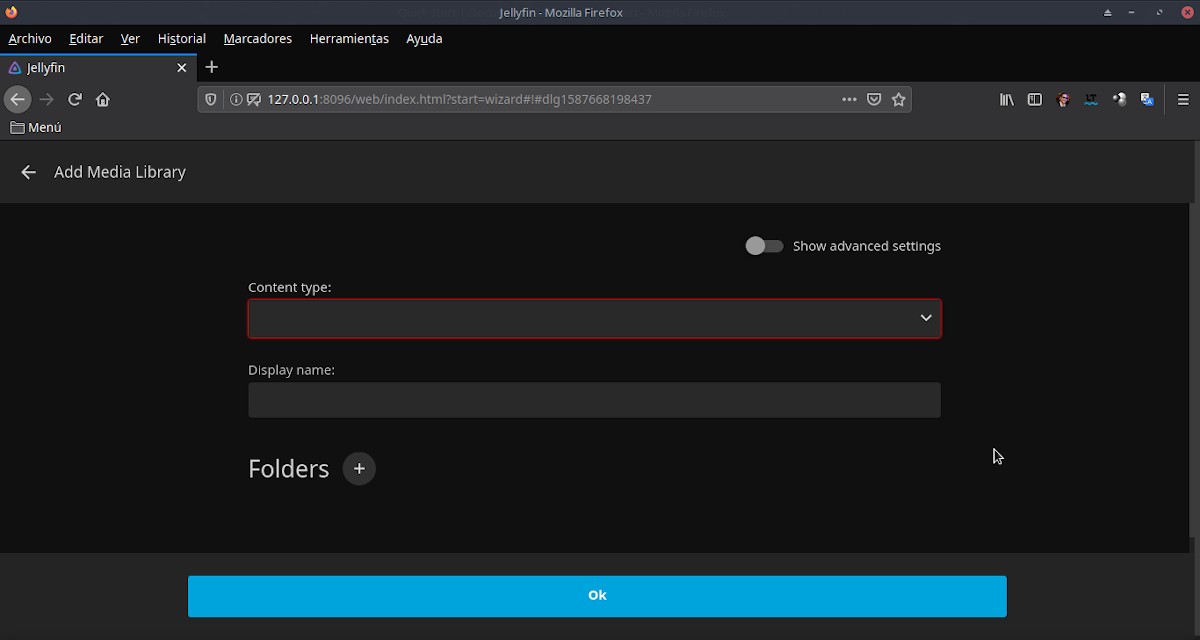
- ציין את סוג תוכן המולטימדיה (קטעי וידאו, תמונות, אודיו ומעורב) ושם של תיקיית העבודה להוספה.
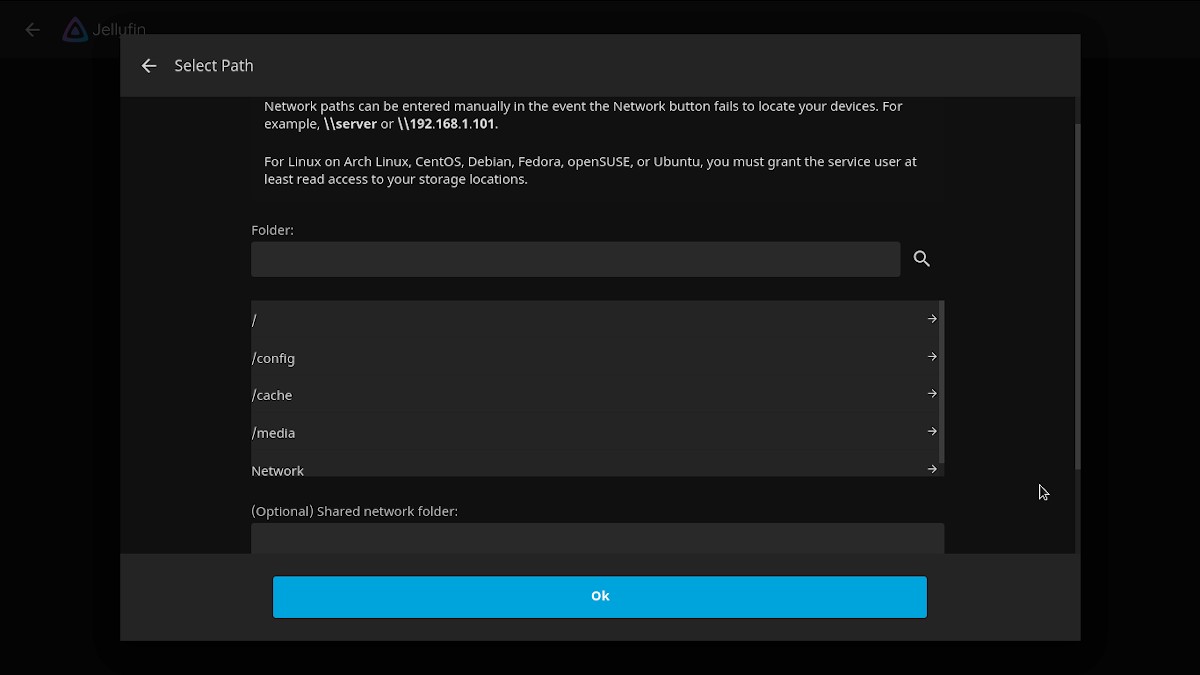
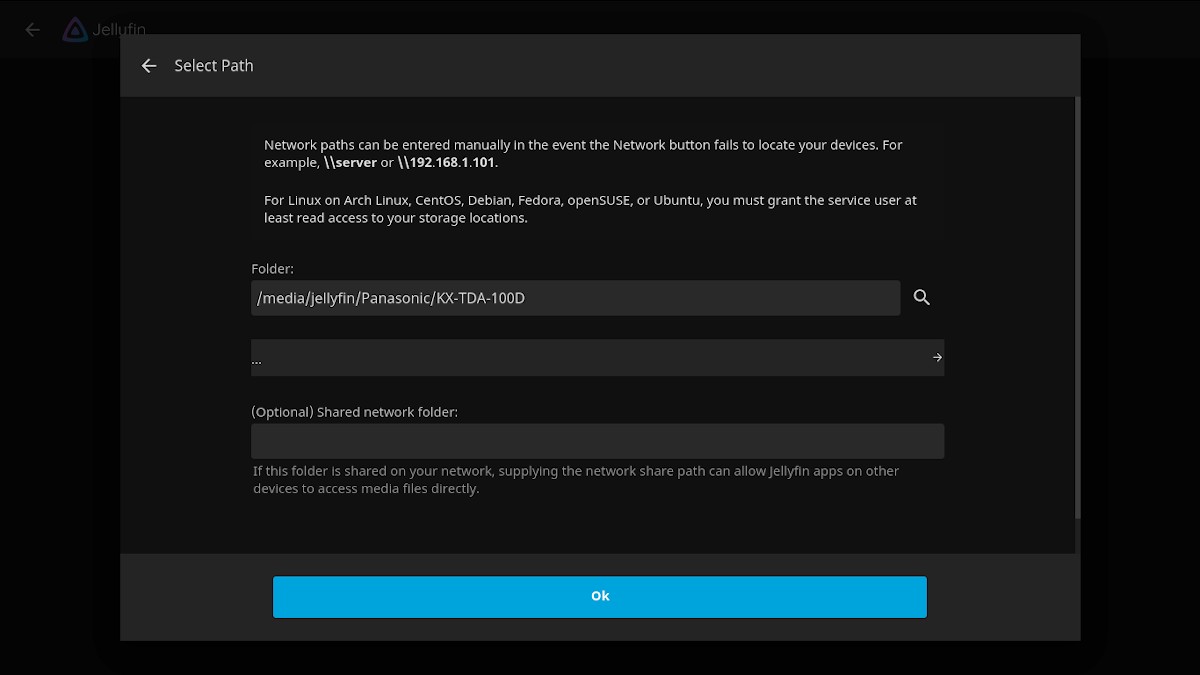

- הגדר את הפרמטרים האחרים הקשורים לתוכן המולטימדיה שיש לנהל.
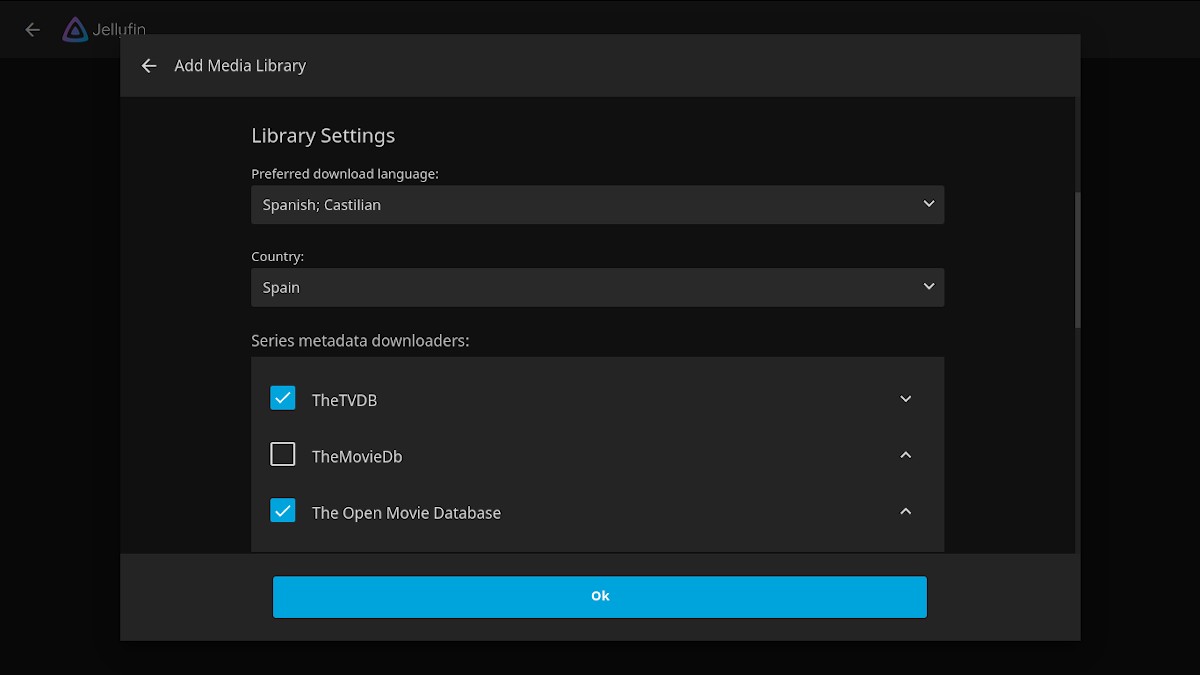
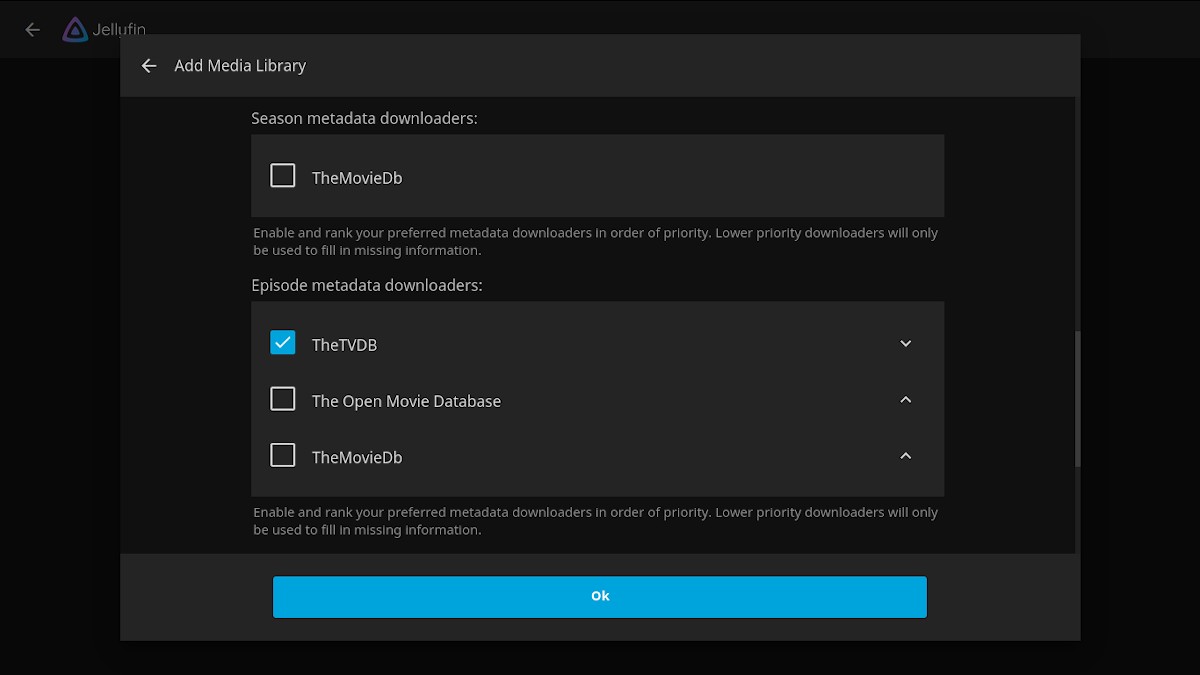
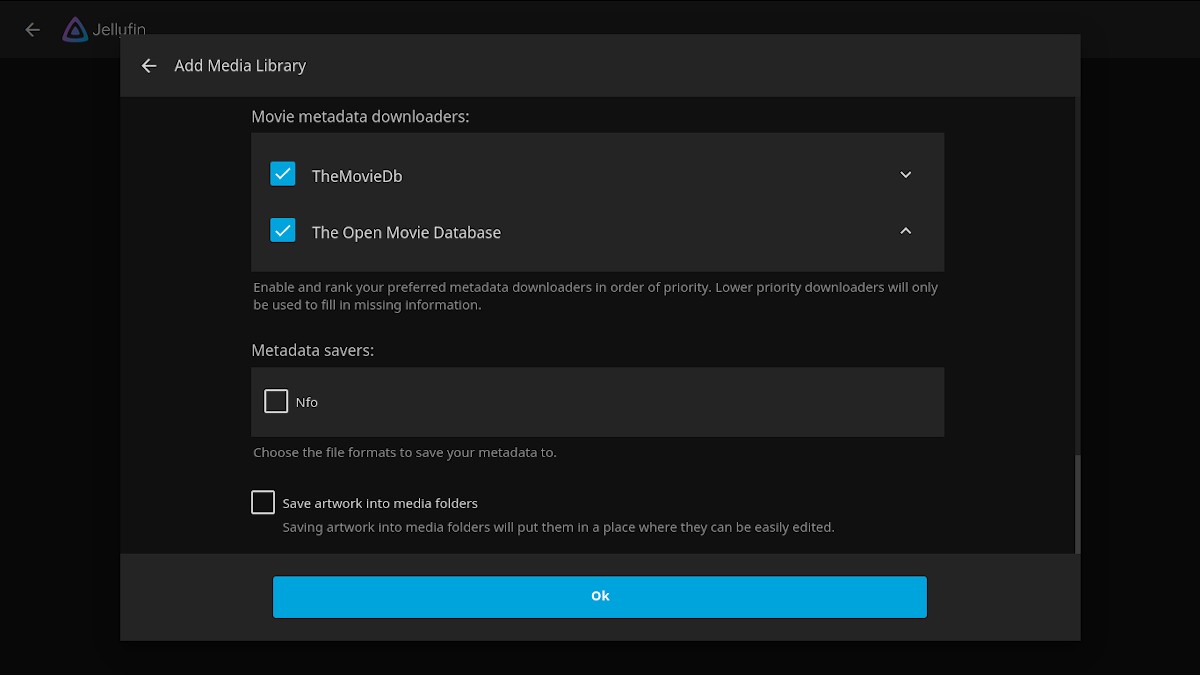
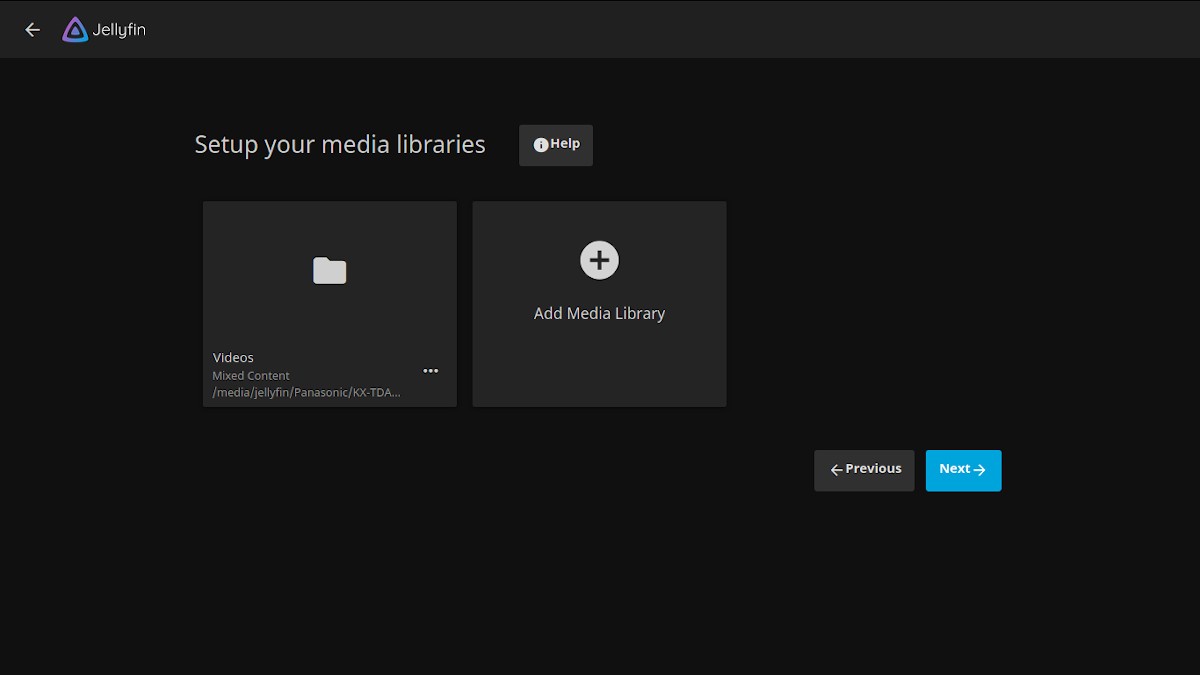
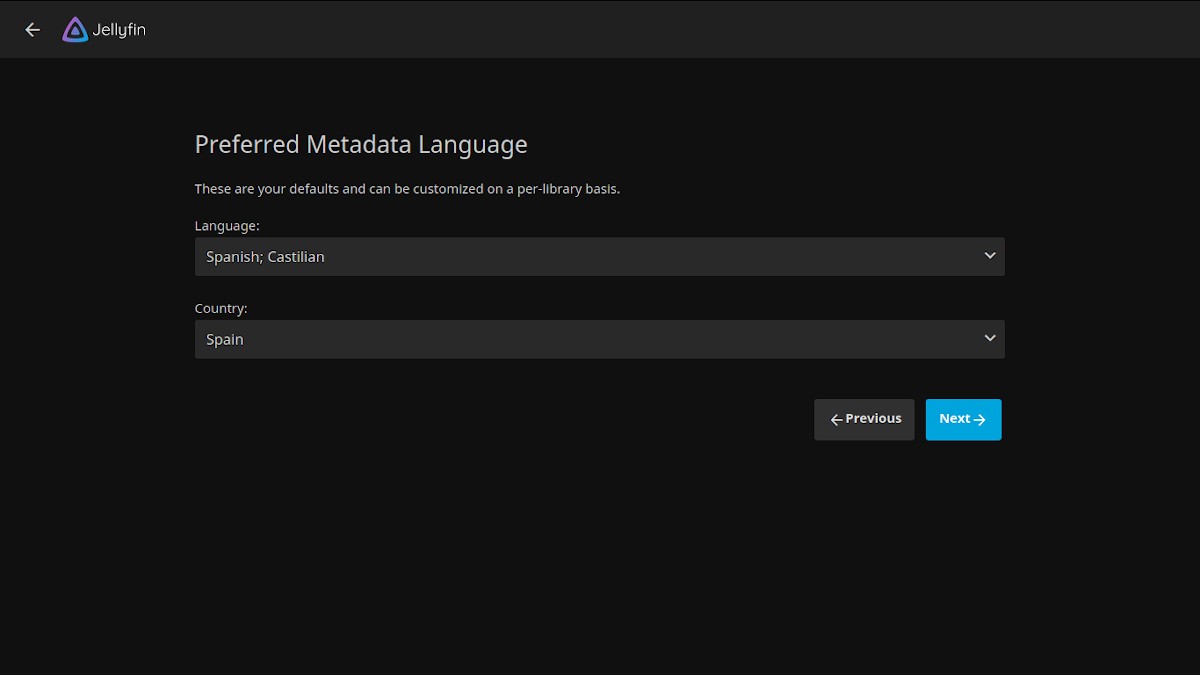
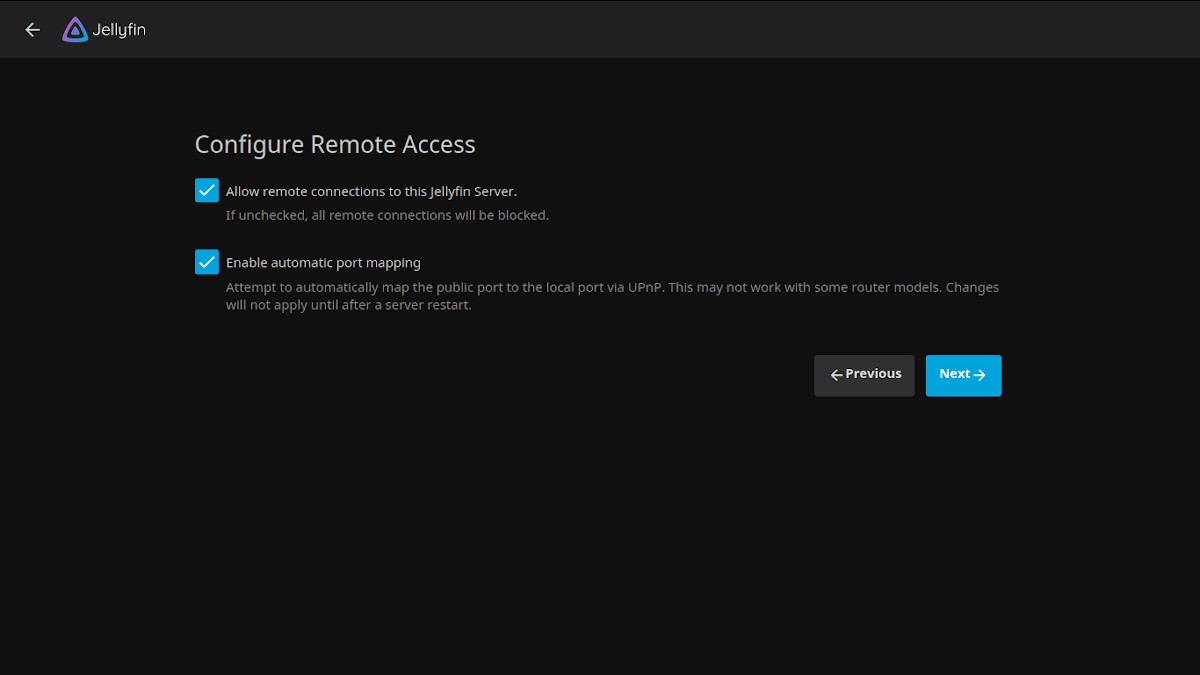
- סיים את תצורת היישום.
ג שלב 3
הפעל מחדש את הדפדפן או כרטיסייה, והתחבר שוב באמצעות אותו כתובת האתר, כדי להציג את התוכנית פועלת, עבור אל תפריט הגדרה ולשנות את שפת ה ממשק אינטרנט לספרדית, או את השפה שבחרת.
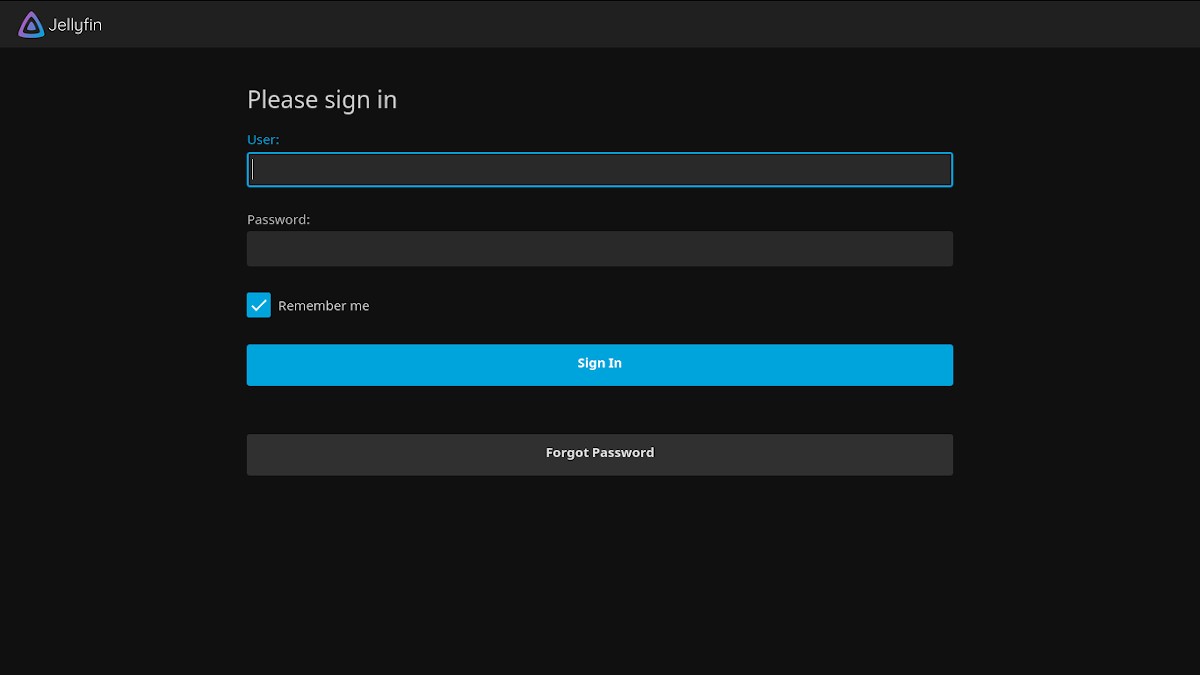
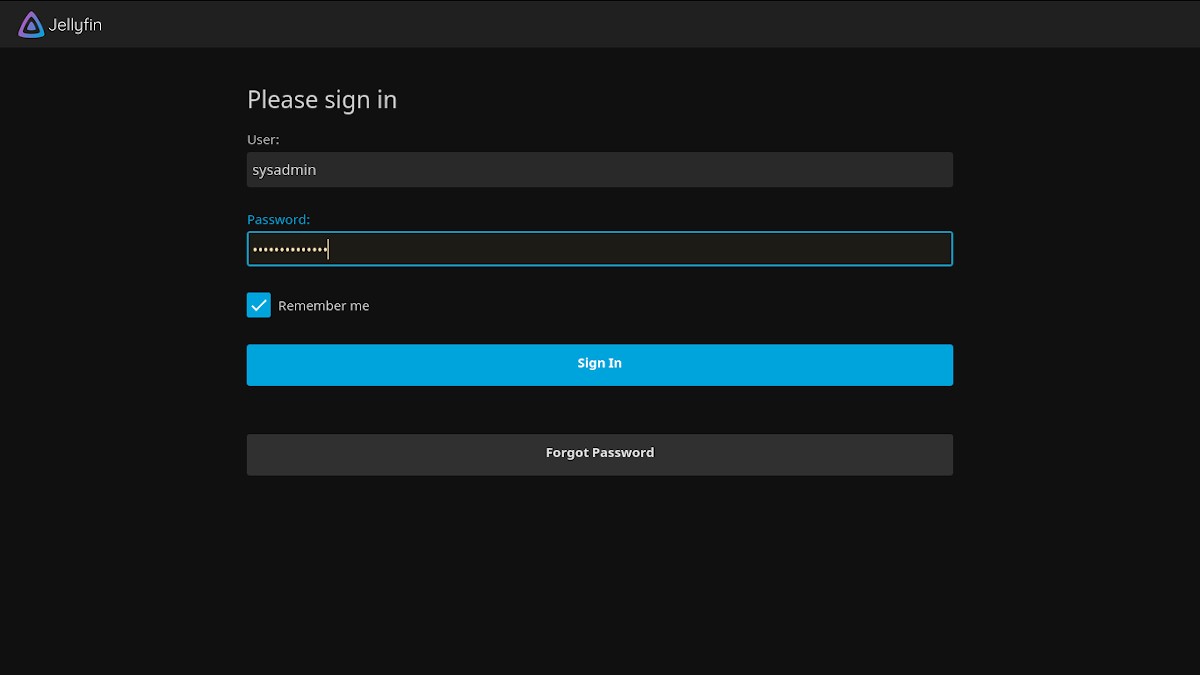
- התחבר עם המשתמש שנוצר במהלך ההתקנה.
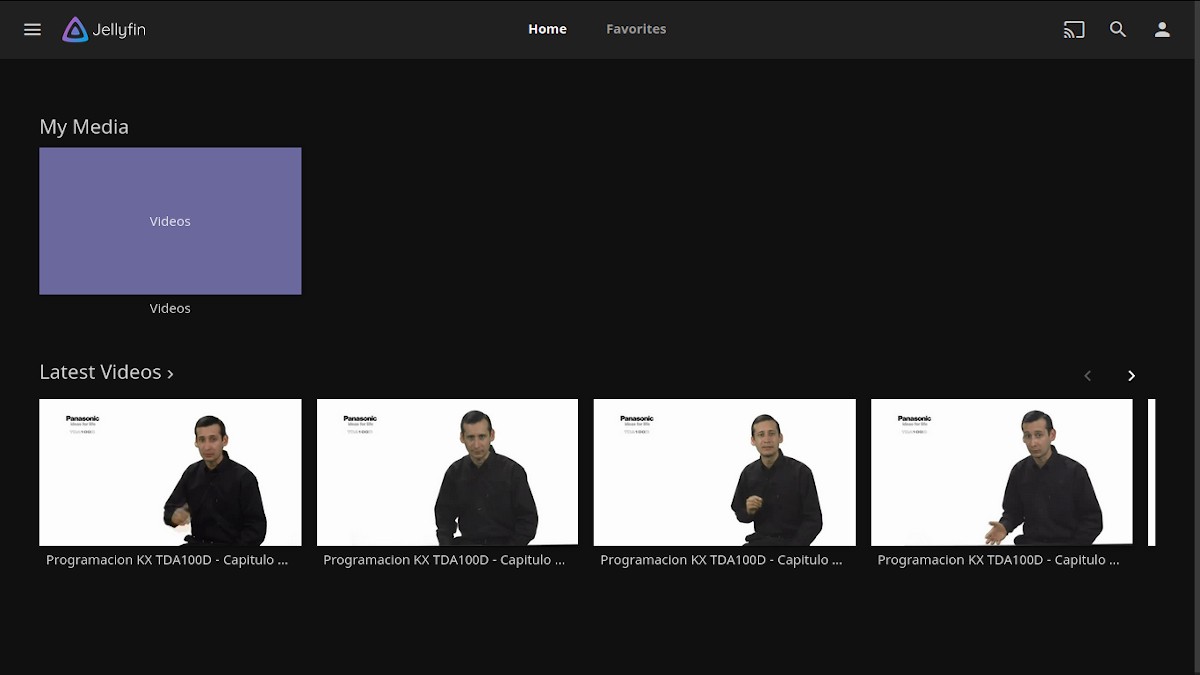
- הצגת התוכן הטעון בתיקיות הנטענות.
- שינוי שפת ממשק האינטרנט.
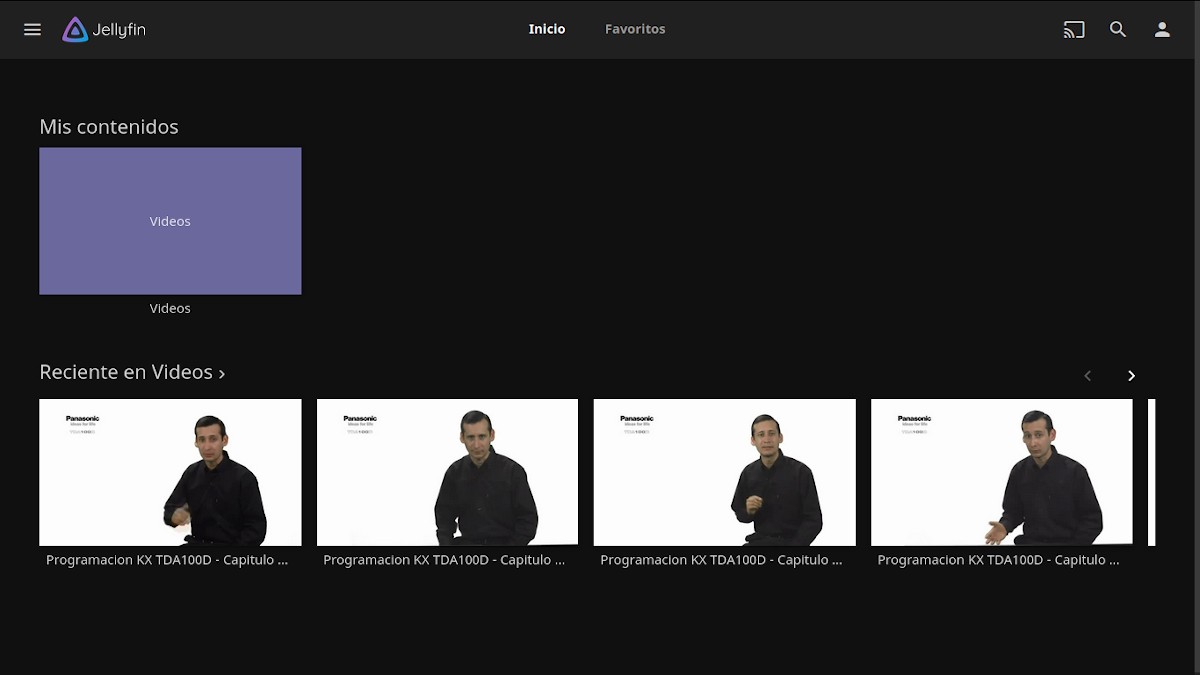
- מראה תפריט התצורה, בספרדית.
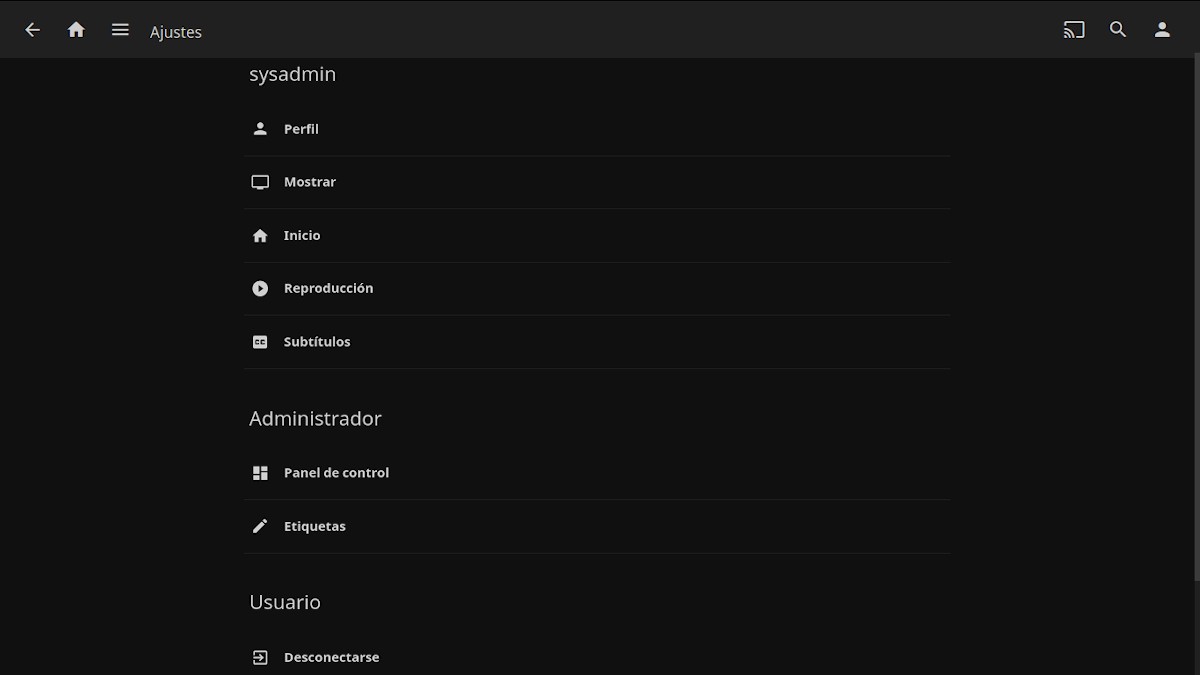
אחרי זה, נשאר רק ליהנות כל כך נהדר מערכת ניהול תוכן מולטימדיה הוספת עוד ועוד תוכן. ולמידע נוסף, תוכל לגשת לאתר הרשמי של Jellyfin בכתובת GitHub y Dockerhub.

מסקנה
אנחנו מקווים שזה "פוסט קטן ומועיל" על המדהים הזה מערכת ניהול תוכן מולטימדיה קרא «Jellyfin», המסוגל לאסוף, לנהל ולהעביר את מדיות התקשורת (קבצים) (קטעי וידאו, תמונות, אודיו) באמצעות א ממשק אינטרנט ידידותי ופשוט, מחובר ל «Servidor Jellyfin», מוגדר על ידי היישום; להיות הרבה עניין ותועלת, לכלל «Comunidad de Software Libre y Código Abierto» ותרומה רבה להפצת המערכת האקולוגית הנפלאה, הענקית והצומחת של יישומים של «GNU/Linux».
ולמידע נוסף, תמיד אל תהססו לבקר באף אחד ספרייה מקוונת כמו OpenLibra y ג'דיט לקרוא ספרים (קובצי PDF) בנושא זה או אחרים תחומי ידע. לעת עתה, אם אהבת את זה «publicación», אל תפסיקו לשתף אותו עם אחרים, שלך אתרים, ערוצים, קבוצות או קהילות אהובים של רשתות חברתיות, רצוי בחינם ופתוחות כ- מסטודון, או כמו מאובטח ופרטי מברק.
או פשוט בקר בדף הבית שלנו בכתובת DesdeLinux או להצטרף לערוץ הרשמי מברק של DesdeLinux לקרוא ולהצביע לפרסומים מעניינים אלה או אחרים «Software Libre», «Código Abierto», «GNU/Linux» ונושאים אחרים הקשורים ל «Informática y la Computación», ו «Actualidad tecnológica».
תודה שפרסמת אותו, הוא שרת המולטימדיה שאני מעדיף והצומח ביותר בזמנים אלה. מאמר טוב!
אני מאוד אוהב את הפוסט הזה אבל יש לי שאלה, זה שיתוף, האם זה רק עבור מכשירים באותה רשת שבה מותקן jellyfin? או איך זה שהוא מתפרסם ברשת?
ברכות דאוק! אני מניח ששהיה בשרת באינטרנט ובאחד שמתחבר מהבית, שיתוף בין מכשירים לא יהיה אפשרי, מכיוון שהם לא יהיו באותה רשת כמו האינטרנט של השרת, הדרך היחידה שאני רואה אפשרי, היא למשל, בבניין, עיור או כפר, אם מישהו מאותו סוג מספק את שירות האינטרנט לשכניו עם שירות המולטימדיה האמור, אז כן. זה יהווה פלוס למכירת שירות האינטרנט המקומי שחלקם עשויים להציע לשכניהם. במדינות רבות זה כבר נעשה.
אוקיי אוקיי ... ברור לי עכשיו אם, ובכל מקרה זה עדיין כלי מעניין, תודה רבה על התשובה.
אני מעוניין לדעת כמה דברים:
הרעיון שלי הוא להטמיע שרת מולטימדיה בבית ספר לשפות, למורים יש חשבון משתמש וסביבות עבודה שונות מופעלות בכל מחשב.
1. האם ניתן לשייך את חשבון המשתמש במחשב או עדיף את התפקיד, במקרה זה המורה, כדי להיות מסוגל לגשת ישירות לספריית הווידיאו?
2. האם אוכל לשנות קצת את הממשק או לשנות את ה- HTML או CSS כדי לשייך אותו לאקדמיה?
3. האם זה כבר מופעל כיישום אינטרנט מתקדם (PWA)?
4. האם יש לך דרך לסווג קטעי וידאו?
ברכות ML! לגבי הנקודה הראשונה, אני לא מאמין שניתן לגרום בשום צורה שהיא למשתמש Windows להתחתן עם משתמש היישום. בנוגע לנקודה השנייה הם אומרים "כעת אנו מספקים רשימה מקיפה של תמיכה ועזרת רכיבי codec בהתאמה אישית של CSS, עם דוגמאות להתאמות אישיות של CSS להחלת השרת שלך דרך לוח הניהול." לגבי הנקודות האחרות, עדיף להתעמק בהערות הגרסה האחרונה (https://github.com/jellyfin/jellyfin/releases/tag/v10.5.0) ותיעודו (https://docs.jellyfin.org/).
שלום! כיצד אוכל להפעיל HTTPS ללא אישור בואו להצפין? מכיוון שיש לי DuckDNS בנתב שלי עם OpenWrt ושירות DDNS זה כבר מספק אישור ל- HTTPS.
אחר צהריים טובים היה לי שרת דביאן שבו הם התקינו את Jellyfin, עדכנתי אותו והוא ניזוק לאחר שניסיתי להתקין את Jellyfin ב- Linux Ubuntu Budgie והאמת היא שלא, השאלה היא למחרת עצה או תמיכה לביצוע ההתקנה הזו, תודה
בברכה, ארטמיו. תודה על תגובתך. לקבלת ייעוץ ותמיכה בתוכנית האמורה, אני ממליץ לפנות לעזרה בקבוצת טלגרם הקשורה ליישום האמור. ובמקרה, ה- GNU / Linux Distro שלך תומך ב- Docker תוכל להתקין אותו כפי שנאמר במאמר להקל יותר במשימת ההתקנה מחדש.