

MinerOS 1.1:マルチメディア&ゲーマーディストリビューション
GNU / Linuxに関して言えば、一般ユーザー、初心者、またはWindowsやMac OSの愛好家は、ゲームの分野での制限が想定されているため、真剣に受け止めません。言い換えれば、彼らは、Linuxゲームが十分にサポートされていない、または利用できる高品質のゲームやコンテンツがほとんどないと考えているため、»ゲーマー»GNU / Linuxオペレーティングシステムとしては価値がないと考えています。
おそらくそれほど最近ではないが、これは厳しい現実であったが、今日では、GNU / Linux用のオープンソースゲームがたくさんあるため、これは完全には正しくない。、リポジトリから入手可能、または公式Webサイトからダウンロード可能です。また、Q4Wine、Playonlinux、Crossoverを介したWine、またはFlatpakとWinepakを使用したエミュレーションを介してインストールできる多くのWindowsベースのゲームもあります。
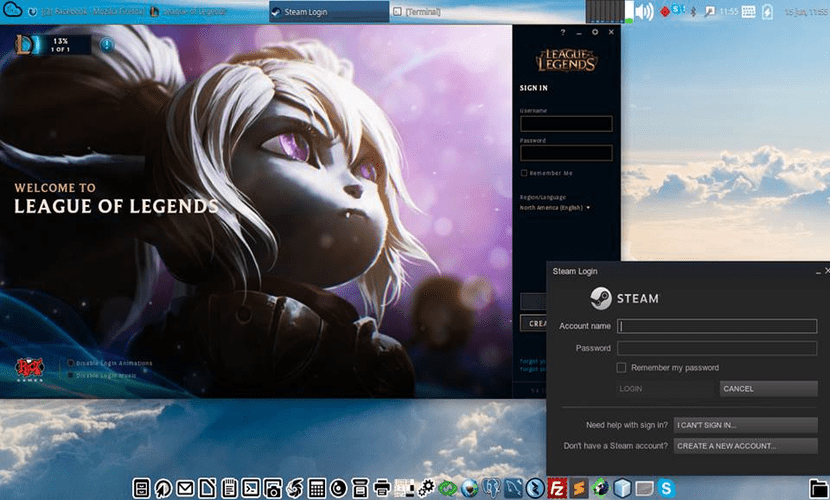
MX-Linuxを使用してFlatpakとWinepakで独自のDistroゲーマーを作成する
ゲーム愛好家(ゲーマー)のオペレーティングシステムとしてのGNU / Linuxオペレーティングシステムの採用と継続的な使用を妨げる可能性がある唯一のことは、ゲーム体験の質です。 ゲームにはどのディストリビューションも使用できますが、特に最適化されたディストリビューションもあります。
Distrosゲーマー
ゲームをプレイするときにより良い品質の体験を提供することを目的として、 傑出したゲーマーディストロ。 これらの中には:
- Ubuntuゲームパック
- SteamOS
- SparkyLinux 5.3 ゲームオーバー
- マンジャロゲーミングエディション
- ラッカ
- フェドラゲーム
- ゲームドリフトLinux
- SOLUS
- Linuxコンソール
- 奇跡
このGNU / LinuxディストリビューションのトップXNUMXは最も人気があり、コンピューターでのプレイの芸術に適した無料のオペレーティングシステムとして使用されていました。 それぞれの特徴や性能は異なりますので、お勧めは一人ひとりの好みに大きく左右されます。 すでに廃止された非常に良いものは Linuxを再生する。 Lakkaは、Raspberry PIタイプのマイクロコンピュータにインストールするのに非常に優れたDistroであるため、特別な言及があります。 以前の記事 DesdeLinux.
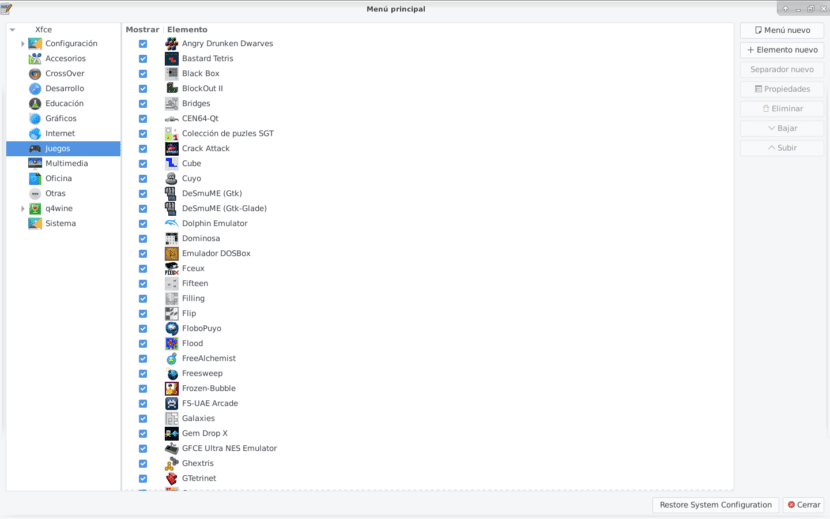
MinerOS1ゲームのリスト1.1
独自のDistroゲーマーを作成する
上記のDistrosゲーマーのいずれもあなたのニーズやチームの要件に合わない場合は、常に次の可能性があります。 お気に入りのゲームを実行するために、現在のディストリビューションを適応させます。 そして、この目的のために、Distroで次の一連のアクションを実行して、Distroを最適化し、現在のGNU / LinuxDistroでお気に入りのゲームを楽しむことができるようにすることをお勧めします。
1.-必要なアプリケーションとライブラリに加えて基本的なゲームのインストール
sudo apt install arj bzip2 lhasa lzip p7zip p7zip-full p7zip-rar rar unace unrar unrar-free unzip xz-utils zip zoo
# Para gestionar archivos comprimidos en el Sistema Operativo.

sudo apt install autoconf automake build-essential dkms fastjar g++ gawk gcc gcc-multilib gettext gettext-base intltool intltool-debian jarwrapper gtk-recordmydesktop linux-headers-$(uname -r) mawk mesa-common-dev minizip nasm perl perl-base perl-modules-5.26 pkg-config python-apt python-glade2 python-gtk2 python-libxml2 subversion wx-common wx3.0-headers x11proto-record-dev zlib1g zlib1g-dev
# Para Instalar Aplicaciones útiles y necesarias para compilar, soportar y ejecutar Juegos y Emuladores de Juegos.
# Nota 1: El paquete minizip en versiones viejas de Linux puede ser sustituido por el paquete zlib-bin.
# Nota 2: El paquete perl-modules-5.26 en versiones viejas de Linux puede ser sustituido por el paquete perl-modules-5.24.

sudo apt install libalien-wxwidgets-perl libbz2-dev libc6 libcdio-cdda-dev libcdio-dev libcdio-paranoia-dev libcurl3-gnutls libgcc1 libgl1-mesa-dev libglade2-0 libglade2-dev libglib2.0-0 libglib2.0-bin libglib2.0-data libglib2.0-dev libglibmm-2.4-1v5 libglibmm-2.4-dev libglu1-mesa-dev libgmp3-dev libgtk-3-dev libgtk2.0-0 libgtk2.0-bin libgtk2.0-common libgtk2.0-dev libguichan-sdl-0.8.1-1v5 libjack-jackd2-dev liblocale-gettext-perl libpcre16-3 libmodule-pluggable-perl libperl5.26 libpng12-0 libsdl-console-dev libsdl-gfx1.2-dev libsdl-image1.2-dev libsdl-mixer1.2-dev libsdl-net1.2-dev libsdl-ocaml-dev libsdl-pango-dev libsdl-perl libsdl-sge-dev libsdl-sound1.2-dev libsdl-ttf2.0-dev libsdl1.2-dev libsdl2-2.0-0 libsdl2-dev libsdl2-image-dev libsdl2-mixer-dev libsdl2-net-dev libsdl2-ttf-dev libsigc++-2.0-dev libsndfile1-dev libstdc++6 libtool libvorbisenc2 libwebkitgtk-1.0-0 libwx-perl libwxbase3.0-dev libxcb-xtest0 libxcb-xv0 libxml2 libxml2-dev libxml2-utils libxtst-dev libxv-dev libxv1 libxvmc1 libxxf86vm-dev
# Para Instalar librerías útiles y necesarias para compilar, soportar y ejecutar Juegos y Emuladores de Juegos.
# Nota 1: El paquete libperl5.26 en versiones viejas de Linux puede ser sustituido por el paquete perl-modules-5.24.
# Nota 2: Los paquetes libwxgtk-media3.0-gtk3-0v5 libwxgtk-media3.0-gtk3-dev libwxgtk3.0-gtk3-dev en otras versiones de Linux puede ser sustituido por libwxgtk-media3.0-0v5 libwxgtk-media3.0-dev libwxgtk3.0-0v5 libwxgtk3.0-dev.

sudo apt install libglew1.10
# Nota: Si el paquete libglew1.10 no se encuentra en los repositorios de su Sistema Operativo quítelo de la orden de comando e instálelo manualmente descargándolo.

sudo apt install gnome-cards-data game-data-packager games-minesweeper games-tetris games-thumbnails
# Para Instalar Juegos Básicos. Use con confianza son alrededor de 100 o más MB.

sudo apt install games-adventure games-arcade games-board games-card games-chess games-console games-education games-emulator games-finest games-finest-light games-fps games-java-dev games-mud games-platform games-programming games-puzzle games-racing games-rogue games-rpg games-shootemup games-simulation games-sport games-strategy games-tasks games-toys games-typing
# Para Instalar Juegos Extras. Use con precaución son alrededor de 10 o más GB.
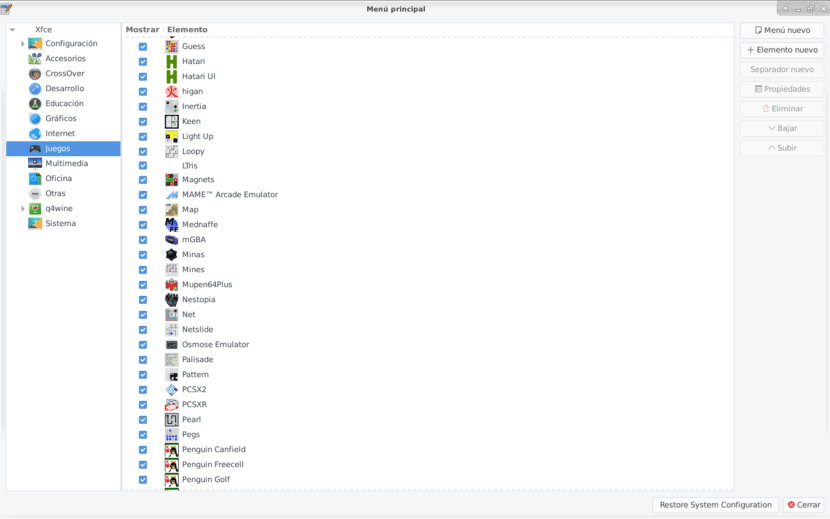
MinerOS2ゲームのリスト1.1
2.-マルチプラットフォームゲーム用の高度なアプリケーションのインストール
sudo apt install playonlinux q4wine winetricks
# Emuladores y Gestores de Wine.

sudo apt install libnss-mdns:i386
# Instalación opcional en caso de querer instalar la aplicación Crossover más adelante.
# Descargando el Free Trial de su pagina oficial en el enlace "https://www.codeweavers.com/"

sudo dpkg -i Descargas/crossover*.deb
# Instale el paquete con la orden de comando usando dpkg
# Ejecute y pruebe la aplicación.
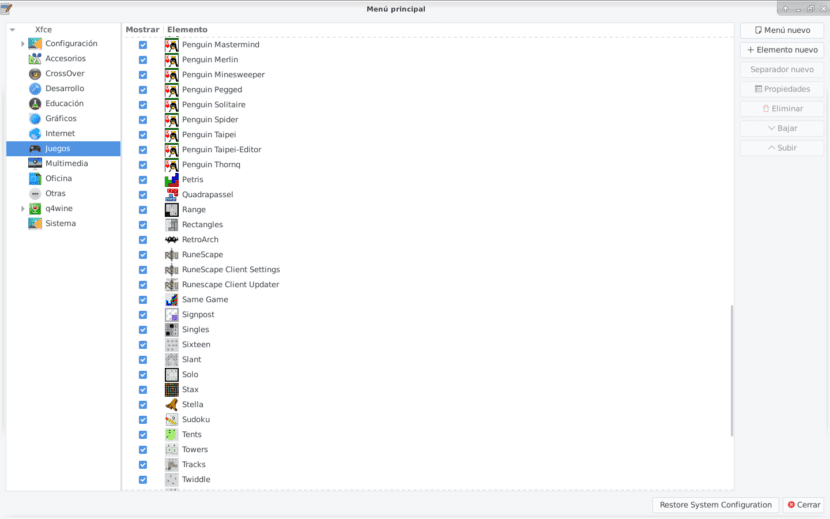
MinerOS3ゲームのリスト1.1
3.-Linux用のネイティブクライアントを使用してゲームマネージャーをインストールします
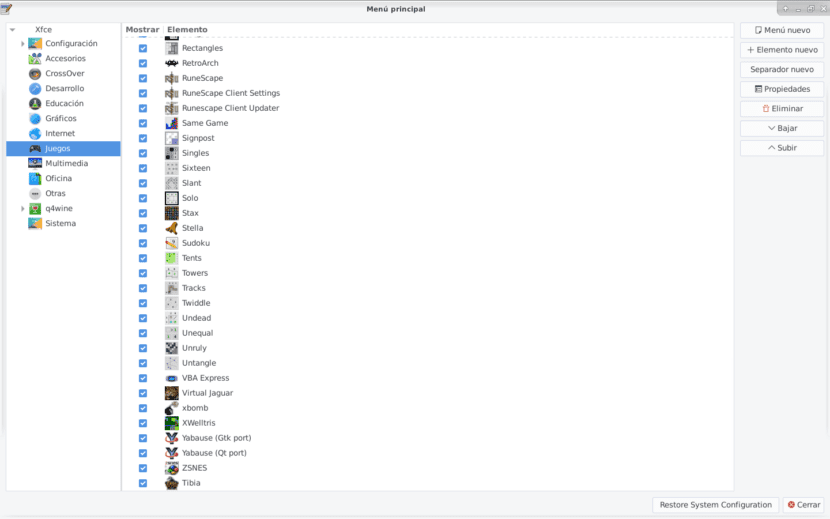
MinerOS4ゲームのリスト1.1
4.-リポジトリからレトロゲームコンソールエミュレータをインストールします
sudo apt install atari800 cen64 cen64-qt desmume dgen dolphin-emu dosbox dosemu fceux fs-uae fs-uae-arcade fs-uae-launcher fs-uae-netplay-server games-emulator gbsplay gfceu gngb gnome-nds-thumbnailer hatari higan mame mame-data mame-extra mame-tools mednafen mednaffe mess-desktop-entries mgba-common mgba-qt mgba-sdl mupen64plus-audio-all mupen64plus-data mupen64plus-input-all mupen64plus-rsp-all mupen64plus-rsp-hle mupen64plus-rsp-z64 mupen64plus-ui-console mupen64plus-video-all mupen64plus-video-arachnoid mupen64plus-video-glide64 mupen64plus-video-glide64mk2 mupen64plus-video-rice mupen64plus-video-z64 mythgame nestopia osmose-emulator pcsx2 pcsxr stella vbaexpress vice virtualjaguar visualboyadvance xmms2-plugin-gme yabause yabause-common yabause-gtk yabause-qt yakuake zsnes
# Quite de la lista alguno de los 34 emuladores si no lo desea instalar.
または、公式ページから最新バージョンをダウンロードしてください。
- 高度なMAME
- アタリ800
- デスミューム
- イルカ
- ドスボックス
- TwoEmu
- ePSXe
- フスー
- fs-uae
- GNOMEビデオアーケード
- ハタリ
- 比願
- ケガフュージョン
- メイム
- メドナフェン
- ねむ
- ネストピア
- PCSXr
- pcsxr-df
- プレイオンリナックス
- プロジェクト64
- PPSSPP
- RPCS3
- ステラ
- ビジュアルボーイアドバンス
- バーチャルジャガー
- ワイン本社
- 藪瀬
- ZSネス
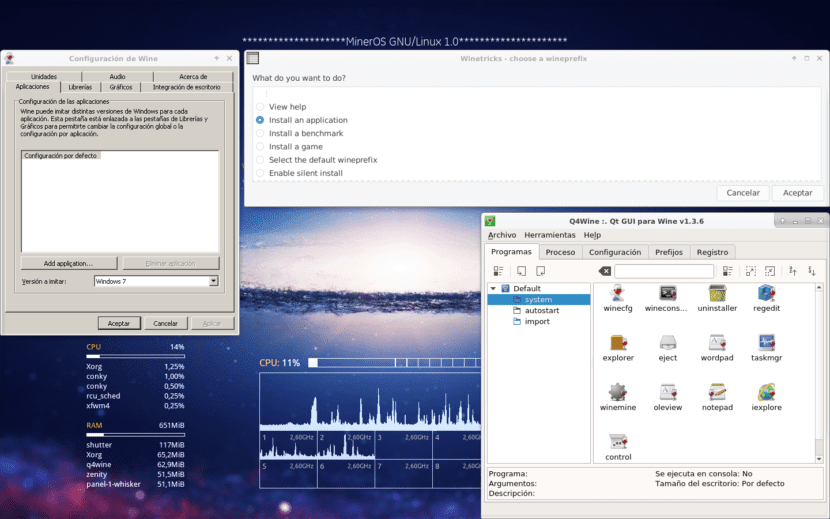
Q4WineとWinetricksを使用したWineを介したWindowsアプリケーションおよびゲームとの互換性。
5.- Playdeb、Flatpak、Winepakをインストールします
-
Playdeb
sudo nano /etc/apt/sources.list.d/various.list
# Edite su archivo sources.list

deb http://archive.getdeb.net/ubuntu zesty-getdeb games
# Agregue esta línea de repositorio

sudo wget -q -O- http://archive.getdeb.net/getdeb-archive.key | sudo apt-key add -
# Agregue la llave del repositorio

apt update
# Actualizar la lista de paquetes de los repositorios
-
フラットパック
sudo add-apt-repository ppa:alexlarsson/flatpak
# Instalar Repositorio de la Aplicación

sudo apt update
# Actualizar la lista de paquetes de los repositorios

sudo apt install flatpak
# Instalar flatpak

sudo apt install gnome-software-plugin-flatpak
# Instalar complemento de flatpak

flatpak remote-add --if-not-exists flathub https://flathub.org/repo/flathub.flatpakrepo
# Instalar Repositorio de Flatpak

reboot
# Reiniciar el Equipo. Cierre primero todas sus aplicaciones.

flatpak remote-ls flathub
# Listar las aplicaciones disponibles en los Repositorios de Flatpak
# O Descarguelas de la Tienda Web (https://flathub.org/home)

flatpak install flathub mi.aplicacion.listada
# Instalar aplicación desde el repositorio

flatpak install mi.aplicacion.descargada
# Instalar aplicaciones descargadas con flatpak-
ワインパック
flatpak remote-add --if-not-exists flathub https://dl.flathub.org/repo/flathub.flatpakrepo
flatpak remote-add --if-not-exists winepak https://dl.winepak.org/repo/winepak.flatpakrepo
# Instalar Repositorio de Flatpak

flatpak remote-ls winepak
# Listar las aplicaciones disponibles en los Repositorios de Flatpak

flatpak install winepak mi.aplicacion.listada
# Instalar Repositorio de Flatpak

Comandos extras de Flatpak:
flatpak enter — Enter an application
flatpak info — Show information about installed application and/or runtime
flatpak install — Install an application or runtime
flatpak list — List installed applications and/or runtimes
flatpak make-current — Make a specific version of an app current
flatpak override — Override application requirements
flatpak remote-add — Add a remote repository
flatpak remote-delete — Delete a remote repository
flatpak remote-info — Show information about an application or runtime in a remote
flatpak remote-ls — Show available runtimes and applications
flatpak remote-modify — Modify a remote repository
flatpak remotes — List remote repositories
flatpak repo — Show information about a local repository
flatpak run — Run an application or open a shell in a runtime
flatpak search — Search for applications and runtimes
flatpak uninstall — Uninstall an application or runtime
flatpak update — Update an application or runtime
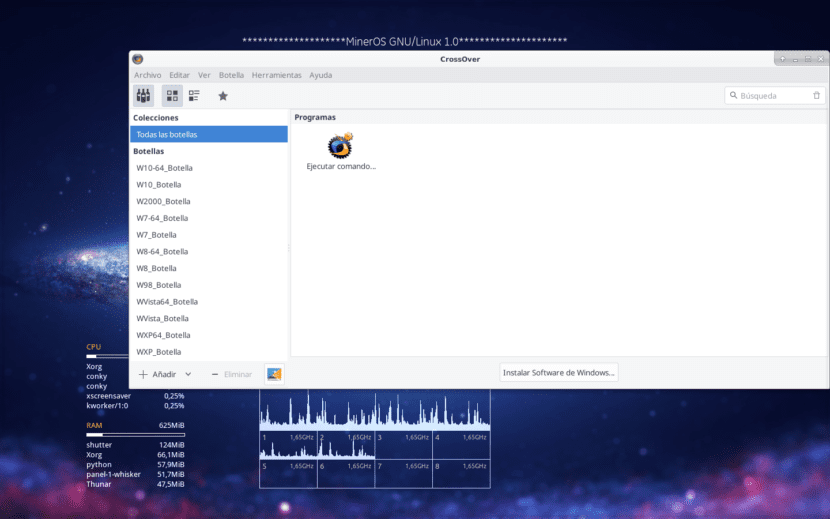
Q4Wine、Winetricks、Crossoverを使用したWineを介したWindowsアプリケーションおよびゲームとの互換性。
注意: インストールすることもできます スナップ コマンドオーダーで 「Sudoaptinstallsnapd」 しかし、このパッケージングテクノロジーには、インストールする関連ゲームがまだありません。
これまで、GNU / Linux Distroは、通常の家庭やオフィスで使用するDistroよりも、ゲームレベルではるかに高品質のエクスペリエンスを提供する必要があります。
この出版物があなたが無料のオペレーティングシステムを使い続け、他の人がそれらを毎日使うのを助けるのに役立つことを願っています! このテーマに関する情報をもう少し補足できるように、このビデオを残しておきます。
そして、アーチベースのディストロの場合、これらの「apt-get」コマンドはすべてデビアンディストロ用であるため、どうなるでしょうか。
私はArchを使用していないので、この記事がお役に立てば幸いです。 https://wiki.archlinux.org/index.php/Pacman_(Espa%C3%B1ol)#Instalar_paquetes