
先日、友人が深刻な問題を抱えていました。彼らは彼女の携帯電話でMicroSDをフォーマットし、彼女の写真は死にました!
いくつかの調査を行って、私はコンソールのための優れたアプリケーションを見つけました。 実際にはXNUMXつあります。 テストディスク y フォトレック.
テストディスク 削除されたファイル、特に失われたパーティションを回復するために使用されます。 代わりに フォトレック 削除されたファイル(特にマルチメディアファイル)の回復を専門とし、他のことも行います。
まず第一に重要な点:何かを誤って削除またはフォーマットしたことがわかっている場合は、 理由もなく、何か書きましょう。 PCのパーティションの場合は、アンマウントすることをお勧めします。 また、システムのパーティションにある場合は、すぐにPCの電源を切り、LiveCDから手順を実行することをお勧めします。
そしてもうXNUMXつ、削除されたファイルを回復するには、特定の条件を満たす必要があります。場合によっては、それほど簡単ではなく、(技術的な理由から)すべてを回復することはほとんどありません。
これを言ったので始めましょう:
まず最初に、それをインストールします。
sudo apt-get install testdisk (このパッケージを使用して、両方のプログラムをインストールします)。
どちらのプログラムにも強力で多様なユーティリティがありますが、それは別の投稿に残しておきます。 次に、データの回復に焦点を当てます。 フォトレック.
ターミナルを開きます
復元されたファイルを保存するディレクトリを選択します(存在しない場合は作成します)。
mkdir ./recuperados
cd ./recuperados/
次に、プログラム:
sudo photorec (スーパーユーザー権限が必要です)

英語を少し知っていると、挿入したディスクから選択できることがわかります。 ペンドライブが見つからなかったので、持っているのは最愛のハードドライブだけです。
> [続行] それを選択するには(つまり、を押します [入る])
この場合にわかるように、パーティションを選択することができます。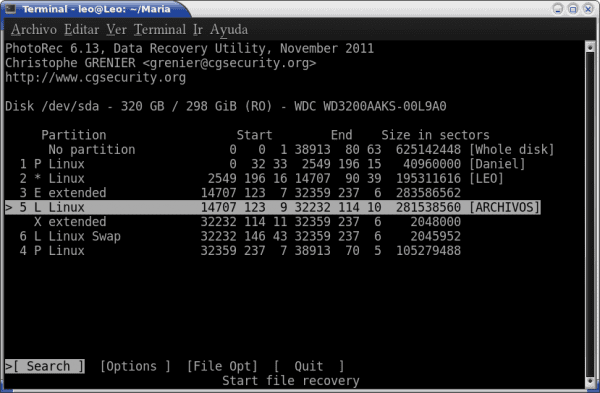
次に、選択する必要があります > [検索] パーティションのタイプを選択できます。 それほど難しいことではありません。XNUMXつの選択肢しかありません。 簡単にするために、Linuxを使用するディスクまたはパーティションの場合は最初、別のオペレーティングシステムを使用する場合、またはペンドライブ、メモリカードなどの場合は、XNUMX番目です(非常に奇妙な例外を除く)。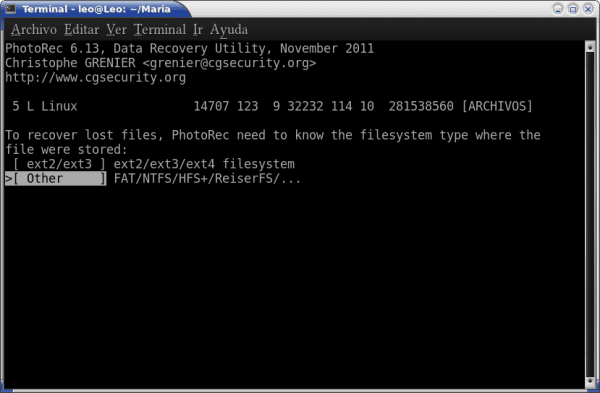
次に進みます。 現在、XNUMXつのオプションがあります。
無料版:空き領域で削除されたファイルのみを回復します。
全体:削除されているかどうかに関係なく、すべてを回復します。
私たちはただ選ぶ 無料。 次のウィンドウには、回復したファイルをコピーできるナビゲート可能なフォルダーのリストが表示されます(論理的には、同じデバイス上に置くことはできません)。 好みに合わせてフォルダを選択できますが、最初のステップでディレクトリを作成して、 cd デフォルトでは、ターミナルで作業していたフォルダーで回復するため、そこで回復します。 それが正しければ、キーボードを押します C そしてそれはそれが見つけたものを保存し始めます。 さらに、操作中に、見つかったさまざまなファイルの数のリストが表示されます。
終了したら、お気に入りのファイルエクスプローラーを開き、ファイルを取得するフォルダーに移動して、見つかったものを確認します。
このプログラムは私にとって非常に役に立ちました、そしてそれが私と同じくらいあなたに役立つことを願っています。 そして、私はあなたにすべてを回復することは不可能であることを思い出させます。
ちょっとまってください!!! 100kbのファイルのみを削除した場合。 そのファイルを見つけるために、パーティションからフォルダに500 Gbの空き領域をコピーする必要がありますか?
非常に良い質問です。真実は、アルバムを喜んで機能させたくないということです。
XNUMXつ(または複数のファイル)をで回復する方法をすばやく見てみましょう(上記と非常によく似ています) テストディスク.
1)コンソールを開きます
2) mkdir./recovered
3) cd ./recovered/
4) sudo テストディスク
5)オプションを選択します 創造する (ファイルのリストを作成します)
6)ディスク、ペンドライブ、またはユニットを選択します。
7)パーティションのタイプ(常にどれがわからない場合) これはデフォルトで選択するものです。)
8)重要:選択します 高度な、 XNUMX番目のオプション。 残りは上級ユーザー向けに残すことをお勧めします。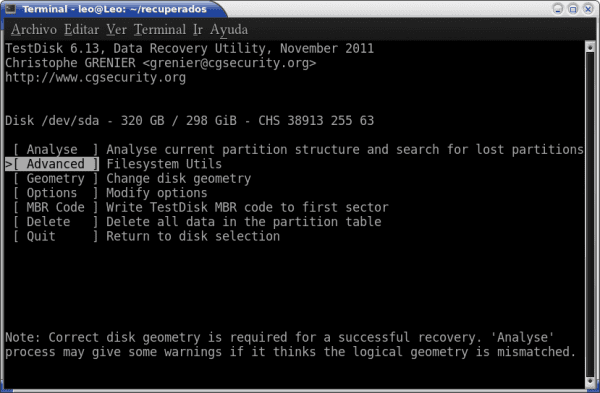
9)ファイルがあったパーティションを(該当する場合)選択します。 画面の下部に5つのオプションがあることに注意してください:タイプ、ブート、 元に戻します、画像作成、終了。 私たちが興味を持っているのは 元に戻します。 キーボードの左/右矢印でそれを選択し、(パーティションを選択した後)それを与えます 入力します.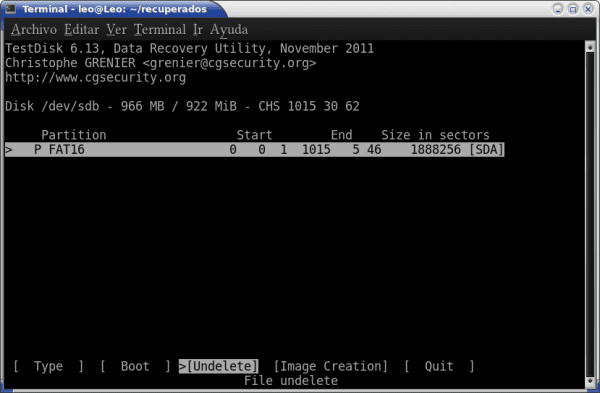
10)これで閲覧可能なファイルリストが表示されます。 赤字のファイルは、削除されて回復可能なファイルです。 私たちは自分のものを探し、(ウィンドウの最後にあるコマンドに従って)を押します C (小文字に保つことが重要です)そのファイルだけを操作します。 複数ある場合は、 : それから私達は押す C (大文字と小文字の違いに注意してください)。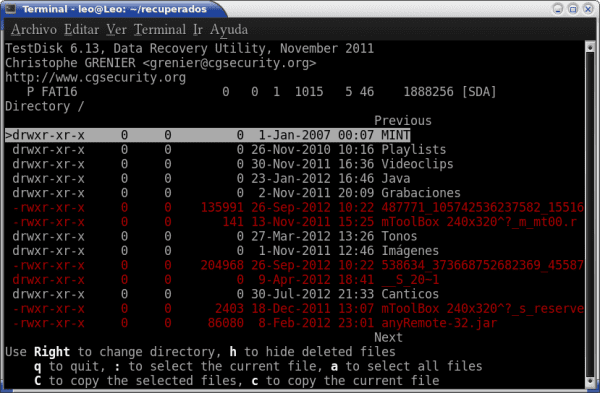
11)次に、保存するディレクトリを選択します。 mkdirとcdの前と同じ手順に従うと、直接押すことができます C y 準備完了!!!
ファイルがどのようになっているのか見てみましょう。
もうXNUMXつ、sudoを使用しているため、ファイルはルートになります。 しかし、確かに彼らはこの場合に何をすべきかをすでに知っているでしょう🙂
今、私はすべてを言いました。 それを楽しんでください、そしてそれはあなたに役立つかもしれません。
TestDiskとPhotorecは非常に便利ですが、慎重に扱う必要があります。
複数のトラブルからあなたを救うことができる素晴らしいプログラム🙂
プログラムの公式リンクを貼っておくのも良いことです。
http://www.cgsecurity.org/wiki/TestDisk_Download
ちなみに、とても良いプログラムです。ディスクをフォーマットして写真を失ったいとこをトラブルから解放するために、私はそれを数回使用しました。
興味深いですが、photorecはマルチメディアファイルの回復にのみ役立ちます
extパーティションで削除された任意のタイプのファイルを回復するには、extundeleteを使用できます
真実ではない:photorecを使用すると、その名前は誤解を招く可能性がありますが、あらゆる種類のファイルを回復できます
PhotoRecは、デジタルカメラのメモリやハードディスクから失われた写真を回復するように設計されたファイルデータ回復ソフトウェアです。 オーディオ/ビデオ以外のヘッダーも検索するように拡張されました。 次のファイルを検索し、削除を取り消すことができます。
* Sun / NeXTオーディオデータ(.au)
* RIFFオーディオ/ビデオ(.avi / .wav)
* BMPビットマップ(.bmp)
* bzip2圧縮データ(.bz2)
* C(.c)で書かれたソースコード
* Canon Raw画像(.crw)
※キヤノンカタログ(.ctg)
* FATサブディレクトリ
* Microsoft Officeドキュメント(.doc)
* Nikon dsc(.dsc)
* HTMLページ(.html)
* JPEG画像(.jpg)
* MOVビデオ(.mov)
* MP3オーディオ(MPEG ADTS、レイヤーIII、v1)(。mp3)
*動画エキスパートグループのビデオ(.mpg)
*ミノルタ生の写真(.mrw)
*オリンパスRAW形式の画像(.orf)
*ポータブルドキュメントフォーマット(.pdf)
* Perlスクリプト(.pl)
*ポータブルネットワークグラフィックス(.png)
*生のフジフィルム画像(.raf)
*コンタックス画像(.raw)
* Rollei画像(.rdc)
*リッチテキスト形式(.rtf)
*シェルスクリプト(.sh)
*タールアーカイブ(.tar)
*タグ画像ファイル形式(.tiff)
* Microsoft ASF(.wma)
* Sigma / Foveon X3生画像(.x3f)
* zipアーカイブ(.zip)
正確です。 それは「奇妙な」拡張子を持つファイルさえ回復します。
最大の違い(私が全体的に言った)は、Photorecが「すべての」ファイルを回復し、Testdiskでそれらを選択できることです。
コメントありがとうございました、それは私の仕事が無駄ではなかったことがわかります🙂
誤って多くの情報を削除したときにそれを保持するディスクをどこかに保存していて、それを復元する方法が本当にわかりませんでした。
後でプログラムを使おうとすると助けになるのでしょうか?
Saludos!
理論的にはそうです🙂
情報を削除してからどれくらい経っても、HDDに新しいものをコピーしない限り、データを回復できるはずです。
ext500パーティションが誤って削除された4GBのHDDで使用しました...ほとんどすべてを回復できてうれしいです(数時間かかりました)...
EXCELLENT!
ありがとうございました!!! 🙂
こんにちは私はやや複雑な状況にあります。ウルトラブックから、自分のものでもない写真を誤って削除してしまいました。 ubuntu usbからテストディスクをダウンロードしようとすると、要求されたパッケージが見つからないというメッセージが表示されます。別のインストール方法があるかどうかを友人に尋ねましたが、ライブCDとusbはubuntuをテストするために必要なパッケージしか持ってこないと言っていました。
私の質問は、ファイルを削除したハードディスクからテストディスクをインストールできますか? もしそうなら、私はそれらの写真(それらは約30枚です)をXNUMXパーセント回復する可能性がありますか? ウルトラブックであるため、CDドライブがなく、ハードドライブを取り外すために開くことができないことに注意してください。
迅速な対応をお願いします。トラブルから抜け出すことができます。
実際、フラッシュメモリからLiveCDを実行する場合、必要なパッケージをインストールできれば...永続化することもできます。つまり、再起動してUSBメモリに戻ると、何も失われません。 。
それは本当です。 Unetbootingを使用して起動可能なusbを作成する場合、永続的にするためにその上にスペースを予約するオプションがあります。
パッケージが見つからないのは不思議ですダウンロードする前にリポジトリを更新しましたか? すべてのリポジトリがありますか。 活性化?
そうでない場合は、このタイプのツールをライブモードで使用できるようにする「レスキュー」ディストリビューションがいくつかあります。
非常に便利。 いくつかのファイルを復元しました。 ありがとうございました。
ライブディストロでそれを手元に置く必要がある人のために、ウィキへの次のリンクには、デフォルトでそれらを持ってくるディストロがあります。
http://www.cgsecurity.org/wiki/TestDisk_Livecd
フォルダに残っているファイルをたくさん回収しましたが、それらは奇妙なファイルであり、あなたが探している情報が含まれておらず、純粋なコードとまれな画像です.. ayudaaaaaa
素晴らしい投稿、それは私を大いに助けました、私はそれがそれほど簡単だとは思いませんでした🙂そして私は私の仕事、挨拶でwin2プラットフォームの下でそれを使用します。
非常に良い記事とそれを完成させるコメント。 私は両方を数回使用しましたが、私はいつもこのページに戻って記憶をジョギングしています。 extundelete-0.2.4-1はそれを認識していませんでしたが、テスト用にすでにインストールされています。44,0KiBを使用すると、帽子を脱ぐと言われていることを実行できます。
ファイルを紛失した場合でも、これがシステムのボスであるための代償である場合、私は個人的に喜んで支払います。これは、勤務中の会社のルートよりもはるかに優れていますが、指が脳よりも速くなることもあります。 。
レオと仲間のメンバーに感謝します。
コメントありがとうございます。 真実は、予期しないイベントがいつ発生するかわからないため、これらのプログラムは常に手元に置いておく必要があるということです。
こんにちは兄弟、私はあなたがデータ復旧のために推奨するそれらのプログラムをインストールしようとする前に私の場合に何ができるかを見るためにあなたからの情報が必要です...私はコンピュータトロハ(64ビットのUTECH)を持っていて、私がするまでubuntu12.04をインストールしましたOS rosafresh 2013をダウンロードできます(私は彼らの言うこと»versionitis and distriris»に苦しんでいます)が、コンピュータサイエンスについては何も知りませんが、それは簡単なのでネット上にあるチュートリアルで…私はOsをダウンロードしました。 !!!しかし、»ダウンロード»でそれを探すと、それが»TEMP»と書かれたファイルフォルダにあることに気付き、それを開くと、いくつかのテキストファイルと»rosafresh.iso..cdと書かれたフォルダがあります。生…私はそれをコピーして»ダウンロード»に入れ、CDではなくテキストのみをコピーします。»TEMP»に戻ります。驚いたことに、どこにも見つかりませんでした。今では百万ドルの質問です。あなたが回復できると思います、または私は私の1,5GBのOSダウンロードを失いましたか?あなたの提案を待っています、私はさようならを言います、、、、、
何かが起こったばかりで、どうやって取るのかわからない
-ntfsパーティションでjdfragを実行します-スワップをカウントしない3つのパーティションがあります:ext4 -linux mint-、ntfs -windows xp-、ntfs -backup-
chkdisk はバックアップ上で実行され、そこでデフラグが行われ、そこですべてが台無しになりました。クリーンな 560 GB のパーティションがあります。分解してみました desde linux 私のntfsパーティションで、DDコマンドを使用して1TB USBハードドライブにクローンを作成したいと考えています。私の質問は次のとおりです。
1)ddはバイトごとにクローンを作成できますか? -これは、1メガ未満のブロックのパラメーター(たとえば254k)を使用して、パーティションをusbドライバーに複製し、そこからバックアップを作成できるようにしますか?
2)ディレクトリで情報を回復する必要があります-mp3を回復するのは便利ですが、さまざまな理由でフォルダに多くのものが分散されています
ねじ込んだパーティションでphotorecを直接実行しようとしましたか? (明らかにそれをマウントせずに)。 パーティションを外部ディスクに複製する必要はないと思いますが、このディスクは、プログラムが回復しようとしているすべてのものを送信するのに非常に役立ちます(たくさんの幸運を祈っています)、特にあなたは迅速に利益を得るつもりです。 特に通常は非常に断片化されているntfsパーティションでは、ファイルを100%回復することは不可能であることを忘れないでください。
こんにちはレオ、ご不便をおかけして申し訳ありませんが、このLinuxの初心者として、私はいつも多くの人を悩ませています...以下に私の懸念についてコメントを残しました、あなたが私を助けることができれば、私は感謝する兄弟です...
photorecは元の名前とは異なる名前のファイルを復元し、その名前は非常に重要だったため、レイドを専門会社に持ち込みましたが、データを復元できなかったため、ディスクが空であると主張しました。どうすればよいでしょうか。 私の推測では、photorecは復元後にレコードを削除しました。
誰かが同じことをしましたか?
KR
Photorecは何も削除しません、あなたの会社はあなたに嘘をつきました。 元の名前のファイルを回復するためにTestDiskがありますが、私がそれを使用したときは、それは私には何の役にも立ちませんでした。 と呼ばれるWindowsプログラムを使用することもできます Recuva、それは私が見た中で最高の結果をもたらすものですが、それも間違いありません
彼らがこのコメントに答えてくれるとはとても思えません。 ボットか何かか、入力したメールアドレスが存在しないと思います。 Akismetでさえそれを削除/ロックしていました。
ハハハ、彼が英語で書いているのを見たとき、そう思いましたが、彼の名前はホルヘ・フローレスで、彼はメキシコからの知財を持っています。 😀
答える前に私はグーグルであなたのコメントを検索しましたが、結果はありませんでした。 ボットの場合、同じコメントが多くのページに表示されます。 また、リンクが含まれていなかったため、ボットの場合は非常にまれです。 :S
だから両方。 私もそれを信じていました。 実は、彼がロボットでありながら一貫してそれについて話しているのは私を驚かせます。
英語で答えようとする:
私は英語をあまり知りませんが、そうは思いません。 写真ファイルを復元する必要があったときに、XNUMX回実行しましたが、どちらの場合も同じ量のファイルを復元しました。 ハードディスクが損傷している場合は、おそらく完全に壊れて、ディスク全体を読み取ってすべてのデータを取得しようとしました。
ご挨拶!
彼はメキシコ出身です。スペイン語で話すことができます。 😛
そこにこんにちは:
削除された写真を復元するには、どれが最善ですか?
感謝
Synapticを使用してDebianWheezyにPhotorecをインストールしたかったのですが、TeskDisckから2つのファイルを取得し、グラフィカルインターフェイスを備えたアプリケーションであることを期待してインストールしましたが、ラップトップを再起動した後でも、どこにも表示されません。 …この場合の進め方は?
私を案内してくれる人に感謝します...
こんにちは! 残念ながら、Debianを使用しなくなった(OpenSuseに切り替えた)ので、あまり役に立ちません。いくつかのグラフィカルアプリケーションがあることは知っていますが、それらは制限されていますが、インストールしたことはなく、探していませんでした。 効果的なものが必要な場合は、コンソールで行うことをお勧めします。 あなたはまだインターネット上で何かを検索することができます。
マチェーテの印刷とフォルダーに直接、非常に便利で、どうもありがとうございました。
ご挨拶。
コンピューターにKaliをインストールし、誤っていくつかのファイルを紛失したことを知っていますが、どうすればそれらを回復できますか?
誰かが私を助けることができれば、私はこのコンパスの初心者です
ちょっと質問ですが、このプログラムで回復を終えたときに、コピーしたり別の場所に移動したりできないファイルがいくつかあるのは正常ですか?それらは回復フォルダとファイルのアイコンにのみ残ります彼らはロックを持っています。 どうすれば修正できますか? 私を助けてください、そしてありがとう、あなたの投稿はとても良いです、
はい、rootとしてプログラムを実行したため、これは正常です。通常のユーザーとしては、変更したり、何もすることはできません。
解決策:ターミナルからrootとしてファイルマネージャーを実行します。例:
須藤イルカ
フォルダに移動して権限を変更し、すべてのユーザーがファイルを変更できるようにします。
簡単です。 よろしく。
クエリでLinuxパーティションが表示されません。Ubuntu10.4を使用しています。
前もって感謝します。-
この投稿をありがとうございます。 初めてLinuxMintを使用していて、ショートカットを作成しようとしていたのですが、作成してフォルダを削除したと思ったのですが、ショートカットを作成せずに移動したので、元のファイルを削除しました。フォルダ! 私はほとんど瞬時に気づきました、そしてそれはほとんど私に何かを与えます、私はすぐにグーグルで検索しました、そして私はここに到着しました。
これらのコマンドをすべてコンソールにコピーしました(初めてコンソールを使用するとき)。現在、回復しています。 すでに3000txt、1900 pdf、1200 doc、1300jpgなどがあると書かれています。
だからそれは素晴らしい働きをします。 どうもありがとうございました。説明、画像、コマンドを投稿していただき、面倒なビデオチュートリアルを行わないでいただきありがとうございます。
それがあなたに役立つことをとてもうれしく思います。 Linuxを初めて使用する方もいらっしゃると思いますが、幸運を祈ります。
乾杯!!!!
チュートリアルとすべてのコメントを読んだ後、探していた答えがあった場合は、答えが見つからなかったので質問します。
誤って一部のビデオ(ゲームプレイ)をPCから削除しましたか?一部のビデオは15 GBを占有し、合計で150 GBでした。アクティオンというプログラムで録画し、同じプログラムから、削除しなかったビデオを削除していました。ビデオを削除したいときに、すべてのビデオが消えてしまったのは驚きでした。ボタンをクリックして選択したファイルを削除する代わりに、彼にすべてのファイルを削除するように指示したと思います。
私はこのプログラムを使用しましたが、回復するビデオが1,86 GB(同じサイズのいくつかのビデオ)を超えず、954 Mbもいくつかのビデオを占有しないことに気付きました。ビデオの重みが同じではなかったため、奇妙です。サイズが違いました。
すべてのビデオを回復するプログラムが終了したばかりで、ビデオのサイズは関係ありません。回復されたすべてのビデオは最初の2分間しか表示されません。大きなビデオを回復するためのソリューションやその他のプログラムはありますか?
ElyerbasというYouTubeチャンネルを持っています
こんにちは、同じことが私にも起こりました。
問題を解決できましたか? 私はそれを解決することが急務です。
助けてください!
こんにちは、SDから資料をダウンロードしているときに、コンピューターでエラーが発生しました。カードに何も表示されていないので、資料の受け渡しが完了していないため、削除されました。 素材は写真と動画です。
Photorecを実行すると、写真とビデオが復元され、ファイルが出力されますが、それらを再生しようとすると、画像や音声が表示されません。
手伝っていただけませんか?
資料を保存する必要があります!!
🙁
情報を回復するが、何もない純粋なファイルだと思う場合、crontabで自動的に生成されるデータベースから.sqlファイルを回復するのを誰かが助けてくれるかどうかを知りたいと思います🙁
すばらしい貢献ですが、ファイルを取得するときに拡張子がなく、一般的な名前が付いている場合、それぞれの拡張子を識別する方法はありますか?
疑わしい。 ファイルを回復するソフトウェアは、「インデックス」がなくてもファイルを読み取るために最善を尽くすことを忘れないでください。そのため、ほとんどの場合、名前と拡張子が失われ、多くが破損したままになります。 多くのファイルマネージャーは、拡張子を必要とせずにそれらを識別し、ビデオや写真のプレビューを表示することさえあります。Dolphinで復元されたファイルを探索してみましたか? それは私を助けてくれました。
こんにちは、イルカプログラムリーグがあります。ありがとうございます!!!
こんにちは、、、あなたはまた、カードのデータ復旧ソフトウェアなどの他のデータ復旧ソフトウェアを使用して、写真、ビデオ、音楽ファイルなどの削除されたファイルを回復することができます。 この回復ソフトウェアは、いくつかのステップで任意のタイプのメモリの削除されたファイルを簡単に回復することができます。 このソフトウェアを利用するには、以下のリンクをたどってください。
http://es.carddata-recovery.com
こんにちは、Windowsをインストールする前に、ubuntuに切り替えて、photorecのおかげで多くのことを救うことができましたが、google chormeに保存したパスワードを救うことができるかどうか誰か知っていますか?
あなたが持っていたのと同じアカウントを使用しますか? 私はそれが唯一の選択肢だと思います
HEY FRIEND !; それはAndroidフォンで機能しますか?; 理論的にはうまくいく可能性があるので、それらをテストして結果をお伝えします...
また、ワインやPlayONLINUXを使用して、CUATE«BILLYPUERTAS»の«LASVENTANAS»のチャンゴのいくつかのアプリケーションをテストし、その結果をお伝えします...
それは「アンドロイド」と「ペンギン」であるという皮肉なことです。GNU/ UNIXベースのいとこ-マスターのリック・ストールマンとライナス・トヴァルズの兄弟オペレーティングシステム、時には互換性があまりない...
私はUBUNTU12DELPANGOLÍNと14DELCARNEROと一緒です..。
エラーがTMPに.DOCを保存しましたが、取得できません
どうもありがとうございました、このプログラムは私が失われたと思った写真とビデオでほぼ20GBを回復しました
元に戻すは出てきません。 私はUbuntu14.04を持っています
こんにちは、ニコです。たくさんのビデオやその他のファイルを復元した質問ですが、MidisファイルとKarsファイル、つまりカラオケのかなりの量を復元することに大きな関心がありましたが、名前を次のように置き換えました。曲が何であるかわからないために使用するのが非常に難しい一連の番号ですが、これらのファイルを元の名前で復元する可能性はありますか? ありがとう
おはようございます。写真は元のサイズではなく小さいサイズで復元され、拡大するとぼやけて見えるので、質問があります。誰かがその問題について私を助けてください。 ありがとうございました
photorecを使用するとき、ディスク全体で320 GBを検索するように指定しました。オプションでは、必要なものの一部のみを指定しましたが、プロセスには最大200時間かかりますが、正常ですか? 任意の推奨事項、ありがとう!!!
ファイルを回復したが、重みが大きすぎる場合、どうすればファイルを削除できますか?
私はすでに記事を読みました、私はターミナルについてあまり知りませんが、私は何かを理解しました。 誰かがリンゴでそれを私に説明してくれることを願っています。 よろしくお願いします。 誤ってハードドライブを消去する(A)ラップトップには削除されたファイルを回復するための容量があまりないため、ハードドライブ上のファイルを回復したい(B)。 どうすれば彼にそれらをハードディスクにコピーさせることができますか(B)。 ありがとう