

マルチメディアサーバー:MiniDLNAを使用してGNU / Linuxで簡単なサーバーを作成します
今日は、小さなものを作成する方法を探ります «マルチメディアサーバー» ホーム と呼ばれるシンプルでよく知られた技術を使用して DLNA。 対応する頭字語 「デジタルリビングネットワークアライアンス」、スペイン語に翻訳された意味 「ネットワーク化されたデジタルライフスタイルのための同盟」.
そしてこのために、私たちはと呼ばれる小さくて非常に人気のあるターミナルアプリケーションを使用します ミニDLNA。 これは、のほぼすべてのリポジトリで利用できます。 GNU / Linux Distros 最もよく知られ、使用されています。 また、他のネットワークデバイス、デスクトップ、またはモバイルからコンテンツを表示するには、よく知られ、広く使用されているマルチメディアアプリケーションを使用します。 VLC.
DLNAを使用したLinuxでのストリーミング
そしていつものように、今日のトピックに完全に入る前に、私たちの最新の以前のいくつかを探索することに興味がある人のために出発します 関連記事 をテーマに マルチメディアサーバー y DLNA、それらへの以下のリンク。 この出版物を読み終えた後、必要に応じてすばやくクリックできるようにするには、次のようにします。
「DLNA(Digital Living Network Alliance)は、すべてのシステムに互換性のある一種の標準を作成することに合意した電子機器メーカーとコンピューターメーカーの協会です。 DLNAを使用すると、同じネットワーク内にある可能性のあるさまざまなデバイスが相互に接続して、さまざまなコンテンツを共有できます。 それが提供できる利点は、簡単な構成とその汎用性です。 このシステムは、Wi-Fiネットワークとイーサネットネットワークの両方で機能します。 DLNAを使用したLinuxでのストリーミング


マルチメディアサーバー:MiniDLNA + VLC
メディアサーバーとは何ですか?
Un «マルチメディアサーバー» マルチメディアファイルが保存されるネットワークデバイスにすぎません。 このデバイスは、堅牢なサーバー、または単純なデスクトップまたはラップトップコンピューターからのものにすることができます。 NAS(ネットワークストレージドライブ)ドライブまたはその他の互換性のあるストレージデバイスにすることもできます。
のためにそれを覚えておくことが重要です Dispositivodereproducción と通信することができます «マルチメディアサーバー»、通常、XNUMXつの既存の標準のいずれかと互換性がある必要があります。
一つは DLNA、これにより、ホームネットワークデバイスがマルチメディアコンテンツを通信および共有できるようになります。 そしてもうXNUMXつは UPnP(ユニバーサルプラグアンドプレイ)、これは、メディアサーバーと互換性のある再生デバイス間のより一般的な共有ソリューションです。 また、DLNAはUPnPから派生したものであり、より用途が広く、使いやすくなっています。
MiniDLNAとは何ですか?
従った MiniDLNAのWebサイト、前記アプリケーションは以下のように説明される:
「MiniDLNA(現在はReadyMediaとして知られています)は、既存のDLNA / UPnP-AVクライアントとの完全な互換性を目的としたシンプルなマルチメディアサーバーソフトウェアです。 もともとは、ReadyNAS製品ラインのためにNETGEARの従業員によって開発されました。
MiniDLNAをインストールして構成する方法は?
を含むパッケージ ミニDLNA ほとんどすべてのリポジトリで呼び出されます 「ミニドルナ」したがって、あなたがしなければならないのは、選択して使用することだけです GUI / CLIパッケージマネージャー 通常どおりインストールして有効にすることをお勧めします。 例えば:
sudo apt install minidlna
sudo service minidlna start
sudo service minidlna status
インストールしたら、次のことだけを行う必要があります コマンドオーダー とあなたの小さな変更 構成ファイル 後で実行して GNU / Linuxを搭載したコンピューター 小さくてシンプルになります «マルチメディアサーバー»:
- ラン
sudo nano /etc/minidlna.conf- 次の変更を行います。 私の実際のケースでは、私はこれらを行いました:
メディアコンテンツフォルダ/パスを割り当てる
media_dir=A,/home/sysadmin/fileserverdlna/music
media_dir=P,/home/sysadmin/fileserverdlna/pictures
media_dir=V,/home/sysadmin/fileserverdlna/videos
media_dir=PV,/home/sysadmin/fileserverdlna/camera
DLNAデータベースストレージパスを有効にする
db_dir=/var/cache/minidlna
ログ(レコード)のディレクトリパスを有効にする
log_dir=/var/log/minidlna
DLNAプロトコルに割り当てられたポートを検証/有効化
port=8200
DLNAメディアサーバー名を設定する
friendly_name=MediaServerMilagrOS
メディアコンテンツパス/フォルダ内の新しいファイルの自動検出を有効にする
inotify=yes
SSDP通知間隔を秒単位で構成します
notify_interval=30
変更を保存してMiniDLNAメディアサーバーを再起動します
sudo service minidlna restart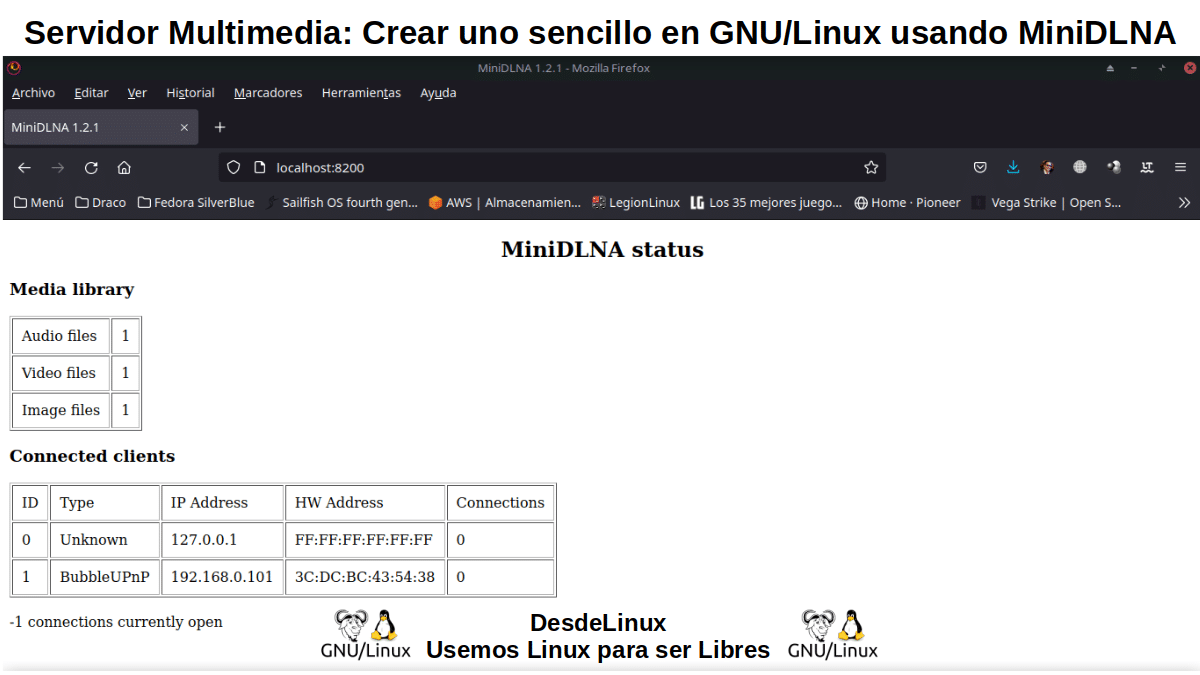
URLを使用して、Webブラウザでマルチメディアサーバーの動作をローカルで検証します。
http://localhost:8200/
今は残っているだけです。設定されたルート/フォルダにマルチメディアファイルをコピーします。 そして、すべてがうまくいけば、それらは使用されているWebブラウザのインターフェイスを介してローカルに表示されます。
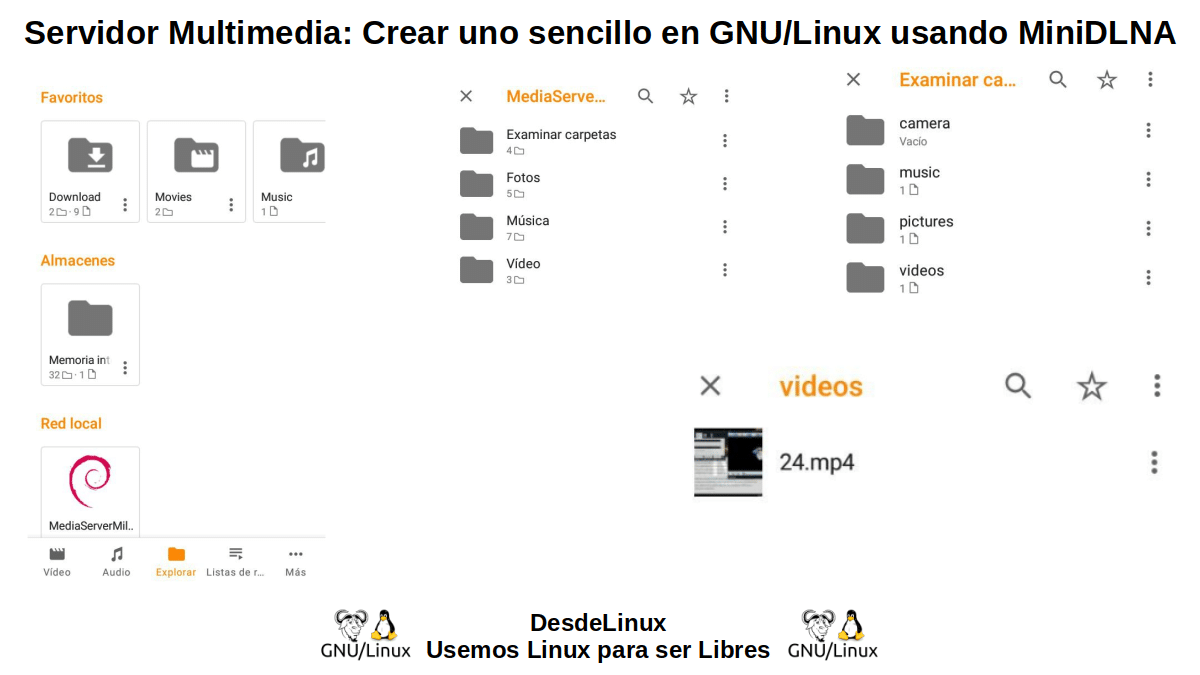
AndroidのVLCでDLNA / UPnP-AVコンテンツを管理する
今後、例えば、 Androidモバイルデバイス と実行 VLCアプリ、と呼ばれるセクションに数秒後に表示されます "地元のネットワーク" 私たちの名前 «マルチメディアサーバー»。 また、構成済みのルート/フォルダーを調べて、ホストされているマルチメディアコンテンツを再生できます。

要約
要するに、 DLNA / UPnP-AVテクノロジー アプリを通じて ミニDLNA シンプルで便利なものを作る «マルチメディアサーバー» ホームは、簡単にアクセスしてできるだけ楽しむための優れた代替手段です マルチメディアコンテンツ 私たちが所有しているもの。 つまり、私たちのアーカイブに オーディオ/サウンド、ビデオ/映画および画像/写真 シンプルな家庭用またはオフィス用のコンピューターで、大規模または複雑な測定や構成なしで、他の人と自由に共有できます。
この出版物が全体に非常に役立つことを願っています «Comunidad de Software Libre y Código Abierto» 利用可能なアプリケーションのエコシステムの改善、成長、普及に大きく貢献します。 «GNU/Linux»。 また、お気に入りのWebサイト、チャネル、グループ、またはソーシャルネットワークやメッセージングシステムのコミュニティで、他の人と共有することをやめないでください。 最後に、次のホームページにアクセスしてください。 «DesdeLinux» より多くのニュースを探索し、私たちの公式チャンネルに参加する の電報 DesdeLinux.
こんにちは、お問い合わせが必要です。 サーバーを起動しましたが、マルチメディアファイルがあるルートを構成できません。
上で説明したようにパスを変更しますが、「ディレクトリにアクセスできません」などのエラーが表示されます。 何が間違っているのでしょうか? 私は答えに感謝します。
以下に、サーバーのステータスを確認したときに出力として表示される内容をコピーします。
17月20日58:49:1friendly_name systemd [XNUMX]:LSBの開始:minidlnaサーバー…
17月20日58:49:6081friendly_name systemd minidlna [2021]:[11/17/20 58:49:631] minidlna.c:XNUMX:エラー:メディアディレクトリ "A、/ media / **** / Music /"アクセスできません[許可が拒否されました]
17月20日58:49:6081friendly_name systemd minidlna [2021]:[11/17/20 58:49:631] minidlna.c:XNUMX:エラー:メディアディレクトリ "P、/ media / **** / Images /"アクセスできません[許可が拒否されました]
17月20日58:49:6081friendly_name systemd minidlna [2021]:[11/17/20 58:49:631] minidlna.c:XNUMX:エラー:メディアディレクトリ "A、/ media / **** / Videos /"アクセスできません[許可が拒否されました]
17月20日58:49:1440herchez-Inspiron-1 systemd [XNUMX]:LSBを開始しました:minidlnaサーバー。
あいさつ、ヘルナン。 すべてをまったく同じように実行したとすると、宛先フォルダーに「chmod 777 -R /パス/フォルダー」コマンドを実行して、アクセス不能の問題が解決するかどうかを確認することをお勧めします。