

|
さまざまな理由で、LinuxでWindowsプログラムを実行する必要がある場合があります。 Linux用のバージョンがない、Windows用のバージョンがより優れている、またはよりプロフェッショナルである、あるいは単にお気に入りである可能性があります。 また、そのプログラムを使用する必要がある場合もあります。これは、使用する業界の「標準」であるため、またはWindowsプログラムで別のコンピューターで作成されたファイルやドキュメントの種類をサポートするLinuxプログラムがないためです。 |
はじめに
手順を始める前に、簡単に考えてみる必要があると思います。Linux をインストールしたら、Windows アプリケーションを実行する方法はたくさんあります。また、Windows を仮想マシンにインストールして直接実行することもできます。 desde Linux.
ただし、Wineはその名前が示すようにエミュレーターではありません(Wineはエミュレーターではないため、その頭字語です)。 これは、WINEで実行するWindowsアプリケーションが、実際にはいくつかの記録されたケースがあり、WindowsよりもLinuxではるかに軽量に実行できることを意味します。
一方、幸せな仮想マシンを作成し、それにWindowsのコピーをインストールしてからプログラムをインストールすると便利な場合もありますが、これも問題になる可能性があります。 まず第一に、このプロセスが消費する膨大な量のリソース(ディスクスペース、メモリ、およびプロセッサ)のためです。 第二に、Windowsは無料のソフトウェアではありません。それをインストールするには、正規のバージョンが必要です。 そうでなければ、Windowsの特許問題から逃れることはできません。
ワインについてもう少し学ぶために、私はあなたがそれを読むことをお勧めします ドキュメンテーション、 ウィキ、 初心者のためのハウツー とドキュメント«ワインに関連する一般的な神話を暴く"
Wineをインストールする
Ubuntuの場合:
須藤はapt-getをインストールワイン
Fedoraの場合:
yum-yインストールワイン
ダウンロードセクションでは、Mandriva、Slackware、Debian、OpenSUSEなどの他の人気のあるLinuxディストリビューションの最新のWineパッケージを見つけることができます。
Windowsプログラムを実行してインストールする
インストールすると、Wineは任意の.EXEファイルをダブルクリックして実行されます。 さらに、Windowsを使用しているかのようにプログラムをインストールでき、メインメニューの[ワイン]カテゴリにショートカットが表示されます。
多くの人が信じていることにもかかわらず、Wineは「単純な」Windowsアプリケーションを実行するためだけでなく、複雑なゲームを実行するためにも使用されます。 さらに、Sim 3、Half Life 2、Command&Conquer 3、Star Wars:Jedi Knightなどのひどいゲーム、またはMicrosoftOfficeなどの重要なスイートが完全に機能することが証明されています。
プログラム/インストーラーを実行できません! スニフスニフ…
ご存知のように、Linuxはユーザーに付与された特権によって管理されるシステムです。 これにより、特定のユーザーのみが特定のことを実行できます。 同じことがファイルにも当てはまります。 デフォルトでは、ユーザーが別の方法で指定するまで、インターネットからダウンロードされた.EXEファイルは「実行可能」ではありません。
ファイルを実行しようとすると、次のメッセージが表示されます。
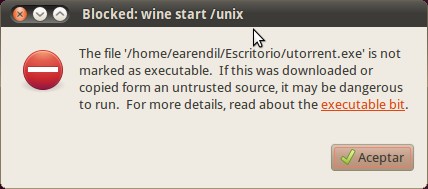
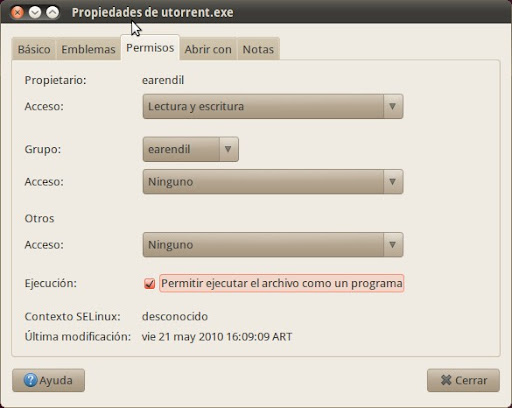
次に、ファイルを右クリックするだけです。 [プロパティ]オプションを選択しました。 そこで、[権限]タブに移動し、[ファイルをプログラムとして実行することを許可する]オプションを有効にします。
プログラムの実行に他の問題があります
問題のアプリケーションが正常に実行されない、または問題が発生する場合は、 ワインアプリケーションデータベース 他のユーザーのコメントと、さまざまなバージョンのWineを使用してそのプログラムを実行した経験を確認します。 インストールおよびテストされた各プログラムにはランキングがあります。 探しているプログラムがリストに表示されない場合は、コラボレーションしてインプレッションをアップロードする良い機会です。

Wineでプログラムをアンインストールする
これはとても簡単です。 [アプリケーション]> [ワイン]> [ワインソフトウェアのアンインストール]に移動します。
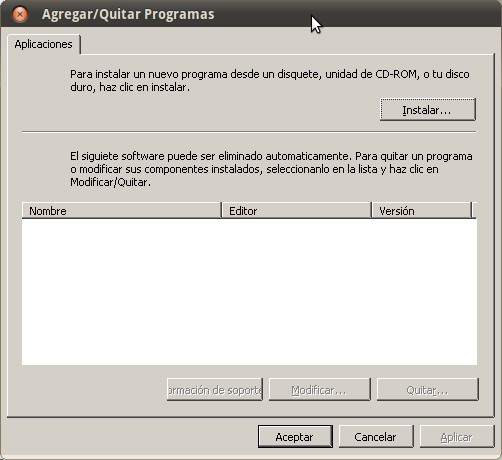
そこから、インストールされているプログラムを簡単に削除できます。 このツールを使用して新しいプログラムをインストールすることもできますが、ファイルエクスプローラーでインストーラーをダブルクリックするか、インターネットエクスプローラーのダウンロードウィンドウから直接クリックする方が簡単な場合があります。
すべてがインストールされていますか?
デフォルトでは、すべてのプログラムがCディスクにインストールしようとします。問題は、私のCディスクは何ですか? WineとともにインストールされたWindowsアプリケーションに対応するすべてのファイルは実際にどこに保存されていますか? 答えは簡単です:〜/ .wine / drive_c。 つまり、自宅には、ディスクC上のすべてのファイルが格納されている.wineという隠しフォルダーがあります。実際には、ご覧のとおり、Wineが「ディスクC」と呼んでいるフォルダーです。
プログラムはいつでも他の場所にインストールできることを忘れないでください。 これは、Linuxがインストールされているディスクまたはパーティションまたはホームフォルダーにスペースがほとんどない場合に特に便利です。
ワインを構成する

ウイルスが怖い
Linuxウイルスは実際には存在しないことを誰もが知っているので、Windowsユーザーがすべての楽しみを得るのは公平ではありません。 少し前に、Linux上でwineを使用してWindowsウイルスを実行する一種の実験がありました。
テストされた最も有害なウイルスの5つ (Klez、My Doom、Sobig、SCO Worm、Some Fool)と結果はあまり勇気づけられず、拡散することはできず、Linuxオペレーティングシステム自体に影響を与える可能性があるのはXNUMXつだけでした。
つまり、Wineを使用してWindowsアプリケーションを実行してもセキュリティが失われることはありません。逆に、同じアプリケーションをWindowsで実行した場合よりもはるかに安全です。
Winetricks
Wineを使用してLinuxにWindowsアプリケーションをインストールすることは、特にそれらのいくつかが外部ライブラリを必要とするため、難しい作業になることがあります。
Winetricks は、これらの再配布可能なライブラリをダウンロードしてインストールするためのすばやく簡単なスクリプトです。これらのライブラリは、すべてが正常に機能するために必要になる場合があります。
どのようにインストールしますか?
wget http://www.kegel.com/wine/winericks
どうすれば実行できますか?
Winetricksを入手したら、ターミナルに入力して使用できます。
shワイントリック
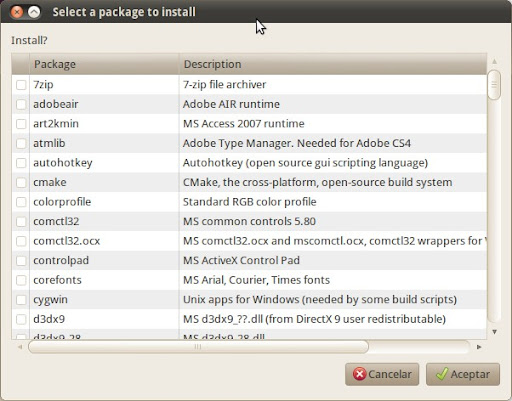
パラメータなしで実行すると、winetricks画面に利用可能なパッケージのリストを含むGUIが表示されます。 インストールするパッケージの名前がわかっている場合は、その名前をWinetricksコマンドラインに追加して、すぐにインストールプロセスを開始できます。 例えば、
sh winetricks コアフォント vcrun6
これにより、corefontsパッケージとvcrun6パッケージの両方がインストールされます。
ワインドア
ワインドア は、非常に人気のあるWindowsアプリケーションを問題なく簡単にインストールできる優れた小さなプログラムです。 これにより、使用する設定などを確認するためにグーグルで検索する必要がなくなります。
これをインストールするには、公式Webサイトのダウンロードセクションにアクセスして、Linuxディストリビューションに最適なパッケージを選択するだけです。
例:Wineを使用したuTorrent
いいえ、使用しません 送信 または信じられないほど 洪水。 試したことがない場合は、試してみてください。 ただし、Wineを使用したUbuntuでのWindowsアプリケーションの外観を示すために、uTorrentを使用したスクリーンショットを次に示します。
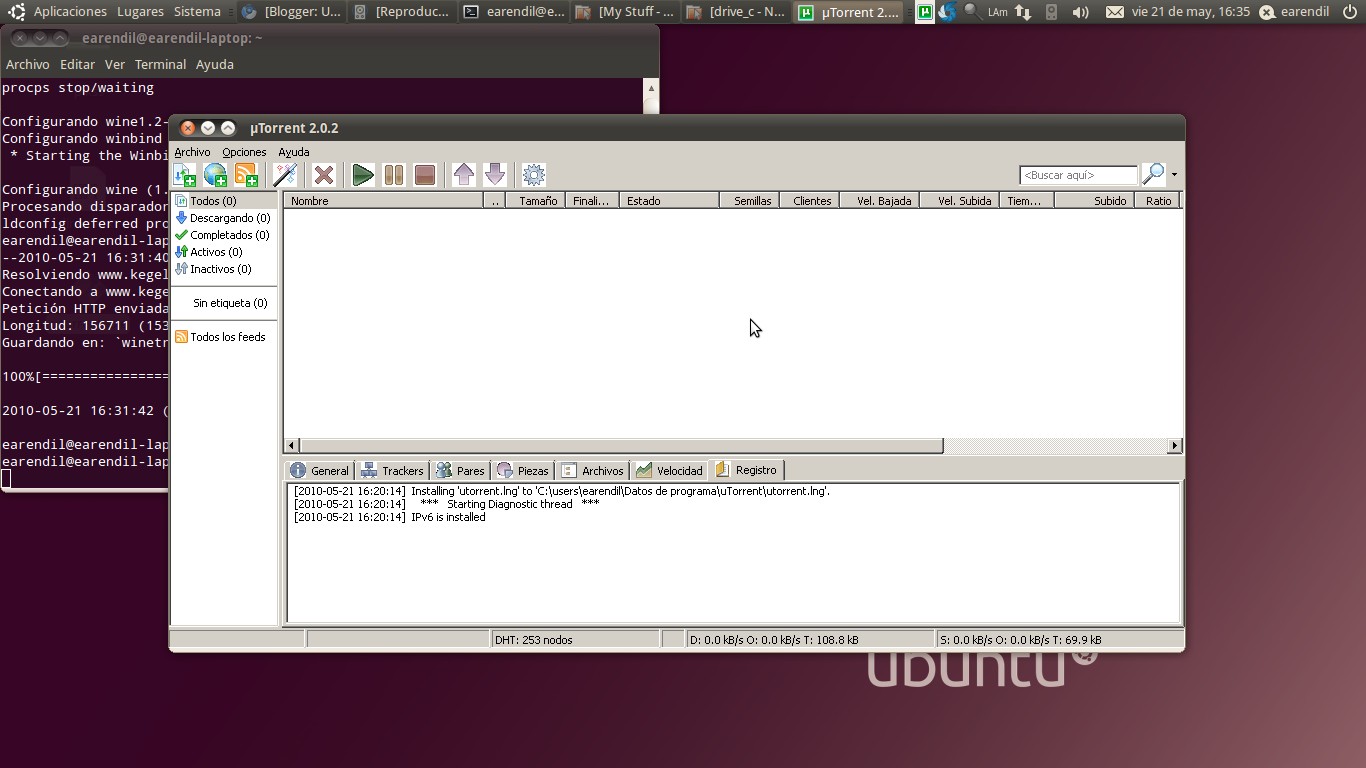
ダウンロードするためのリンクはどこにありますか
ダウンロードリンクはありません! あなたがすべてをするのはあなたの端末の使用を通してです。
こんにちは、ウェブカメラとそのドライバーをワインにインストールできますか? そのカメラだけがウィンドウXP、Me、2000、および98と互換性があるということです。カメラのモデルはスリムなusb2ビデオカメラです。 すでにUbuntu14.04で接続しようとしましたが、赤信号をオンにするだけでなく、Ubuntuが検出するのはラップの統合カメラだけですが、外部の天才カメラを接続したいのですが、ワインで接続できます
こんにちは! 私の経験では、問題はWebカメラではありませんが、WineはUSBデバイスをサポートしていません...一部のデバイスをサポートする方法はいくつかありますが、簡単ではありません。
Linuxで(wineでWindowsアプリを実行せずに)Webカメラを直接使用することはできませんか? 解決策はもっとその側にあるように私には思えます...
ハグ! ポール。
最も安全なのは、Web-CamがUbuntuでプラグアンドプレイで動作するため、インストールCDは必要ありません。 最新のUbuntuバージョン16.04または17.04(かなり更新されたカーネルがあります)で実行してみてください。
これらの現在のバージョンで動作しない場合は、デバイスが非常に古いため、辞任することをお勧めします(これまでLinuxでサポートを受けていなかった場合は、サポートされないと思います)。
一方、おっしゃるように、ウェブサイトも現在のバージョンのWindowsのサポートを失ったため、新しいウェブサイトを購入する時期かもしれません。
したがって、次回のWebカメラの購入では、LinuxをサポートするWebカメラを取得することを忘れないでください。これにより、デバイスが今後数十年にわたってサポートを保証することが保証されます。
こんにちは友達このサイトのフォロワーはどれくらいですか
こんにちは、質問します。 mandriva 2011があり、wine1.3.2.4がインストールされています。アプリケーションを実行できません。 また、ワインは開きません。 パッケージが正しくインストールされていない可能性がありますか?何を試すことをお勧めしますか?
こんにちは、wineをインストールします。eswordというプログラムを実行したいのですが、次のエラーが発生します:「ランタイムエラー」429「:ActiveXコンポーネントはオブジェクトを作成できません」。 誰かがそれを修正する方法を教えてもらえますか? ありがとうございました
こんにちは私はこのエラーでubuntuに問題があります...エラー:429-ActiveXコンポーネントはオブジェクトを作成できません。助けてください。 これで何が起こったのかわかりません。
またはビジュアルスタジオ、それは面白いように聞こえますが、それは可能ですか?
またはビジュアルスタジオそれは面白そうに聞こえますが、それは可能です。
sonar8のようなプログラムをエミュレートできます。
私はlinoxを初めて使用します。特定のページを開くために必要なので、インターネットエクスプローラーを開くことができるようにfedora 17とwineをインストールしましたが、使用方法がわかりません。「どのように」のように説明できます。ダミーのためにワインでインターネットエクスプローラーを開くために」ハハハ彼らは私の命を救うだろう
mozillaをダウンロードして、Linuxで直接実行できます
どうもありがとうございました、あなたの説明は非常に明確です
どういたしまして! 抱擁!
パブロ。
私はあなたのガイドを愛しました、あなたの経験を共有してくれてありがとう😀
おかげで、Winetricksのインストールに役立ちましたが、この部分はワインプログラムにありませんでした。
[アクセス許可]タブを押すと、読み取り専用システム(CDROM)であり、インストールできないと表示されます。 私がやること?
こんにちはアレハンドロ! 私がセクションで与えた解決策を試してみることをお勧めします«それは私のプログラム/インストーラーを実行させません! この投稿のスニフ、スニフ...»。
もちろん可能です。 さらに、私の経験から、移植性のないプログラムよりもうまく機能することがわかりました。
抱擁! ポール。
こんにちは、ポータブルプログラムをワインで実行できるかどうか教えていただけますか..ありがとうございます
xubuntuがあり、実行できませんが、ファイルをプログラムとして実行できるようにするオプションが表示されません。ファイルはautorun.exeです。
こんにちはパブロ、ありがとう。
はい、私があなたの言うことと、ファイルダイアログボックスが与える限りの許可もこれを行った場合、ワインが私のために開き、タブ»C»でファイルを開こうとしていることも教えてください(私はインストールしました外付けハードドライブのopenSUSEとネットブックのハードドライブのwin-XP)が、ファイルを開くためのWindowsプログラムがインストールされていないことを示しています(インターネットエクスプローラーで開くことができました、はい) 。私が抱えている問題は、たとえば、wifがsuseで機能しないため、ネットブックのドライバーとコントローラーをインストールする必要があることです(ネットブックCDのオプションを使用しても、インストールされているオペレーティングシステムが自動的に検出されます。 linuxを含みますが、このCDは実行されません。開くことすらできません。)現時点では他に何もありません。
挨拶。
ファイルを右クリックし、[ワイン]で開くオプションを選択してテストしました。
乾杯!! ポール。
12年12月2011日13:59、«Disqus»<>
書きました:
どうもありがとうございました、それは私を大いに助けました。
いいね! お役に立ててうれしいです!
ありがとうxコメント!
ああ! 今、私はあなたの何が悪いのか理解しています...
テーマはこんな感じ:
Wineを使用すると、簡単なWindowsアプリケーションを問題なく実行できます。 さて、より複雑なアプリケーションを実行することになると、物事はもう少し複雑になり、これが当てはまるのは当然です。 Wordを実行するには、WindowsパーティションにあるWord .exeを実行するだけでは不十分です(基本的に、Wordは他の多くの処理を同時に実行し、設定をWindowsレジストリに保存するためなど)。 それではどうしますか? そうですね、Wineを使用してWordをインストールしてから、Wordを実行する必要があります。
言い換えると、Wineは、Windowsパーティションに既にインストールされているアプリケーションの実行には役立ちません(非常に単純な、またはいわゆる「ポータブル」アプリケーションでない限り)。 あなたがしなければならないことは、アプリケーションをインストールし(.EXEインストーラーはWINEで正常に動作します)、それがWindowsアプリケーションであるかのようにプログラムをインストールします...それがあなたの/ home / your_userフォルダー/.wineにそれをインストールするだけです。
違いは明らかでしたか? 私は可能な限り「教訓的」であったことを願っています。
乾杯! ポール。
ありがとうそれは私にたくさん役立ったありがとう
ワイントリックart2kminMS Access2000ランタイムをもたらすいくつかのライブラリがあります。 ライセンスが必要です!
colorprofile標準RGBカラープロファイル
comctl32MS共通コントロール5.80
comctl32.ocx MS comctl32.ocxおよびmscomctl.ocx、VB32のcomctl6ラッパー
corefonts MS Arial、Courier、Timesフォント
dcom98 MS DCOM、Wine実装をオーバーライドします
dirac0.8廃止されたDirac0.8ダイレクトショーフィルター
directx9 MS DirectX9ユーザー再配布可能
divxdivxビデオコーデック
dotnet11 MS .NET 1.1(Windowsライセンスが必要)
dotnet20 MS .NET 2.0(Windowsライセンスが必要)
ffdshowffdshowビデオコーデック
フラッシュAdobeFlash PlayerActiveXおよびFirefoxプラグイン
fontfix一部のアプリ(.netなど)でクラッシュを引き起こす不正なフォントを修正します。
gdiplus MS gdiplus.dll(パワーポイントビューアから)
gecko HTMLレンダリングエンジン(Mozilla)
icodecs Intelコーデック(Indeo)
jet40 MS Jet4.0サービスパック8
liberation Red Hat Liberationフォント(Sans、Serif、Mono)
mdac25 MS MDAC 2.5:MicrosoftODBCドライバーなど。
mdac27 MS MDAC 2.7
mdac28 MS MDAC 2.8
mfc40 MS mfc40(Visual C ++ 4のMicrosoftFoundationクラス)
mfc42 MS mfc42(以下のvcrun6を参照)
mono19 mono-1.9.1-gtksharp-2.10.4-win32-2
msi2MSインストーラー2.0
msls31 MS Line Services 3.1(ネイティブリッチが必要ですか?)
msxml3 MSXMLバージョン3
msxml4 MSXMLバージョン4
msxml6 MSXMLバージョン6
ogg oggフィルター/コーデック:flac、theora、speex、vorbis、schroedinger
pdh MS pdh.dll(パフォーマンスデータヘルパー)
Quicktime72 Apple Quicktime 7.2
riched20 MSriched20およびriched32
リッチド30 MS リッチド30
tahoma MS Tahomaフォント(コアフォントの一部ではありません)
vb3run MS Visual Basic3ランタイム
vb4run MS Visual Basic4ランタイム
vb5run MS Visual Basic5ランタイム
vb6run MS Visual Basic6ランタイム
vcrun6 MS Visual C ++ 6 sp4ライブラリ(mfc42、msvcp60、msvcrt)
vcrun2003 MS Visual C ++ 2003ライブラリ(mfc71、msvcp71、msvcr71)
vcrun2005 MS Visual C ++ 2005ライブラリ(mfc80、msvcp80、msvcr80)
vcrun2005sp1 MS Visual C ++ 2005sp1ライブラリ
vcrun2008 MS Visual C ++ 2008ライブラリ(mfc90、msvcp90、msvcr90)
vjrun20 MS Visual J#2.0ライブラリ(dotnet20が必要)
wmp9 MS Windows Media Player 9(Windowsライセンスが必要)
wmp10 MS Windows Media Player 10(Windowsライセンスが必要)
wsh51 MSWindowsスクリプティングホスト5.1
wsh56 MSWindowsスクリプティングホスト5.6
wsh56js MS Windowsスクリプト5.6、jscriptのみ、cscriptなし
wsh56vb MS Windowsスクリプト5.6、vbscriptのみ、cscriptなし
xvidxvidビデオコーデック
アプリ:
autohotkey Autohotkey(オープンソースのGUIスクリプト言語)
firefox3Firefoxバージョン3
kde KDE forWindowsインストーラー
mpc メディア プレーヤー クラシック
vlcVLCメディアプレーヤー
疑似パッケージ:
allfontsリストされているすべてのフォント(コアフォント、タホマ、解放)
allcodecsリストされているすべてのコーデック(xvid、ffdshow、icodecs)
fakeie6IE6sp1がインストールされていると主張するようにレジストリを設定します
native_mdacはodbc32とodbccp32をオーバーライドします
nt40Windowsのバージョンをnt40に設定します
win98WindowsのバージョンをWindows98に設定します
win2kWindowsのバージョンをWindows2000に設定します
winxpWindowsのバージョンをWindowsXPに設定します
vistaWindowsバージョンをWindowsVistaに設定します
winver = Windowsバージョンをデフォルトに設定します(winxp)
volnum drive_cの名前をharddiskvolume0に変更します(一部のインストーラーで必要)
shwinetricksアプリケーション名でインストールできることを忘れないでください
ご存知のように、ディスクイメージをマウントしてセキュリティシステムをエミュレートするデーモンツールと呼ばれるMS WOSのユーティリティがありますが、ワインでは機能しません-私が知る限り-ワイン用のデーモンツールに代わるものがあるかどうか知っていますかそれはセキュリティのシステムをエミュレートしますか?
うーん...そうではない。 Daemon Toolsに似た何かをするプログラムがありますが、それらがセキュリティシステムをエミュレートするかどうかはわかりません。 「セキュリティシステム」とはどういう意味ですか?
さまざまなバージョンなどでSafediskをエミュレートするオプション
デーモンメニューに表示されますが、6歳になっているため表示されません。
エミュレーションでもMSWOSがない月。
さあ、ゲームの海賊版ISOをダウンロードすれば、
フリウス、アセトン、コマンドなどでエラーが発生する
直接それをスキップする良い亀裂がない限り、セキュリティ。
のISOイメージで遊ぶ方法専用のWebまたはセクションだと思います
ワインでのゲーム、常に«を作ることから始めることに注意してください
元のコピーのISO»それが嘘だと誰もが知っているとしても、
マケラスとLinuxerosの間で多くの成功。 それはあなたがへのリンクを与えることを避ける場合です
直接急流、それは、いずれにせよ、あなたがするのが難しい場合は
オリジナルのISOコピーは、次の別のWebサイトにあります。
バックアップのダウンロード。
もちろん、ゲーマー、ワインプレーヤー、またはクラッカーを見つける必要があります
比較的難しい。
MSWOSとゲームを直接ハッキングする方が簡単です。
18/11/10 23:08 PMに、Disqusは次のように書いています。
どうですか...まず、Linuxオペレーティングシステムの使用を促進するすべての人々にお祝いの言葉を送りたいと思います。彼らは疑問を解決し、使用を可能にするツールを示すために見つかったすべてのブログによって促進すると言いますLinux、特にUbuntuは、WindowsやMacなどの他のオペレーティングシステムを残します。
私の質問は次のとおりです。wineを使用してMicrosoftOfficeをインストールしましたが、ファイルを開いてOfficeで変更するたびに(チームが使用しているため、Officeで必要になります)、25文字を要求されます。パスワードを入れたら、行き詰まってオフィスを開くことができません…何ができるかわかりますか? オフィスをいっぱいに設置しましたが、同じ問題が続きます...
アドバイスをいただければ幸いです…よろしくお願いします。
非常にうまくいっていますが、wineを使用していくつかのものをインストールしましたが、それらは正常に機能しますが、TOAD for Oracleをインストールしようとしています。TOADのインストール画面を開始すると、アクセスできないことを通知するウィンドウが表示されます。特権、管理者としてプログラムを実行する必要があります。なぜこれが発生するのかわかりません。他のことをワインで実行しましたが、これは発生していません。発生したことはわかりません。誰にも。
どうもありがとうございました。dotnet40をインストールして、うまくいくかどうかを確認します。 素晴らしい情報、私は長い間、これらすべてのあまり技術的ではない説明を探していました!
Linuxを使ってみよう!
私はLinuxを使うのが初めてです!! 私は現在Ubuntu10.04ディストリビューションを使用していて、気に入っています…それ自体が持つものを読んでテストし、速く学んでいます!! 私はwineをインストールしましたが、wineでWindowsプログラム(winamp)をインストールしたときに小さなエラーが発生し、wineをアンインストールすることにしましたが、問題はそれを行う方法がわからないことです! 手伝ってくれませんか。 私が欲しいのは、サインを残さずに完全にアンインストールすることです! システムからアンインストールするということは、インストール時に作成したフォルダを削除し、アプリケーションメニューから削除するということです!! すべて!!! ご挨拶私は良い簡単な助けを受け取りたいです!
優秀な! Winchester、Wintendo、またはその「オペレーティング」システムと呼ばれるものはすべて、UNIXの汎用性と比較してごみです。 私たちがfedora、devianなどについて話すならば、なんと安定性でしょう...これらは有能なオペレーティングシステムです!
私はVenezuealの出身で、WINDOWSの使用を停止するためにコンピューターにCANAIMAをインストールしましたが、WINEで実行する方法がわからないプログラムがあります。手を貸していただければ、借金が発生します。 ...プログラムはで見ることができます http://www.jovenes-cristianos.com/index.php?option=com_content&view=article&id=766:software-biblioteca-cristiana-adventista-2011&catid=37:tutoriales&Itemid=59 あなたが私のためにできることありがとう
リンクが壊れています...
10年2011月21日10:XNUMX、Disqus
<>は書いた:
ただ優秀な記事の友達ありがとうございました
うまくいったことをうれしく思います! xコメントありがとう。
ここでもっと頻繁にお会いできることを願っています。
乾杯! ポール。
多分この情報はあなたを助けるでしょう: https://blog.desdelinux.net/como-jugar-juegos-windows-en-linux/ 乾杯! ポール。
非常に良い情報、LinuxでWine and Playを使用するMicrosoftの.netをインストールしようとしていますが、気が狂います。バージョン4では許可されず、バージョン2が自動的にインストールされます。これは正常ですか?
こんにちは、私はすでにすべてを読みました、私も見つけました、しかし...私は.EXEから何も得ません!!! ;(そしてダウンロードしたい。私の友人はインターネット上で奇妙なページを見つけたのでWINDOWSプログラム(コピー)を持っている。それはあなたにとって重要なので、これで私を助けてほしい。もしあなたができるだけ早く、より良いことができます。読んで助けてくれるキスGraxx(I HOPE)xD
参照してください、890ピンプリンターとしてepsonfx-9プリンターをインストールしてください…。 ページ全体をスキップせずに、半分のページを印刷するようにプリンタを構成したい…。 ページサイズの半分が5.5″ x 11″インチの印刷済みフォームがあります。 ありがとう
ワインのバージョンは何ですか?
とても良い! 優れたパブロ。 この種の情報がLinuxを知らない人々に届き、彼らがそれを「カッコウ」と見なすのは良いことです。 人々は海の後に世界が終わったと思っていたことを覚えておいてください...コロンブスはLinuxを発見しました、hehehe
Maestrooo !! パブロのおかげで、私はワインをうまく機能させることができませんでした。
また近いうちにお会いしましょう。
私はすでにそれを持っています、良いポストマキナ
おかげで、私はしばらくの間Linux用のこのアプリケーションを探していました。彼らは私に2つのオペレーティングシステムが統合された学校のネットブックをくれました:LinuxとWindows。 私のウィンドウが機能しなくなるまで、私はLinuxをあまり使用しませんでした、そしてそれはとても良いです!
何をインストールできませんか? ワイン?
sudoapt-getインストールワインだけです。
乾杯! ポール。
linuxmintがあり、インストールできないという質問がXNUMXつあります。 私はあなたに私を助けるために私の電子メールを残します。
tadeorios22@gmail.co
いいえ、Winを別のパーティションにインストールする必要はありません。
ワインがすべてを処理します。 🙂
Wineのしくみをもう少し理解するには、ウィキペディアの関連記事を読むことをお勧めします。 http://es.wikipedia.org/wiki/Wine
また、ここで興味深い記事がいくつか見つかります。 http://usemoslinux.blogspot.com/search?q=wine
乾杯! ポール。
2012/11/14 ディスケ
使用できるようにするには、他のパーティションにウィンドウをインストールする必要がありますか? または私はそれを完全に忘れることができますか?
こんにちは、こんばんは、私はLinuxを初めて使用しますが、Win7を模倣する方法を教えてください。 私がそれを設定しようとすると、私に表示される最新のバージョンはwinxpです。
素晴らしい仕事、パブロ! おかげさまで、Linux(Ubuntu 11.04)でAfipアプリケーションを実行することができました(独立に向けたもうXNUMXつのステップ)。Bravo!
すごい! このテーマについてスクリーンキャストを行うことができれば素晴らしいと思いますよね? ハグ! ポール。
こんにちは、mauro365と同じことが起こりますが、opensuseでautorun.exeを実行するにはどうすればよいですか?Wine。よろしくお願いします。
neroをインストールするために必要なライブラリはどのようにまたは何ですか?具体的にはnero 10
貢献はかっこいい友達です
うわー、私はLinux、笑XDに恋をしています、そしてそれは深刻です。 ここに行き、冒険を始めましょう。 こんにちはLinux🙂
こんにちは友人、私はあなたに話します。
Linuxを使用してから1週間も経っていませんが、半分ハングアップしています(win7からlinux mintに移行しました)。 私はあなたのチュートリアルを読んでいます、それはとても良いです、しかし私はこのワインプログラムについてもっと知りたいです、私はマイクロソフトオフィスをインストールする必要があります、私はあなたのステップに従いました、しかし私はそこにいます、まあそれは私が言うことです、多分私はそこの半分以下です。
私はワインのトリックを経験し、Office 2007を見つけて(私によれば)xdをインストールしましたが、見つかりませんでした。ここに行きました。しかし、いくつかのフォルダーを探しましたが、何も見つかりませんでした。プロンプトが表示されることを願っています。 Linuxの問題では、私は初心者なので、応答してください。ありがとうございます。
今日は、PlayOnLinuxを試してみることをお勧めします。 いくつかのWindowsゲームやアプリをインストールするための一連のスクリプトが含まれています... Officeはその中にあると思います...
抱擁! ポール。
しかし、dicocはどこにありますか
HOMEの.wineフォルダを確認してください
申し訳ありませんが、私は10歳で、検索して検索しましたが、見つかりませんでした。
資金が失われたというフォルダがありますが、開きたいときに許可がないと表示されます
アプリケーションをインストールしたいときに質問がありますウィンドウは、その問題を解決するために、以前のようにguiと呼ばれる別のアプリケーションを要求します
guiはアプリケーションではなく、グラフィカルユーザーインターフェイス(つまり、グラフィカルインターフェイス)を意味します。
したがって、どのプログラムが欠落しているのかわかりません。
それはあなたを助けるのに十分な情報ではありません。
ごめんなさい。
こんにちは、パブロ。
こんにちは友達、ubuntuでminecraft1.7.2をダウンロードしてインストールする方法を教えてください、私はあなたの助けが必要です
素晴らしいテキスト、ありがとう
すばらしい記事です。何をインストールするか、仮想マシンまたはLinuxプログラムを決定するのに役立ちました。ありがとうございます。 どうだったか教えてあげます!
どういたしまして! コメントを残していただきありがとうございます
抱擁! ポール。
説明してくれてありがとう、とても助かりました。
とても良い! 情報をありがとう!
または私はワインを持っていますか
だから私はこれをします
ははははリンクLOLはどこですか
指示に従ってください!!!
こんにちはこれは私の質問ですそれをインストールすると私はこれを取得します:sudo apt-get install wine1.6
パッケージリストを読んでいます...完了
依存関係ツリーの作成
ステータス情報の読み取り...完了
一部のパックをインストールすることはできません。 これはそれを意味するかもしれません
あなたは不可能な状況を求めました、またはあなたがディストリビューションを使用している場合
不安定で、必要なパッケージが作成されていないか、
着信から移動されました。
次の情報は、状況の解決に役立ちます。
次のパッケージには、満たされていない依存関係があります。
wine1.6:依存:wine1.6-i386(= 1:1.6.1-0ubuntu1〜ppa1〜exact1)
依存:binfmt-support(> = 1.1.2)ですが、インストールできません
推奨:gnome-exe-thumbnailerですが、インストールできないか、
kde-ランタイムですがインストールできません
推奨:fonts-droidですが、インストールできません
推奨:ttf-mscorefonts-installerですが、インストールできません
推奨:fonts-horai-umefontですが、インストールできません
推奨:fonts-unfonts-coreですが、インストールできません
推奨:winbindですが、インストールできません
推奨:winetricksですが、インストールされません
E:問題を修正できませんでした。壊れたパッケージを保持しています。
ワインのトリックもあります:sudo apt-get install winetricks
パッケージリストを読んでいます...完了
依存関係ツリーの作成
ステータス情報の読み取り...完了
一部のパックをインストールすることはできません。 これはそれを意味するかもしれません
あなたは不可能な状況を求めました、またはあなたがディストリビューションを使用している場合
不安定で、必要なパッケージが作成されていないか、
着信から移動されました。
次の情報は、状況の解決に役立ちます。
次のパッケージには、満たされていない依存関係があります。
winetricks:状況によって異なります:cabextractですが、インストールできません
推奨:wine1.5ですが、インストールされないか、
wine1.4ですが、インストールできません。
ワインまたは
cxoffice5ですが、インストールできないか、
cxgames5ですが、インストールできません
推奨:珍しいがインストールできない
E:問題を修正できませんでした。壊れたパッケージを保持しています。
benjamin @ benjamin-Lenovo-G570:〜$ sudo apt-get install winetricks
パッケージリストを読んでいます...完了
依存関係ツリーの作成
ステータス情報の読み取り...完了
一部のパックをインストールすることはできません。 これはそれを意味するかもしれません
あなたは不可能な状況を求めました、またはあなたがディストリビューションを使用している場合
不安定で、必要なパッケージが作成されていないか、
着信から移動されました。
次の情報は、状況の解決に役立ちます。
次のパッケージには、満たされていない依存関係があります。
winetricks:状況によって異なります:cabextractですが、インストールできません
推奨:wine1.5ですが、インストールされないか、
wine1.4ですが、インストールできません。
ワインまたは
cxoffice5ですが、インストールできないか、
cxgames5ですが、インストールできません
推奨:珍しいがインストールできない
E:問題を修正できませんでした。壊れたパッケージを保持しています。
誰か助けて
手間を省き、PlayOnLinuxをより適切にインストールします。
sudo apt-get install playonlinux接続していると使えないのですが接続がないからだと言われます
こんにちは。 私は彼らが前に尋ねたのを読みました、そして答えがありませんでした。 ワインを通してxubuntuにビジュアルスタジオをインストールすることは可能ですか?
linusでは何もインストールできません仮想DJが必要ですYouTubeチュートリアルの手順に従いますが、何も助けは必要ありません
LinuxとWine「VisualC ++ 6.0」に次のプログラムをインストールするのを手伝ってください。大学の科目のXNUMXつに合格することに依存しているためです。
私が抱えている問題は、[次へ]ボタン(インストールに最初に表示されるボタン)をクリックすると、インストールが自動的に閉じることです。
それでは、お早めにご協力をお願いします。
ありがとう。
こんにちはマヌエ!
数日間、新しい質疑応答サービスを利用できるようにしました。 問合せ DesdeLinux。 コミュニティ全体が問題を解決できるように、これらの種類の問い合わせをそこに転送することをお勧めします。
抱擁、パブロ。
こんにちは、助けが必要です。LightweightPortableSecurity(LPS)というOSがあり、wineをインストールできません。助けてください。ありがとうございます。
IntaloWineとして; c私がそれらを必要としていることを私に参加してくださいここに何かがあればRSPN私お願いしますありがとう:*
マスターに感謝します非常に良いデータ
政府のLinuxにwineをインストールするにはどうすればよいですか?ターミナルに入れるコマンドは何ですか?
非常に良い。
また、基本的な例: http://tupagina.comuf.com/
すべてのワインの説明は私にとって非常に役に立ちました
私は嬉しい!
乾杯! ポール。
SQL ServerデータベースにアクセスできるVisualFoxで作成されたERPシステムを実行しようとしていますが、問題が発生しています。誰かがこれを実行しましたか?????
挨拶…質問:ファイルタイプをWineのプログラムにリンクするにはどうすればよいですか?私には非常に実用的と思われるOpen ModPlug Trackerをインストールしました。[カスタム]、すべてのファイルタイプがリンクされました。.XM、.IT、.S3Mその他...しかし.MODではありません。 他のLinuxプログラムと同じように、古典的な方法では、プログラムをWINEで開くだけで、ファイルを開くことはできません...
こんにちは、
UbuntuでLotusOrganizer5.0アジェンダを回復して再利用したいと思います。
ワインでは、彼は私のためにそれを開くことさえしません。
特にこのアジェンダがすでに古いことを考えると、Windowsで動作するすべてのプログラムがLinuxで動作するわけではないことを私は知っています。
Ubuntu 10.04で動作させるためのアイデアはありますか?
ありがとう。
こんにちは、
私は回復し、Ubuntu5.0でLotusOrganizer10.04アジェンダをWineとともに使用し続けようとしています。
プログラムはアプリケーションを開きません。 このアジェンダの場合のように、Windowsで動作するものの中にはLinuxと互換性がないものもあり、古いものの場合はそれ以上のものもあります。
主催者が私を働かせることができるアイデアはありますか?
ありがとう。
またあったね、
Ubuntuのバージョンは16.04です。
すみません
とても良いガイド。 かなり実用的です。 新しいアプリケーションを実行するたびにWineをインストールした後、それを実行するために必要なライブラリをダウンロードします。 ただし、すべてのアプリケーションで常に機能するとは限りません。
よろしく
優れたガイドは私のために驚異的に働いています
Wineはごみです。アプリケーションをインストールしようとすると、彼は自分でXNUMXつのウィンドウを開き、インストーラーが既に実行されていると文句を言い、もうXNUMXつのウィンドウを閉じようとすると、Wineが閉じます...純粋なゴミです。Linuxで別のアプリケーションを探す方がよいでしょう。これらの問題を忘れてしまいます。
私はすべてをしましたが、lubuntuでは何も機能しません.... linux