
で私とチャットする人 IRC、彼らは私がのファンであることを知っています 軽量デスク。 私はそれを Xfce, LXDE, 箱を開ける とさえ マテ、のような他の環境から グノーム/シナモン y KDE 彼らはとても 重い 私の控えめなPCのために。
同様に、私は自分自身を楽しませます カスタマイズ そのような机とそれらを組み立てる 軽いアプリケーション これにより、低消費で可能な限り完全なシステムを実現できます。
ずっと前に私たちの友人 サンドマン86 教えて クランチバン11、という名前の作曲家が含まれていました コンプトン、これは私がテストしていて、今日はもっと話します。
まず始めに、 コンプトン 軽い作曲家です前に述べたように)に含まれている クランチバン。 この作曲家は フォーク de xcompmgr-ダナ、これはのフォークです xcompmgr。 これであなたはすでにそれがどれほど軽いかについての考えを持っています、しかし私はあなたに言います:それがアクティブにしたほとんどすべてのオプションで、その消費は2MBです。 素晴らしいですね。 🙂
それを証明するには、 descargarlo あなたのページから git y それをコンパイルします。 彼の 依存関係 コンパイルに必要なものと同じです xcompmgr。 私はそれらをここに置きます:
- libx11
- libxコンポジット
- libxdamage
- libxfixes
- libxrender
- パッケージ構成
- make
- xproto / x11proto
- xprop、xwininfo / x11-utils。
インストールします git 私たちは (ターミナル内):
git clone git://github.com/chjj/compton.git
これにより、ターミナル内のフォルダーにコンプトンコードがダウンロードされます。 次に、以下を実行します。
cd compton

make

sudo make install/
それで私たちは コンプトン インストールされています。 コンプトン は端末によって実行され、私たちは知ることができます 利用可能なオプション とともに 男コンプトン。 しかし、礼儀として、私はあなたにいくつかを残します 例:
compton -c :最も基本的な構成形式。 組成 影付きの標準 窓、パネル、ドック (事前定義された値).
compton -cCGb :構成 窓の影、それらがに表示されないようにする パネルとドック、ウィンドウをドラッグアンドドロップします。
compton -r 12.0 -o 0.75 -l -15.0 -t -15.0 -I 0.028 -O 0.03 -D 3 -c -f -C -F -G :これはミディアムロングxDです私が使っているものです。 持っている 影 パネルやドックに燃えない、 アニメーション «フェードインアウト」へ ウィンドウのように メニュー.
最後のセットアップでは、私のデスクトップは次のようになります。
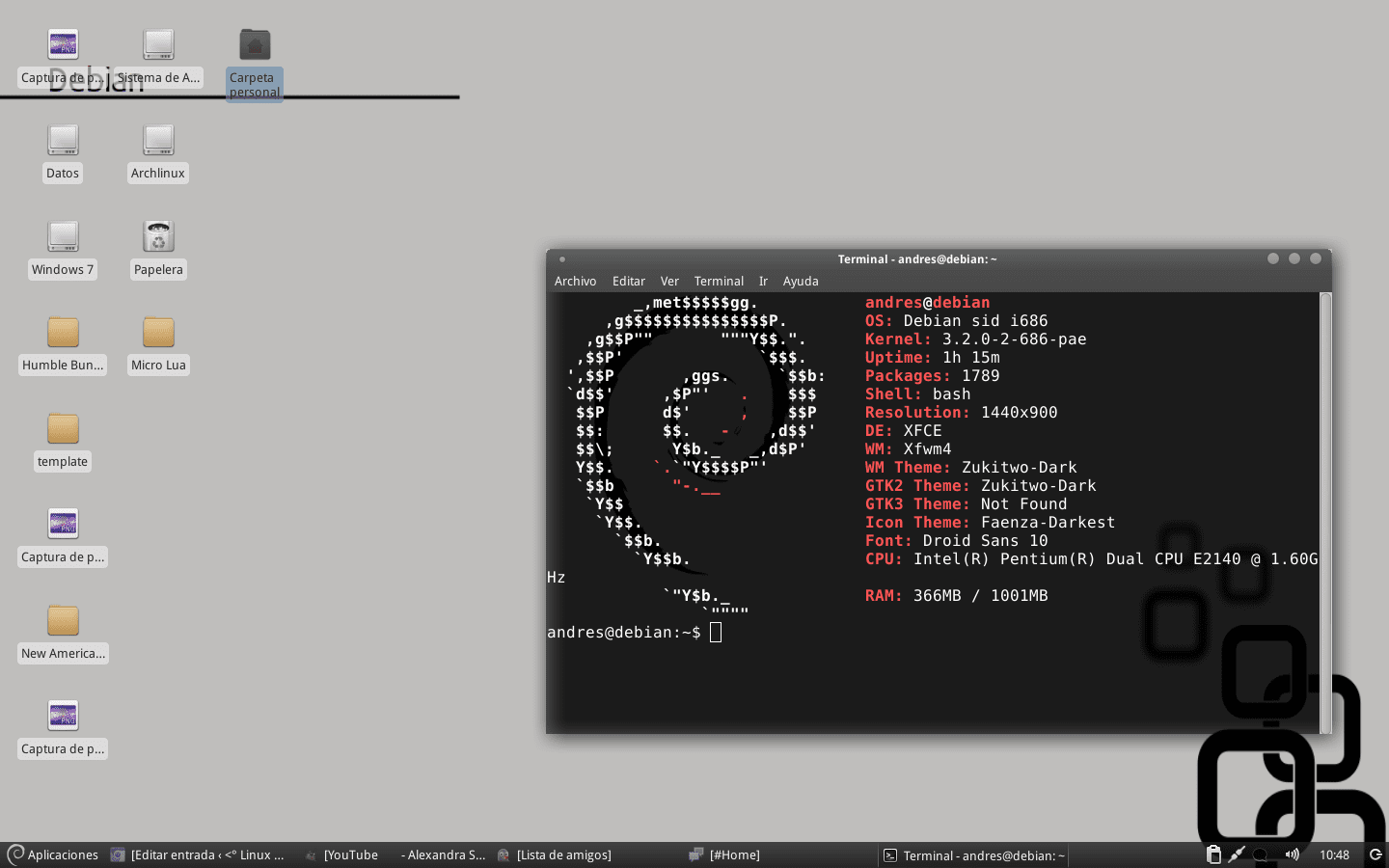

ご覧のとおり、結果はかなりです 満足のいく。 消費量の削減、そしてそのデスクでの素晴らしい効果 いくつかの と比較して貧しいと見なされます Gnomeの o KDE.
デスクトップの先頭にComptonを追加する
もちろん、コンポジションを手動でアクティブ化する必要はありません😛したがって、一部のデスクトップの自動起動にComptonを追加する方法を説明する必要があります。
Xfce: わたしたちは・・・にいくつもりです 構成マネージャー»セッションと開始»アプリケーションの自動開始»追加 そして、好みのオプションを使用してコマンドを追加します。

LXDE: ファイルを編集します / etc / xdg / lxsession / LXDE / autostart そして、«を追加します@»コマンドと必要なオプションが続きます。 たとえば、私のArchLXDEにあるものには次のものが含まれています。
[コード] @lxpanel –profile LXDE@pcmanfm –デスクトップ –プロファイルLXDE
@xscreensaver - スプラッシュなし
@setxkbmapラテンアメリカ
@ / usr / bin / numlockx on
@compton -r 12.0 -o 0.75 -l -15.0 -t -15.0 -I 0.023 -O 0.03 -D 3 -c -f -C -G
[/コード]
箱を開ける: Openboxの場合、ファイルを編集する必要があります 〜/ .config / openbox / autostart (存在しない場合は作成します)最後にコマンドとオプションを追加し、その後に「&」を追加します(できれば)。 例えば:
thunar --daemon &

nitrogen --restore &

tint2 &

compton -r 12.0 -o 0.75 -l -15.0 -t -15.0 -I 0.028 -O 0.03 -D 3 -c -f -C -F -G &
これらは単なる例であり、他のデスクトップまたはウィンドウマネージャを試すことができます。 そして彼らが望むなら シェア あなたの設定、それを書くことを躊躇しないでください 私たちのペースト、コメントに残してください😉
追加:Gcompton、Comptonのグラフィカルインターフェイス
さて、それは私たちの親愛なる仲間が起こる リンクです、に取り組んできました グラフィックインターフェース パラ コンプトン呼ぶ グコンプトン。 それはで書かれています Python y GTK。 それから私たちはすべてを調整することができます パラメータ de コンプトン と同様に 始めよう, やめて y 再起動します。 そして、ボタンを押すと«初期化セッションに追加«、デスクトップの先頭に追加できるコマンドが表示されます。 間違いなく、端末ではなくGUIを好む人にとって非常に便利です。
Gcomptonはで入手可能です 息子リンクGithub、彼の他のプロジェクトと一緒に。 それをインストールするには、ターミナルで次のことを行います。
git clone git://github.com/son-link/gcompton.git
次に、フォルダに移動してファイルを実行します gcompton.py。 ただし、起動しない場合は、そのファイルを編集して、 「Gcompton.glade」、そしてそれへのフルパスに変更します。 例えば、 «/home/user/gcompton/gcompton.glade»、ここで、userはユーザーです(明らかに…).
では、コンプトンはどうですか? 他のウィンドウコンポーザーを使用していますか? それとも彼らは作曲家を使わないのですか? 話して、私はすべての耳です😛
良い貢献、🙂xdを知らなかった多くの人にとって、私は2週間のようにしばらくそれを占有していて、真実はxcompmgrと比較して速いです
はい、真実:xcompmgrは私を納得させませんでした(非常に単純です)、そしてCairo Composite ...まあ、作曲家に50MBを与えますか? OO良いPCさえ持っていない…コンプトンは救いでした。 それは私が欲しかったものでした😀
それが私がcomposerxdの使用をやめた理由です、それは私たち全員がcomposerを探しているものです*-*
Cairo-compmgrの問題は、それが何であるかを私たち全員が知っています。それは、右ボタンでサブメニューを開いたときです。 50Mbは、たとえばCompizが使用したものと比較して何もありません(そして、それがまだベリルだったときに私はそれが好きでした)
ベリルさえ覚えていなかった...何回😀
実はそうです! 右クリックについて非常に迷惑です🙁
完全な記念日で、素晴らしい記事でそれを祝います!!! 推薦してくれてありがとう、すぐにやってみます
ええと、今日時間があれば、もうXNUMXつ作ったでしょう...でも今週はあなたのおかげです😉
AurosZx、素晴らしいものに感謝します。 それをインストールして、Xfce Composerよりもうまく機能するかどうかをテストします。XfceComposerは、間違いがなければxcompmgrを使用します。 😀
Comptonをインストールして、セットアップを実行しました。 エフェクトとトランジションのスムージングが大好きです😀
はい、それは最高です😀それはライトデスクに「魔法」のタッチを与えます...
非常に良い情報、優れた記事、非常に完全な、今では誰もそれを試さない言い訳はありません。
最近時間があれば、Archを試して、この作曲家のOpenboxを試してみます!!! 情報のおかげで
IRCといえば。 よりアクセスしやすいはずです。 それを探すために「検索」と書かれているところに行かなければならないということはあり得ません。
はい、新しいテーマでこれを解決します。新しいテーマの準備がほぼ80%になったら、これを改善するのは少し理にかなっていると思います🙂
私はすでにその新しいテーマを見たいです🙂モバイルテーマにいくつかの変更(または欠落している修正)がありますか? 必須ではありませんが、いいですね。 あなたが望むなら私はあなたがそれを試すのを手伝うことができます。
まあ、その通りです。現時点では、可能な限り洗練された PC 用テーマをリリースする予定です。皆様のご協力により、考えられるバグが修正され、改善が追加される予定です。すべてが 100% の場合、携帯電話向けのテーマに焦点を当てます。この種のテーマには特徴があり、場合によってはそれを個別に、つまり m のようなテーマにすることもあります。desdelinux.net 😀
あなたが最後に言及することについて、ええ、それは最高です。
また、携帯電話からのものであることが検出された場合、ブログに入ると、この他のリンクに自動的にリダイレクトされます。これは簡単です。
9日目が本当に設定されていることを願いましょう、それはかなり複雑です笑
Xubuntuにインストールするには、最初にxcompmgrをアンインストールする必要がありますか?
Xfceコンポーザーを有効にしている場合は、無効にする必要があります。
優れた:D..。
今、私はDebian Wheezyでlxdeとmetacityを使用していて、metacityコンポジットをアクティブ化する方法がわかりませんでしたが、このソリューションが気に入りました。
ちなみに、Gcomptonを試してみる人のために、ファイルを編集し、最初にそれがどこから来たのか
#!/ usr / bin / env python2pythonに切り替えます
たまたまAurosZxにコメントしました。 これは、Archlinuxではpython3を呼び出すためです。
なんて素敵な影の絵、ひどくてコンパイルできない=(
最初にインストールしてみてください:
aptitude install ビルドに不可欠な gcc
次に、記事に書かれているように、メイクをします。 それがうまくいかない場合は、ここに戻ってきて、私たちがそれを見続けます🙂
ちなみに、ポータルが検出したので、私はMacユーザーではなく、Debianユーザーです😀(好奇心が強い)
フォーラムでトピックを開いて、なぜそれがあなたをコンパイルしないのかを説明し、私たちはあなたを助けようとします^^
どのようなエラーが発生しますか? そして...サイトへようこそ😀
それは私にこのエラーを与えます:
[ソースコード= bash]
パッケージx11がpkg-config検索パスに見つかりませんでした。
おそらく、 `x11.pc 'を含むディレクトリを追加する必要があります
PKG_CONFIG_PATH環境変数に
パッケージ「x11」が見つかりません
パッケージxcompositeがpkg-config検索パスに見つかりませんでした。
おそらく、 `xcomposite.pc 'を含むディレクトリを追加する必要があります
PKG_CONFIG_PATH環境変数に
パッケージ「xcomposite」が見つかりません
パッケージxfixesがpkg-config検索パスに見つかりませんでした。
おそらく、 `xfixes.pc 'を含むディレクトリを追加する必要があります
PKG_CONFIG_PATH環境変数に
パッケージ「xfixes」が見つかりません
パッケージxdamageがpkg-config検索パスに見つかりませんでした。
おそらく、 `xdamage.pc 'を含むディレクトリを追加する必要があります
PKG_CONFIG_PATH環境変数に
パッケージ「xdamage」が見つかりません
パッケージxrenderがpkg-config検索パスに見つかりませんでした。
おそらく、 `xrender.pc 'を含むディレクトリを追加する必要があります
PKG_CONFIG_PATH環境変数に
パッケージ「xrender」が見つかりません
cc -Wall -c src / compton.c
src / compton.cからインクルードされたファイル:11:0:
src / compton.h:17:22:致命的なエラー:X11 / Xlib.h:ファイルまたはディレクトリが存在しません
コンパイルが終了しました。
make:*** [compton.o]エラー1
[/ ソースコード]
私たちはすでにここで問題について議論しています😀
私はすでにそれをすることができましたが、とにかくありがとう!
私はコンプトンがどのように感じるかが大好きです、正確であることに加えて、それは軽いです〜
良い投稿。 私は最近elavと話をし、彼はこの作曲家を私に勧めましたが、Debianパッケージには含まれていないので、自由に勉強したいと思っていたので、この投稿は私にとって素晴らしいものです。 非常にタイムリー。
こんにちは、最近誰かがgnome 3をインストールしたのはどうですか? システムが私をまったく起動しないため、ポインタのある黒い画面だけが残り、startxで起動しません:S
こんにちは友人私がmakeを適用するとき、私にこのエラーを送ってください、あなたが私を助けてくれるなら私は非常に感謝します
root @ vero-pc:/ home / vero / c / compton#make
cc -Wall -c src / compton.c
make:cc:プログラムが見つかりませんでした
make:*** [compton.o]エラー127
事前のおかげで
パッケージがインストールされているかどうかを確認します gccの
よろしく
こんにちは、私はLubuntu 12.04を持っていて、このコンポーザーをインストールしようとしましたが、それでもmakeステップでこのエラーが発生します。
パッケージlibconfigがpkg-config検索パスに見つかりませんでした。
おそらく、 `libconfig.pc 'を含むディレクトリを追加する必要があります
PKG_CONFIG_PATH環境変数に
パッケージ「libconfig」が見つかりません
make:pcre-config:プログラムが見つかりません
cc -Wall -std = c99 -DCONFIG_LIBCONFIG -DCONFIG_REGEX_PCRE -DCONFIG_REGEX_PCRE_JIT -DCONFIG_LIBCONFIG_LEGACY -c src / compton.c
src / compton.cからインクルードされたファイル:11:0:
src / compton.h:51:18:致命的なエラー:pcre.h:ファイルまたはディレクトリが存在しません
コンパイルが終了しました。
make:*** [compton.o]エラー1
(注:ビルドエッセンシャルgccを既にインストールしており、「xproto / x11protoおよび
xprop、xwininfo / x11-utils»リポジトリで見つけたため。 -devで終わるすべてのx11protoパッケージもインストールしました)
ありがとうございます!
これで、Lubuntu CairoDockを正常に動作させることができました。
PS:Comptonのインストールに使用したファイルはここにあります:
https://launchpad.net/~richardgv/+archive/compton/+sourcepub/2965688/+listing-archive-extra
こんにちは、私は通常、インストールするすべてのディストリビューションにxcompmgr-comptonを含めますが、ラップトップではエネルギーを消費しすぎます。それを殺した後、バッテリーは長持ちし、今は消費量の少ないフォークハウスにいます。
影と透明度はとても良いです、それは私が使っているのと同じ作曲家です、挨拶と感謝:]
おかげで、Openboxを使ってManjaroのautostarに追加する方法を探していました🙂
XDで動作するかどうかを確認します
私はこの行を持っていました
##合成
compton〜 / .config / compton.conf&
これを追加します
compton -cCGf&
誰かが🙂すべての人への挨拶を知りたい場合に備えて
さて、私はlinuxを初めて使用し、Lubuntu(LXDEを使用)を使用し、comptonをインストールし、パッケージマネージャーからインストールしました。実際、これは機能しません。指定されたコードを記述しても何も実行されません。別のコードで自動起動しますが、たとえば、Webページから渡されたこのコードは何もしません。compton-c-r 16 -l -24 -t -12 -G -b
私はデフォルトのコンポジションマネージャーとしてそれを持っています私は正直にxDを何をすべきかわかりません
ラムに光を当てますが、私のcpuの79%を消費します