
ずっと前に仕事で私は 256RAMのPC 使った 箱を開ける と呼ばれる非常にミニマリストのパネル 色合い2.
さて、私はそれを再び使用しました Xfce 消費量が少ないという単純な事実のために xfce4-パネル そして実際には、それはさらにきれいに見えます。 私がテストしたXNUMXつの方法を紹介します。
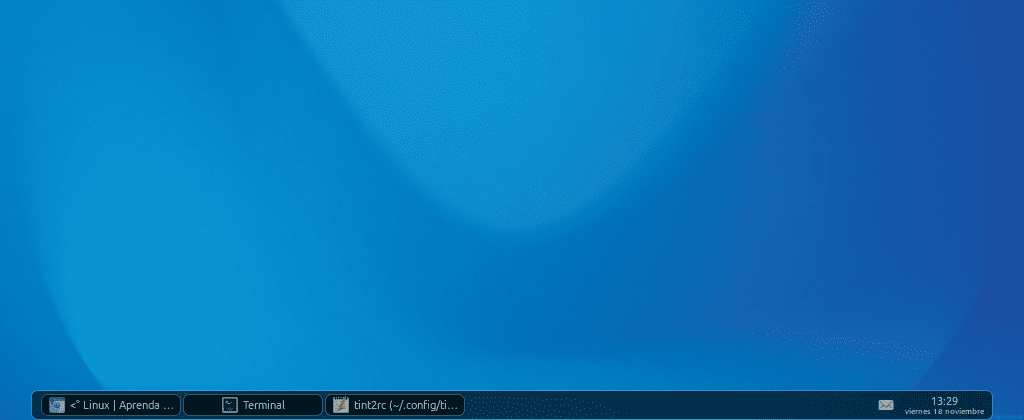
設置して初めての様子でしたが、あまり気に入らなかったです。 だから私はそれをこのように残しました:
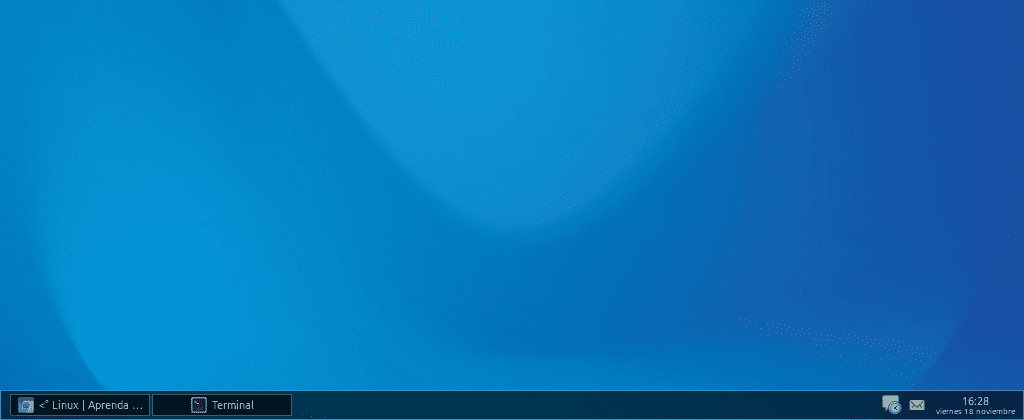
今交換する方法 xfce4-パネル とともに 色合い2? 非常に簡単。
まずインストールします。 ターミナルを開いて、次のように配置します。
$ sudo aptitude install tint2
次に、同じ端末でXfceパネルを強制終了します。
$ killall xfce4-panel
実行します Alt + F2 そして私達は書く:
tint2
デフォルトでは少し見苦しいので、いくつかのパラメーターを変更する必要がありました。 編集するには 色合い2、ファイルを構成します。
$ gedit ~/.config/tint2/tint2rc
最初の画像のように見せたい場合は、そのファイルに表示されているすべてのコンテンツを削除します (以前に保存した後) 出てくるものはすべて貼り付けます このリンク。 XNUMX番目の画像のように必要な場合は、 これを使用します。
走りたいなら 色合い2 とともに Xfce 自動的に、私たちはに行かなければなりません メニュー»設定»セッションと開始»アプリケーションの自動開始»追加 次の方法で空のフィールドに入力します。
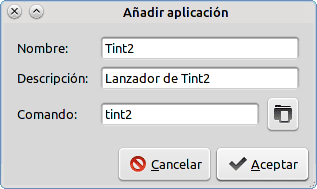
お好きな色をお選びいただけます。 はい、何のために 色合い2 アクティベートする必要のあるOHPフィルムを表示する Windows Composer de Xfce (以前は必要なかったもの)。
面白そうですが、メニューをどのように開きますか?すべてのXFCEアプリケーションを使用していますか?アイコンや壁紙の変更など、設定が複雑です。 たくさんの質問を気にしないと思います、ははははは。
デスクトップをクリックすると、オプションとアプリケーションを含むメニューが表示されます。 環境設定でデスクトップアイコンを削除すると、アプリケーションメニューのみが表示されます。
非常に興味深いです、私たちに知らせてくれてありがとう。
どういたしまして..お楽しみください!!!
試してみたところ、見栄えがしました。
その可能性を見るために、私は彼らが推奨するtintwizardを使用しています。
しかし、アプリケーションメニューを追加する方法がわかりません。 デスクトップでマウスの右ボタンを使用できるのは事実ですが。 しかし、私はそれが非常に美しいとはいえ、あまりカスタマイズできないと思います。
貢献してくれてありがとう、この投稿でXfceのより多くのオプションが大いに役立つのを見てくださいGnome3時代🙂
いつインストールするか 色合い2 en Debianテスト、これも追加します ティント2conf、それを構成するアプリケーションは非常に似ています ティントウィザード..それを確認してください😀
あなたはインディアンのように話す必要がありましたか?
ハハハ私が去った、あなたは下品です...ハハハ
事は次のようになります:
よろしく。 より多くのRAMをキャプチャする方法を確認するために、ずっと前にインストールしましたが、できませんでした。 結局、私はパネルなしでOpenboxを使用しました。 今、私はバージョン4.8で見栄えのするXFCEを使用しています。 しかし、多分私は物事がどうなるかを見るためにTint2を試しました。
ヒントをありがとう🙂
私たちのGiskardサイトへようこそ、あなたの経験について教えてくれてありがとう。 😀
LXDEを試しませんでしたか? XFCEよりも軽く、もちろん私の好みではさらに見栄えがします。
面白い。 私が現在使用しているAdeskbarの別のオプション。 ありがとう、Elav。
面白そうだ デスクバー.
リソースの消費とその使用経験について教えてください。
確かに、Adeskbarはまだ開発中であるかどうかはわかりませんが、非常に優れています。
おかげで私にとっては非常にうまくいきましたが、時計の形式を24時間から12時間に設定する方法を知っている質問はXNUMXつだけです、ありがとう...
私は「日付」の人を読まなければならないでしょう、しかしあなたがしなければならないことはあなたの.tintrcとそれがこれを言うところを編集することだと思います:
time1_format = %H:%Mこれに置き換えます:
time1_format = %I:%M素晴らしい情報、非常に便利です。
よろしく
そしてあなたのブログはお気に入りになります...
セルジオ、どうもありがとうございました😀
tint2xfaから色を変更するにはどうすればよいですか
xfceはUbuntu2では機能しないため、tint12.04の代わりにmate-panelに置き換えてappmenuを追加するという考えを私に与えました。 よろしく。 😀